Einleitung
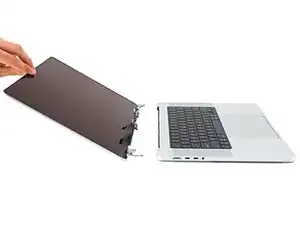
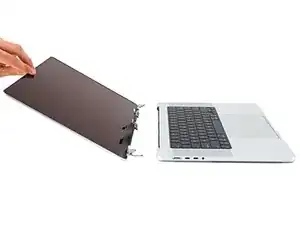
Diese Anleitung zeigt, wie das Display im MacBook Pro (14 Zoll, 2023) ausgetauscht werden kann.
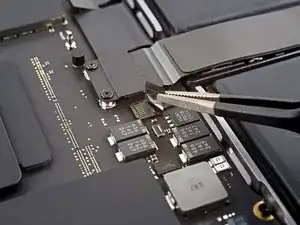
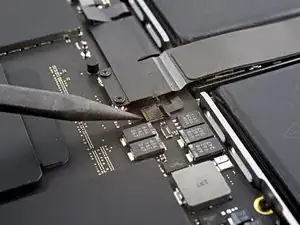
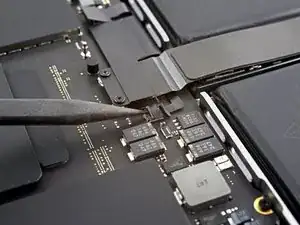
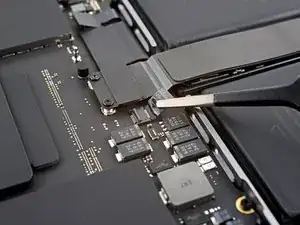
ACHTUNG: Du kannst das Display zwar physisch ersetzen, indem du dieser Anleitung folgst, aber Ersatzdisplays sind dafür bekannt, dass sie visuelle Artefakte anzeigen. Derzeit ist die einzige verfügbare Lösung das Systemkonfigurationsprogramm von Apple (das nur über Apple erhältlich ist, wenn du ein Original-Ersatzdisplay kaufst). Alternativ können zwei verlötete Chips zwischen den Displaykontrollplatinen ausgetauscht werden.
Entlade zur Sicherheit den Akku auf unter 25%, bevor du das MacBook öffnest. Du reduzierst dadurch die Gefahr eines Brandschadens, falls der Akku während der Reparatur versehentlich beschädigt wird. Wenn der Akku aufgebläht ist, musst du geeignete Vorsichtsmaßnahmen treffen.
Hinweis: Nach dem Austausch des Displays funktioniert True Tone nicht mehr.
Einige Bilder in dieser Anleitung stammen von einem anderen Modell, das Verfahren ist aber grundsätzlich gleich.


-
-
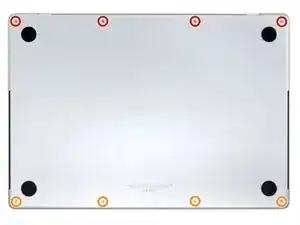
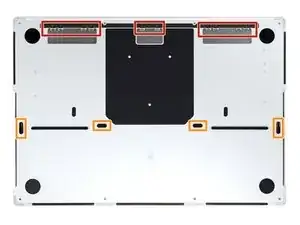
Entferne mit einem P5-Pentalobe-Schraubenzieher die acht Schrauben, mit denen das Gehäuseteil befestigt ist:
-
Vier 9,3 mm Schrauben
-
Vier 5 mm Schrauben
-
-
-
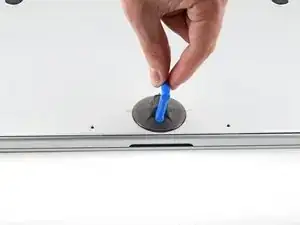
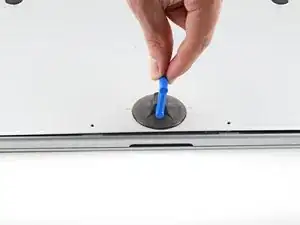
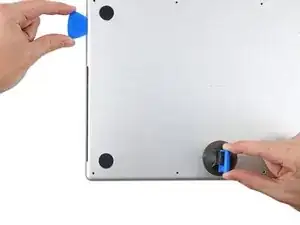
Drücke einen Saugnapf in der Nähe der Vorderkante des unteren Gehäuses zwischen den Schraubenlöchern an.
-
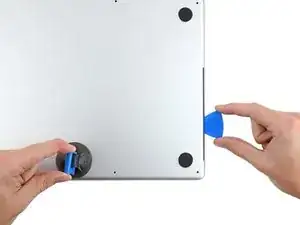
Ziehe den Sauggriff nach oben, um einen kleinen Spalt unter dem unteren Gehäuse zu schaffen.
-
-
-
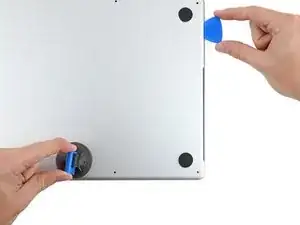
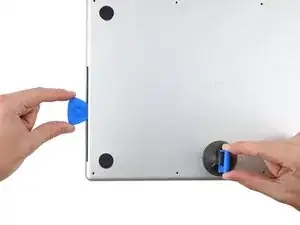
Wiederhole den vorherigen Schritt auf der anderen Seite und verwende ein Plektrum, um die zweite Raste zu lösen.
-
-
-
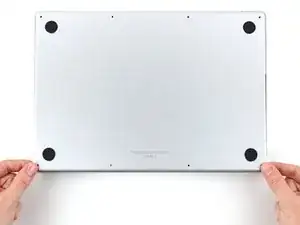
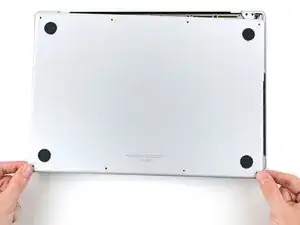
Das untere Gehäuse des MacBooks ist mit Schieberasten an der hinteren Kante befestigt . Wahrscheinlich brauchst du ziemlich viel Kraft, um sie zu lösen. Handschuhe können dir helfen, Verletzungen an den scharfen Gehäusekanten zu vermeiden.
-
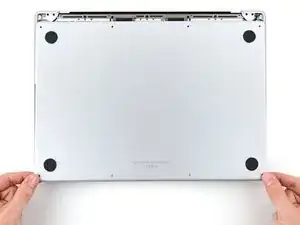
Ziehe das untere Gehäuse an den Ecken nacheinander fest von der hinteren Kante weg, um die Schieberasten zu lösen.
-
-
-
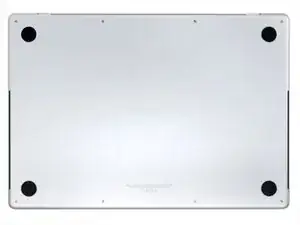
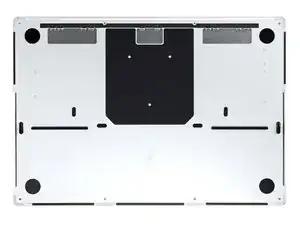
Entferne das untere Gehäuse.
-
Lege das untere Gehäuse ab und richte die Schieberasten an der hinteren Kante des MacBooks aus. Drücke das untere Gehäuse herunter und schiebe es zur hinteren Kante hin, um die Schieberasten zu befestigen.
-
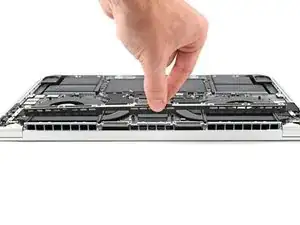
Wenn die hinteren Ecken des unteren Gehäuses fugenlos im Rahmen sitzen, drücke die Mitte des unteren Teil nach unten, um die restlichen vier Rasten zu befestigen.
-
-
-
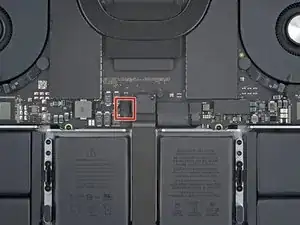
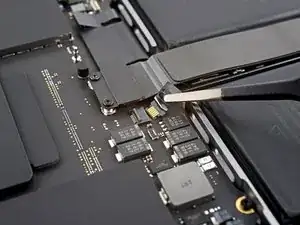
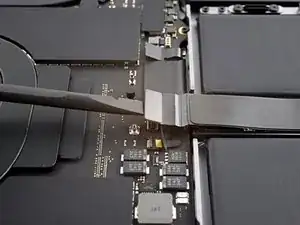
Klappe den Sicherungsbügel am ZIF-Anschluss des Datenkabels zur Akkuplatine vorsichtig mit dem Spudger hoch.
-
-
-
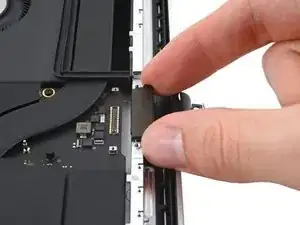
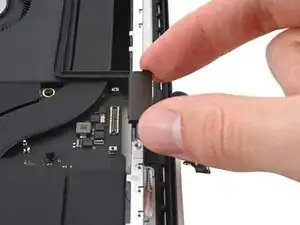
Schiebe das Datenkabel zur Akkuplatine aus seinem Anschluss auf dem Logic Board heraus und trenne es ab.
-
-
-
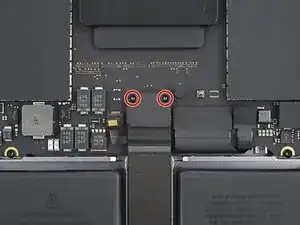
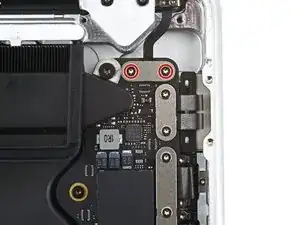
Nimm einen 3IP Torx Plus Schraubendreher und entferne die beiden 2,1 mm langen Schrauben, mit denen die Halterung des Trackpadkabels am Logic Board befestigt ist.
-
-
-
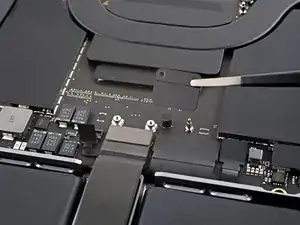
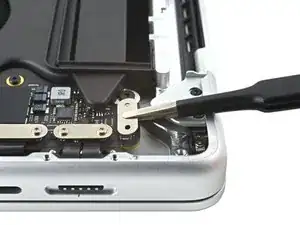
Heble den Druckstecker am Trackpadkabel mit dem flachen Ende des Spudgers hoch und trenne ihn vom Logic Board ab.
-
-
-
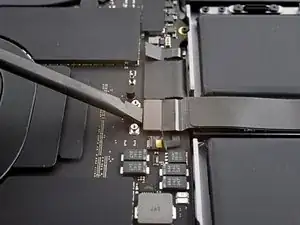
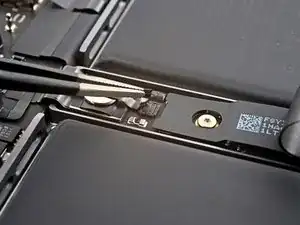
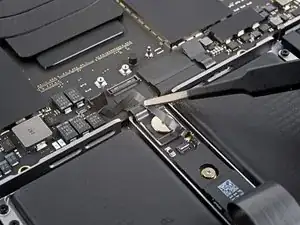
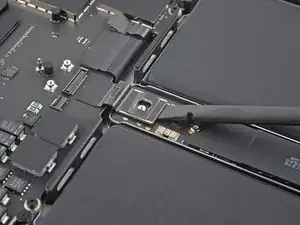
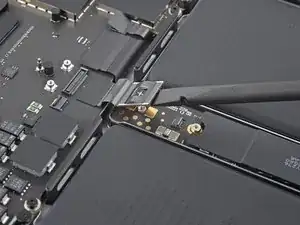
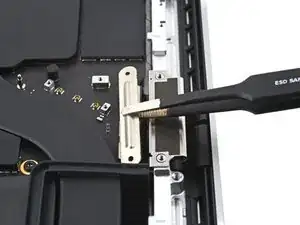
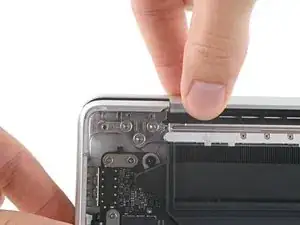
Unterhalb der Schraube mit dem großen Flachkopf befindet sich der Stecker am Datenkabel zur Akkuplatine. Er ist mit einem Klebeband bedeckt. Ziehe dieses Klebeband zurück.
-
-
-
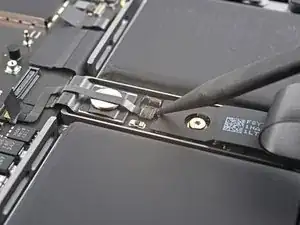
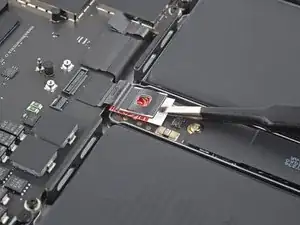
Klappe den Sicherungsbügel des ZIF-Anschlusses am Datenkabel zur Akkuplatine vorsichtig mit dem Spudger hoch.
-
-
-
Schiebe das Datenkabel zur Akkuplatine aus seinem Anschluss auf der Akkuplatine heraus und trenne es ab.
-
-
-
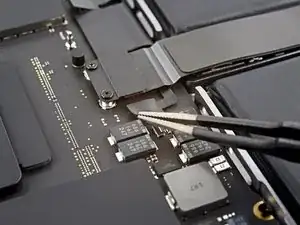
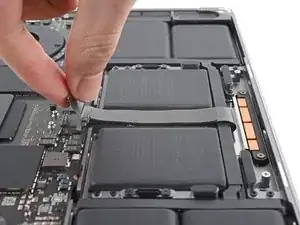
Schiebe eine stumpfe Pinzette unter den Klebestellen entlang, um das Kabel vom Gerät abzulösen.
-
Entferne das Datenkabel zur Akkuplatine.
-
-
-
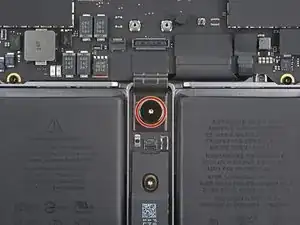
Nimm einen Torx T5 Schraubendreher und entferne die 3,8 mm Breitkopfschraube, die den Akkustecker befestigt.
-
-
-
Hebe den Akkustecker mit dem flachen Ende des Spudgers nach oben von der Platine weg und trenne den Akku ab.
-
-
-
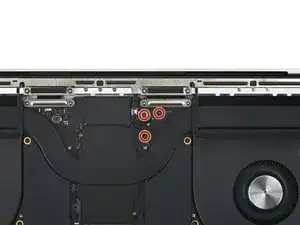
Nimm einen 3IP Torx Schraubendreher und entferne die drei 2,1 mm langen Schrauben, mit denen die Halterung der Antenne und die Abdeckung des Antennensteckers befestigt sind.
-
-
-
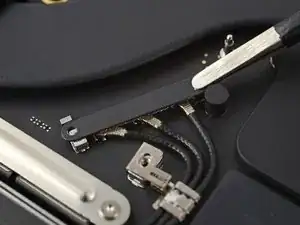
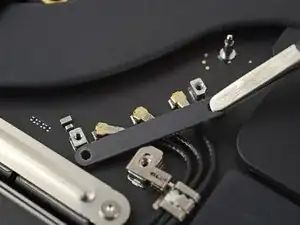
Entferne die Abdeckung über den Koaxialkabeln der Antennenleiste mit einer Pinzette oder deinen Fingern.
-
-
-
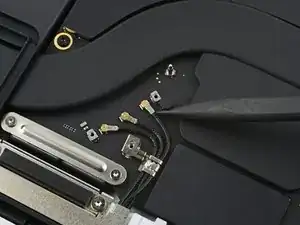
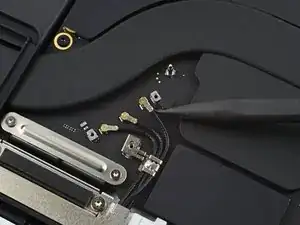
Heble das Koaxialkabel zur Antennenleiste mit der Spudgerspitze hoch und trenne es ab.
-
Wiederhole bei den anderen beiden Kabeln.
-
-
-
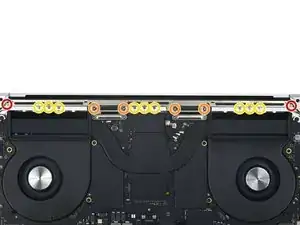
Nimm einen Torx T5 Schraubendreher und entferne die sechs Schrauben, mit denen die Antennenleiste am Rahmen befestigt ist:
-
Zwei 7,5 mm Schrauben
-
Vier 3,2 mm Schrauben
-
Entferne die neun 1,5 mm P2 Pentalobe Schrauben, mit denen die Antennenleiste am Rahmen befestigt ist.
-
-
-
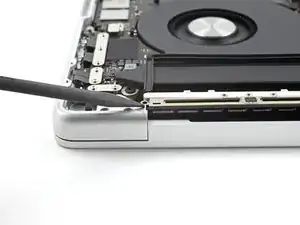
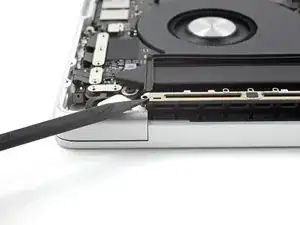
Setze die Spudgerspitze zwischen die Antennenleiste und den Rahmen ein.
-
Heble mit dem Spudger, bis sich die Antennenleiste vom Rahmen löst.
-
-
-
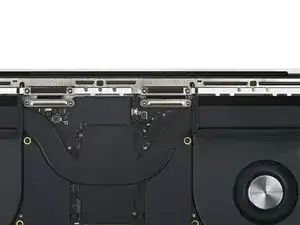
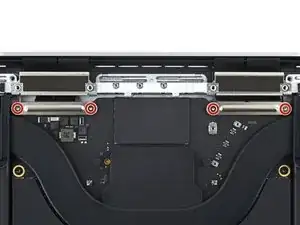
Nimm einen Torx T3 Schraubendreher und entferne die vier 2,1 mm langen Schrauben, mit denen die Abdeckungen des Displaykabels befestigt sind.
-
-
-
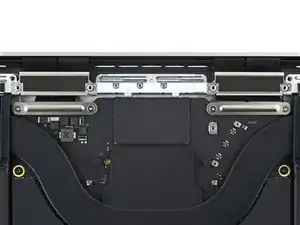
Entferne die beiden Abdeckungen des Displaykabels mit einer Pinzette oder deinen Fingern vom Logic Board.
-
-
-
Heble die ganz rechts liegenden Druckstecker am Displaykabel mit dem flachen Ende des Spudgers hoch und trenne sie vom Logic Board ab.
-
-
-
Ziehe den Halter des Displaykabels hinten hoch, so dass sich seine Rasten am Rahmen lösen.
-
Entferne den Displaykabelhalter.
-
Wiederhole diesen Vorgang am anderen Displaykabelhalter.
-
-
-
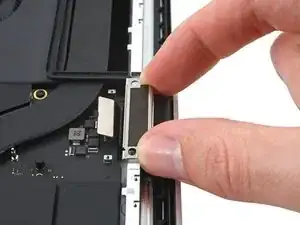
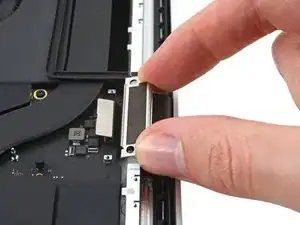
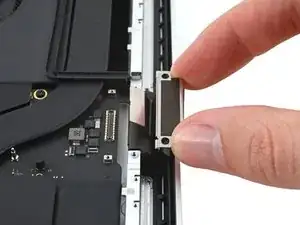
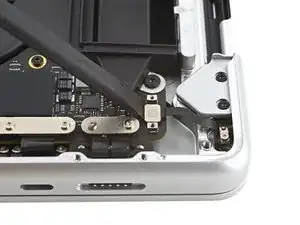
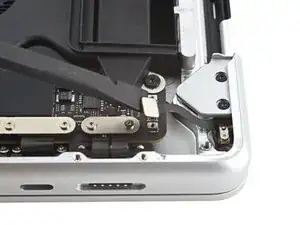
Nimm einen Torx T3 Schraubendreher und entferne die beiden 2,1 mm langen Schrauben, mit denen die Abdeckung des Öffnungswinkelsensors nahe beim rechten Scharnier befestigt ist.
-
-
-
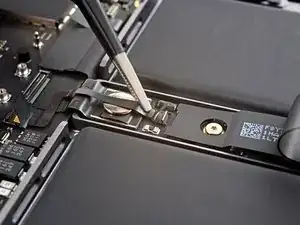
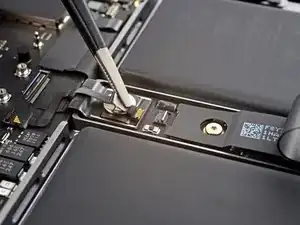
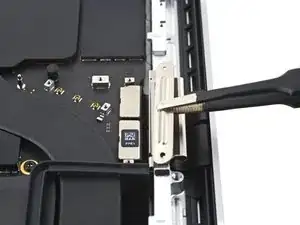
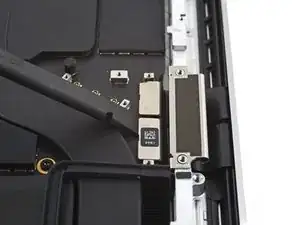
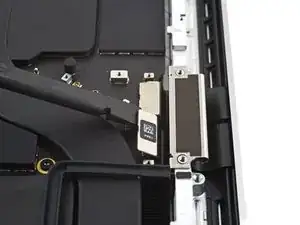
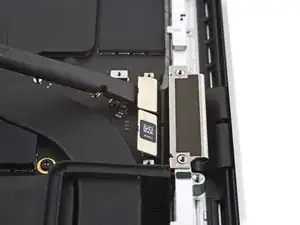
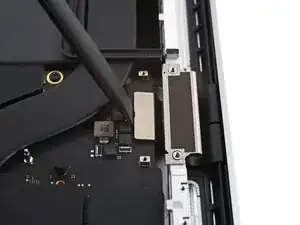
Heble den Druckstecker des Öffnungswinkelsensors mit dem flachen Ende des Spudgers hoch und trenne ihn ab.
-
-
-
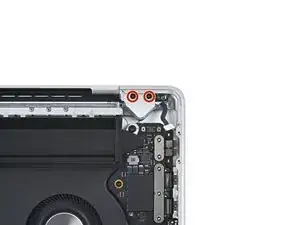
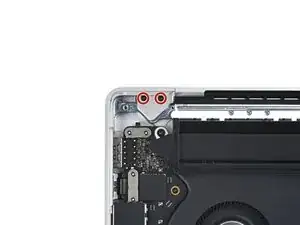
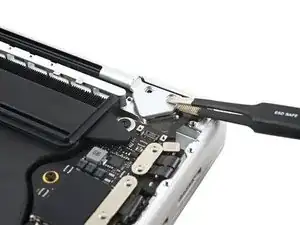
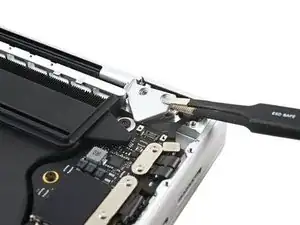
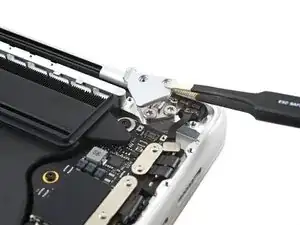
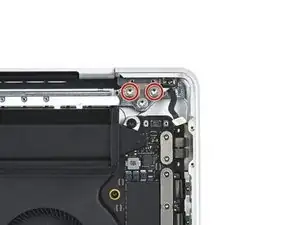
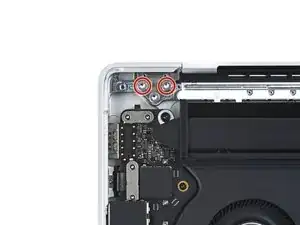
Nimm einen Torx T5 Schraubendreher und entferne die vier 2,5 mm langen Schrauben, mit denen die Scharnierabdeckungen befestigt sind. (Insgesamt vier Schrauben)
-
-
-
Ziehe die Scharnierabdeckungen mit einer Pinzette horizontal vom Scharnier weg und trenne sie vom Rahmen ab.
-
Entferne die Scharnierabdeckungen.
-
-
-
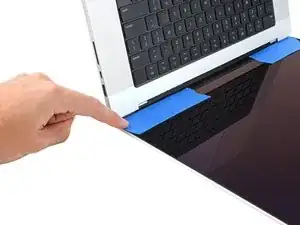
Wenn das Display weiter verwendet werden soll, dann öffne es und bringe auf dem Glas über jedem Scharnier ein Stück Klebeband an. Dadurch wird das Glas in den nächsten drei Schritten vor Kratzern geschützt
-
Klappe das Display ganz auf und stelle das MacBook auf einer Seite auf.
-
-
-
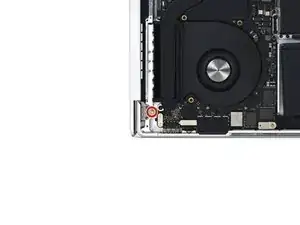
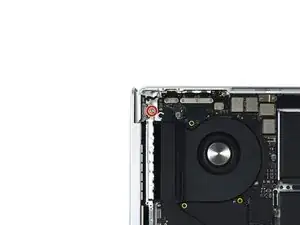
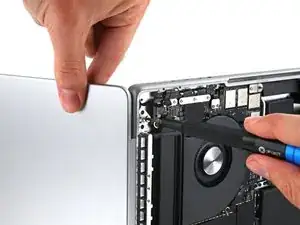
Entferne die beiden restlichen 5,2 mm Torx T8 Schrauben. (Eine an jedem Scharnier)
-
Entferne die obere Schraube als Letzte, wobei du beide Hälften des MacBooks Pro mit einer Hand festhältst. Sie dürfen sich nicht trennen und plötzlich auseinander fallen.
-
-
-
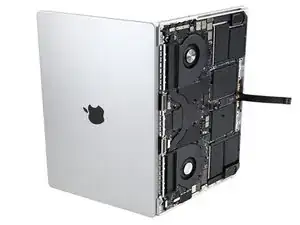
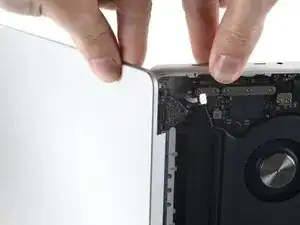
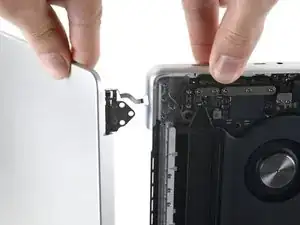
Drücke die beiden Hälften des MacBook Pro zusammen, so dass sich die Scharniere aus ihren Vertiefungen im Gehäuse herausheben.
-
Drücke das Gehäuse des MacBook Pro weg von dir und gleichzeitig das Display hin zu dir, so dass sich die Teile voneinander lösen.
-
-
-
Drehe die Scharnierschrauben ein, aber ziehe sie noch nicht fest. Richte die Scharniere aus, bis sie genau in der Mitte sitzen. Kontrolliere jede Seite auf Spalten oder Stellen, an denen sie sich reiben.
-
Ziehe die Schanierschrauben fest.
-
Wenn das Display beim Öffnen klickt oder knackt, dann löse die Scharnierschrauben und korrigiere seinen Sitz.
-














Um dein Gerät wieder zusammenzubauen, folge den Schritten in umgekehrter Reihenfolge.
Vergleiche das Ersatzteil mit dem Originalteil. Möglicherweise musst du fehlende Bauteile übertragen oder Schutzfolien vom Neuteil abziehen, bevor du es einbauen kannst.
Hat die Reparatur nicht ganz geklappt? Versuche einige grundsätzliche Lösungen oder frage in unserem MacBook Pro 14" 2023 Forum nach Hilfe.

Ein Kommentar
hello everyone, I also suffered from the artifact problem for a long time following a screen change.....but!!
after updating to version 15.2 beta the problem disappeared! (true tone didn't come back though)