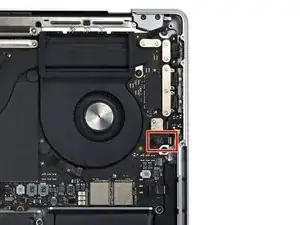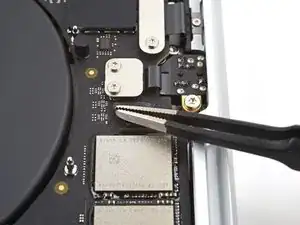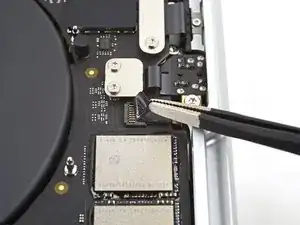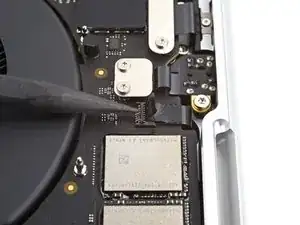
Einleitung

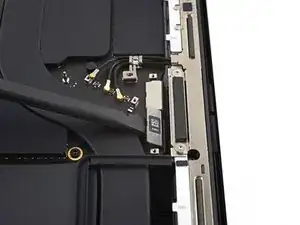
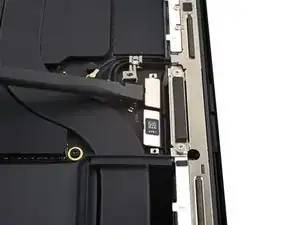
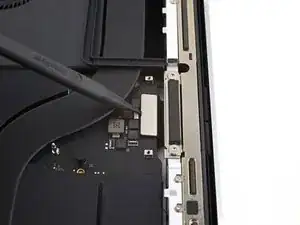
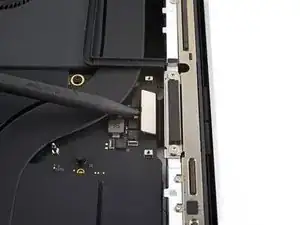
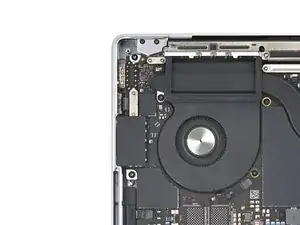
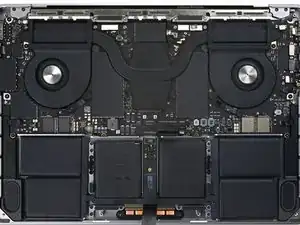
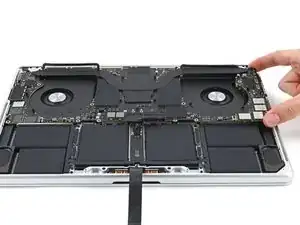
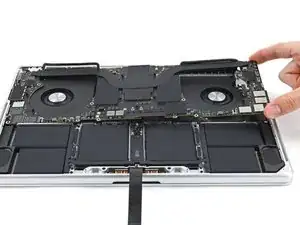
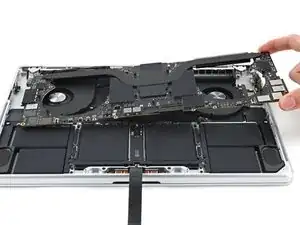
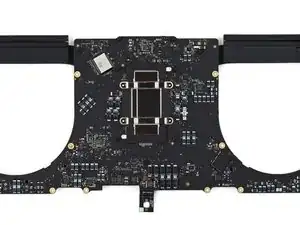
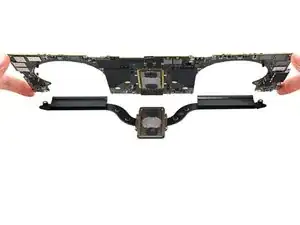
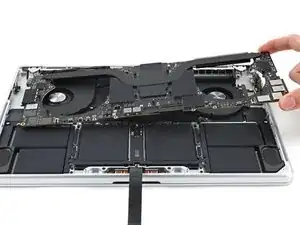
Diese Anleitung zeigt, wie das Logic Board im MacBook Pro (14 Zoll, 2023) ausgetauscht werden kann.

Beachte, dass die Touch ID nach dem Austausch des Logic Boards nicht mehr funktioniert. Der originale Touch ID Sensor ist ab Werk mit dem Logic Board gekoppelt. Ohne Apples eigenem Kalibrierverfahren kann selbst ein original Touch ID Sensor eines anderen MacBook Pro nicht funktionieren.

Entlade zur Sicherheit den Akku auf unter 25%, bevor du das MacBook öffnest. Du reduzierst dadurch die Gefahr eines Brandschadens während der Reparatur, falls der Akku versehentlich beschädigt worden ist. Wenn der Akku aufgebläht ist, musst du geeignet Vorsichtsmaßnahmen treffen.

Einige Bilder in dieser Anleitung stammen von einem anderen Modell und können sich leicht unterscheiden, die Reparatur ist aber grundsätzlich gleich.

  1. sAvCLYXqUkq3CpsT
    sAvCLYXqUkq3CpsT
    dYQhaLBJXSRTTctb
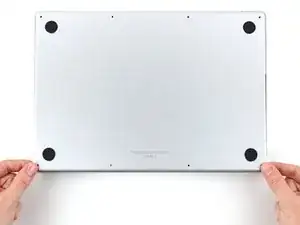
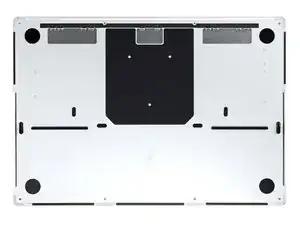
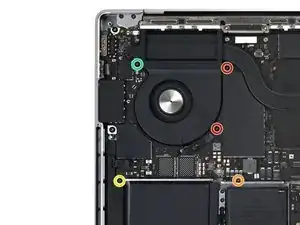
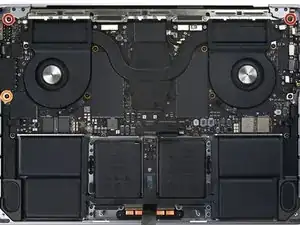
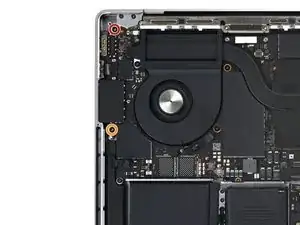
    • Schalte dein MacBook Pro vollständig aus und ziehe den Netzstecker, bevor du beginnst. Klappe den Bildschirm zu und drehe das gesamte Notebook um.

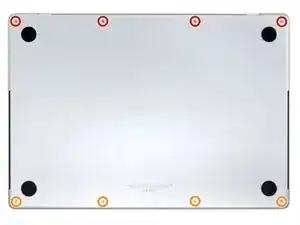
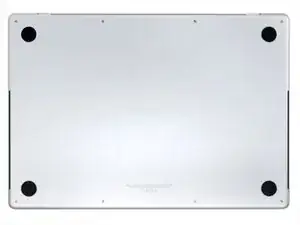
    • Entferne mit einem P5-Pentalobe-Schraubenzieher die acht Schrauben, mit denen das Gehäuseteil befestigt ist:

    • Vier 9,3 mm Schrauben

    • Vier 5 mm Schrauben

    • Achte während der gesamten Reparatur darauf, dass jede Schraube genau dorthin zurückkommt, wo sie herkommt, damit dein Gerät nicht beschädigt wird.

  2. XaNohnCmRnh2nZpJ
    XaNohnCmRnh2nZpJ
    vL2whH15EFx1twZH
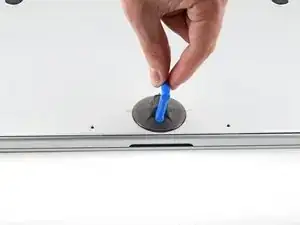
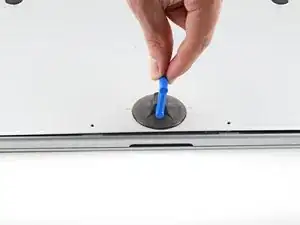
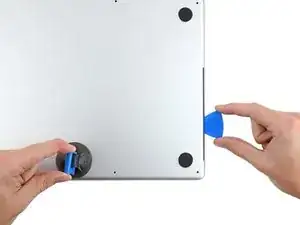
    • Drücke einen Saugnapf in der Nähe der Vorderkante des unteren Gehäuses zwischen den Schraubenlöchern an.

    • Ziehe den Sauggriff nach oben, um einen kleinen Spalt unter dem unteren Gehäuse zu schaffen.

  3. gKFYYs2sw4AKQjyZ
    gKFYYs2sw4AKQjyZ
    H4KsmKKCORb6oQgS
    XipK6OFYbtmB2HXx
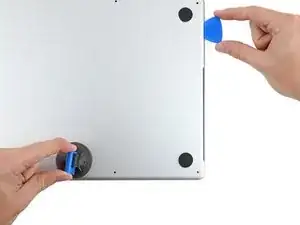
    • Führe ein Plektrum in die soeben entstandene Lücke ein.

    • Schiebe das Plektrum um die nächstgelegene Ecke und dann bis zur Mitte an der Seite des MacBook Pro hoch.

    • Dadurch wird die erste der versteckten Rasten gelöst, die das untere Gehäuse sichern. Du solltest fühlen und hören, wie sich die Raste löst.

  4. D6bdEaUShxT3UVIG
    D6bdEaUShxT3UVIG
    MUSM2IsQWQnMyLTY
    PVitYNF6oBIbr23x
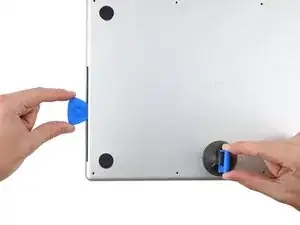
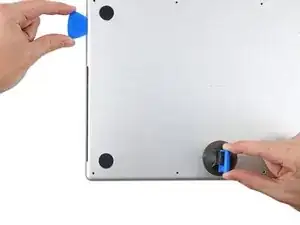
    • Wiederhole den vorherigen Schritt auf der anderen Seite und verwende ein Plektrum, um die zweite Raste zu lösen.

  5. jhQl23lkLmdIajyL
    jhQl23lkLmdIajyL
    5Biq1bJPZBQJR6co
    SosOCOgOT4DGPusW
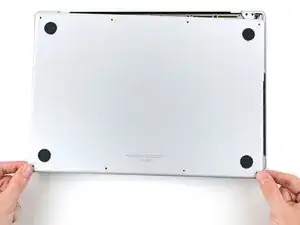
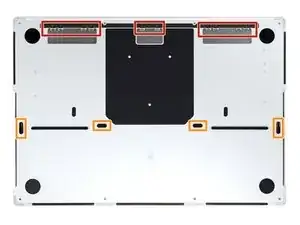
    • Das untere Gehäuse des MacBooks ist mit Schieberasten an der hinteren Kante befestigt . Wahrscheinlich brauchst du ziemlich viel Kraft, um sie zu lösen. Handschuhe können dir helfen, Verletzungen an den scharfen Gehäusekanten zu vermeiden.

    • Ziehe das untere Gehäuse an den Ecken nacheinander fest von der hinteren Kante weg, um die Schieberasten zu lösen.

    • Halte das untere Gehäuse flach auf dem MacBook. Ziehe es nicht nach oben, bis es ganz abgetrennt ist.

    This straight up does not work on my M4 unit. Pulled as hard as I could and bent the $@$* out of the case and never got it released.

    Christopher Maunder -

    Refer to this guide: https://support.apple.com/en-us/120759

    You basically need to pull the front edge up before attempting to slide out the bottom cover. That worked for me

    Mohammad Afaneh -
  6. Opome2xEF244Sbik
    Opome2xEF244Sbik
    Zhm2CbuWmJyMyRHI
    NZBNkwTekFWxsHvu
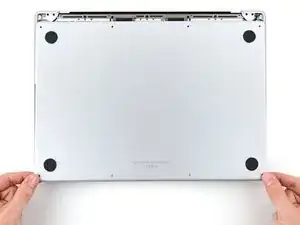
    • Entferne das untere Gehäuse.

    • Um das untere Gehäuse wieder einzubauen:

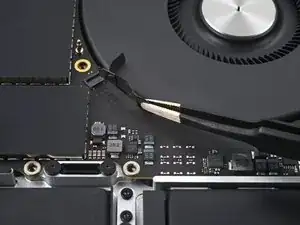
    • Lege das untere Gehäuse ab und richte die Schieberasten an der hinteren Kante des MacBooks aus. Drücke das untere Gehäuse herunter und schiebe es zur hinteren Kante hin, um die Schieberasten zu befestigen.

    • Wenn eine Seite befestigt ist, löst sich möglicherweise die andere Seite wieder heraus. Kontrolliere beim Einschieben beide Seiten.

    • Wenn die hinteren Ecken des unteren Gehäuses fugenlos im Rahmen sitzen, drücke die Mitte des unteren Teil nach unten, um die restlichen vier Rasten zu befestigen.

    • Du solltest spüren und hören, wie sie einrasten.

  7. SIIw4KNqNJat1yBq
    SIIw4KNqNJat1yBq
    CqRTAbjmiKvZwmLv
    6IUyFZNiLDUEWEX1
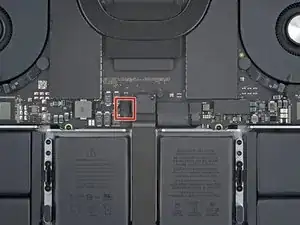
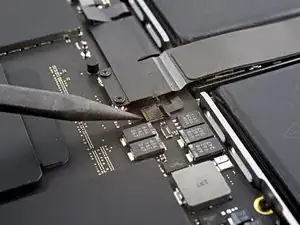
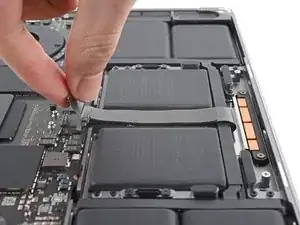
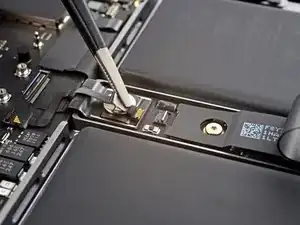
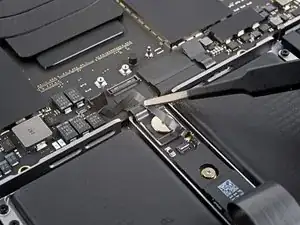
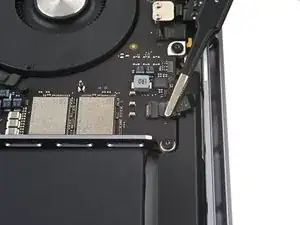
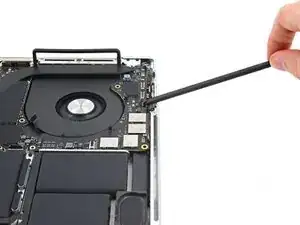
    • Ziehe alle Klebestreifen vom Datenkabel zur Akkuplatine ab.

  8. V4EqB5aHmr63xI1v
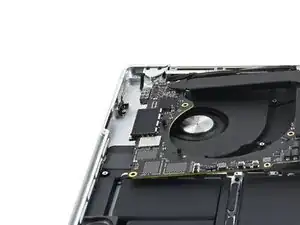
    V4EqB5aHmr63xI1v
    SQ1dKqsBDFs5moni
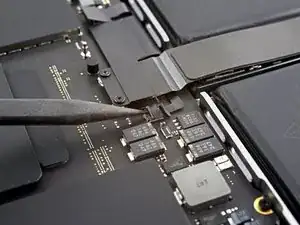
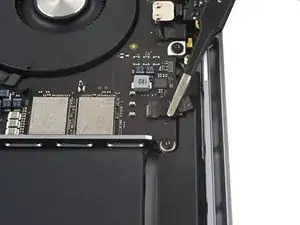
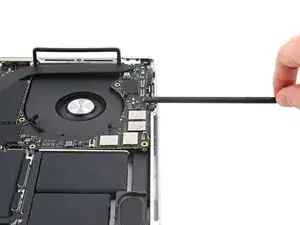
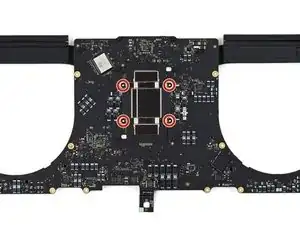
    • Klappe den Sicherungsbügel am ZIF-Anschluss des Datenkabels zur Akkuplatine vorsichtig mit dem Spudger hoch.

  9. gRNLvpgBvrIRFj1o
    gRNLvpgBvrIRFj1o
    XeuVHmR3DERR3vvt
    • Schiebe das Datenkabel zur Akkuplatine aus seinem Anschluss auf dem Logic Board heraus und trenne es ab.

  10. tWijJMdBI6gPL6ac
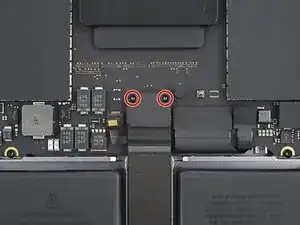
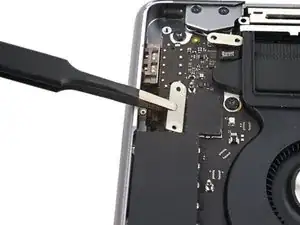
    • Nimm einen 3IP Torx Plus Schraubendreher und entferne die beiden 2,1 mm langen Schrauben, mit denen die Halterung des Trackpadkabels am Logic Board befestigt ist.

  11. WKgCgHbgW1ChnLeO
    WKgCgHbgW1ChnLeO
    AMVCrEnxxAlBZH1B
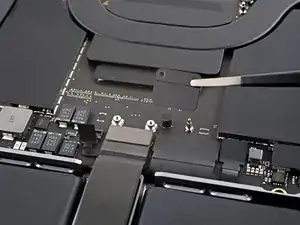
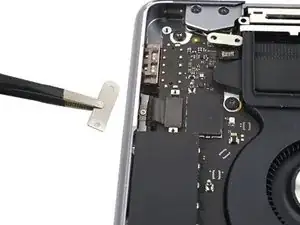
    • Entferne die Halterung des Trackpadkabels mit den Fingern oder einer Pinzette.

  12. HruGWCLaCDFQTy4i
    HruGWCLaCDFQTy4i
    lIj3sMFMZSYMtPJi
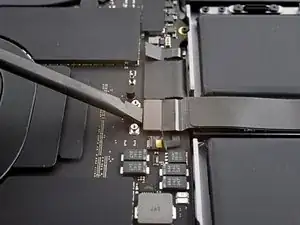
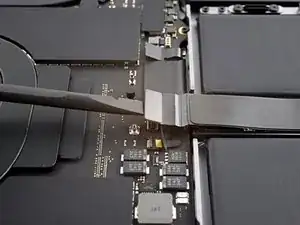
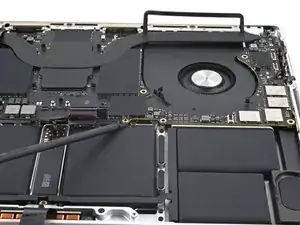
    • Heble den Druckstecker am Trackpadkabel mit dem flachen Ende des Spudgers hoch und trenne ihn vom Logic Board ab.

    • Um Druckstecker (Press-fit-), so wie diesen hier, wieder anzuschließen, musst du ihn erst sorgfältig ausrichten und dann auf einr Seite andrücken, bis er einrastet. Wiederhole dann an der anderen Seite. Drücke nicht in der Mitte. Wenn der Stecker nicht richtig sitzt, können die Kontakte verbogen und dauerhaft beschädigt werden.

  13. odTkloRNKqkLFIy1
    odTkloRNKqkLFIy1
    WdEKjjUssSiSBQRr
    • Das Trackpadkabel ist leicht mit dem Rahmen verklebt.

    • Ziehe das Trackpadkabel vom Gerät ab, achte darauf, dass der Kleber abgelöst ist.

  14. bmxLNFdBHc6VFNFG
    bmxLNFdBHc6VFNFG
    FjHbnTch3Jw2v4xP
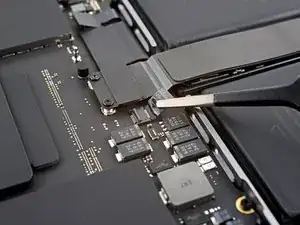
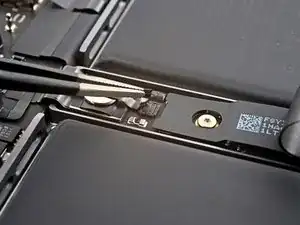
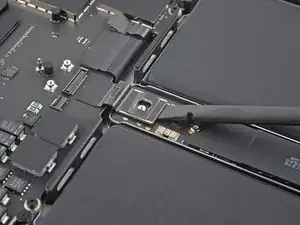
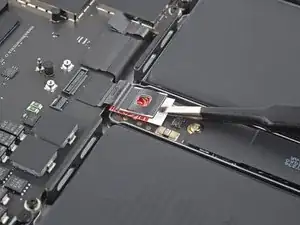
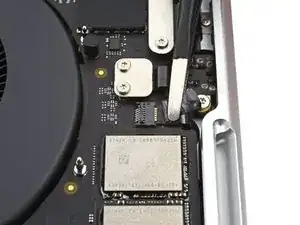
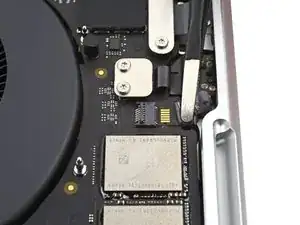
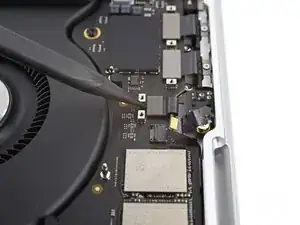
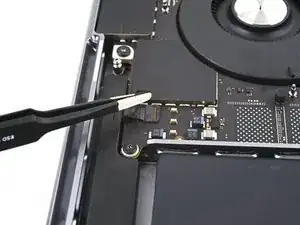
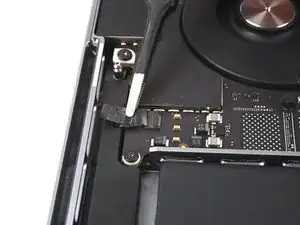
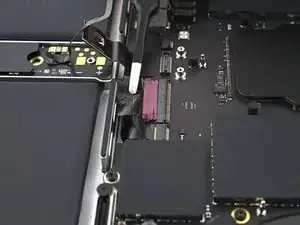
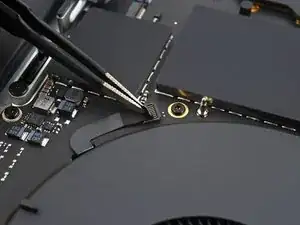
    • Unterhalb der Schraube mit dem großen Flachkopf befindet sich der Stecker am Datenkabel zur Akkuplatine. Er ist mit einem Klebeband bedeckt. Ziehe dieses Klebeband zurück.

  15. YeVALkOj2MDGfUAD
    YeVALkOj2MDGfUAD
    YEDQCtAYmAeObXwb
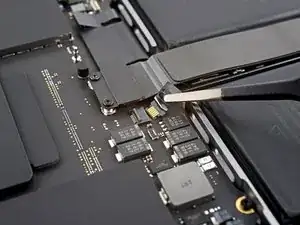
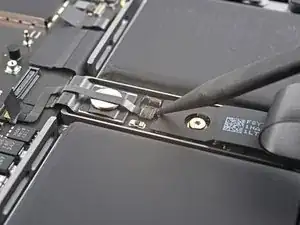
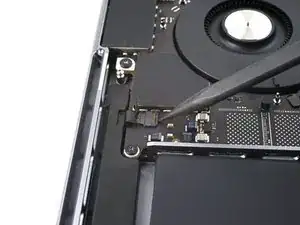
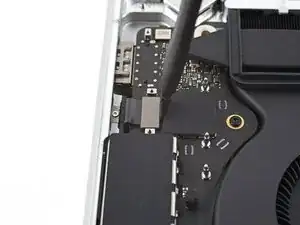
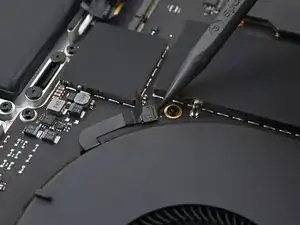
    • Klappe den Sicherungsbügel des ZIF-Anschlusses am Datenkabel zur Akkuplatine vorsichtig mit dem Spudger hoch.

  16. CPVNHwGjCq5DHYlh
    CPVNHwGjCq5DHYlh
    OtDHIiOVv2ZSiqBE
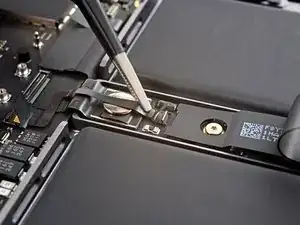
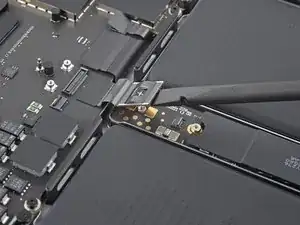
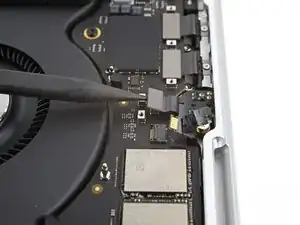
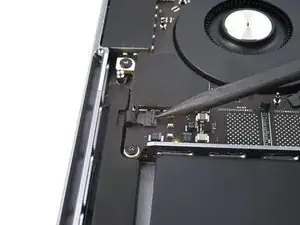
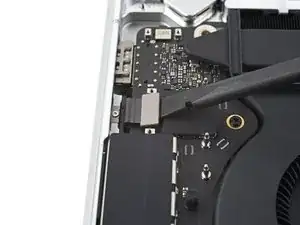
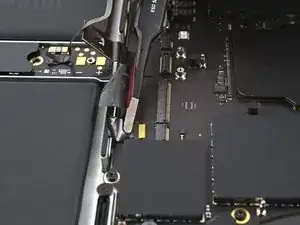
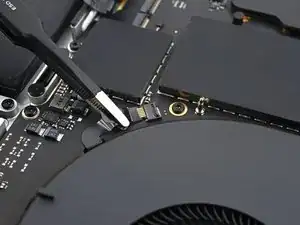
    • Schiebe das Datenkabel zur Akkuplatine aus seinem Anschluss auf der Akkuplatine heraus und trenne es ab.

  17. pZApKfPHIxQlREsA
    pZApKfPHIxQlREsA
    wttgdDPBHNlgcQNy
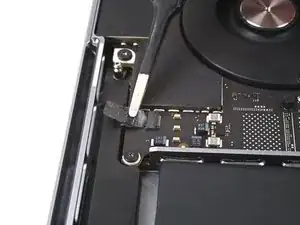
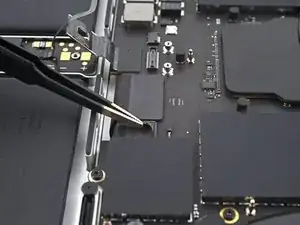
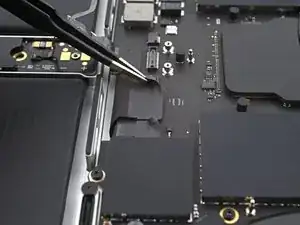
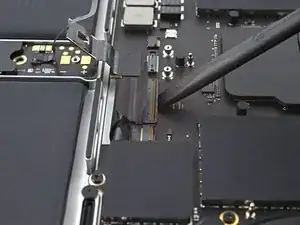
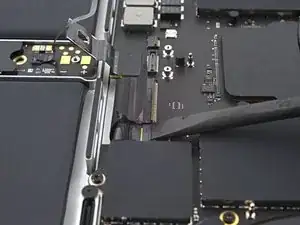
    • Das Datenkabel zur Akkuplatine ist leicht mit dem Logic Board verklebt.

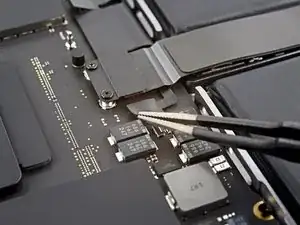
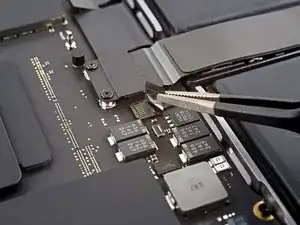
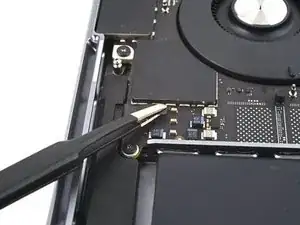
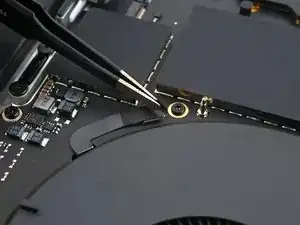
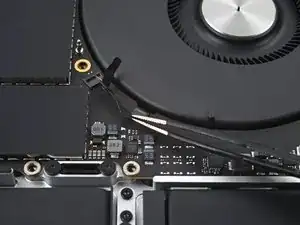
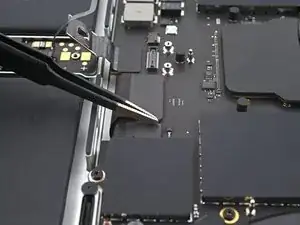
    • Schiebe eine stumpfe Pinzette unter den Klebestellen entlang, um das Kabel vom Gerät abzulösen.

    • Entferne das Datenkabel zur Akkuplatine.

  18. FUOLA5NLVP3IPFZn
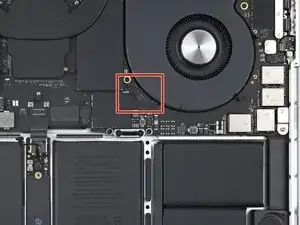
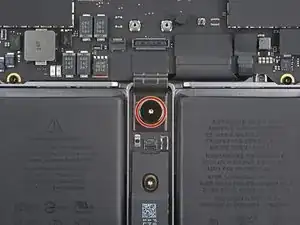
    • Nimm einen Torx T5 Schraubendreher und entferne die 3,8 mm Breitkopfschraube, die den Akkustecker befestigt.

  19. XCEfL6ibnZycnbJ4
    XCEfL6ibnZycnbJ4
    qjdpkLtxGmfHwZpZ
    L44FZWWvHDDZSCQJ
    • Hebe den Akkustecker mit dem flachen Ende des Spudgers nach oben von der Platine weg und trenne den Akku ab.

    • Hebe den Stecker soweit hoch, dass er während der Reparatur abgetrennt bleibt. Er darf aber nicht weiter als 45° angehoben werden, sonst könnte sein Scharnier beschädigt werden.

    • Schiebe zur Sicherheit ein Isolierstück, z.B eine Spielkarte, zwischen den Stecker und die Platine.

  20. mMZ5rxjcvUWQkEXG
    mMZ5rxjcvUWQkEXG
    WJQiPlJWtdVFUKPE
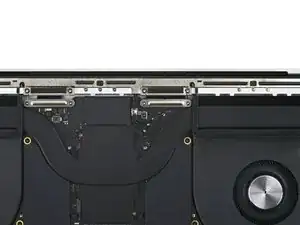
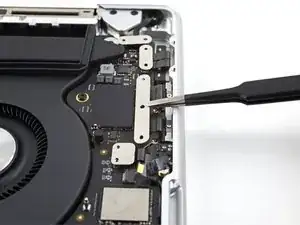
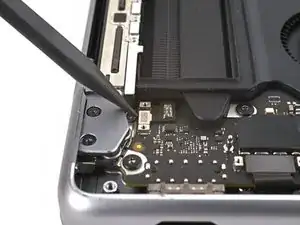
    • Entferne die drei 2,1 mm Torx T3 Schrauben, mit denen die Halterung am Stecker der Antennenleiste befestigt ist.

  21. yhd2TYMiMHNLvVlq
    yhd2TYMiMHNLvVlq
    MQPANHn3TAFOrjZq
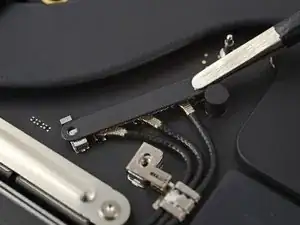
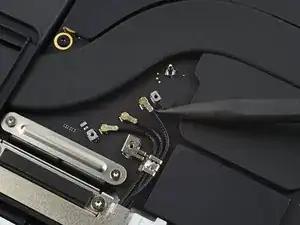
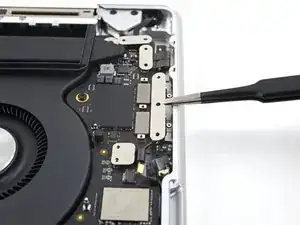
    • Entferne die Abdeckung über den Koaxialkabeln der Antennenleiste mit einer Pinzette oder den Fingern.

  22. rKLLcQuUVYwLqFuC
    rKLLcQuUVYwLqFuC
    THymLDTfhmVtFVNO
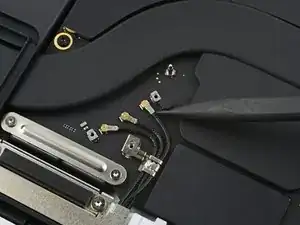
    • Heble das Koaxialkabel der Antennenleiste mit der Spudgerspitze hoch und trenne es ab.

    • Wiederhole bei den anderen beiden Kabeln.

    • Beim Zusammenbau kann es knifflig sein, diese Kabel wieder anzuschließen. Halte den Stecker passend über den Anschluss und drücke ihn dann mit dem flachen Ende des Spudgers nach unten. Der Stecker muss einrasten.

  23. wJqiVVv1y44wM1DA
    wJqiVVv1y44wM1DA
    AVfmWrPYUkdFd1uC
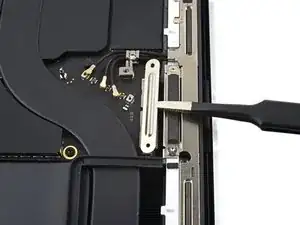
    • Entferne die vier 2,1 mm Torx T3 Schrauben, mit denen die Abdeckungen des Displaykabels befestigt sind.

  24. fUyVg6qQaZZuWrTm
    fUyVg6qQaZZuWrTm
    DcryJPmKWFrBthXO
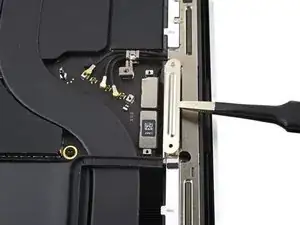
    • Entferne die beiden Abdeckungen des Displaykabels mit einer Pinzette oder deinen Fingern vom Logic Board.

  25. T5dHUDiAW5KhuORW
    T5dHUDiAW5KhuORW
    a2UBQFd6jn1ZRYgi
    pXBtOLXKl22qTYCa
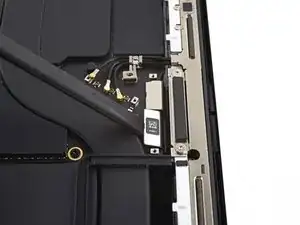
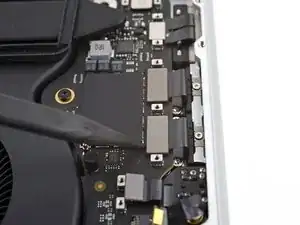
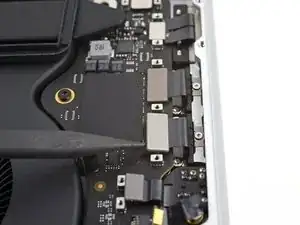
    • Heble die beiden Druckstecker ganz rechts am Displaykabel mit dem flachen Ende des Spudgers hoch und trenne sie vom Logic Board ab.

  26. XmqfZnFQlJBDQcdn
    XmqfZnFQlJBDQcdn
    E33OJIIWbY1e5lZQ
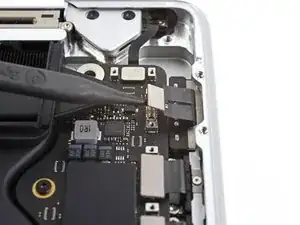
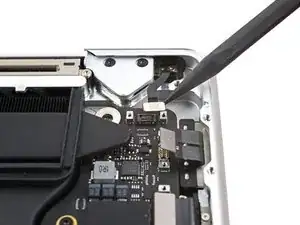
    • Trenne genauso auch den letzten Druckstecker oben links am Logic Board ab.

    • Heble nicht gegen die SMD-Bauteile in der Nähe des Drucksteckers.

  27. XUsHDd5PItgiwqGc
    XUsHDd5PItgiwqGc
    CUGVQNcSLJRUmBFf
    jJ1noLVTNdKK21AX
    • Ziehe eventuell vorhandenes Klebeband vom Stecker des Mikrofonkabels ab.

  28. huLPTQof2QdYhlKh
    huLPTQof2QdYhlKh
    EQtpt4vuiLYaleIl
    • Heble den Sicherungsbügel am ZIF-Anschluss des Mikrofonkabels vorsichtig mit dem Spudger hoch.

  29. I1HqZiiRFBn2rZ1o
    I1HqZiiRFBn2rZ1o
    M5NJKwyfGBQj4phB
    • Schiebe das Mikrofonkabel aus seinem Anschluss auf dem Logic Board heraus und trenne es ab.

  30. DfUSWdodKxMhCVId
    DfUSWdodKxMhCVId
    2jKVuJYwmKuJ1xJ5
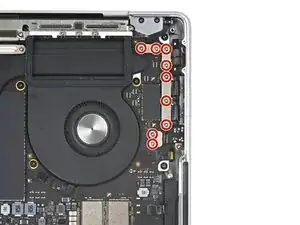
    • Entferne die neun 2,1 mm Torx T3 Schrauben, mit denen die rechten Kabelabdeckungen befestigt sind.

  31. WRNwTIPxZrQcDWsi
    WRNwTIPxZrQcDWsi
    sw3KcOWZ3lxIM4mC
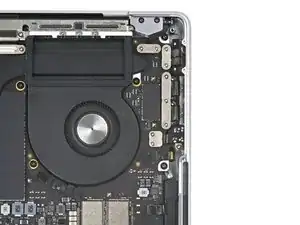
    • Entferne die fünf rechten Kabelabdeckungen mit einer Pinzette oder deinen Fingern.

  32. PuBlx3Mc4JkFjxd4
    PuBlx3Mc4JkFjxd4
    M4reLvECTiZRS3gl
    • Ziehe eventuell vorhandenes Klebeband vom Kabel zum rechten Lautsprecher ab.

  33. jEGkrTWfKARiRRH4
    jEGkrTWfKARiRRH4
    TDYr33aKIAOf15J1
    • Klappe den Sicherungsbügel am ZIF-Anschluss des rechten Lautsprechers vorsichtig mit dem Spudger hoch.

  34. 4mSQoxo1LZmJfuIs
    4mSQoxo1LZmJfuIs
    GlSAI44K6Tpw5vIx
    • Schiebe das Kabel zum rechten Lautsprecher aus seinem Anschluss auf dem Logic Board heraus und trenne es ab.

  35. ZFEOF2DXdBdSPKoM
    ZFEOF2DXdBdSPKoM
    QLNkDkjDTKSBlWMS
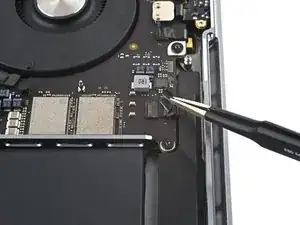
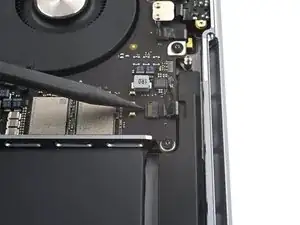
    • Heble den Druckstecker der Kopfhörerbuchse mit dem Spudger hoch und trenne ihn ab.

  36. 6bWFLbL4EDV535eV
    6bWFLbL4EDV535eV
    VGy2PiNvxQGceDaX
    QYHHJZ3ayPHrlQgt
    • Heble die beiden Druckstecker der rechten USB-C Anschlüsse mit dem Spudger hoch und trenne sie ab.

  37. ZRn6lsUEM6BVIWno
    ZRn6lsUEM6BVIWno
    hFeXWmQFCV3UAm6Q
    • Heble den Druckstecker des MagSafe Anschlusses mit dem Spudger hoch und trenne ihn ab.

  38. Z665sDMVtgnSGbvR
    Z665sDMVtgnSGbvR
    wpLgDVrAwipWEGH4
    • Heble den Druckstecker des Öffnungswinkelsensors mit dem Spudger hoch und trenne ihn ab.

  39. QdRf2fJ5nvZVybnb
    QdRf2fJ5nvZVybnb
    vbZXiOIrDCIvEuHB
    • Entferne die vier Torx T3 Schrauben, mit denen die linken Kabelabdeckungen befestigt sind:

    • Zwei 2 mm Schrauben

    • Zwei 2,1 mm Schrauben

  40. 2L6ZGTVkC3qSkDq1
    2L6ZGTVkC3qSkDq1
    nVPWyJCnQ1ViRJHg
    • Entferne die zwei linken Kabelabdeckungen mit einer Pinzette oder deinen Fingern.

  41. uFy4sA52LPiyebnF
    uFy4sA52LPiyebnF
    NTSqa6cIVB2IhmTi
    • Ziehe eventuell vorhandenes Klebeband vom Kabel zum linken Lautsprecher ab.

  42. ukFeo2cqAT5mLUEM
    ukFeo2cqAT5mLUEM
    x2YyHIWp3rTfUQmS
    • Klappe den Sicherungsbügel am ZIF-Anschluss des linken Lautsprechers vorsichtig mit dem Spudger hoch.

  43. XhuKlr42ALKwF3ud
    XhuKlr42ALKwF3ud
    MpFMvToCmLLHenU3
    • Schiebe das Kabel zum linken Lautsprecher aus seinem Anschluss auf dem Logic Board heraus und trenne es ab.

  44. Fpb3PS2qBjPOGbiZ
    Fpb3PS2qBjPOGbiZ
    jRDyCNWY5BTQdJJW
    • Heble den Druckstecker des linken USB-C Anschlusses mit dem Spudger hoch und trenne ihn ab.

  45. jjav3KJxNIhLoSmv
    jjav3KJxNIhLoSmv
    atQNZy6nNekRn2yM
    • Heble den Druckstecker des Touch-ID-Sensors oben links im Gerät mit dem Spudger hoch und trenne ihn ab.

    • Das Kabel des Touch-ID-Sensors ist am Rahmen festgeklebt. Wenn sich der Kleber nicht leicht lösen lässt, wenn du den Druckstecker abtrennst, dann schiebe ein Plektrum unter das Kabel, um es abzulösen.

  46. MlXLTEjakHYHAjRr
    MlXLTEjakHYHAjRr
    2YEogySHV4SNDDtP
    UGG1rYulGRNARgOt
    • Klappe vorsichtig die Sicherungsbügel der beiden ZIF-Anschlüsse für die Tastaturkabel mit dem Spudger hoch.

  47. fMxtDssND5PWchMC
    fMxtDssND5PWchMC
    jpqGrqlTuFGbjMgK
    AYTJJBNNRGdOLKrG
    • Schiebe die Kabel für die Tastatur und die Tastaturbeleuchtung aus ihren Anschlüssen auf dem Logic Board heraus und trenne sie ab.

  48. CVSrQJ3TTL1jHKIF
    CVSrQJ3TTL1jHKIF
    y4Q4XpbqVCfeiHCu
    SVRmCoGaAtKGljpA
    • Ziehe ein eventuell vorhandenes Klebeband vom Stecker am Kabel zum rechten Lüfter ab.

  49. tFyrq1a6oT2RYkMV
    tFyrq1a6oT2RYkMV
    pk3xYlnLtFKUMpDp
    • Heble den Sicherungsbügel am ZIF-Anschluss des Kabels zum rechten Lüfter vorsichtig mit einem Spudger hoch.

  50. DXsNNDWDCIe5hMio
    DXsNNDWDCIe5hMio
    bmG4tyWDCV1PCOL6
    • Schiebe das Kabel zum rechten Lüfter aus seinem Anschluss auf dem Logic Board heraus und trenne es ab.

  51. mafaS4hoBrrldagh
    mafaS4hoBrrldagh
    oh2DeJcRJXSJCkmo
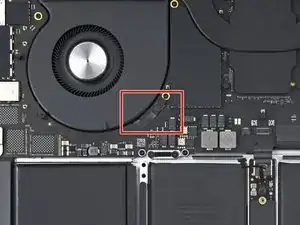
    • Das Kabel zum rechten Lüfter ist leicht mit dem Logic Board verklebt.

    • Ziehe das Kabel mit einer Pinzette vom Logic Board weg, um die Klebeverbindung zu lösen.

    • Die Lüfterkabel sind äußerst empfindlich und reißen leicht. Arbeite sehr behutsam mit deinem Werkzeug.

  52. eoRafE6PLsaHWMTW
    eoRafE6PLsaHWMTW
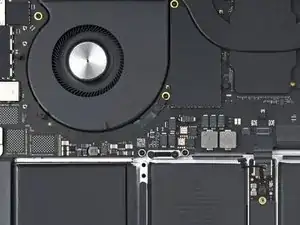
    KFIvQSeFbTQtYvIY
    • Wiederhole das Verfahren, also das Ablösen und Wegbiegen für das Kabel des linken Lüfters.

  53. gAkHbL1oHrGiZVHu
    gAkHbL1oHrGiZVHu
    HRuPDcYiLuCRnoW2
    • Entferne die vier schwarzen Abdeckungen der Schrauben am Logic Board.

  54. PLXiZCR3WkZOrYVi
    PLXiZCR3WkZOrYVi
    Yhq5Ve1NKX46GavO
    YEsCGHA5OQSXKbWt
    • Entferne die zwölf Torx T5 Schrauben, mit denen das Logic Board befestigt ist:

    • Vier 3,6 mm Schrauben

    • Zwei 4,5 mm Schrauben

    • Zwei 5,2 mm Schrauben

    • Zwei 3,8 mm Schrauben

    • Zwei 3,9 mm Schrauben

  55. 5PdH2BB4HpA1ZsWN
    5PdH2BB4HpA1ZsWN
    CLNZM3rHXQRAJwxe
    EnXIsmGjIIluGFpS
    • Entferne die drei Torx T6 Schrauben, mit denen das Logic Board befestigt ist:

    • Zwei 4,7 mm Schrauben

    • Eine 5,7 mm Schraube

  56. guNSXsWIRmk1FcVM
    guNSXsWIRmk1FcVM
    ByVZUASwcMVGUENh
    • Setze einen Spudger zwischen der rechten Seite des Logic Boards und den Rahmen ein.

    • Heble das Logic Board mit dem Spudger hoch, bis sich seine Rasten lösen.

  57. AIbNeE1pUjTPLsSA
    AIbNeE1pUjTPLsSA
    qTCHc3vDRYHHiolF
    • Setze einen Spudger zwischen die Unterseite des Logic Boards und den Rahmen ein.

    • Heble das Logic Board mit dem Spudger hoch, bis sich seine Rasten lösen.

  58. ElA1wLUeH5MaVPJQ
    ElA1wLUeH5MaVPJQ
    NsudbUgAmD3RdSmU
    6BvoRNyIaX1GcydA
    • Hebe das Logic Board vorsichtig an der rechten Seite an, bis es sich aus den Passstiften gelöst hat.

    • Wenn es nicht leicht heraus kommt, überprüfe, ob alle Kabel abgetrennt sind.

    • Ziehe das Logic Board von der linken Seite weg, bis die HDMI und SDXC Anschlüsse aus ihren Öffnungen im Rahmen herausgekommen sind.

    • Entferne das Logic Board.

  59. fkNRHEcDAACYZrQL
    fkNRHEcDAACYZrQL
    5XSeMp6RSfCfSTD1
    kg23fMSLDOgqwJHP
    • Führe beim Zusammenbau folgende Schritte durch:

    • Achte darauf, dass alle siebzehn Stecker über dem Logic Board sind, bevor du es wieder am Rahmen befestigst.

    • Wenn die Anschlüsse sich nicht aus dem Weg halten lassen, kannst du sie mit Klebeband fernhalten.

    • Halte die Abstandshalter aus Gummi aus dem Weg, so dass die Rippen in die entsprechenden Schlitze passen.

    • Wenn du das Logic Board wieder einbaust, setze zuerst die linke Seite mit den HMDI und SDXC Anschlüssen ein.

    • Drücke den HDMI Anschluss leicht mit den Fingern zusammen und setze ihn in seine Vertiefung ein, das Logic Board passt sonst nicht richtig.

  60. N3uQNqASfWNygxXQ
    N3uQNqASfWNygxXQ
    dBfowG2isFYGiZYs
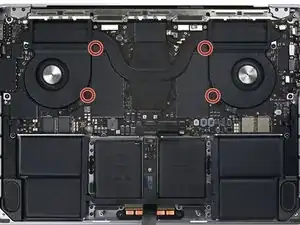
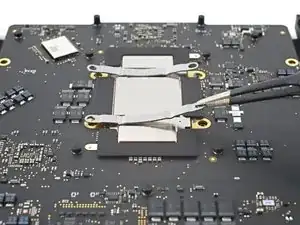
    • Drehe das Logic Board um, so dass die Schrauben des Kühlkörpers nach oben zeigen.

    • Entferne die vier 3,9 mm Schrauben, mit denen der Kühlkörper an dem Logic Board befestigt ist, mit einem T5-Torx-Schraubendreher.

    • Halte die Schrauben beim Entfernen behutsam fest, sie können sonst durch die Spannhalter herausgeschleudert werden.

    • Ziehe diese Schrauben beim Zusammenbau erst lose an. Richte dann die Halter und den Kühlkörper aus, bevor du sie in X-förmiger Reihenfolge festziehst.

  61. MPxINULhKcA5vBB2
    MPxINULhKcA5vBB2
    CcdOquSECiCZstxH
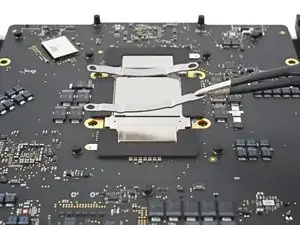
    • Verwende eine Pinzette oder deine Finger, um die Kühlkörperhalterungen zu entfernen.

  62. b4GcoXccpRmTGLTG
    b4GcoXccpRmTGLTG
    pugnFllXAnKJYwLu
  63. BJXHHEGxbQpEduXX
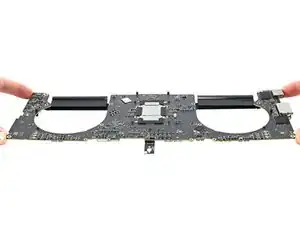
    • Das Logic Board verbleibt.

    Hi. Will logic board replacement give blur effect on the top part of the LCD, as newer MacBook Pros have paired LCD to the logic board and in order to replace an LCD you have to transfer 2 ICs from the original LCD panel. I am assuming it will require the same process for the logic board replacement procedure.

    Volodia -
Abschluss

Um dein Gerät wieder zusammenzubauen, folge den Schritten in umgekehrter Reihenfolge.

Vergleiche das Ersatzteil mit dem Originalteil. Möglicherweise musst du fehlende Bauteile übertragen oder Schutzfolien vom Neuteil abziehen, bevor du es einbauen kannst.

Hat die Reparatur nicht ganz geklappt? Versuche einige grundsätzliche Lösungen oder frage in unserem MacBook Pro 14" 2021 Forum nach Hilfe.

Chayton Ritter

Mitglied seit: 21/08/20

23139 Reputation

0 Kommentare