Einleitung
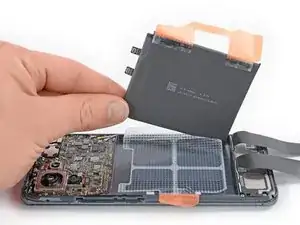
Mit dieser Anleitung kann der Akku eines Xiamoi Mi 11 ausgebaut oder ausgetauscht werden.
Falls dein Akku aufgebläht ist, musst du entsprechende Vorsichtsmaßnahmen treffen.
Entlade deinen Akku aus Sicherheitsgründen auf unter 25 %, bevor du dein Gerät auseinanderbaust. Falls der Akku während der Reparatur versehentlich beschädigt wird, ist so das Risiko geringer, dass er sich entzündet oder explodiert.
Beim Zusammenbau wird Kleber benötigt, um die Komponenten zusammenzufügen.
Anmerkung: In dieser Anleitung wird ein Teardown-Gerät verwendet. Das bedeutet, dass die Abschirmung des Motherboards bereits während dem Zerlegen ausgebaut wurde. Die Reparatur kann immer noch durchgeführt werden, das Motherboard schaut dann so aus.


-
-
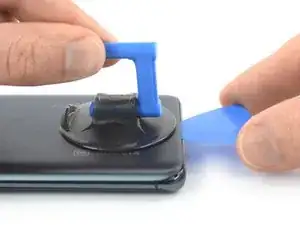
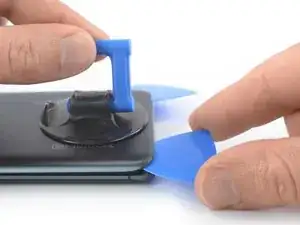
Bringe einen Saugheber so nahe wie möglich an der Unterkante der Glasrückseite an
-
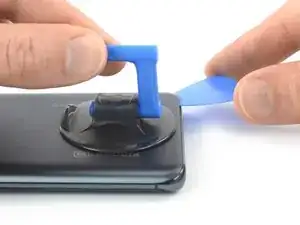
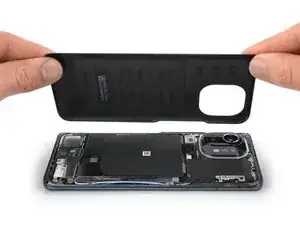
Hebe die Glasrückseite mit dem Saugheber nach oben, bis ein kleiner Spalt zwischen der Glasrückseite und dem Rahmen entstanden ist.
-
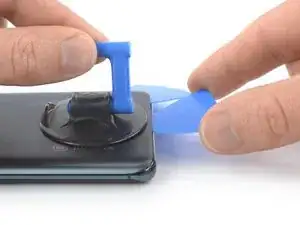
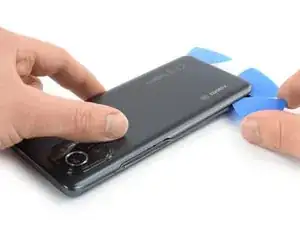
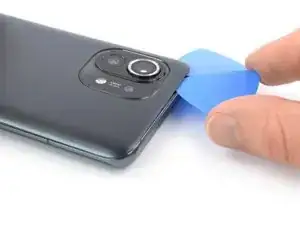
Setze ein Plektrum in den eben erzeugten Spalt ein.
-
Schiebe das Plektrum zum Auftrennen des Klebers zur unteren rechten Ecke hin.
-
Lasse das Plektrum stecken, damit sich der Kleber nicht wieder verbinden kann.
-
-
-
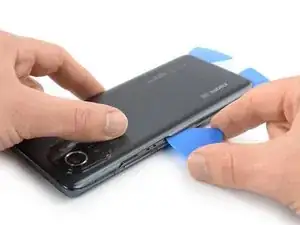
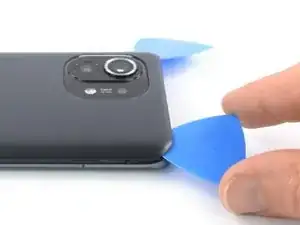
Setze ein zweites Plektrum an der Unterkante des Smartphones ein.
-
Schiebe das Plektrum zum Auftrennen des Klebers zur unteren linken Ecke hin.
-
Lasse das Plektrum stecken, damit sich der Kleber nicht wieder verbinden kann.
-
-
-
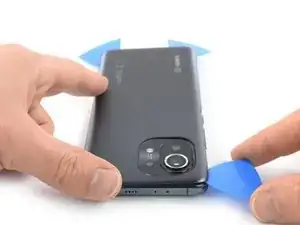
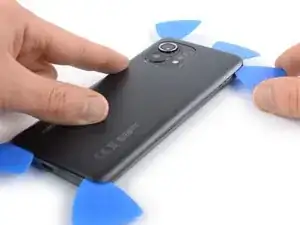
Setze ein drittes Plektrum in die untere linke Ecke des Smartphones ein.
-
Schiebe das Plektrum zum Auftrennen des Klebers an der linken Kante des Xiaomi Mi 11 entlang.
-
Lasse das Plektrum in der oberen linken Ecke stecken, damit sich der Kleber nicht wieder verbinden kann.
-
-
-
Setze ein viertes Plektrum in die obere linke Ecke des Smartphones ein.
-
Schiebe das Plektrum zum Auftrennen des Klebers an der Oberkante entlang.
-
Lasse das Plektrum in der oberen rechten Ecke stecken, damit sich der Kleber nicht wieder verbinden kann.
-
-
-
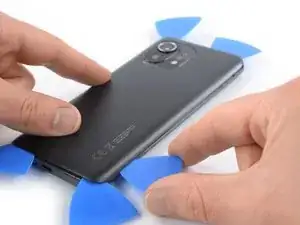
Setze ein fünftes Plektrum in die obere rechte Ecke ein.
-
Schiebe das Plektrum zum Auftrennen des restlichen Klebers an der rechten Kante der Glasrückseite entlang.
-
-
-
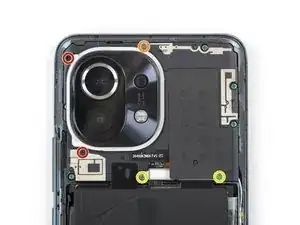
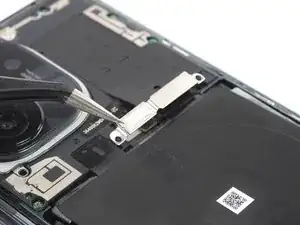
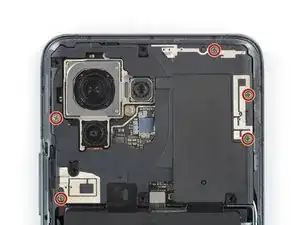
Entferne die fünf Kreuzschlitzschrauben, mit denen die Metallhalterung des Steckers und die Kameraabdeckung befestigt ist:
-
Zwei 4,4 mm lange Schrauben
-
Eine 4,9 mm lange Schraube
-
Zwei 3,9 mm lange Schrauben
-
-
-
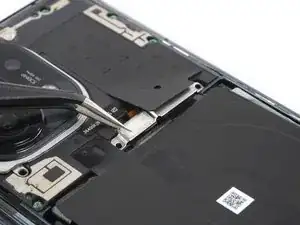
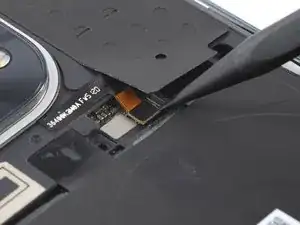
Heble den Stecker der Blitzeinheit mit der Spudgerspitze nach oben aus seinem Anschluss heraus und trenne ihn ab.
-
-
-
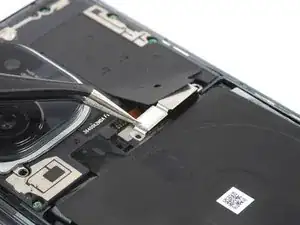
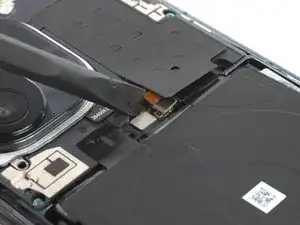
Heble den Stecker am rechten Akkukabel mit einem Spudger nach oben aus seinem Anschluss heraus und trenne ihn ab.
-
-
-
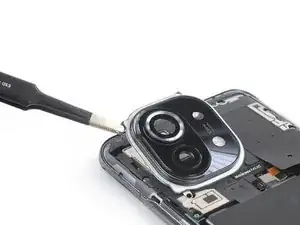
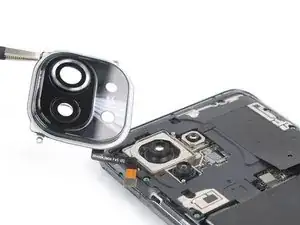
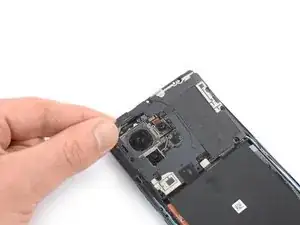
Hebe die Abdeckung der Kamera zusammen mit der Blitzeinheit mit einer Pinzette oder deinen Fingern vorsichtig von den Kameraobjektiven weg und entferne sie.
-
-
-
Entferne die fünf 3,9 mm langen Kreuzschlitzschrauben, mit denen die Abdeckung der Hauptplatine befestigt ist.
-
-
-
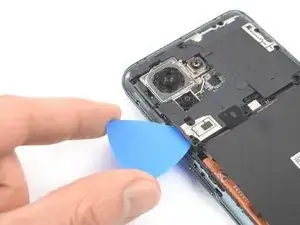
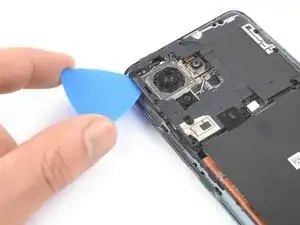
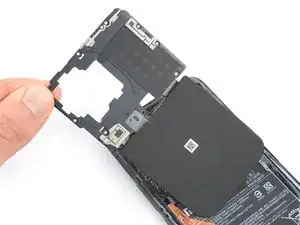
Setze ein Plektrum mit der Spitze unter die linke Kante der Abdeckung der Hauptplatine ein.
-
Schiebe das Plektrum an der linken Kante der Abdeckung der Hauptplatine entlang und heble sie hoch.
-
-
-
Heble den Stecker am linken Akkukabel mit einem Spudger nach oben aus seinem Anschluss heraus und trenne ihn ab.
-
-
-
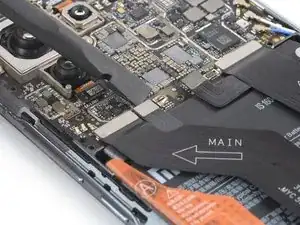
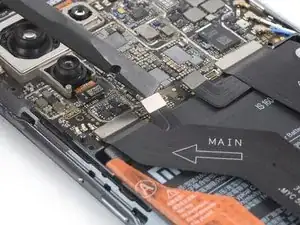
Trenne das linke Verbindungskabel mit einem Spudger ab, indem du den Stecker gerade nach oben aus seinem hebelst.
-
-
-
Trenne das rechte Verbindungskabel mit einem Spudger ab, indem du den Stecker gerade aus seinem Anschluss hebelst.
-
-
-
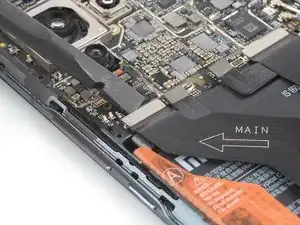
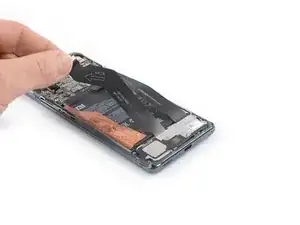
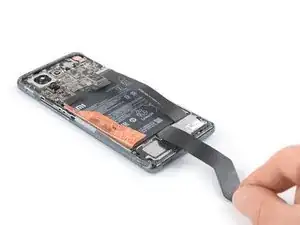
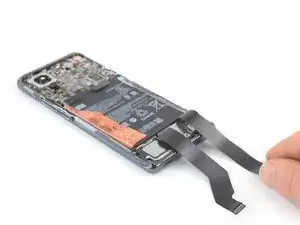
Biege die Verbindungskabel zur Ladebuchse hin, um an die Zuglaschen des Akkus zu gelangen.
-
-
-
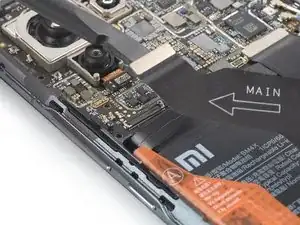
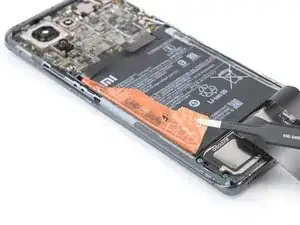
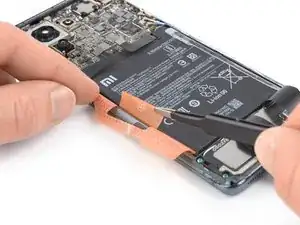
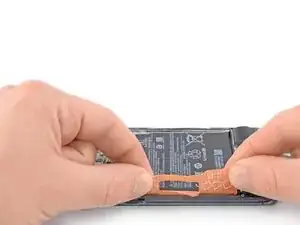
Löse die mit A markierte orangefarbene Zuglasche mit einer stumpfen Pinzette oder deinem Fingernagel vom Akku ab.
-
Löse die mit B markierte orangefarbene Zuglasche mit einer stumpfen Pinzette oder deinem Fingernagel vom Akku ab.
-
-
-
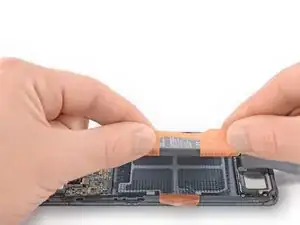
Fasse die mit A markierte orangefarbene Zuglasche an beiden Enden an und ziehe nach oben, so dass sich der Akku aus seiner Vertiefung löst und aufrecht steht.
-
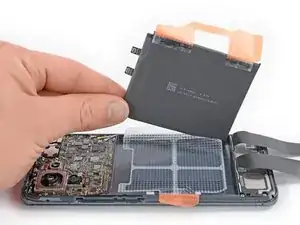
Löse den Akku vom restlichen Kleber ab.
-
Entferne den Akku.
-





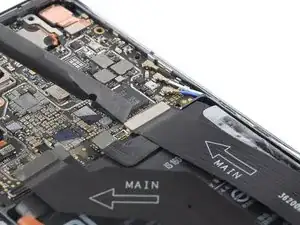
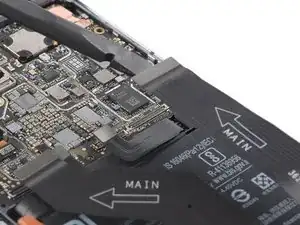

Schalte dein Gerät ein und teste deine Reparatur, bevor du neuen Kleber anbringst und es wieder versiegelst.
Nach Abschluss dieser Anleitung solltest du deinen neu eingebauten Akku kalibrieren.
Befestige den neuen Akku mit vorgeschnittenem Klebestreifen oder verwende doppelseitiges Klebeband. Damit der Akku richtig sitzt, trage den neuen Kleber dort auf, wo vorher der Kleber war, nämlich in dem Gerät und nicht auf dem neuen Akku. Drücke den Akku nun fest an seinen Platz.
Vergleiche das Ersatzteil mit dem Originalteil, es kann sein, dass übergebliebene Komponenten übertragen und Kleber von dem neuen Teil entfernt werden muss vor dem Einbau.
Um dein Gerät wieder zusammenzusetzen, befolge die Schritte in umgekehrter Reihenfolge.
Neuer Kleber darf auf den benötigten Stellen erst nach gründlicher Reinigung mit Isopropanol (>90%) aufgebracht werden.
Entsorge deinen Elektromüll sachgerecht.
Hat die Reparatur nicht ganz geklappt? Versuche es mit ein paar grundständigen Lösungen, ansonsten findest du in unserem Forum Hilfe bei der Fehlersuche.

4 Kommentare
I come from china. I follow this step and successfully replace battery. Thanks a lot!
zhuo lin -
Wozu ist denn das weiße Kabel am rechten Rand des Handys? Habe das versehentlich beim öffnen gekillt. Aber ich konnte noch nicht heraus finden was jetzt nicht mehr funktioniert. 😅
Kati -
Das ist das so genannte Killerkabel.
Ist nur dazu da, dass man sieht, dass schon mal jemand an dem Gerät rumgepfuscht hat.
Hansi -
Succesfully replaced battery with help of the great guide. Thank You !