Einleitung

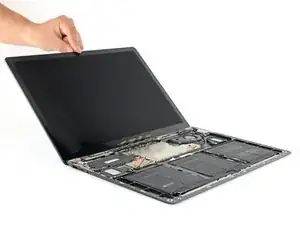
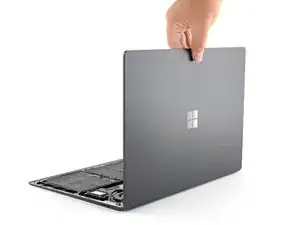
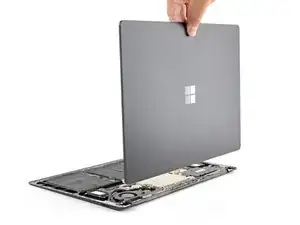
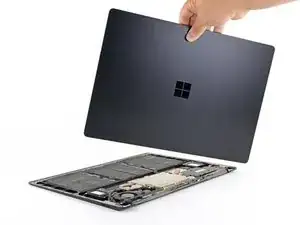
Diese Anleitung zeigt, wie das Display im Microsoft Surface Laptop 3 (15") ausgetauscht wird.

Hinweis: Diese Anleitung gilt für die komplette Displayeinheit, nicht nur das Displaypanel. Achte darauf, dass du das richtige Ersatzteil für die Reparatur bereit hältst.

Erinnerung: Treffe allgemeine Vorkehrungen gegen elektrostatische Entladungen (ESD) während der Reparatur.

  1. LDPvFZrINXYIHoRV
    LDPvFZrINXYIHoRV
    c2QC3BFPZtC33Bw1
    VA3VlLJJMCsGrbcj
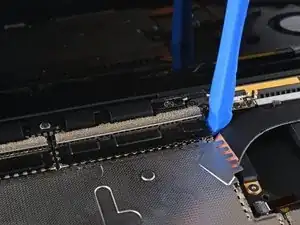
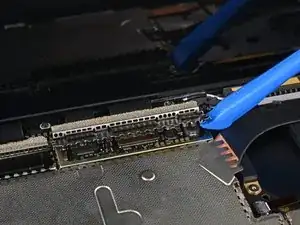
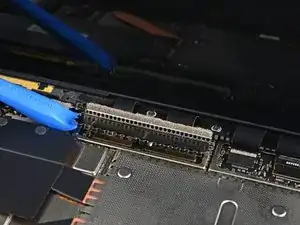
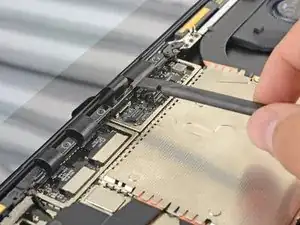
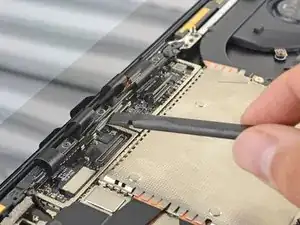
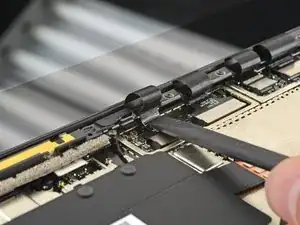
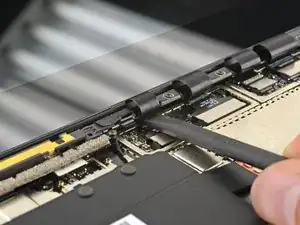
    • Heble die schwarzen Abdeckungen über der rechten Reihe von Displaysteckern mit einem Öffnungswerkzeug hoch.

    • Achte darauf, dass die Abdeckung nicht zu stark verbogen wird, du brauchst sie noch beim Zusammenbau.

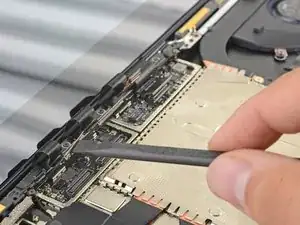
    • Wiederhole das an verschiedenen Stellen rund um die Abschirmung herum, bis du sie ablösen kannst.

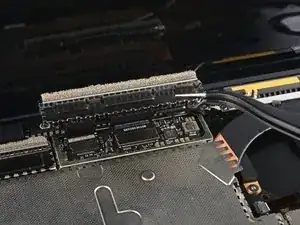
    • Entferne die Abschirmung.

  2. VEFWUWGDHXcW3Tjy
    VEFWUWGDHXcW3Tjy
    HdwBfehLTW1TahRD
    EUJSgLMt6FTUtHKi
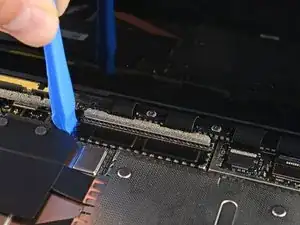
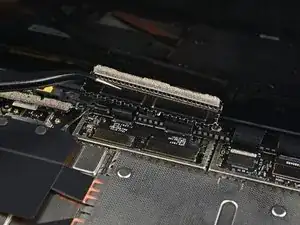
    • Wiederhole den vorherigen Schritt und entferne die Abschirmung von der linken Displaystecker-Reihe.

  3. FgiwVqJKvURiqKdJ
    FgiwVqJKvURiqKdJ
    RN3ttqBgZJwSIuhF
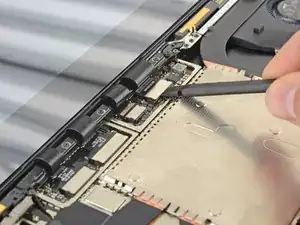
    • Heble den ersten Displaystecker mit dem flachen Ende des Spudgers nach oben aus seinem Anschluss auf der Hauptplatine heraus und trenne ihn ab.

  4. KmDs4NwAYFRSC2tR
    KmDs4NwAYFRSC2tR
    TFkjDfOHel4yvRdu
    VHZ2YphSrhsuSQGw
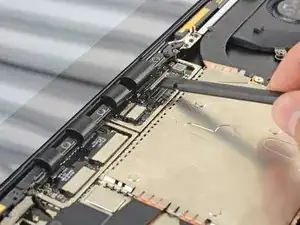
    • Trenne die restlichen drei Displaystecker ab.

  5. I1x2Yfi3LEGbZGrU
    I1x2Yfi3LEGbZGrU
    nnMxO4XTZARSGTZW
    • Drücke beim Zusammenbau die Displaykabel vorsichtig mit dem flachen Ende des Spudgers in ihre Vertiefungen im Gehäuseunterteil hinein.

  6. KAsIkMsTQ2s4uyHg
    • Öffne das Display soweit wie möglich.

  7. 2ibfkS2SjsYZftnm
    2ibfkS2SjsYZftnm
    tjQBa1LgQUt12rIA
    NOH5vLIW5BNCFIqE
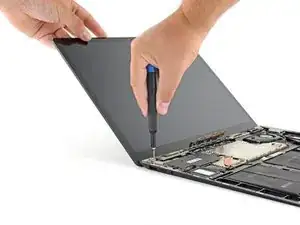
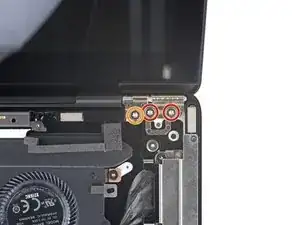
    • Halte beim Entfernen der Scharnierschrauben das Display gut fest, weil das Display lose wird, wenn die Schrauben nach und nach entfernt werden.

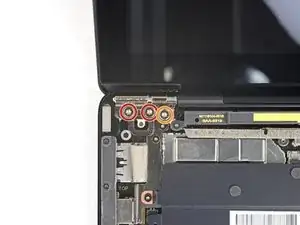
    • Halte das Display gut fest und entferne gleichzeitig die vier äußeren 5,9 mm langen Torx T6-Schrauben (je zwei an jeder Seite), mit denen das Display befestigt ist.

    • Lasse die beiden inneren Scharnierschrauben noch drin (eine auf jeder Seite).

  8. BGvRudyVQ5WwxnPU
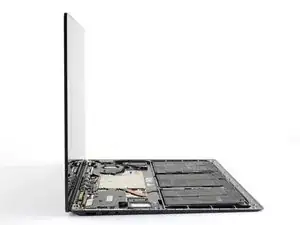
    • Stelle das Display langsam senkrecht.

    • Wenn beim Zusammenbau die ersten beiden Scharnierschrauben eingedreht sind, kannst du das Display weiter aufklappen, um auch die restlichen vier Scharnierschrauben zu befestigen.

  9. RCY22R1MCEF24dyp
    RCY22R1MCEF24dyp
    pwxDlRAQdfKfX1f3
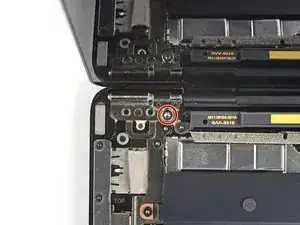
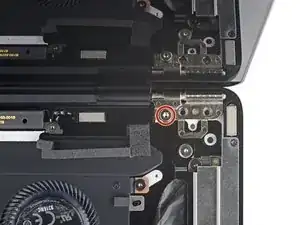
    • Halte das Display gut fest und drehe gleichzeitig die beiden letzten 5,9 mm langen Torx T6-Schrauben (eine auf jeder Seite) heraus, mit denen das Display befestigt ist.

    • Wenn die Schrauben entfernt sind, ist das Display ganz lose, halte es also gut fest.

    • Wenn das Display genau senkrecht steht, kann der Griff des Schraubendrehers eventuell das Display beim Herausdrehen der Schrauben berühren. Wenn das Schwierigkeiten macht, kippe das Display vorsichtig ein kleines Stück weiter auf, bis der Schraubendreher vorbei passt.

  10. YlrETXaAOSkHaQdC
    YlrETXaAOSkHaQdC
    UxrePLlBIhTKXS5t
    • Hebe das Display gerade nach oben vom Gehäuseunterteil ab und entferne es.

    • Achte beim Zusammenbau darauf, dass die Scharniere des Ersatzdisplays im rechten Winkel zum Display stehen.

Abschluss

Vergleiche das neue Ersatzteil mit dem Originalteil – möglicherweise musst du Komponenten übertragen oder Schutzfolie vom neuen Teil entfernen, bevor du es installierst.

Befolge die oben genannten Schritte in umgekehrter Reihenfolge, um dein Gerät wieder zusammenzubauen.

Entsorge deinen Elektromüll sachgerecht.

Hat die Reparatur nicht ganz geklappt? Versuche es mit ein paar grundständigen Lösungen, ansonsten findest du in unserem Forum Hilfe bei der Fehlersuche.

Carsten Frauenheim

Mitglied seit: 10/03/20

144841 Reputation

0 Kommentare