Einleitung

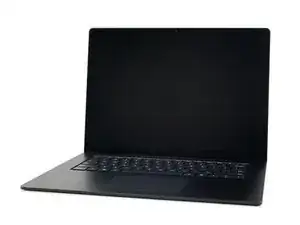
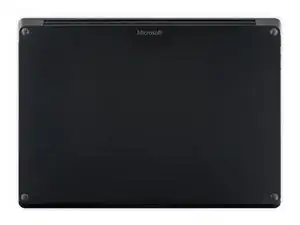
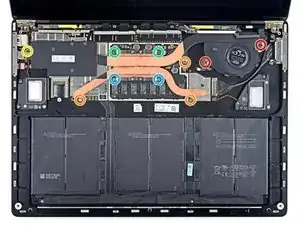
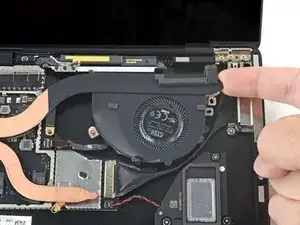
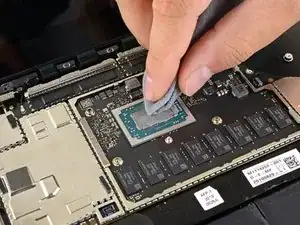
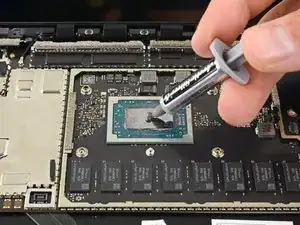
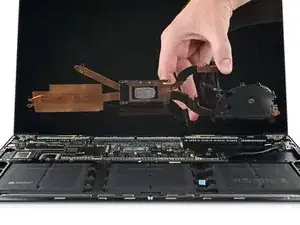
Diese Anleitung zeigt, wie der Kühlkörper und Lüfter im Microsoft Surface Laptop 3 (15") getauscht wird.

  1. E2sTqoFXwouCkPgZ
    E2sTqoFXwouCkPgZ
    gEwcjpCSGUcALYoI
    • Schalte deinen Laptop ein und lasse den Akku auf unter 25% entladen, bevor du mit den Reparaturen beginnst. Ein aufgeladener Lithium-Ionen-Akku kann gefährlich sein, wenn er versehentlich beschädigt wird.

    • Fahre deinen Laptop herunter und ziehe alle Kabel ab.

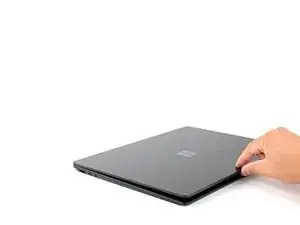
    • Schließe den Laptop.

  2. IwdLZQIHAPINUMy2
    IwdLZQIHAPINUMy2
    vlXadw2HywEPTPgg
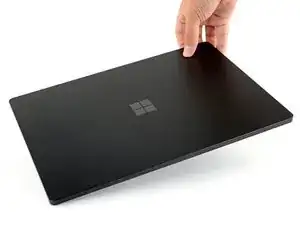
    • Drehe den Laptop um und lege ihn mit den Füßen nach oben auf deine Arbeitsfläche.

  3. CxgRN6WHGyQT6dxr
    CxgRN6WHGyQT6dxr
    aaDGHPebEjRe6xjV
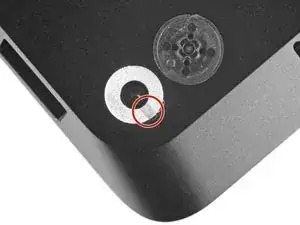
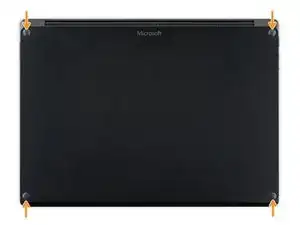
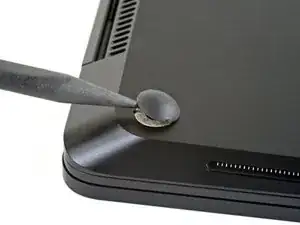
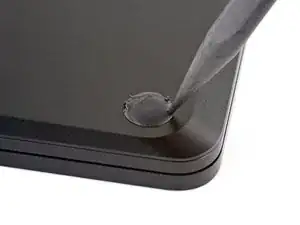
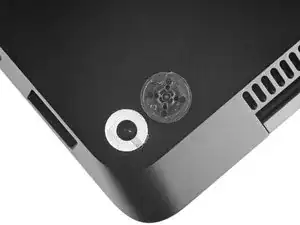
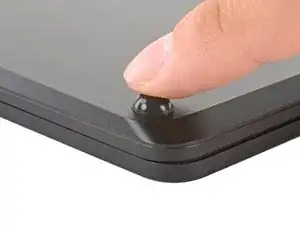
    • Die Füße an der Unterseite des Laptops sollten mit der spitzen Seite eines Spudgers entfernt werden.

    • Jeder Fuß hat eine versteckte Vertiefung, die das Entfernen erleichtert.

    • Um sicherzustellen, dass der Spudger in der Vertiefung ist, führe ihn an der nächsten langen Kante ein und drücke parallel zu den kurzen Kanten des Laptops, wie im Bild gezeigt.

    • Beachte, dass die beiden Füße in der Nähe der hinteren (Bildschirm-)Kante sich von den beiden vorderen Füßen unterscheiden.

  4. wYB4drVcPCPCwXuW
    wYB4drVcPCPCwXuW
    dsVXhxRdNvPlDC4m
    JSbyXjBBI46kgd5G
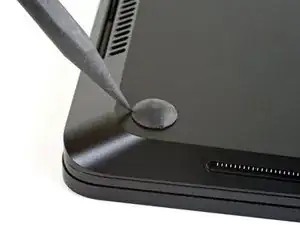
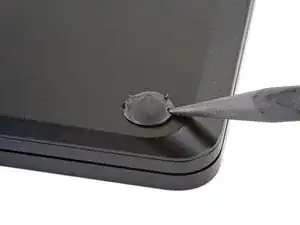
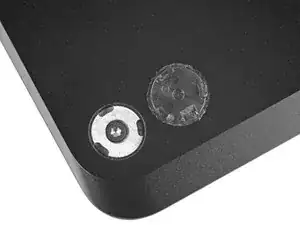
    • Führe die Spitze eines Spudgers unter einen der beiden hinteren Füße, an seiner hinteren Kante, ein.

    • Schiebe den Spudger unter den Fuß und hebe ihn an, um den Fuß zu lösen.

    • Die beiden hinteren Füße sind mit einer leichten Klebeschicht befestigt.

    • Wiederhole den Vorgang, um den zweiten hinteren Fuß zu entfernen.

  5. broqeIthXHxins6R
    broqeIthXHxins6R
    E6QNarK4xvvunt4v
    3HCFyKQUKdkPNoEc
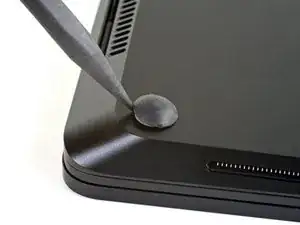
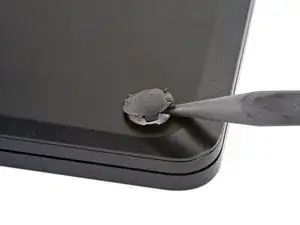
    • Führe die Spitze eines Spudgers unter einen der beiden vorderen Füße, an seiner Vorderkante, ein.

    • Schiebe den Spudger unter den Fuß und hebe ihn an, um ihn zu lösen.

    • Die beiden vorderen Füße sind sowohl mit Kunststoffclips als auch mit einer leichten Klebeschicht befestigt.

    • Wiederhole den Vorgang, um den zweiten vorderen Fuß zu entfernen.

  6. gUffTA3yZmenxMMg
    gUffTA3yZmenxMMg
    xakVahHRFHueiNBX
    • Beim Zusammenbau:

    • Beachte, dass die vorderen und hinteren Füße unterschiedlich sind.

    • Beachte, dass die vorderen Füße eine Richtung haben und nur in einer bestimmten Richtung einrasten.

  7. F2MB6ejTLIGJSjPW
    F2MB6ejTLIGJSjPW
    PCGhGXwgvbcbMObR
    KAZxDPaNsGKPld3H
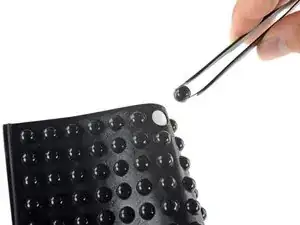
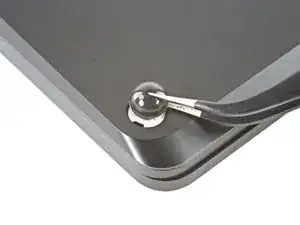
    • Anstelle abgenutzter alter Füße können 8 mm Möbel-Gummipads eine gute Alternative sein.

    • Ziehe einen Pad von seiner Unterlage ab, positioniere ihn über einer Fußaussparung und drücke ihn fest, um ihn zu befestigen.

  8. 5E2LCHJ46cI1tmXi
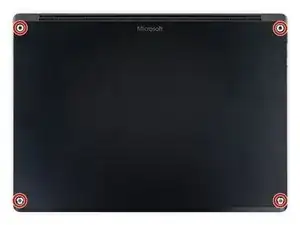
    • Verwende einen T5 Torx-Schraubendreher, um die vier 3 mm Schrauben in den Fußaussparungen zu entfernen, mit denen das obere Gehäuse am Gerät befestigt ist.

    • Behalte während der gesamten Reparatur jede Schraube im Auge und achte darauf, dass sie genau dahin zurückkommt, wo sie herkommt, um Beschädigungen an deinem Laptop zu vermeiden.

    • Ziehe beim Wiederzusammenbau die Schrauben nicht zu fest an, da sie leicht durchdrehen können.

  9. JCyRWX2wnwFThGGi
    JCyRWX2wnwFThGGi
    qAPfkT3y2Au5ItFC
    Sdc5V2iKdOYuMwFh
    • Drehe den Laptop um.

    • Öffne das Display so weit wie möglich.

  10. TMKVXuWiAijyWYHP
    TMKVXuWiAijyWYHP
    LKe6Lg6hsA4qIFUq
    L4nloHQFXnFUFuvM
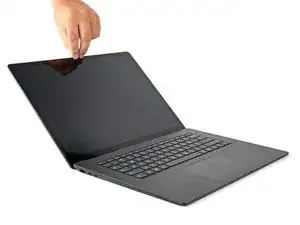
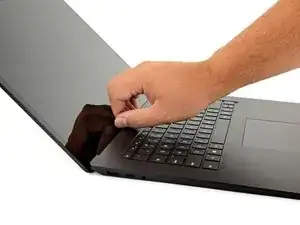
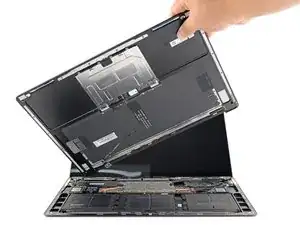
    • Das obere Gehäuse wird durch Magnete gehalten.

    • Fasse den oberen Rand des oberen Gehäuses über der Tastatur und hebe es gerade nach oben, um es zu lösen.

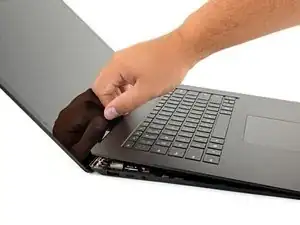
    • Versuche noch nicht das obere Gehäuse vollständig zu entfernen, da es immer noch mit dem Rest des Laptops verbunden ist.

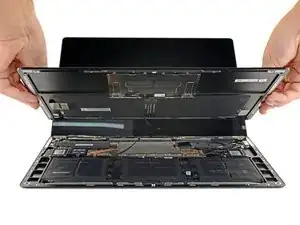
    • Hebe die Vorderkante des oberen Gehäuses hoch und weg vom Laptop, achte dabei darauf, das Tastatur- und Touchpad-Flachbandkabel darunter nicht zu belasten.

    • Senke das obere Gehäuse beim Wiederzusammenbau auf das Unterteil ab, bis die Magnete einrasten und es flach aufliegt.

    • Überprüfe, ob das obere Gehäuse am gesamten Umfang bündig sitzt. Jegliche Lücken zwischen dem Oberteil und dem Unterteil in der Nähe des Displays könnten beim Schließen Schäden am Display verursachen.

  11. VHFZVsWepYcJTp5n
    VHFZVsWepYcJTp5n
    G2YOpjAMs66aBWxC
    i4BYVJbm3qhRByvJ
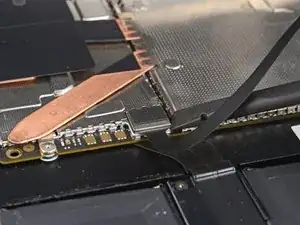
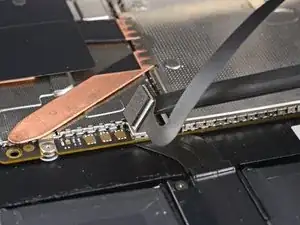
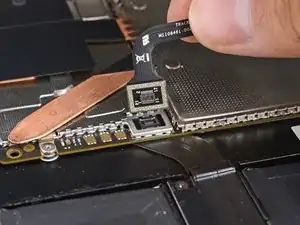
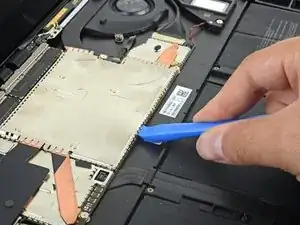
    • Das Tastatur- und Touchpad-Flachbandkabel ist durch einen magnetischen Stecker befestigt.

    • Bei einigen Modellen ist dieser Stecker mit schwarzem Klebeband umgeben.

    • Führe die flache Seite eines Spudgers unter eine Kante des Flachbandkabelsteckers ein und hebe ihn an, um die Verbindung zu lösen.

    • Entferne das Flachbandkabel vom Motherboard.

  12. eZxBbyscdc3kZ2xN
    eZxBbyscdc3kZ2xN
    QBVKKlDPugH2MwVO
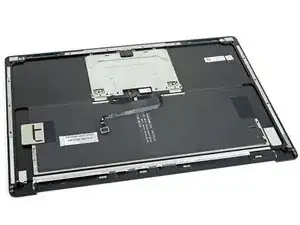
    • Entferne das obere Gehäuse.

    • Lege das obere Gehäuse mit der Tastaturseite nach unten auf eine saubere Oberfläche.

    • Stelle sicher, dass das Flachbandkabel flach aufliegt und nicht verdreht oder sonst irgendwie belastet wird.

    Excellent instructions. Just replaced my upper case. Also thanks for the tip for replacement rubber feet.

    Paul Dearlove -
    What do I do if I accidentally disconnected the ribbon on the keyboard side. I can’t figure out how to reconnect it

    Kenneth T Ward II -
    Wow - that was easy! Thanks!

    John McKee -

  13. XMVJVNDqOBjECJuX
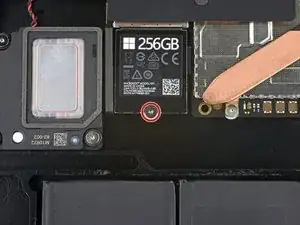
    • Verwende einen T5 Torx-Schraubendreher, um die 2,7 mm Schraube zu entfernen, mit der die SSD befestigt ist.

    • Das Entfernen der SSD trennt gleichzeitig den Akku ab und sollte vor allen größeren Reparaturen durchgeführt werden.

  14. QVSDlYxlDKOceZLY
    QVSDlYxlDKOceZLY
    TAiGlBFnvTALLCNT
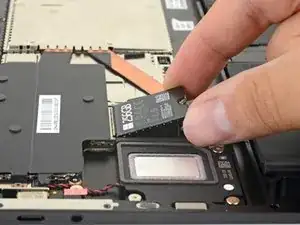
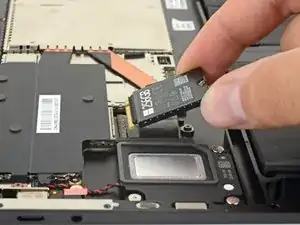
    • Sobald die SSD-Schraube entfernt ist, wird die SSD in einem flachen Winkel nach oben springen.

    • Halte das Ende der SSD fest und ziehe sie vom Steckverbinder auf der Platine weg, um sie zu entfernen.

    • Führe die SSD beim Wiederzusammenbau in einem flachen Winkel in den Steckverbinder auf der Platine ein und befestige sie dann wieder mit der SSD-Schraube in ihrer horizontalen Position.

  15. mAhs4NWU1vooUMaW
    mAhs4NWU1vooUMaW
    a1TBnILLOYKdIYh5
    gQAYXmqxRU5fY5iw
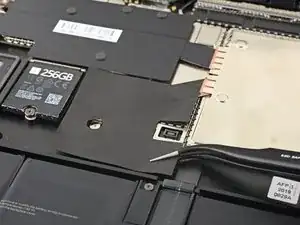
    • Nimm eine Pinzette und entferne die beiden Klebebandstücke aus der unteren rechten und linken Ecke der Hauptplatine.

    • Wenn das Klebeband noch gut haftet, kannst du es beim Zusammenbau wieder verwenden.

  16. E1jSVcoWKLtoMhFQ
    E1jSVcoWKLtoMhFQ
    KcLQbq5sTTYRuc3h
    V4f5GnKGJSbuF2RK
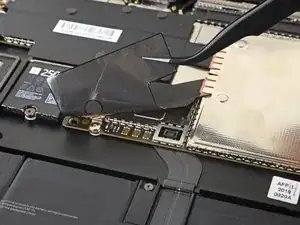
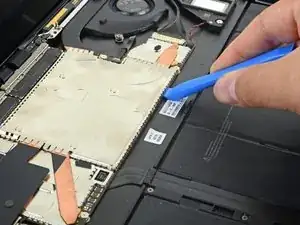
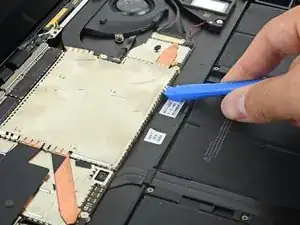
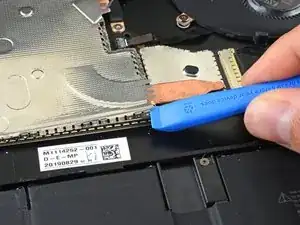
    • Heble die Vorderkante der Metallabschirmung über dem Kühlkörper mit einem Öffnungswerkzeug hoch.

    • Achte darauf, dass die Abschirmung nicht zu stark verbogen wird, du brauchst sie beim Zusammenbau wieder.

  17. 2ErJGMptW64tEPFQ
    2ErJGMptW64tEPFQ
    Y3eRdpoPksy61Rax
    JOXhLx1RXiPLY2lK
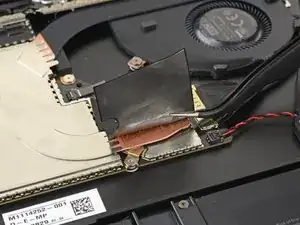
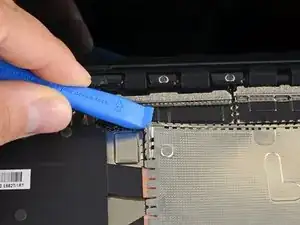
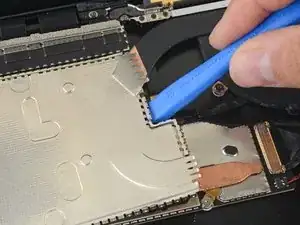
    • Arbeite dich rund um die Abschirmung herum. Löse sie an verschiedenen Stellen ab, bis du sie ganz entfernen kannst.

  18. rta3rqLCGJCcQjwE
    rta3rqLCGJCcQjwE
    OEbtV4kXMabMKco5
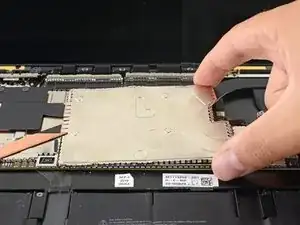
    • Entferne die Abschirmung des Kühlkörpers.

  19. XYiAZ4CFYUiPPIfU
    XYiAZ4CFYUiPPIfU
    SWEp3N51NiNuvffQ
    kBUsoKKLPX1EkHJ4
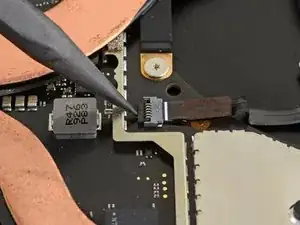
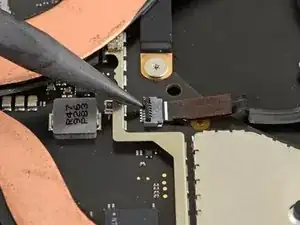
    • Klappe den Sicherungsbügel am ZIF-Anschluss des Lüfterkabels mit der Spudgerspitze hoch.

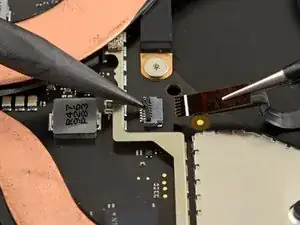
    • Ziehe das Lüfterkabel mit einer Pinzette gerade aus dem Anschluss heraus.

  20. 5yZK1BUbBHOSlKtt
    • Entferne die zehn Torx T3-Schrauben, mit denen der Kühlkörper befestigt ist:

    • Zwei 2,5 mm lange Schrauben

    • Drei 2,0 mm lange Schrauben

    • Eine 3,0 mm lange Schraube

    • Zwei 4,1 mm lange Schrauben

    • Zwei 3,4 mm lange Schrauben

  21. LhtwBOrHA56MS13E
    • Beim Zusammenbau:

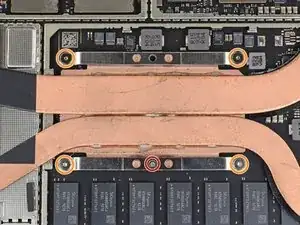
    • Richte den Kühlkörper mit dem Zentrierstift auf der Hauptplatine aus.

    • Ziehe die vier Spannschrauben der CPU in einem "X-förmigen" Muster an.

  22. XXSYVW5fPvSATakv
    XXSYVW5fPvSATakv
    tF4LHfM6NKfDLKnO
    LnQpgPSV2cBrXWUa
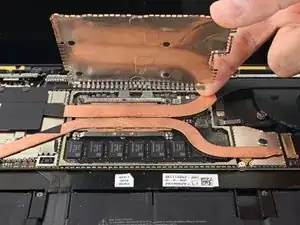
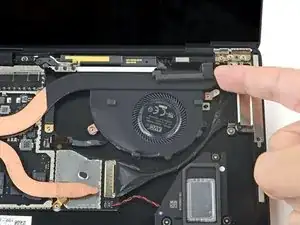
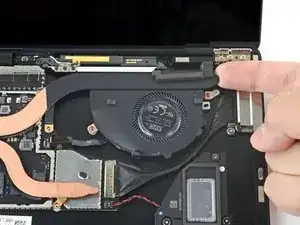
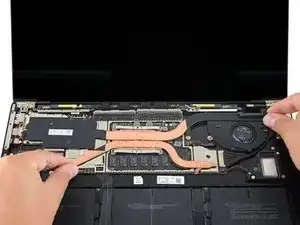
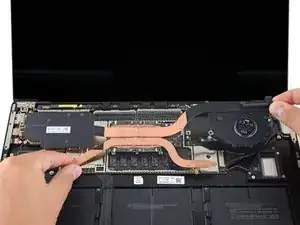
    • Hebe die Kante ganz rechts am Kühlkörper aus dem Zentrierstift nahe an der rechten Seite des Lüfters im Gehäuseunterteil mit der Fingerspitze nach oben.

    • Wenn der Kühlkörper frei vom Zentrierstift ist, kannst du seine rechte Kante zur Vorderseite des Gerätes hin ziehen.

  23. 1BD2FURbHgMQIU3l
    1BD2FURbHgMQIU3l
    OK1CYK1PIh3ADnyS
    oKoaGIhErbR2C6la
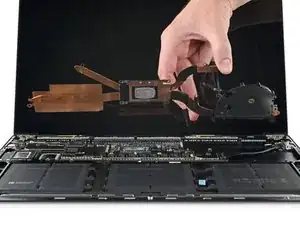
    • Entferne den Kühlkörper

    • Wenn der Kühlkörper noch an der CPU festhängt, dann wackle ihn vorsichtig seitlich hin und her, bis sich die Wärmeleitpaste löst, die ihn noch festhält.

    • Ziehe nicht zu fest am Kühlkörper, die Kühlröhren können leicht knicken.

  24. LJKpxNoFehhQ5qBK
    LJKpxNoFehhQ5qBK
    4BdHjXgpZIRdbtwi
    • Bevor du den Kühlkörper befestigst, musst du erst neue Wärmeleitpaste auftragen. Diese Anleitung zeigt, wie die CPU und der Kühlkörper gereinigt und mit neuer Wärmeleitpaste versehen werden.

Abschluss

Vergleiche das neue Ersatzteil mit dem Originalteil – möglicherweise musst du Komponenten übertragen oder Schutzfolie vom neuen Teil entfernen, bevor du es installierst.

Befolge die oben genannten Schritte in umgekehrter Reihenfolge, um dein Gerät wieder zusammenzubauen.

Entsorge deinen Elektromüll sachgerecht.

Hat die Reparatur nicht ganz geklappt? Versuche es mit ein paar grundständigen Lösungen, ansonsten findest du in unserem Forum Hilfe bei der Fehlersuche.

Carsten Frauenheim

Mitglied seit: 10/03/20

144841 Reputation

Ein Kommentar

Bonjour, merci pour ce tutoriel.


par contre à l'étape 10, lorsque je voulais retirer le connecteur aimenté , c'est l'embout connecteur qui est relié directement au boitier du clavier qui s est enlevé. que faire et comment le replacer ? ça ne tient plus et ne fonctionne plus ...

Serkan Akcin -