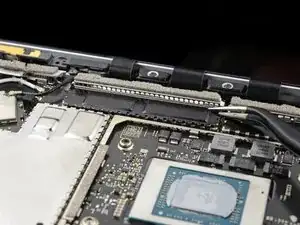
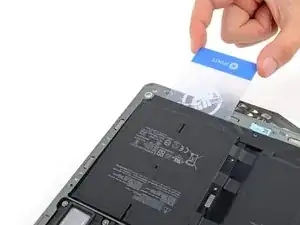
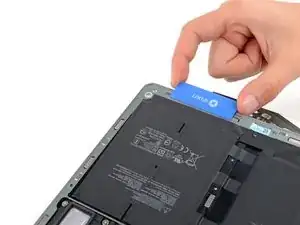
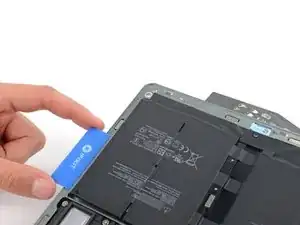
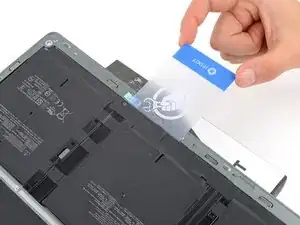
Einleitung

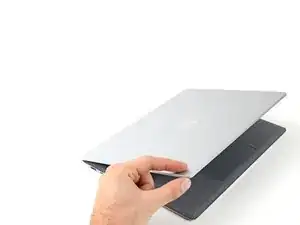
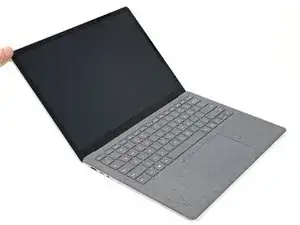
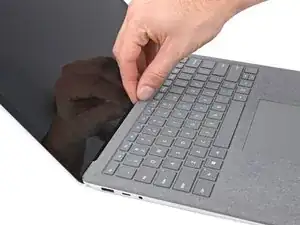
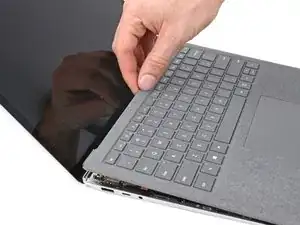
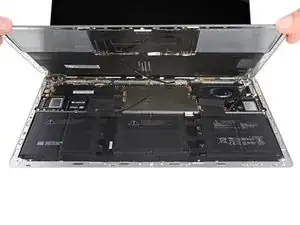
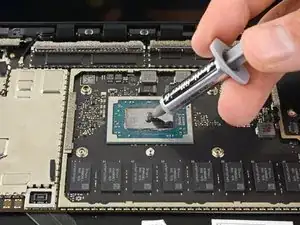
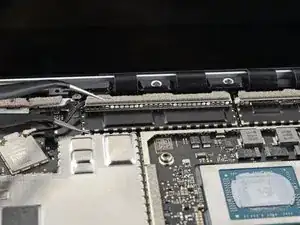
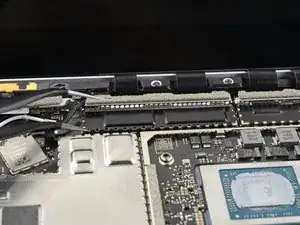
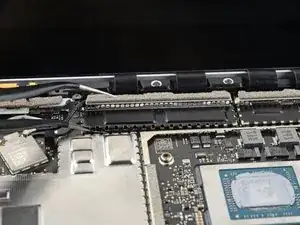
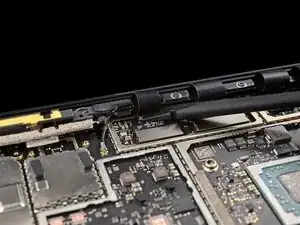
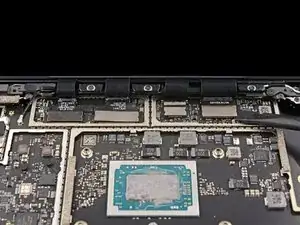
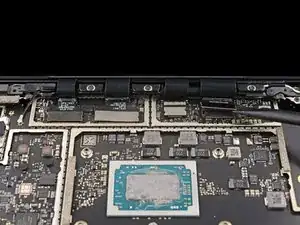
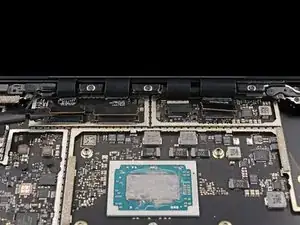
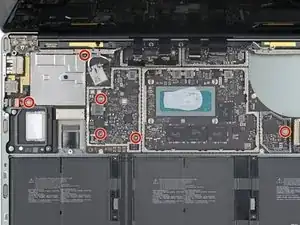
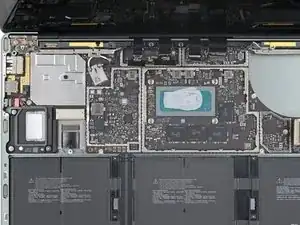
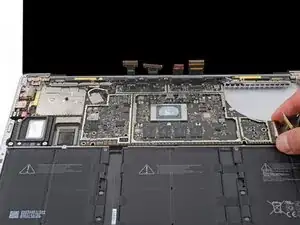
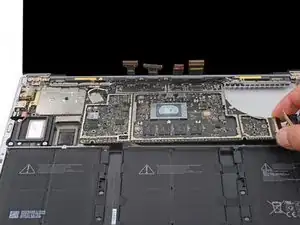
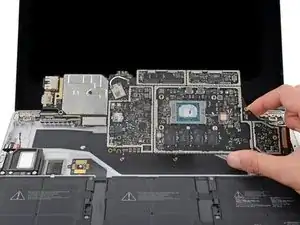
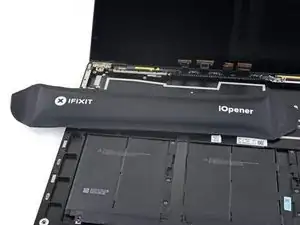
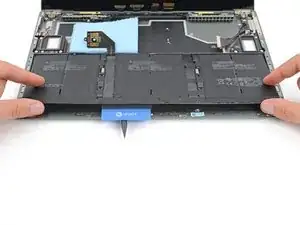
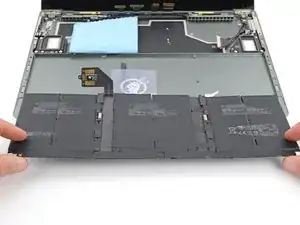
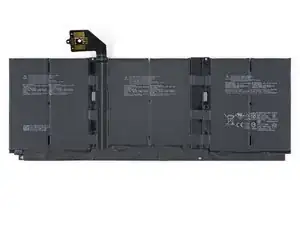
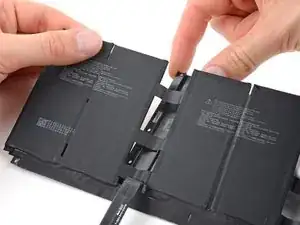
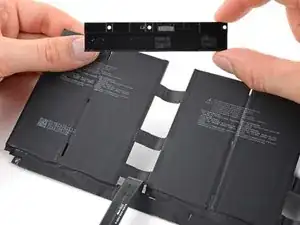
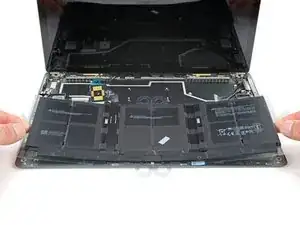
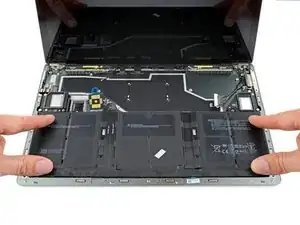
Diese Anleitung zeigt, wie der Akku im Microsoft Surface Laptop 4 (13,5") ausgetauscht wird.

Wenn der Akku aufgebläht ist musst du entsprechende Vorsichtsmaßnahmen treffen.

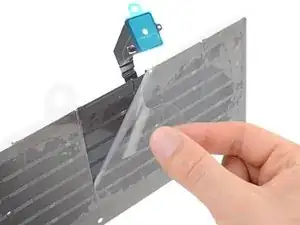
Um die Reparatur abzuschließen, benötigst du starkes doppelseitiges Klebeband, wie z.B. Tesa 61395.

Einige Fotos dieser Anleitung stammen von einem anderen Modell und können sich leicht optisch unterscheiden. Das Verfahren ist aber grundsätzlich gleich

  1. bpeA62WRYRS4DhL1
    bpeA62WRYRS4DhL1
    SgXDJcObLKdjbAkn
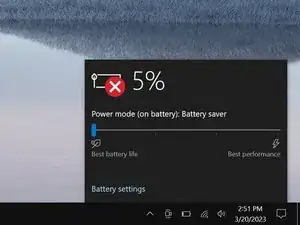
    • Schalte deinen Laptop ein und lasse den Akku auf unter 25% entladen, bevor du mit den Reparaturen beginnst. Ein geladener Akku kann sich entzünden, wenn er versehentlich beschädigt wird.

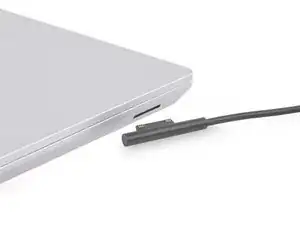
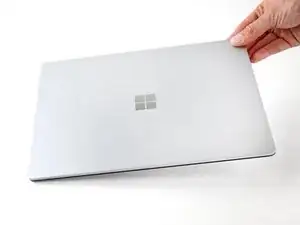
    • Fahre deinen Laptop herunter und ziehe alle Kabel ab.

  2. UMuqrxRVapEbSd34
    UMuqrxRVapEbSd34
    53rnKrew6beQjGMR
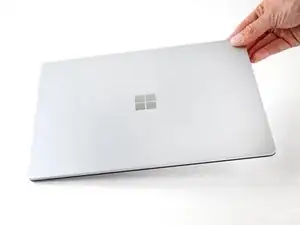
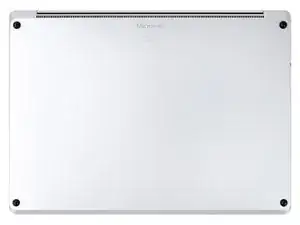
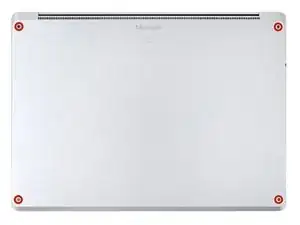
    • Klappe das Display zu, drehe den Laptop um und lege ihn mit den vier Gummifüßen nach oben auf deine Arbeitsfläche.

  3. bUauTNtcAHERPjrZ
    bUauTNtcAHERPjrZ
    sQFceOILSnu6WgcY
    UuUGbpFe55SKDhEs
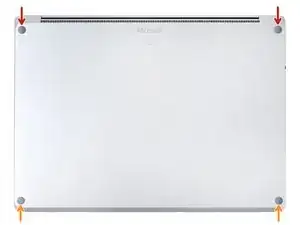
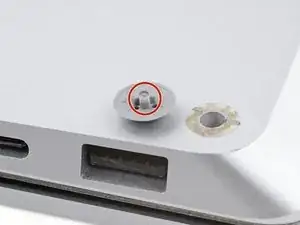
    • Jeder Fuß hat eine Vertiefung, die das Entfernen erleichtert.

    • Die Vertiefung an den hinteren Füßen sind Nähe an der hinteren Kante des Laptops.

    • Die Vertiefung an den vorderen Füßen sind Nähe an der vorderen Kante des Laptops.

  4. tHwpcYIPv6gLfNSV
    tHwpcYIPv6gLfNSV
    I4EZLq5PAgnaniC2
    dEgymwisSWVTYSHj
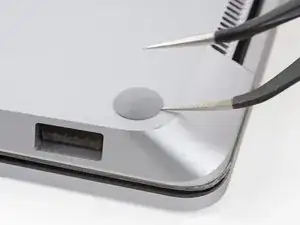
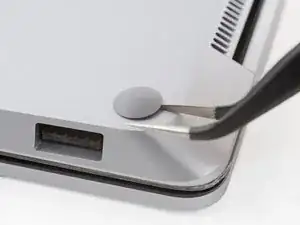
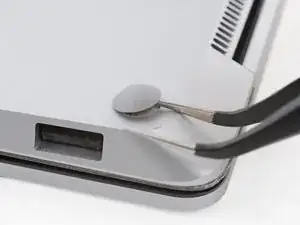
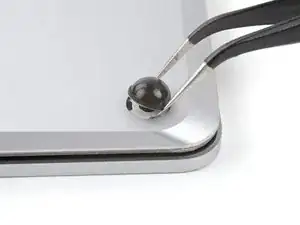
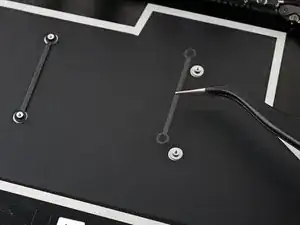
    • Setze eine der Spitzen einer Pinzette in die Vertiefung eines Fußes ein.

    • Verdrehe die Pinzette und heble nach oben, bis sich der Kleber löst, so dass der Fuß vom Laptop entfernt werden kann.

    • Die Füße kommen sehr schnell raus, pass auf, dass sie nicht verloren gehen.

    • Entferne den Fuß.

    • Wiederhole das Verfahren für alle restlichen Füße.

  5. 1gNJ6C3FPseaxbFB
    1gNJ6C3FPseaxbFB
    ijMCTDAWHDYcFdnQ
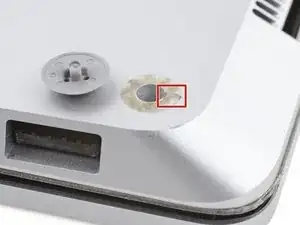
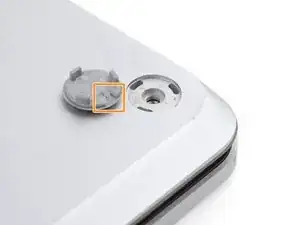
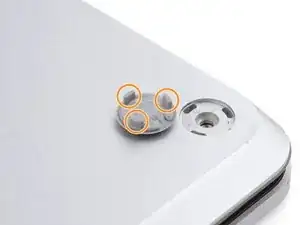
    • Bei diesem Laptop gibt es zwei verschiedene Typen von Füßen. Achte darauf, dass sie an ihre richtigen Plätze kommen.

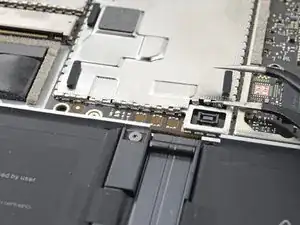
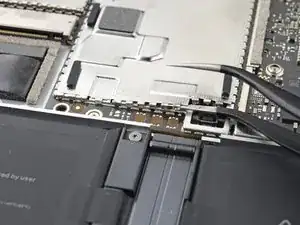
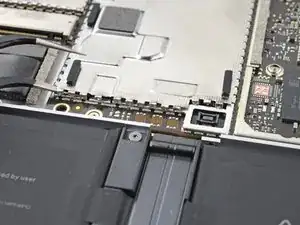
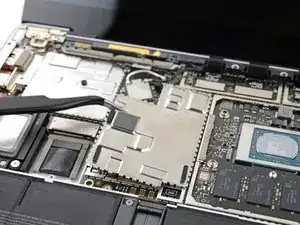
    • Die hinteren Füße haben einen einzigen Clip in der Mitte.

    • Die vorderen Füße haben drei Clips und können nur auf eine Art eingesetzt werden.

    • Drücke die Füße in ihre Vertiefungen im Rahmen fest.

    • Wenn die alten Füße nicht mehr gut am Rahmen kleben, dann entferne den alten Kleber und befestige ein kleines Stück Tesaband anstelle des alten Klebers.

  6. EA5LtBhZBeguMxMn
    EA5LtBhZBeguMxMn
    g5a4W5MGAYMyipJI
    22Cj5CBpj2gudgBK
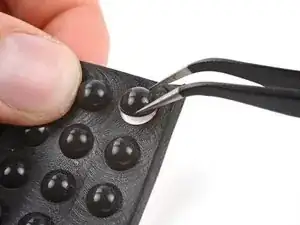
    • Wenn die Füße beschädigt oder abgenutzt sind, dann verwende 8 mm Gummifüße für Möbel:

    • Ziehe den Fuß von der Schutzfolie ab.

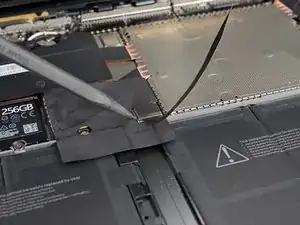
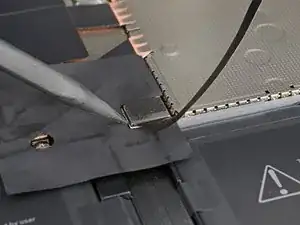
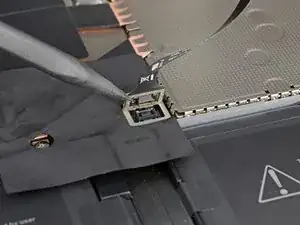
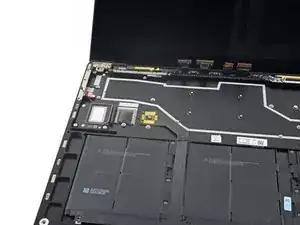
    • Richte den Fuß über der Vertiefung aus und drücke ihn fest.

    The feet are expensive and I've only been losing the back feet. The link to the alternate was really appreciated. Thanks.

    Mike -
  7. IAEcKuPHpcKYUjGr
    • Die Köpfe dieser Schrauben können leicht beschädigt werden. Drücke fest nach unten, damit das nicht passiert.

    • Entferne die vier 3 mm Torx T5 Schrauben, mit denen das Gehäuseoberteil befestigt ist.

    • Halte während der Reparatur die Schrauben gut geordnet und achte darauf, dass jede an ihren angestammten Platz zurück kommt.

  8. p1qT5efs6wYhOTvC
    p1qT5efs6wYhOTvC
    XsbQvJLgK5n2pL2x
    JOXFilts1s11N6jg
    • Drehe das Laptop um und klappe das Display ganz auf.

  9. LxXFwyaQTrV4WOPD
    LxXFwyaQTrV4WOPD
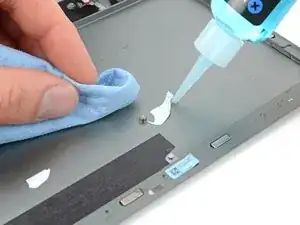
    TEVn52cvMsB5AFyv
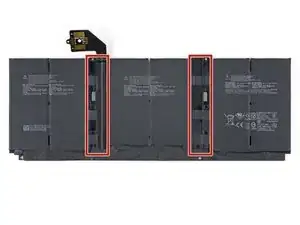
    V2byfRUPlrJvpAQm
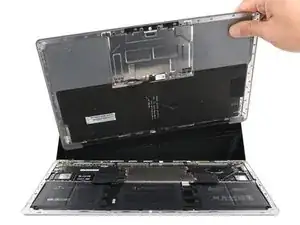
    • Das obere Gehäuse wird durch Magnete gehalten.

    • Fasse den oberen Rand des oberen Gehäuses über der Tastatur und hebe es gerade nach oben, um es zu lösen.

    • Versuche noch nicht das obere Gehäuse vollständig zu entfernen, da es immer noch mit dem Rest des Laptops verbunden ist.

    • Hebe die Vorderkante des oberen Gehäuses hoch und weg vom Laptop, achte dabei darauf, das Flachbandkabel darunter nicht zu belasten.

    • Senke das obere Gehäuse beim Wiederzusammenbau auf das Unterteil ab, bis die Magnete einrasten und es flach aufliegt.

    • Überprüfe, ob das obere Gehäuse am gesamten Umfang bündig sitzt. Jegliche Lücken zwischen dem Oberteil und dem Unterteil in der Nähe des Displays könnten beim Schließen Schäden am Display verursachen.

  10. KJIru1cTRJEAtudD
    KJIru1cTRJEAtudD
    hOfy115bAcZNtVCt
    3VQKcpEkSx1wM3ad
    • Das Display- und Touchpad-Flachbandkabel verbindet das Gehäuseoberteil mit dem Laptop.
    • Setze einen Spudger mit der Spitze unter eine Kante des magnetischen Steckers, heble nach oben und trenne ihn ab.

    • Um das Kabel wieder anzuschließen, richte den magnetischen Stecker mit dem Kabel zur Unterseite des Laptops hin aus. Drücke den Stecker nach unten fest.

  11. mbRkMVhRgbxcJAnr
    • Entferne das Gehäuseoberteil und lege es mit der Tastatur nach unten auf eine saubere Arbeitsfläche.

  12. IprXfhHbqAwBHBhV
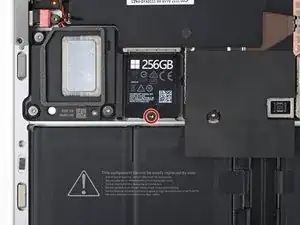
    • Entferne die 2,7 mm Torx T5-Schraube, mit der die SSD befestigt ist.

    • Wenn die Schraube weg ist, springt die SSD unter einem flachen Winkel hoch.

  13. 56nqVDdPlmYP5GCZ
    56nqVDdPlmYP5GCZ
    ebhDGDLKbHRC5YhO
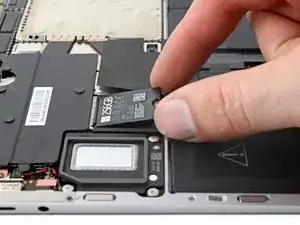
    • Das Entfernen der SSD bedeutet auch das Abtrennen des Akkus.

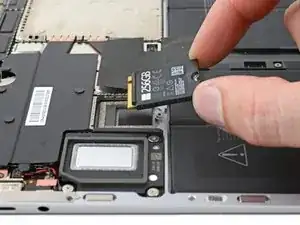
    • Ziehe die SSD aus dem Anschluss heraus und entferne sie.

    • Ziehe sie nicht unter einem steilen Winkel heraus, dadurch könnten die SSD und der Anschluss beschädigt werden.

    • Setze die SSD beim Zusammenbau unter einem flachen Winkel ein.

  14. CLLjceAMhH36vyKV
    CLLjceAMhH36vyKV
    5QdPTJPgvfcEyhmR
    Y1LnkQPxTefFBtYC
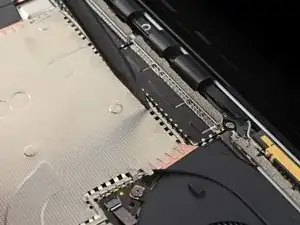
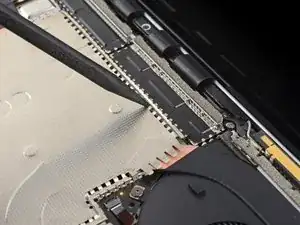
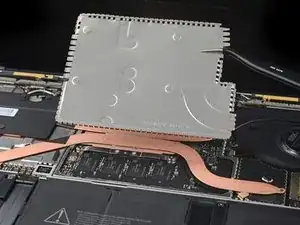
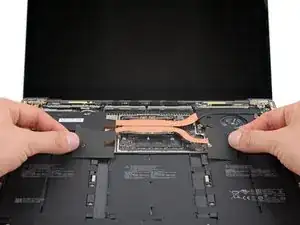
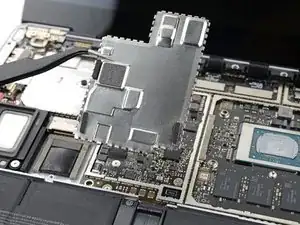
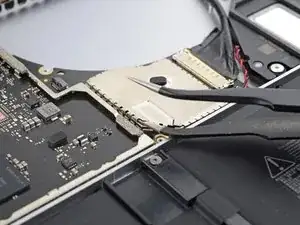
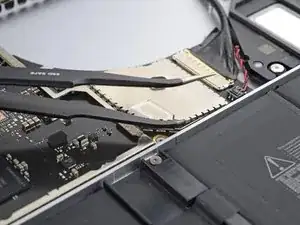
    • Achte darauf, dass sich die Abschirmung nicht zu stark verformt. Du brauchst sie beim Zusammenbau wieder.

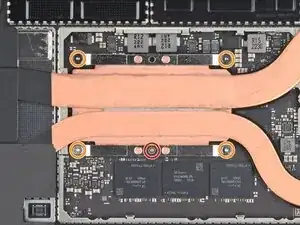
    • Setze einen Spudger mit der Spitze in eine der Lücken an der Oberkante der Abschirmung des Kühlkörpers.

    • Heble behutsam nach oben, bis sich die Clips lösen, mit denen die Abschirmung befestigt ist.

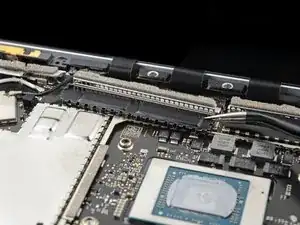
    • Wiederhole das Verfahren an der rechten Kante.

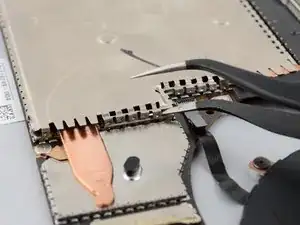
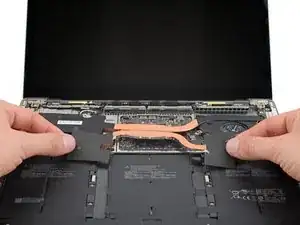
    • Setze eine Pinzette mit einer Spitze unter die untere rechte Kante an der Abschirmung des Kühlkörpers.

    • Heble vorsichtig nach oben, bis sich die restlichen Clips lösen.

  15. GaG1MUMvbLMb6DXe
    GaG1MUMvbLMb6DXe
    1ppL3pGM5jBbaLDr
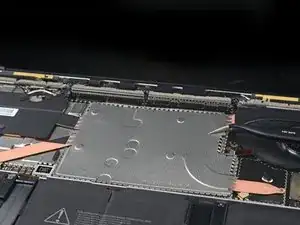
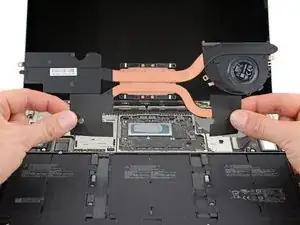
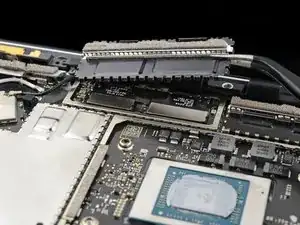
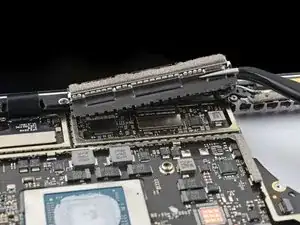
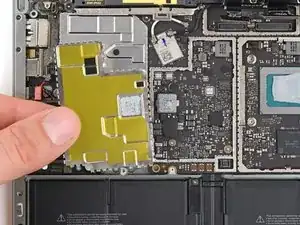
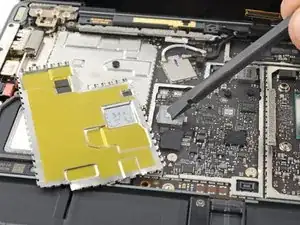
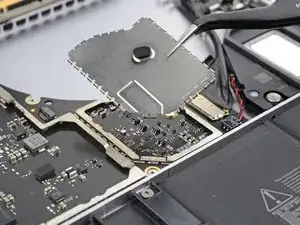
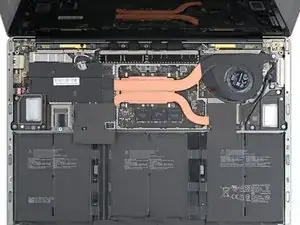
    • Entferne die Abschirmung des Kühlkörpers.

    • Um die Abschirmung wieder einzubauen, musst du sie rund um den Rand herum festdrücken, bis die Clips einrasten.

  16. 1kNxmHtHvtddEIF1
    1kNxmHtHvtddEIF1
    dygAZAFU5RPDpsrO
    1ltUmPNZXJvHmJwa
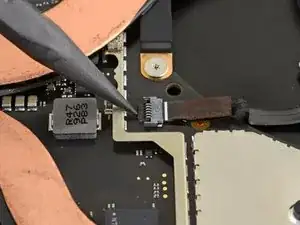
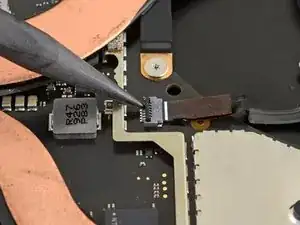
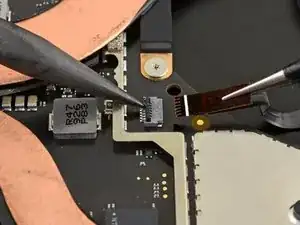
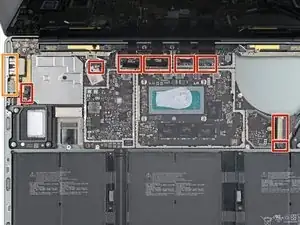
    • Klappe den Sicherungsbügel am ZIF-Anschluss des Lüfterkabels mit der Spudgerspitze hoch.

    • Fasse das Lüfterkabel mit einer Pinzette an der Zuglasche an und ziehe es gerade aus dem Anschluss heraus.

  17. SrPeXBr6ZWAPNSdl
    SrPeXBr6ZWAPNSdl
    RGUdYhVyAheOqDRh
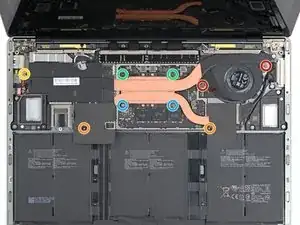
    • Entferne die neun Torx T3 Schrauben, mit denen der Kühlkörper befestigt ist:

    • Zwei 2,5 mm Schrauben

    • Zwei 2 mm Schrauben

    • Eine 3 mm Schraube

    • Zwei 4,1 mm Schrauben

    • Zwei 3,4 mm Schrauben

    Please add the cooler/fan part # as you seem to no longer be selling it.

    Some1else -
  18. nDBnbBePGO5LLJHp
    • Beim Zusammenbau:

    • Richte den Kühlkörper am Zentrierstift auf der Hauptplatine aus.

    • Ziehe die vier Spannschrauben der CPU in einem "X"-förmigen Muster an: oben links, unten rechts, oben rechts, unten links.

    Be careful not to overtighten these. The screws are very thin, and will snap off in the post if tightened too much.

    Edward James Bickels -
  19. Af5AqvJQFwfJKKEX
    Af5AqvJQFwfJKKEX
    MKmCfMeUMROUTGHK
    nJtEICZqoWHCkooA
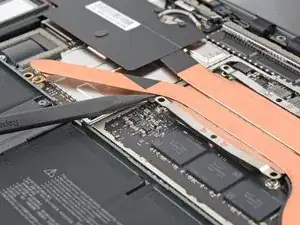
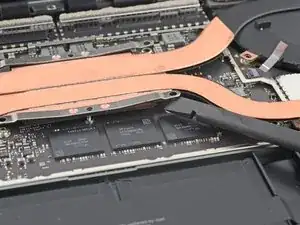
    • Der Kühlkörper klebt noch wegen der Wärmeleitpaste an der CPU fest.

    • Setze den Spudger unter die obere linke Kühlröhre.

    • Heble nach oben, bis sich der linke Teil des Kühlkörpers löst.

    • Dafür ist wahrscheinlich recht viel Kraft nötig. Achte darauf, dass sich die Kühlröhren nicht verbiegen.

    • Wiederhole das Verfahren für die rechte Kühlröhre und die Schraubenhalter der CPU, bis der Kühlkörper komplett von der Hauptplatine abgelöst ist.

  20. Ij4feifGZuSOruO6
    Ij4feifGZuSOruO6
    TfeujSChNuFEBpJM
    S6Bfo6bJYpnfIL3N
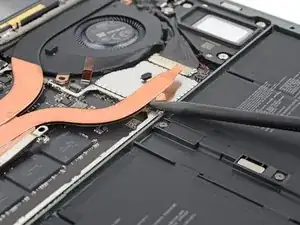
    • Hebe den Kühlkörper und den Lüfter über den Führungsstift in der oberen rechten Ecke.

    • Schiebe den Kühlkörper und den Lüfter zur Vorderkante des Laptops hin und entferne ihn.

  21. f6Udil2YxGh4csXh
    f6Udil2YxGh4csXh
    AAEpscICARgtoLdw
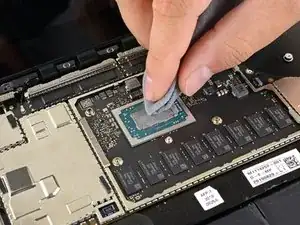
    • Befreie zuerst den Kühlkörper und die CPU mit Hilfe der Reinigungsanleitung von der alten Wärmeleitpaste und trage neue auf, bevor du den Kühlkörper wieder befestigst.

  22. k6Kw4DfnMLDPqFs6
    k6Kw4DfnMLDPqFs6
    XRQkXBT4Z1J66LJo
    dTALca1wT2dPKiHA
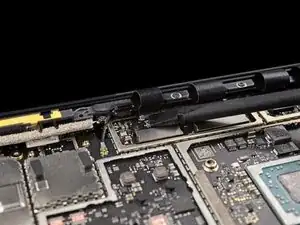
    • Setze eine der beiden Spitzen einer Pinzette unter die Ecke der linken Abschirmung des Displaykabels.

    • Heble vorsichtig nach oben, bis sich die Clips der Abschirmung lösen.

    • Achte darauf, dass die Abschirmung nicht zu stark verbogen wird, du benötigst sie beim Zusammenbau wieder.

    • Wiederhole dieses Verfahren an verschiedenen Stellen am Rand der Abschirmung, bis du sie entfernen kannst.

  23. eJfCdV26REuspkDQ
    eJfCdV26REuspkDQ
    xKhBoUfJhYlFrWT1
    VfhrOo44GbPbdGQZ
    • Ziehe die linke Abschirmung am Displaykabel vom Display weg, um sie aus ihrer Vertiefung zu holen.

    • Entferne die Abschirmung.

  24. ZvKZSckUpjcRSHui
  25. LYpFCXwrYHcjBOGO
    LYpFCXwrYHcjBOGO
    AyyitEAypcgEBNBw
    abMoNtBDh25WP41i
    • Einige der Schrauben an der Hauptplatine befinden sich unter zwei der Metallabschirmungen, beide müssen entfernt werden.

    • Setze einen der beiden Spitzen einer Pinzette unter die Ecke an der linken Abschirmung des Touchpads.

    • Heble vorsichtig nach oben, bis sich die Clips an der Abschirmung lösen.

    • Achte darauf, dass die Abschirmung nicht zu stark verbogen wird, du brauchst sie noch beim Zusammenbau.

    • Wiederhole das an verschiedenen Stellen rund um den Rand der Abschirmung, bis du sie ganz entfernen kannst.

  26. 6DQLItpYMKEHFqAq
    6DQLItpYMKEHFqAq
    SBYvH6cZBtmEvVNc
    • Entferne die linke Abschirmung der Hauptplatine.

  27. EmYgDOYanHNL5HGo
    EmYgDOYanHNL5HGo
    akSILJCEKPE6aajB
    gUgtRJxSg5vNiWwB
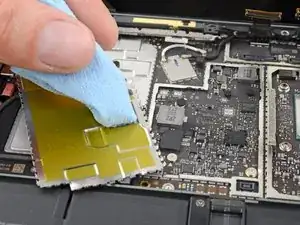
    • Zwischen der Hauptplatine und ihrer linken Abschirmung kann Wärmeleitpaste sein.

    • Bevor du die linke Abschirmung wieder befestigst, beseitige zuerst die alte Wärmeleitpaste mit Hilfe dieser Anleitung und trage anschließend neue auf.

  28. 5VsGLfI211JPWOZc
    5VsGLfI211JPWOZc
    eWbctSFYJ4mJGeZB
    XAMujnwiqxGiqndW
    • Setze eine der beiden Spitzen einer Pinzette unter die Ecke an der rechten Abschirmung der Hauptplatine und heble an verschiedenen Stellen um den Rand herum, bis sich die Clips gelöst haben.

    • Entferne die rechte Abschirmung der Hauptplatine.

  29. uFJMNSNFhDtjQUK2
    uFJMNSNFhDtjQUK2
    ijemUMkHtkLmjFYO
    • Schiebe beim Zusammenbau die Displaykabel mit dem flachen Ende des Spudgers vorsichtig in ihre Rinne im Gehäuseunterteil, nachdem du ihre Druckstecker angeschlossen hast.

  30. V3wEYvRwHVQ3aroB
    V3wEYvRwHVQ3aroB
    xxVx3On5PquFOCWN
    KlNfInLuYW5rh31B
    • Heble alle vier Druckstecker an den Displaykabeln mit dem flachen Ende des Spudgers nach oben und trenne sie ab.

    • Um Druckstecker wieder anzuschließen, musst du ihn erst auf einer Seite herunterdrücken, bis er einrastet. Wiederhole dann auf der anderen Seite. Drücke niemals in der Mitte. Wenn der Stecker schlecht sitzt, können die Kontakte verbogen und dauerhaft beschädigt werden.

  31. iXwLXhdC3nyAgpHP
    iXwLXhdC3nyAgpHP
    sR6BQWqTDAMZQRBS
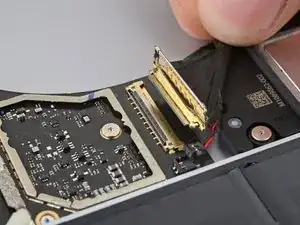
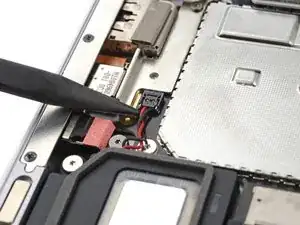
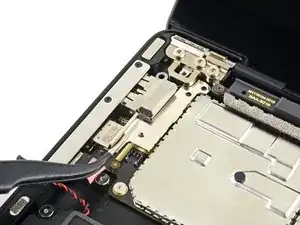
    • Hebe das Kabel zum rechten Lautsprecher mit der Spudgerspitze hoch und trenne es aus seinem Anschluss auf der Hauptplatine ab.

  32. KSv4Z2nlJJ6TCq2E
    KSv4Z2nlJJ6TCq2E
    wYBXAG5pxvLQ15Ff
    VJojGlkN6Uy1K1CS
    • Klappe den Sicherungsbügel am Stecker des SurfaceConnect-Anschlusses mit dem flachen Ende des Spudgers nach oben.

    • Fasse das Kabel zum SurfaceConnect-Anschluss und ziehe es gerade aus seinem Anschluss heraus.

  33. MRBIZQBkbVEnCKpK
    MRBIZQBkbVEnCKpK
    WAUyN5PgqKNyusJL
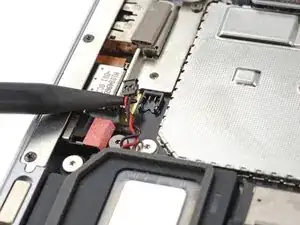
    • Hebe das Kabel zum linken Lautsprecher mit der Spudgerspitze aus seinem Anschluss nahe bei den linken Anschlüssen nach oben und trenne es ab.

  34. qRqr1BiTrBHHtwZN
    qRqr1BiTrBHHtwZN
    6qUHbQr42QNLLXWH
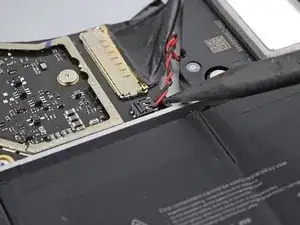
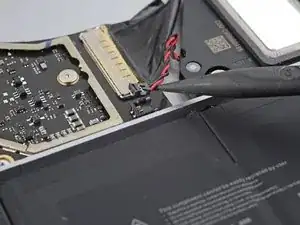
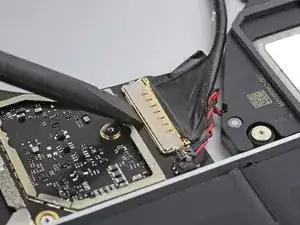
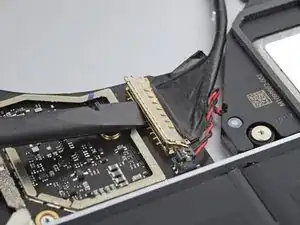
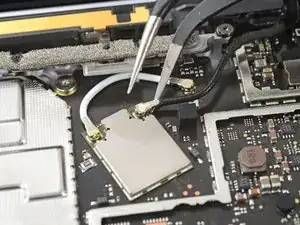
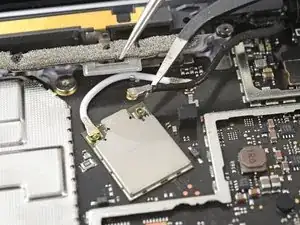
    • Schiebe eine der beiden Spitzen einer Pinzette so nahe am Stecker wie möglich unter den Stecker am schwarzen Antennenkabel.

    • Hebe ihn gerade nach oben und trenne das Kabel ab.

    • Um Antennenkabel wieder anzuschließen, musst du erst den Stecker über dem Anschluss ausrichten. Drücke ihn dann gerade nach unten, bis er einrastet.

  35. OnQUYXdNnyQXnMJS
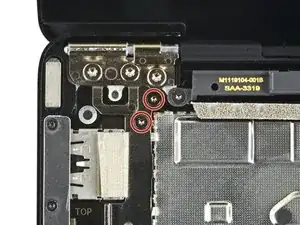
    • Entferne die beiden 3 mm Torx T3 Schrauben, mit denen die Halterung der Hauptplatine befestigt ist.

  36. TWMDQiAUAGC2BoDG
    TWMDQiAUAGC2BoDG
    HjAdCVf1FWqNBquC
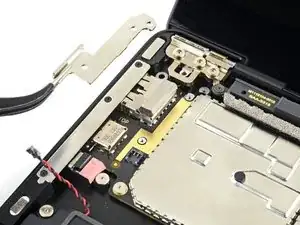
    • Entferne die Halterung der Hauptplatine.

  37. pmJOtHEfaL1d3sPw
    pmJOtHEfaL1d3sPw
    6inTGvdPyld6Smcf
    • Entferne die drei 2,1 mm Torx T3 Schrauben, mit denen die Abdeckung der linken Anschlüsse befestigt ist.

  38. JZMsNrLyN1EXrNfh
    JZMsNrLyN1EXrNfh
    OQDV4kFnuPtQvBZU
    • Entferne die Abdeckung der linken Anschlüsse.

  39. pbqZJfhKDcJpZF6c
    pbqZJfhKDcJpZF6c
    mRsQlykf4l2pNr3l
    • Entferne die sechs 2 mm Torx T3 Schrauben, mit denen die Hauptplatine befestigt ist.

    • Wenn eine der Schrauben eine Gummibeschichtung hat, dann löse sie ab und entferne sie.

  40. AiNUoaRPa42BQPnm
    AiNUoaRPa42BQPnm
    v2wjEJFPjkBOnYrm
    L2JFXrjZuREKGEhX
    • Die linke Kante der Hauptplatine wird von den Ausschnitten für die Anschlüsse, dem Lautsprecher und dem Rahmen festgehalten.

    • Hebe die rechte Kante der Hauptplatine leicht über den Akku.

    • Halte die Hauptplatine in dieser Stellung, während du den Schritten zum Ablösen der linken Kante folgst.

  41. ZZ3cv5wBg1YOnNeT
    ZZ3cv5wBg1YOnNeT
    usd5ebeAqhN2vxAZ
    wx3gQWlgBW3nTiDg
    • Oben links an der Hauptplatine ist eine Lasche, die gegen Vorsprünge im Rahmen drückt und so verhindert, dass die linke Kante frei kommt.

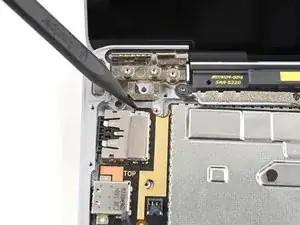
    • Setze einen Spudger mit der Spitze gegen die Lasche in der oberen linken Ecke der Hauptplatine. Zwänge den Spudger zwischen den Rahmen und das Displayscharnier.

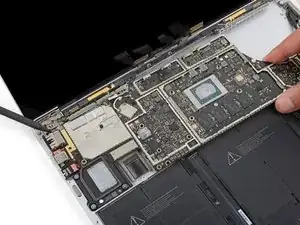
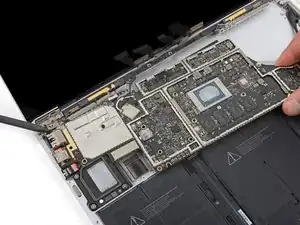
    • Heble die Lasche mit dem Spudger nach oben und hebe gleichzeitig die rechte Kante der Hauptplatine zur Vorderseite des Laptops hin.

    • Wenn sich die Hauptplatine nicht über den linken Lautsprecher heben lässt, hängt die Lasche wahrscheinlich immer noch fest. Setze den Spudger in einem anderen Winkel an und versuche es nochmals.

  42. QvHCFP2P525GSfEB
    QvHCFP2P525GSfEB
    MiSgpEUCuv3bFMx3
    sxX6fYjyYxKjJpWh
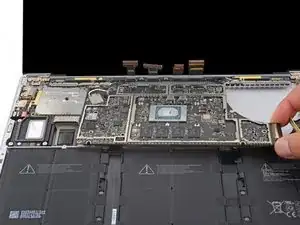
    • Entferne die Hauptplatine.

    • Achte darauf, dass die beiden Schraubpfostenstreben unter der Hauptplatine beim Ausbau nicht verloren gehen.

    • Beim Zusammenbau:

    • Achte darauf, dass keines der acht Kabel unter der Hauptplatine eingeklemmt wird.

    • Setze die linken Anschlüsse in ihre Vertiefungen ein, bevor du die Hauptplatine hineingleiten lässt.

  43. 3cXEGbitn1B1NDOm
    3cXEGbitn1B1NDOm
    XATCCZUofRBhLNLj
  44. wCZrnSiGkJjwBbmE
    wCZrnSiGkJjwBbmE
    52GyLHDiQ1EiYORU
    b3oIPgMTDXFG2Zto
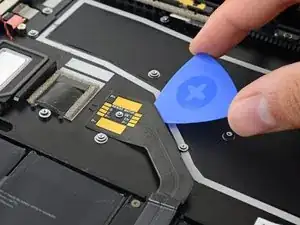
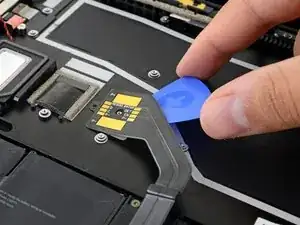
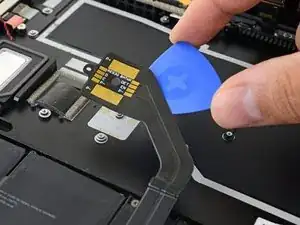
    • Schiebe ein Plektrum unter das Akkukabel, heble damit nach oben und trenne es vom Rahmen ab.

    • Wenn das Plektrum sich nicht leicht einschieben lässt, dann wende keine Gewalt an. Erwärme das Kabel erneut und versuche es nochmals.

    • Beim Zusammenbau:

    • Wenn dein Akkukabel mit einer Schutzfolie versehen ist, dann ziehe sie ab. Wenn nicht, dann bringe doppelseitiges Klebeband am Kabel an.

    • Setze das Kabel richtig in den Schraubenpfosten und den Passstift ein und drücke das Kabel nach unten am Rahmen fest.

  45. i3hBfupnPNuJ3VLu
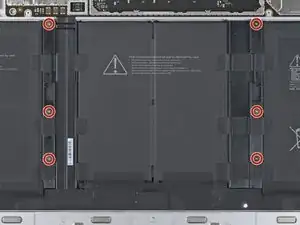
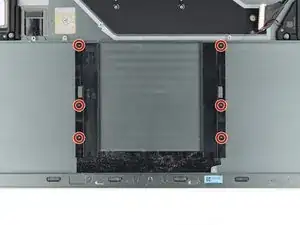
    • Benutze einen Torx T3 Schraubendreher, um die sechs Schrauben zu entfernen, mit denen die Abstandshalter des Akkus am Rahmen befestigt sind.

    • Überspringe beim Zusammenbau diesen Schritt, wenn du die Abstandshalter bereits eingebaut hast.

  46. pmGCV5e3sNrSCsUd
    pmGCV5e3sNrSCsUd
    e3HTInT42Wp2NmxP
    • In den nächsten Schritten wird Klebstoffentferner verwendet. Du kannst auch hochkonzentrierten Isopropylalkohol (mindestens 90%ig) benutzen, es dauert aber wesentlich länger.

    • Der iFixit Klebstoffentferner enthält Aceton, welches Haut und Augen reizen kann.

    • Wenn du mit dem Klebstoffentferner arbeitest und ihn aufträgst, solltest du immer deine Augen schützen.

    • Insbesondere auch wenn du Kontaktlinsen trägst, musst du zusätzlich die Schutzbrille aufsetzen.

    • Ziehe Schutzhandschuhe an, um Hautirritationen zu vermeiden.

  47. eeHQF2pqbrUrLsfD
    eeHQF2pqbrUrLsfD
    rbxZkMmVta4QfLt5
    1AiYDXWo5IBRUIra
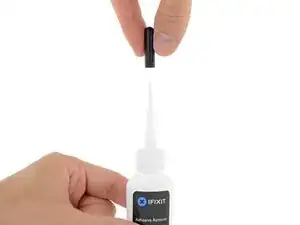
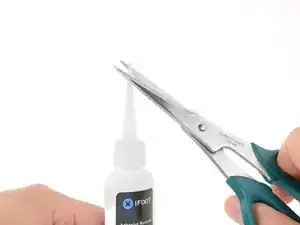
    • Halte das Fläschchen mit Klebstoffentferner aufrecht und ziehe den schwarzen Gummistopfen ab.

    • Drehe die Kappe der Flasche, um sie lösen oder zu entfernen, bevor du die Spitze des Applikators abschneidest.

    • Die Versiegelung der Flasche wird dadurch geöffnet und der Druck kann sich ausgleichen, bevor du die Applikatiorspitze abschneidest. Wenn du diesen Schritt übergehst, dann kann die Flüssigkeit beim Abschneiden der Spitze unkontrolliert herausspritzen.

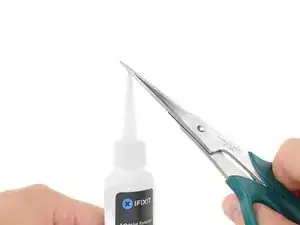
    • Schneide die verschlossene Applikatorspitze mit einer Schere ab.

    • Schneide die Spitze an der engen Stelle ab. Dadurch kannst du den Klebstoffentferner beim Ausfließen besser kontrollieren.

    • Drehe die Abdeckkappe wieder auf und verschließe sie gut, bevor du mit dem nächsten Schritt fortfährst.

  48. dVlPKtJkNANWgCQF
    • Der Klebstoffentferner kann Bauteile im Laptop beschädigen.

    • Lege ein Papiertuch unter das Akkukabel, damit kein überschüssiger Klebstoffentferner durch seinen Ausschnitt herauslaufen kann.

  49. w6gp1uT2fACncFxS
    • Stütze die Vorderkante des Laptops leicht erhöht ab, damit die Flüssigkeit unter den Akku laufen kann.

  50. C3I3bObiLkiXMhEe
    C3I3bObiLkiXMhEe
    Q35Tx1QLWntPxEAf
    fZWTZcDMcY6TB5bB
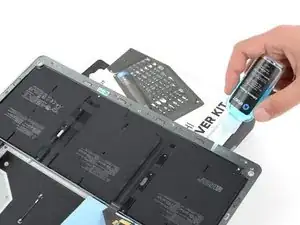
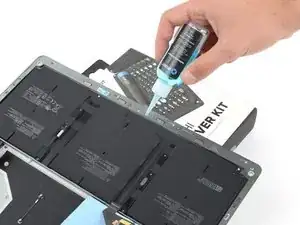
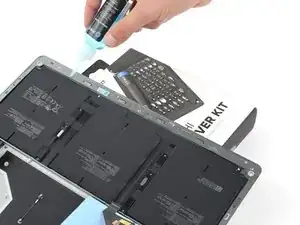
    • Tröpfle etwas Klebstoffentferner gleichmäßig unter die höher liegende Kante der Akkuzellen.

    • Lasse die Flüssigkeit zwei Minuten lang einwirken, um den Kleber aufzuweichen.

  51. T3KVhYgY4LBGXdNI
    T3KVhYgY4LBGXdNI
    JinKVxgQmf2MLivT
    1smLk6FynjyBZSpB
    • Der Akku ist mit mehreren Klebstoffschichten befestigt. Wenn sich der Kleber irgendwann nicht mehr leicht lösen lässt, dann tröpfle noch etwas Klebstoffentferner ein und warte zwei Minuten, bevor du fortfährst.

    • Achte darauf, dass der Akku nicht angestochen oder verformt wird. Aus einem beschädigten Akku können gefährliche Chemikalien austreten oder er kann in Brand geraten.

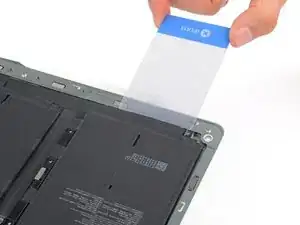
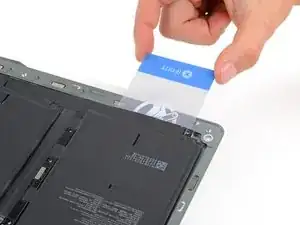
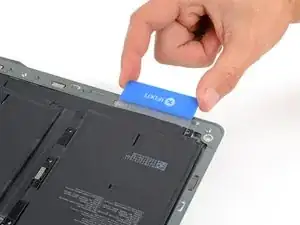
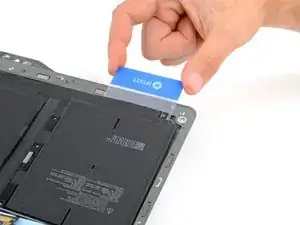
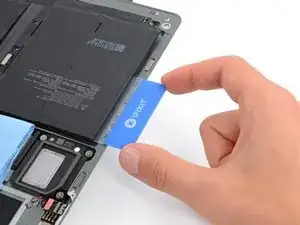
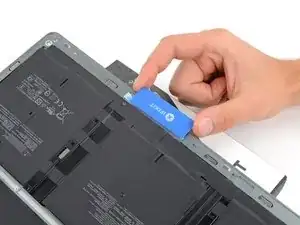
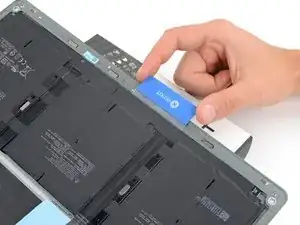
    • Setze eine Kunststoffkarte unter die höher liegende Kante der linken Akkuzelle ein.

    • Schiebe die Karte unter die Akkuzelle, um den Kleber darunter aufzutrennen.

  52. NfRqBWwMwJ6respx
    NfRqBWwMwJ6respx
    YtrX4IyKHlJZulok
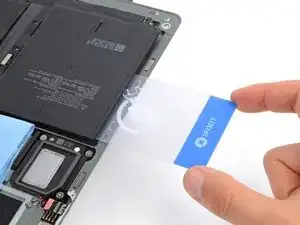
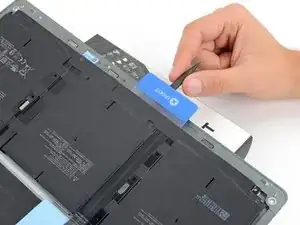
    • Schiebe die Karte um die äußere Ecke der linken Akkuzelle herum.

  53. EDpS6aHAQuxKJQNe
    EDpS6aHAQuxKJQNe
    xlAOFS4y6Y2dlDRR
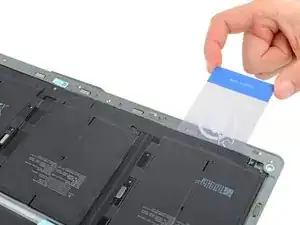
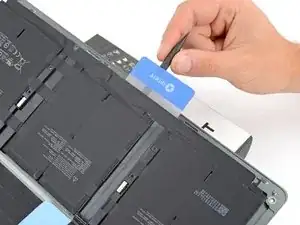
    • Schiebe die Karte unter die äußere Kante der linken Akkuzelle und trenne sie ganz vom Rahmen ab.

  54. NgGSPqoDJuvlvgqf
    NgGSPqoDJuvlvgqf
    KmhrQYWPS1qIxhZF
    fjKA6QTq54WnF4Fk
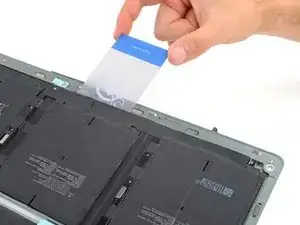
    • Achte darauf, dass die Akkuplatine beim Einschieben nicht zu stark verbogen wird. Wenn du mit einem zu großen Winkel hebelst, kann die Platine zurückfedern.

    • Ziehe die Kunststoffkarte soweit zurück, dass sie nur noch unter der Akkuplatine steckt.

    • Halte die Kunststoffkarte unter der Akkuplatine, während du sie zur mittleren Akkuzelle verschiebst.

    • Schiebe die Karte unter die mittlere Akkuzelle, um den Kleber darunter aufzutrennen.

  55. KFUCCmF46GpYJnke
    KFUCCmF46GpYJnke
    GhaSGTpQaPNxBAIC
    DlNGcm2ABwX6FtSe
    • Achte darauf, dass weder der Akku noch die Akkuplatine verbogen werden.

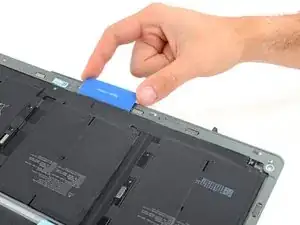
    • Trenne den Kleber auf die gleiche Weise wie an der linken Akkuzelle auf.

  56. QuCQSlQviETJNxup
    QuCQSlQviETJNxup
    OGjTPcXbcTFryDnJ
    xTGIllsNdsisgoux
    • Schiebe die Kunststoffkarte unter den rechten Akku-Abstandshalter, auf der Innenkante der Schraubenpfosten im Rahmen.

    • Wenn der Abstandshalter immer noch stark am Rahmen festklebt, dann hebe ihn mit einem Plektrum oder einem Spudger soweit hoch, dass du die Kunststoffkarte darunter schieben kannst.

    • Schiebe den Spudger unter die Kunststoffkarte und hebe sie vorsichtig nach oben, um den Abstandshalter aus der Klebeverbindung zum Rahmen zu lösen.

  57. HV2c4qXRh2ZXCuF4
    HV2c4qXRh2ZXCuF4
    m2NZ4DaMuMCbJAcP
    fJV6moYtTF3kT1G1
    • Schiebe die Kunststoffkarte wieder unter den linken Akku-Abstandshalter und heble sie mit einem Spudger nach oben.

    • Wenn der Akku noch irgendwo festklebt, dann suche die Klebestellen und trenne sie mit der Kunststoffkarte auf.

  58. dSEXoHgROJ2Onx1y
    dSEXoHgROJ2Onx1y
    EnEUuNkdIqXfnj26
    e6KR1eVvjiPC4BIs
    • Hole den Akku aus seiner Vertiefung heraus

    • Weiche eventuelle Kleberreste am Rahmen mit Klebstoffentferner oder hochkonzentriertem Isopropylalkohol (mindestens 90%ig) auf.

    • Wische die Reste mit einem Mikrofasertuch oder einem fusselfreien Tuch ab.

  59. Cnds6MQikwLKgTLI
    Cnds6MQikwLKgTLI
    FrLSiar6OZSO6Ota
    • Dein neuer Akku benötigt Abstandshalter zwischen den Akkuzellengruppen, bevor du ihn einbauen kannst.

    • Wenn dein neuer Akku bereits mit Abstandshaltern ausgestattet ist, dann ist er einbaufertig und du kannst zu diesem Schritt springen. Wenn nicht, dann übertrage die Abstandshalter mit Hilfe der folgenden vier Schritte auf den Rahmen.

  60. 5V4tFQbVygcXCfkJ
    5V4tFQbVygcXCfkJ
    AaSlGCa2H6fniqC6
    TmMva3mHOx2wK4Cw
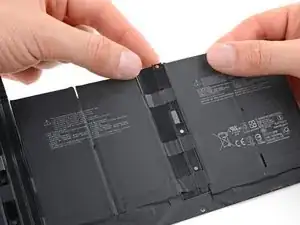
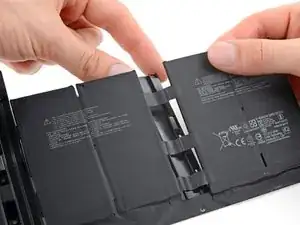
    • Drehe den Akku herum und suche die Abstandshalter zwischen den Akkuzellengruppen.

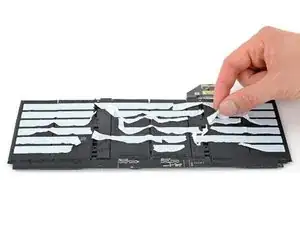
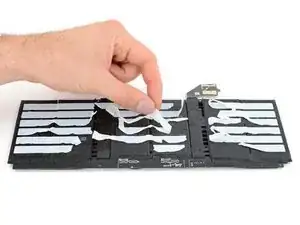
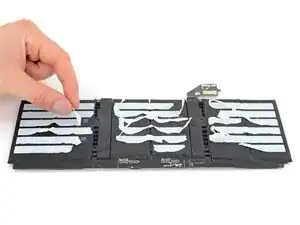
    • Ziehe eventuell vorhandene Klebestreifen von den Abstandshaltern ab.

    • Du brauchst nicht alle überzähligen Klebestreifen abzulösen, nur die von den Abstandshaltern.

  61. ZI5wCUEWd3pXQPle
    ZI5wCUEWd3pXQPle
    AQU3fhB5WIwRFlcE
    XUHully5VIJNBaCb
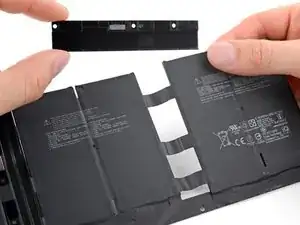
    • Halte die Akkuzellengruppen auf jeder Seite des rechten Abstandshalters fest.

    • Löse den Abstandshalter von dem Klebeband ab, das die Akkuzellengruppen verbindet.

    • Entferne den Abstandshalter.

  62. of1QJFdVWneDQfEP
    of1QJFdVWneDQfEP
    Q5vCeQ2CIBIl1cWn
    2DqEwNb1ePmWuSwK
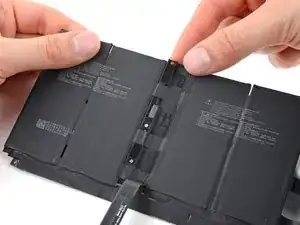
    • Wenn du nicht leicht an den linken Akku-Abstandshalter herankommst, dann biege das Akkukabel aus dem Weg.

    • Löse den linken Abstandshalter von den Klebestreifen ab, die die linken Akkuzellengruppen verbinden, und entferne ihn.

  63. VIfilDsXQOpJ4yvj
    • Orientiere die Akku-Abstandshalter so, dass die Schraubenlöcher außen liegen.

    • Benutze einen Torx T3 Schraubendreher, um die sechs 2,7 mm Schrauben in die Abstandshalter einzudrehen.

  64. P4TxSPoVedyraZro
    P4TxSPoVedyraZro
    1VDjFkKiDdPGmhl2
    5kGwXTFoBeIhekeY
    • Beim Zusammenbau:

    • Richte den Akku mit Hilfe der beiden Passstifte und sechs Pfosten im Rahmen aus.

    • Wenn dein Ersatzakku mit Klebestreifen ausgestattet ist, dann ziehe die Schutzfolien ab. Wenn nicht, dann klebe den Akku mit dünnem doppelseitigem Klebeband, wie z.B. Tesa 61395 fest.

    • Lege den Akku an seinen Platz. Drücke alle Akkuzellen überall gut auf den Rahmen fest.

Abschluss

Vergleiche das Ersatzteil mit dem Originalteil. Eventuell musst du fehlende Bauteile übertragen oder Schutzfolien entfernen, bevor du es einbauen kannst.

Befolge die oben genannten Schritte in umgekehrter Reihenfolge, um dein Gerät wieder zusammenzubauen.

Damit der Akku beste Leistung bringt, solltest du ihn nach der Reparatur neu kalibrieren.

Entsorge deinen Elektromüll sachgerecht.

Hat die Reparatur nicht ganz geklappt? Versuche es mit ein paar grundsätzliche Lösungen, ansonsten findest du in unserem Forum Hilfe bei der Fehlersuche.

Clay Eickemeyer

Mitglied seit: 19/09/22

85412 Reputation

3 Kommentare

It means buy a new netbook.

Ali Çoruh -

It means, buy a new netbook.

Ali Çoruh -

They tried their hardest that we cant fix it lmao

Tayfun Anahtar -