Einleitung

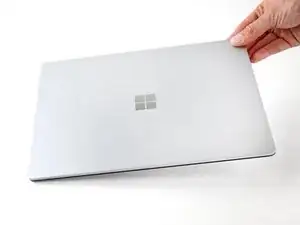
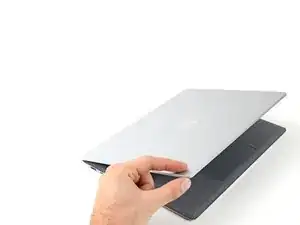
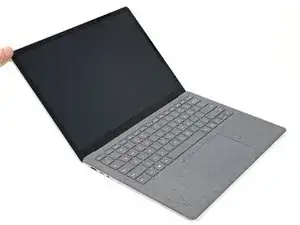
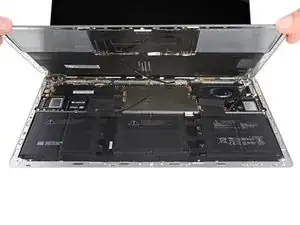
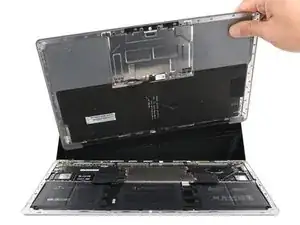
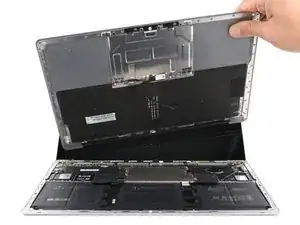
Diese Anleitung zeigt, wie das Gehäuseoberteil im Microsoft Surface 4 (13,5") ausgetauscht wird.

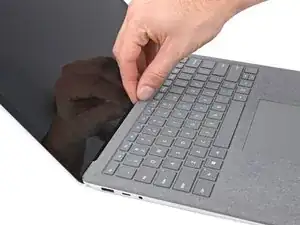
Hinweis: Im Gehäuseoberteil befindet sich die Tastatur und das Touchpad.

Wenn der Akku aufgebläht ist musst du geeignete Vorsichtsmaßnahmen treffen.

Einige Fotos dieser Anleitung stammen von einem anderen Modell und können sich leicht optisch unterscheiden. Das Verfahren ist aber grundsätzlich gleich

  1. bpeA62WRYRS4DhL1
    bpeA62WRYRS4DhL1
    SgXDJcObLKdjbAkn
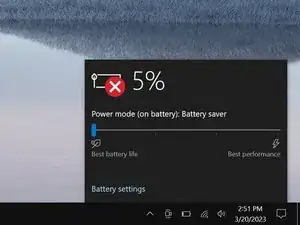
    • Schalte deinen Laptop ein und lasse den Akku auf unter 25% entladen, bevor du mit den Reparaturen beginnst. Ein geladener Akku kann sich entzünden, wenn er versehentlich beschädigt wird.

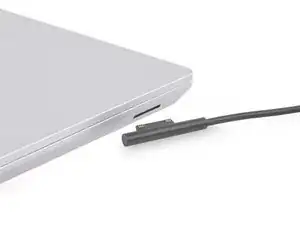
    • Fahre deinen Laptop herunter und ziehe alle Kabel ab.

  2. UMuqrxRVapEbSd34
    UMuqrxRVapEbSd34
    53rnKrew6beQjGMR
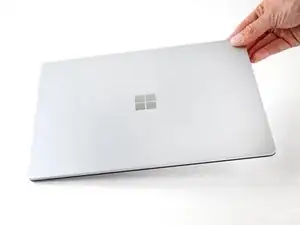
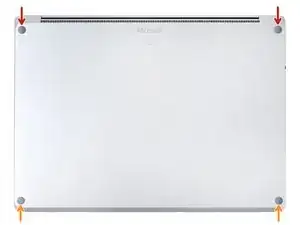
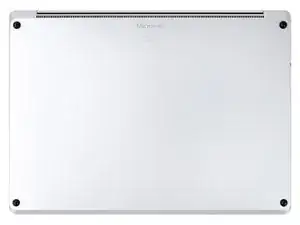
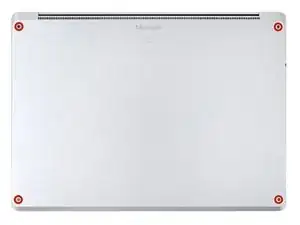
    • Klappe das Display zu, drehe den Laptop um und lege ihn mit den vier Gummifüßen nach oben auf deine Arbeitsfläche.

  3. bUauTNtcAHERPjrZ
    bUauTNtcAHERPjrZ
    sQFceOILSnu6WgcY
    UuUGbpFe55SKDhEs
    • Jeder Fuß hat eine Vertiefung, die das Entfernen erleichtert.

    • Die Vertiefung an den hinteren Füßen sind Nähe an der hinteren Kante des Laptops.

    • Die Vertiefung an den vorderen Füßen sind Nähe an der vorderen Kante des Laptops.

  4. tHwpcYIPv6gLfNSV
    tHwpcYIPv6gLfNSV
    I4EZLq5PAgnaniC2
    dEgymwisSWVTYSHj
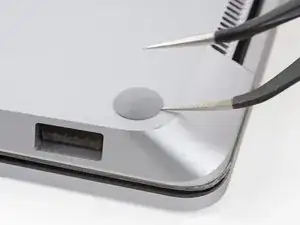
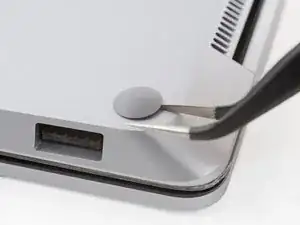
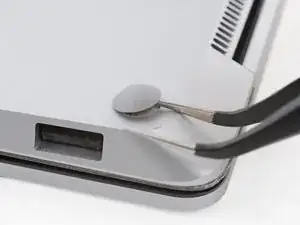
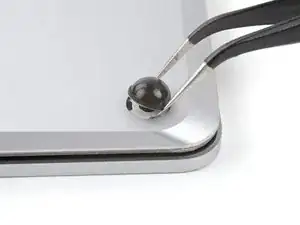
    • Setze eine der Spitzen einer Pinzette in die Vertiefung eines Fußes ein.

    • Verdrehe die Pinzette und heble nach oben, bis sich der Kleber löst, so dass der Fuß vom Laptop entfernt werden kann.

    • Die Füße kommen sehr schnell raus, pass auf, dass sie nicht verloren gehen.

    • Entferne den Fuß.

    • Wiederhole das Verfahren für alle restlichen Füße.

  5. 1gNJ6C3FPseaxbFB
    1gNJ6C3FPseaxbFB
    ijMCTDAWHDYcFdnQ
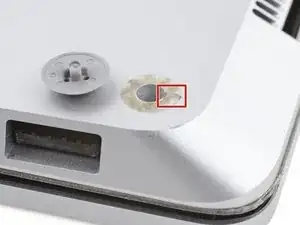
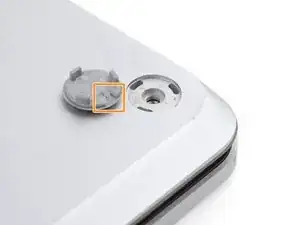
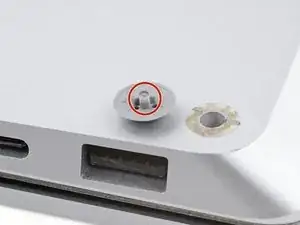
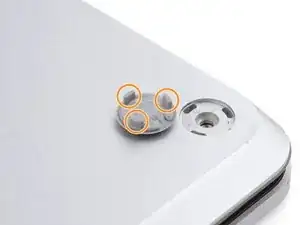
    • Bei diesem Laptop gibt es zwei verschiedene Typen von Füßen. Achte darauf, dass sie an ihre richtigen Plätze kommen.

    • Die hinteren Füße haben einen einzigen Clip in der Mitte.

    • Die vorderen Füße haben drei Clips und können nur auf eine Art eingesetzt werden.

    • Drücke die Füße in ihre Vertiefungen im Rahmen fest.

    • Wenn die alten Füße nicht mehr gut am Rahmen kleben, dann entferne den alten Kleber und befestige ein kleines Stück Tesaband anstelle des alten Klebers.

  6. EA5LtBhZBeguMxMn
    EA5LtBhZBeguMxMn
    g5a4W5MGAYMyipJI
    22Cj5CBpj2gudgBK
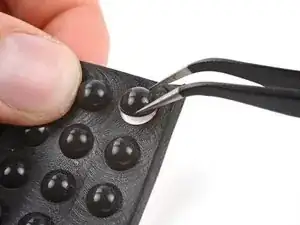
    • Wenn die Füße beschädigt oder abgenutzt sind, dann verwende 8 mm Gummifüße für Möbel:

    • Ziehe den Fuß von der Schutzfolie ab.

    • Richte den Fuß über der Vertiefung aus und drücke ihn fest.

    The feet are expensive and I've only been losing the back feet. The link to the alternate was really appreciated. Thanks.

    Mike -

  7. IAEcKuPHpcKYUjGr
    • Die Köpfe dieser Schrauben können leicht beschädigt werden. Drücke fest nach unten, damit das nicht passiert.

    • Entferne die vier 3 mm Torx T5 Schrauben, mit denen das Gehäuseoberteil befestigt ist.

    • Halte während der Reparatur die Schrauben gut geordnet und achte darauf, dass jede an ihren angestammten Platz zurück kommt.

  8. p1qT5efs6wYhOTvC
    p1qT5efs6wYhOTvC
    XsbQvJLgK5n2pL2x
    JOXFilts1s11N6jg
    • Drehe das Laptop um und klappe das Display ganz auf.

  9. LxXFwyaQTrV4WOPD
    LxXFwyaQTrV4WOPD
    TEVn52cvMsB5AFyv
    V2byfRUPlrJvpAQm
    • Das obere Gehäuse wird durch Magnete gehalten.

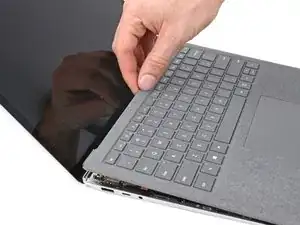
    • Fasse den oberen Rand des oberen Gehäuses über der Tastatur und hebe es gerade nach oben, um es zu lösen.

    • Versuche noch nicht das obere Gehäuse vollständig zu entfernen, da es immer noch mit dem Rest des Laptops verbunden ist.

    • Hebe die Vorderkante des oberen Gehäuses hoch und weg vom Laptop, achte dabei darauf, das Flachbandkabel darunter nicht zu belasten.

    • Senke das obere Gehäuse beim Wiederzusammenbau auf das Unterteil ab, bis die Magnete einrasten und es flach aufliegt.

    • Überprüfe, ob das obere Gehäuse am gesamten Umfang bündig sitzt. Jegliche Lücken zwischen dem Oberteil und dem Unterteil in der Nähe des Displays könnten beim Schließen Schäden am Display verursachen.

  10. KJIru1cTRJEAtudD
    KJIru1cTRJEAtudD
    hOfy115bAcZNtVCt
    3VQKcpEkSx1wM3ad
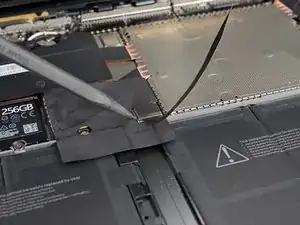
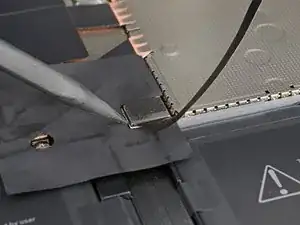
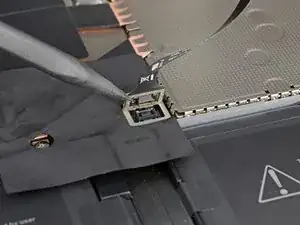
    • Das Display- und Touchpad-Flachbandkabel verbindet das Gehäuseoberteil mit dem Laptop.

    • Setze einen Spudger mit der Spitze unter eine Kante des magnetischen Steckers, heble nach oben und trenne ihn ab.

    • Um das Kabel wieder anzuschließen, richte den magnetischen Stecker mit dem Kabel zur Unterseite des Laptops hin aus. Drücke den Stecker nach unten fest.

  11. mbRkMVhRgbxcJAnr
    • Entferne das Gehäuseoberteil und lege es mit der Tastatur nach unten auf eine saubere Arbeitsfläche.

Abschluss

Befolge die oben genannten Schritte in umgekehrter Reihenfolge, um dein Gerät wieder zusammenzubauen.

Entsorge deinen Elektromüll sachgerecht.

Hat die Reparatur nicht ganz geklappt? Versuche es mit ein paar grundsätzliche Lösungen, ansonsten findest du in unserem Forum Hilfe bei der Fehlersuche.

Clay Eickemeyer

Mitglied seit: 19/09/22

85412 Reputation

0 Kommentare