Einleitung

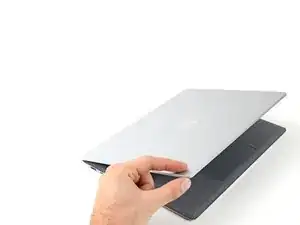
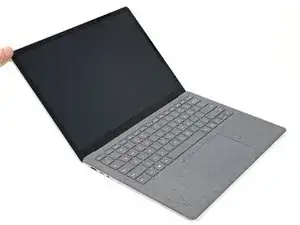
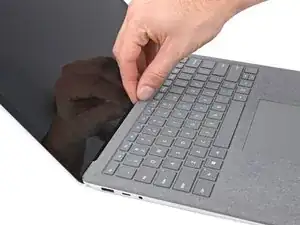
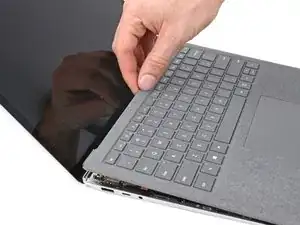
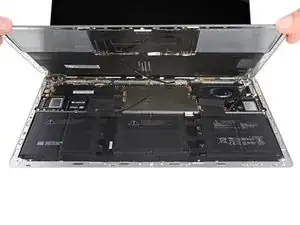
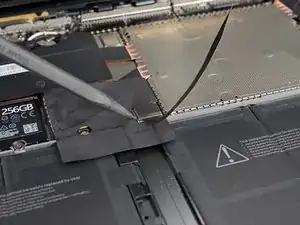
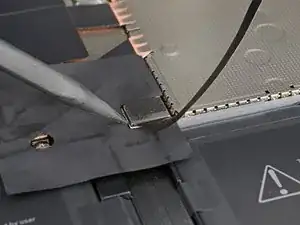
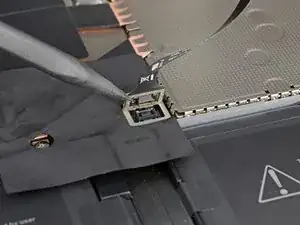
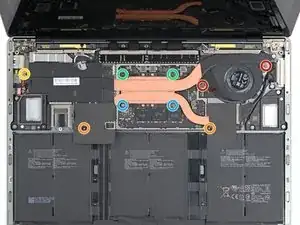
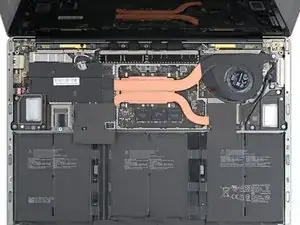
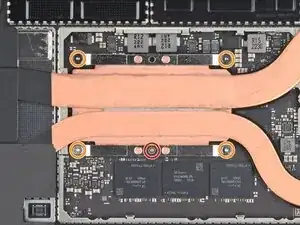
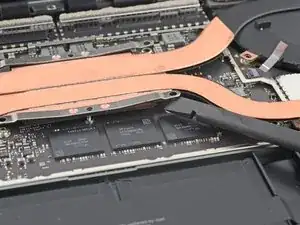
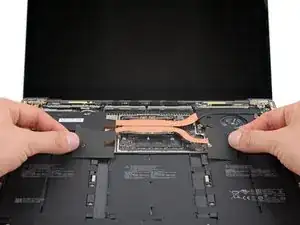
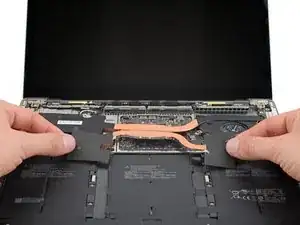
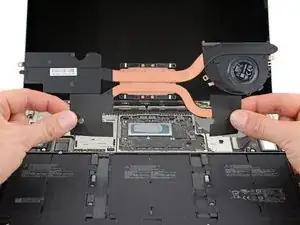
Diese Anleitung zeigt, wie der Kühlkörper und der Lüfter im Microsoft Surface Laptop 5 (13,5") ausgetauscht wird.

Wenn der Akku aufgebläht ist musst du geeignete Vorsichtsmaßnahmen treffen.

Einige Fotos dieser Anleitung stammen von einem anderen Modell und können sich leicht optisch unterscheiden. Das Verfahren ist aber grundsätzlich gleich

  1. bpeA62WRYRS4DhL1
    bpeA62WRYRS4DhL1
    SgXDJcObLKdjbAkn
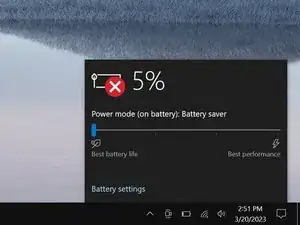
    • Schalte deinen Laptop ein und lasse den Akku auf unter 25% entladen, bevor du mit den Reparaturen beginnst. Ein geladener Akku kann sich entzünden, wenn er versehentlich beschädigt wird.

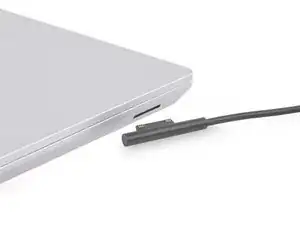
    • Fahre deinen Laptop herunter und ziehe alle Kabel ab.

  2. UMuqrxRVapEbSd34
    UMuqrxRVapEbSd34
    53rnKrew6beQjGMR
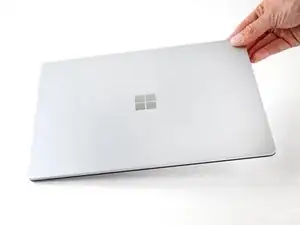
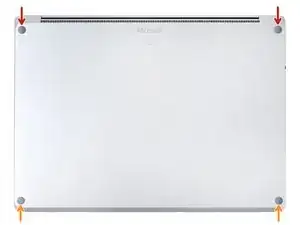
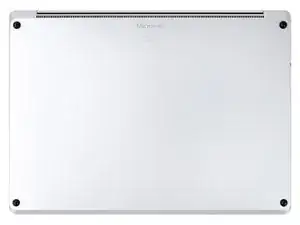
    • Klappe das Display zu, drehe den Laptop um und lege ihn mit den vier Gummifüßen nach oben auf deine Arbeitsfläche.

  3. bUauTNtcAHERPjrZ
    bUauTNtcAHERPjrZ
    sQFceOILSnu6WgcY
    UuUGbpFe55SKDhEs
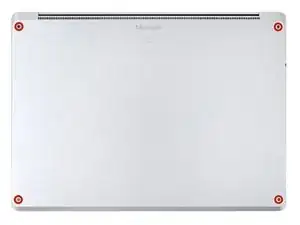
    • Jeder Fuß hat eine Vertiefung, die das Entfernen erleichtert.

    • Die Vertiefung an den hinteren Füßen sind Nähe an der hinteren Kante des Laptops.

    • Die Vertiefung an den vorderen Füßen sind Nähe an der vorderen Kante des Laptops.

  4. tHwpcYIPv6gLfNSV
    tHwpcYIPv6gLfNSV
    I4EZLq5PAgnaniC2
    dEgymwisSWVTYSHj
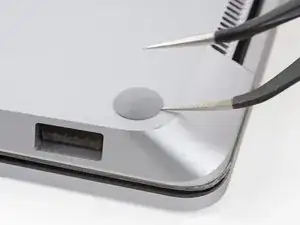
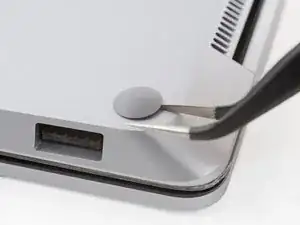
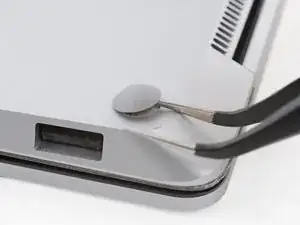
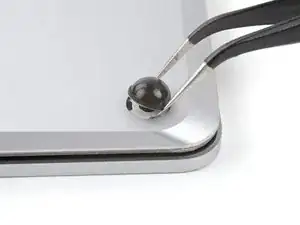
    • Setze eine der Spitzen einer Pinzette in die Vertiefung eines Fußes ein.

    • Verdrehe die Pinzette und heble nach oben, bis sich der Kleber löst, so dass der Fuß vom Laptop entfernt werden kann.

    • Die Füße kommen sehr schnell raus, pass auf, dass sie nicht verloren gehen.

    • Entferne den Fuß.

    • Wiederhole das Verfahren für alle restlichen Füße.

  5. 1gNJ6C3FPseaxbFB
    1gNJ6C3FPseaxbFB
    ijMCTDAWHDYcFdnQ
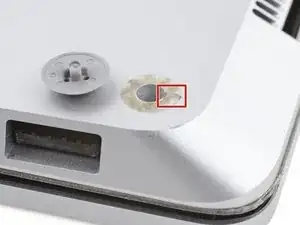
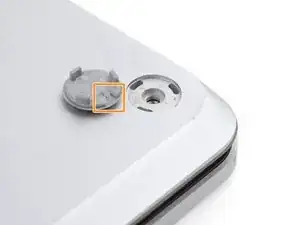
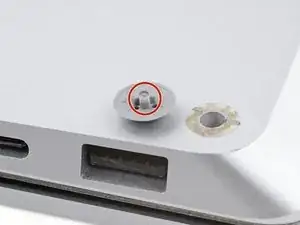
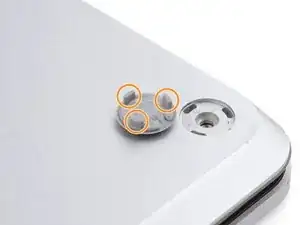
    • Bei diesem Laptop gibt es zwei verschiedene Typen von Füßen. Achte darauf, dass sie an ihre richtigen Plätze kommen.

    • Die hinteren Füße haben einen einzigen Clip in der Mitte.

    • Die vorderen Füße haben drei Clips und können nur auf eine Art eingesetzt werden.

    • Drücke die Füße in ihre Vertiefungen im Rahmen fest.

    • Wenn die alten Füße nicht mehr gut am Rahmen kleben, dann entferne den alten Kleber und befestige ein kleines Stück Tesaband anstelle des alten Klebers.

  6. EA5LtBhZBeguMxMn
    EA5LtBhZBeguMxMn
    g5a4W5MGAYMyipJI
    22Cj5CBpj2gudgBK
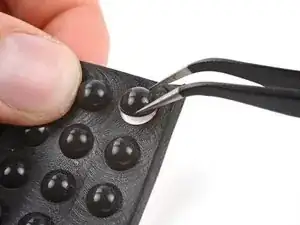
    • Wenn die Füße beschädigt oder abgenutzt sind, dann verwende 8 mm Gummifüße für Möbel:

    • Ziehe den Fuß von der Schutzfolie ab.

    • Richte den Fuß über der Vertiefung aus und drücke ihn fest.

    The feet are expensive and I've only been losing the back feet. The link to the alternate was really appreciated. Thanks.

    Mike -
  7. IAEcKuPHpcKYUjGr
    • Die Köpfe dieser Schrauben können leicht beschädigt werden. Drücke fest nach unten, damit das nicht passiert.

    • Entferne die vier 3 mm Torx T5 Schrauben, mit denen das Gehäuseoberteil befestigt ist.

    • Halte während der Reparatur die Schrauben gut geordnet und achte darauf, dass jede an ihren angestammten Platz zurück kommt.

  8. p1qT5efs6wYhOTvC
    p1qT5efs6wYhOTvC
    XsbQvJLgK5n2pL2x
    JOXFilts1s11N6jg
    • Drehe das Laptop um und klappe das Display ganz auf.

  9. LxXFwyaQTrV4WOPD
    LxXFwyaQTrV4WOPD
    TEVn52cvMsB5AFyv
    V2byfRUPlrJvpAQm
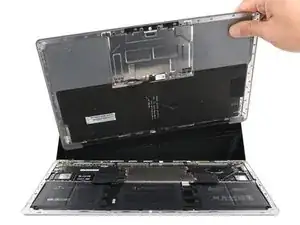
    • Das obere Gehäuse wird durch Magnete gehalten.

    • Fasse den oberen Rand des oberen Gehäuses über der Tastatur und hebe es gerade nach oben, um es zu lösen.

    • Versuche noch nicht das obere Gehäuse vollständig zu entfernen, da es immer noch mit dem Rest des Laptops verbunden ist.

    • Hebe die Vorderkante des oberen Gehäuses hoch und weg vom Laptop, achte dabei darauf, das Flachbandkabel darunter nicht zu belasten.

    • Senke das obere Gehäuse beim Wiederzusammenbau auf das Unterteil ab, bis die Magnete einrasten und es flach aufliegt.

    • Überprüfe, ob das obere Gehäuse am gesamten Umfang bündig sitzt. Jegliche Lücken zwischen dem Oberteil und dem Unterteil in der Nähe des Displays könnten beim Schließen Schäden am Display verursachen.

  10. KJIru1cTRJEAtudD
    KJIru1cTRJEAtudD
    hOfy115bAcZNtVCt
    3VQKcpEkSx1wM3ad
    • Das Display- und Touchpad-Flachbandkabel verbindet das Gehäuseoberteil mit dem Laptop.
    • Setze einen Spudger mit der Spitze unter eine Kante des magnetischen Steckers, heble nach oben und trenne ihn ab.

    • Um das Kabel wieder anzuschließen, richte den magnetischen Stecker mit dem Kabel zur Unterseite des Laptops hin aus. Drücke den Stecker nach unten fest.

  11. mbRkMVhRgbxcJAnr
    • Entferne das Gehäuseoberteil und lege es mit der Tastatur nach unten auf eine saubere Arbeitsfläche.

  12. OTEIe2NDh1ID5eHB
    OTEIe2NDh1ID5eHB
    l2EsokPCB4knLMQg
    datWuOSvCFVVuXu5
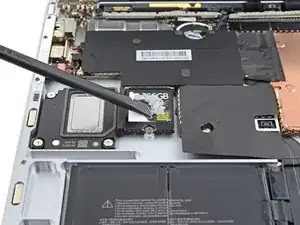
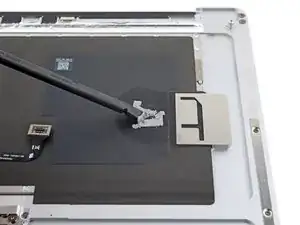
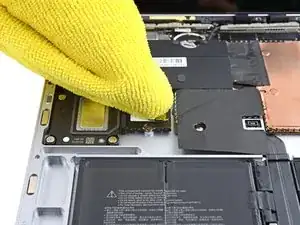
    • Die SSD ist durch Wärmeleitpaste mit dem Gehäuseoberteil verbunden.

    • Beim Zusammenbau:

    • Schabe die alte Wärmeleitpaste mit dem flachen Ende des Spudgers von der Oberseite der SSD und der Unterseite des Gehäuseoberteils weg.

    • Tröpfle etwas hochkonzentrierten Isopropylalkohol (mindestens 90%ig) auf die SSD und das Gehäuseoberteil. Wische die Reste mit einem Mikrofasertuch oder einem fusselfreien Tuch weg.

    • Ersetze das Wärmeleitpad durch eines, welches die gleiche Größe wie der Aufkleber auf der SSD hat.

    • Du kannst auch eine dicke Schicht von Wärmeleitpaste direkt auf den Aufdruck auf der SSD auftragen. Trage Kleckse von Wärmeleitpaste auf, die etwas größer als die Schraubenköpfe sind, mit denen die SSD befestigt ist.

  13. IprXfhHbqAwBHBhV
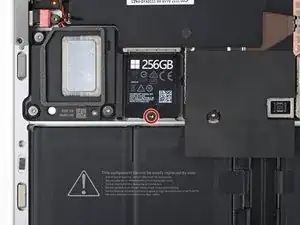
    • Entferne die 2,7 mm Torx T5-Schraube, mit der die SSD befestigt ist.

    • Wenn die Schraube weg ist, springt die SSD unter einem flachen Winkel hoch.

  14. 56nqVDdPlmYP5GCZ
    56nqVDdPlmYP5GCZ
    ebhDGDLKbHRC5YhO
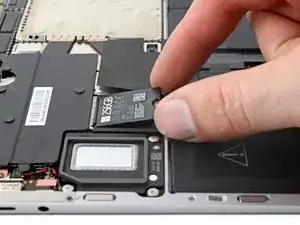
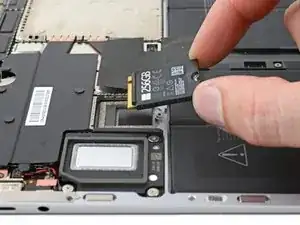
    • Das Entfernen der SSD bedeutet auch das Abtrennen des Akkus.

    • Ziehe die SSD aus dem Anschluss heraus und entferne sie.

    • Ziehe sie nicht unter einem steilen Winkel heraus, dadurch könnten die SSD und der Anschluss beschädigt werden.

    • Setze die SSD beim Zusammenbau unter einem flachen Winkel ein.

  15. CMfeRLWyrPuakq5u
    CMfeRLWyrPuakq5u
    FKShZ1MfQUaLeDUF
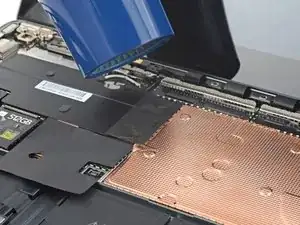
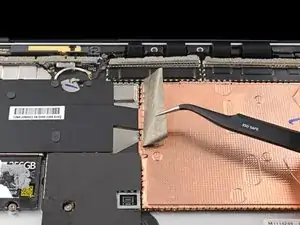
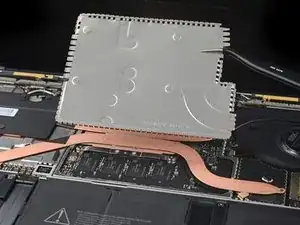
    • Die linke Kante der Abschirmung des Kühlkörpers ist mit leitendem Klebeband am Kühlkörper befestigt.

    • Erwärme das Klebeband mit einem Heißluftgebläse oder einem Fön, um den Kleber aufzuweichen.

    • Entferne das Klebeband mit einer Pinzette oder deinen Fingern.

    • Befestige das Klebeband beim Zusammenbau an der gleichen Stelle wie vorher. Erwärme das Klebeband nochmals, wenn es nicht gut am Kühlkörper haftet.

  16. CLLjceAMhH36vyKV
    CLLjceAMhH36vyKV
    5QdPTJPgvfcEyhmR
    Y1LnkQPxTefFBtYC
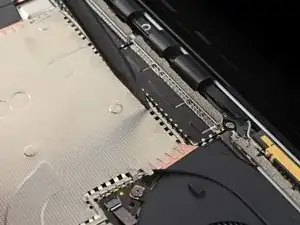
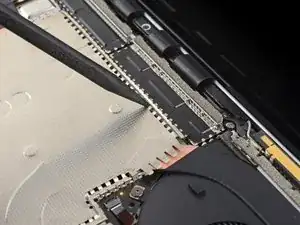
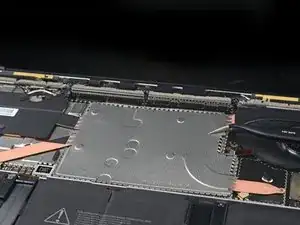
    • Achte darauf, dass sich die Abschirmung nicht zu stark verformt. Du brauchst sie beim Zusammenbau wieder.

    • Setze einen Spudger mit der Spitze in eine der Lücken an der Oberkante der Abschirmung des Kühlkörpers.

    • Heble behutsam nach oben, bis sich die Clips lösen, mit denen die Abschirmung befestigt ist.

    • Wiederhole das Verfahren an der rechten Kante.

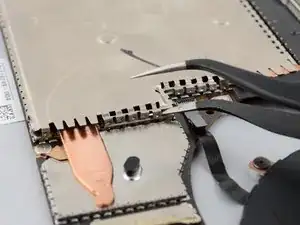
    • Setze eine Pinzette mit einer Spitze unter die untere rechte Kante an der Abschirmung des Kühlkörpers.

    • Heble vorsichtig nach oben, bis sich die restlichen Clips lösen.

  17. GaG1MUMvbLMb6DXe
    GaG1MUMvbLMb6DXe
    1ppL3pGM5jBbaLDr
    • Entferne die Abschirmung des Kühlkörpers.

    • Um die Abschirmung wieder einzubauen, musst du sie rund um den Rand herum festdrücken, bis die Clips einrasten.

  18. 1kNxmHtHvtddEIF1
    1kNxmHtHvtddEIF1
    dygAZAFU5RPDpsrO
    1ltUmPNZXJvHmJwa
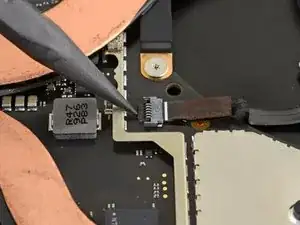
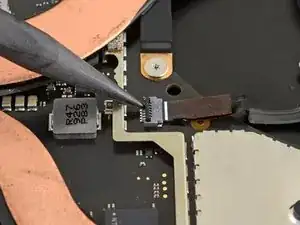
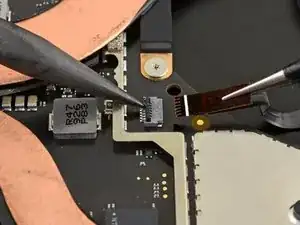
    • Klappe den Sicherungsbügel am ZIF-Anschluss des Lüfterkabels mit der Spudgerspitze hoch.

    • Fasse das Lüfterkabel mit einer Pinzette an der Zuglasche an und ziehe es gerade aus dem Anschluss heraus.

  19. SrPeXBr6ZWAPNSdl
    SrPeXBr6ZWAPNSdl
    RGUdYhVyAheOqDRh
    • Entferne die neun Torx T3 Schrauben, mit denen der Kühlkörper befestigt ist:

    • Zwei 2,5 mm Schrauben

    • Zwei 2 mm Schrauben

    • Eine 3 mm Schraube

    • Zwei 4,1 mm Schrauben

    • Zwei 3,4 mm Schrauben

    Please add the cooler/fan part # as you seem to no longer be selling it.

    Some1else -

  20. nDBnbBePGO5LLJHp
    • Beim Zusammenbau:

    • Richte den Kühlkörper am Zentrierstift auf der Hauptplatine aus.

    • Ziehe die vier Spannschrauben der CPU in einem "X"-förmigen Muster an: oben links, unten rechts, oben rechts, unten links.

    Be careful not to overtighten these. The screws are very thin, and will snap off in the post if tightened too much.

    Edward James Bickels -

  21. Af5AqvJQFwfJKKEX
    Af5AqvJQFwfJKKEX
    MKmCfMeUMROUTGHK
    nJtEICZqoWHCkooA
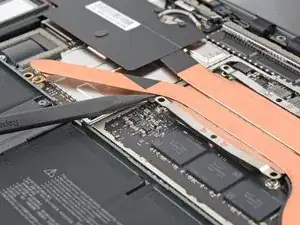
    • Der Kühlkörper klebt noch wegen der Wärmeleitpaste an der CPU fest.

    • Setze den Spudger unter die obere linke Kühlröhre.

    • Heble nach oben, bis sich der linke Teil des Kühlkörpers löst.

    • Dafür ist wahrscheinlich recht viel Kraft nötig. Achte darauf, dass sich die Kühlröhren nicht verbiegen.

    • Wiederhole das Verfahren für die rechte Kühlröhre und die Schraubenhalter der CPU, bis der Kühlkörper komplett von der Hauptplatine abgelöst ist.

  22. Ij4feifGZuSOruO6
    Ij4feifGZuSOruO6
    TfeujSChNuFEBpJM
    S6Bfo6bJYpnfIL3N
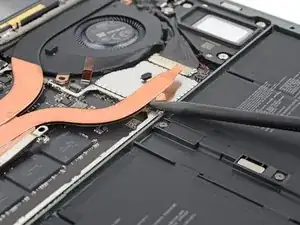
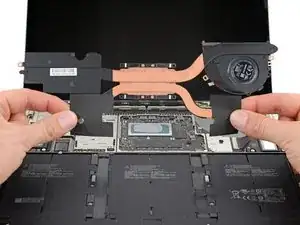
    • Hebe den Kühlkörper und den Lüfter über den Führungsstift in der oberen rechten Ecke.

    • Schiebe den Kühlkörper und den Lüfter zur Vorderkante des Laptops hin und entferne ihn.

  23. f6Udil2YxGh4csXh
    f6Udil2YxGh4csXh
    AAEpscICARgtoLdw
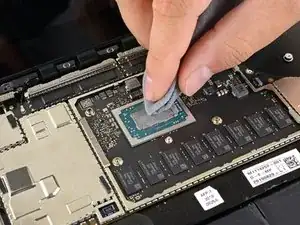
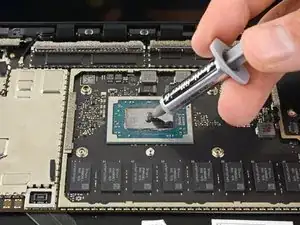
    • Befreie zuerst den Kühlkörper und die CPU mit Hilfe der Reinigungsanleitung von der alten Wärmeleitpaste und trage neue auf, bevor du den Kühlkörper wieder befestigst.

Abschluss

Vergleiche das Ersatzteil mit dem Originalteil. Eventuell musst du fehlende Bauteile übertragen oder Schutzfolien entfernen, bevor du es einbauen kannst.

Befolge die oben genannten Schritte in umgekehrter Reihenfolge, um dein Gerät wieder zusammenzubauen.

Entsorge deinen Elektromüll sachgerecht.

Hat die Reparatur nicht ganz geklappt? Versuche es mit ein paar grundsätzliche Lösungen, ansonsten findest du in unserem Forum Hilfe bei der Fehlersuche.

Clay Eickemeyer

Mitglied seit: 19/09/22

85412 Reputation

0 Kommentare