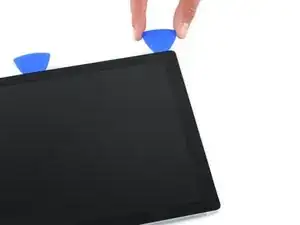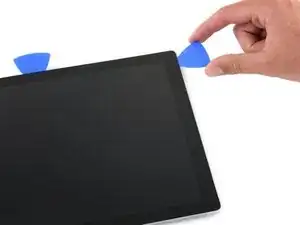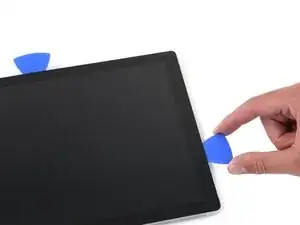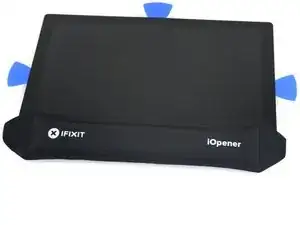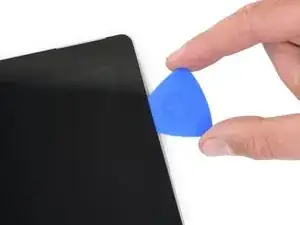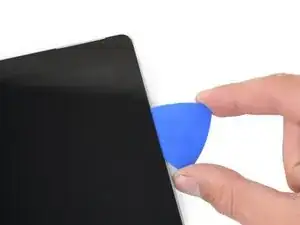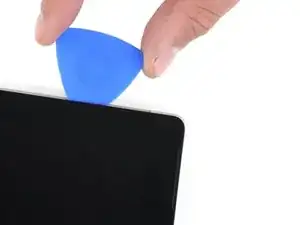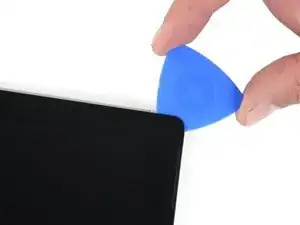
Einleitung

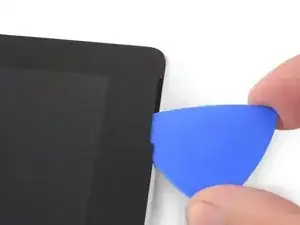
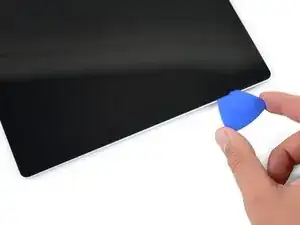
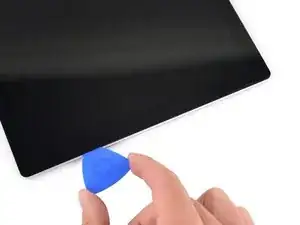
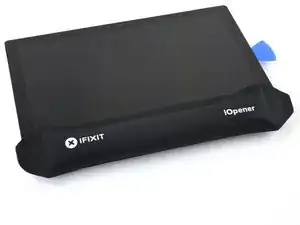
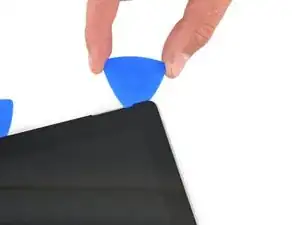
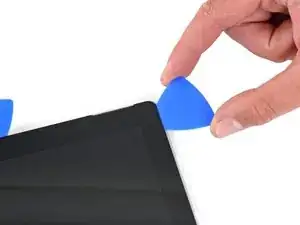
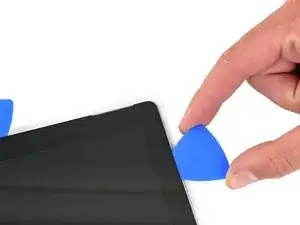
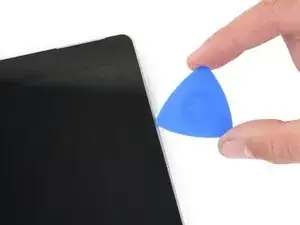
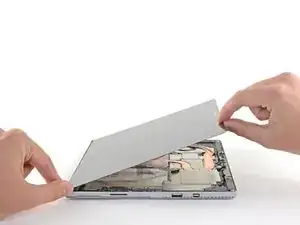
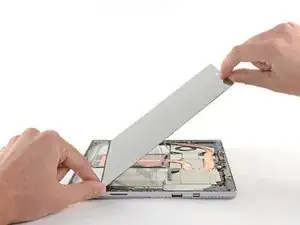
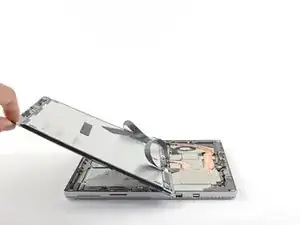
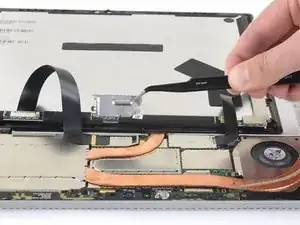
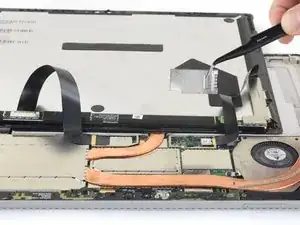
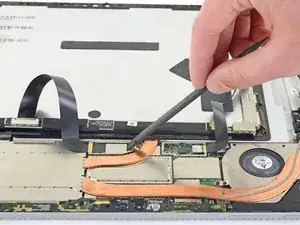
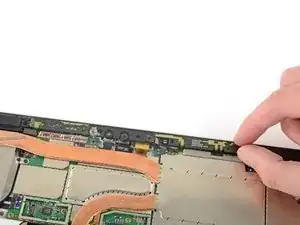
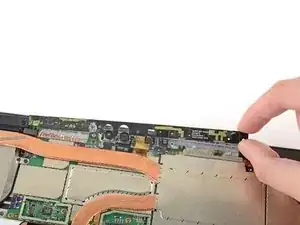
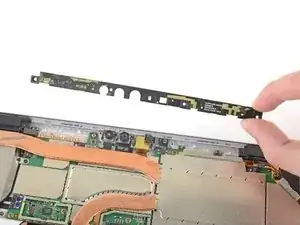
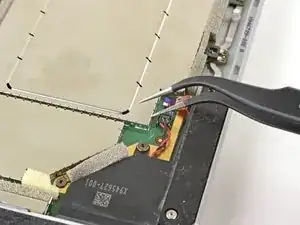
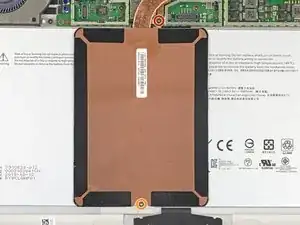
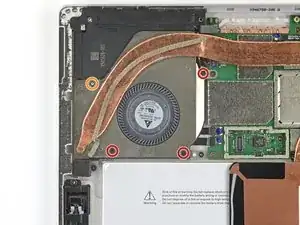
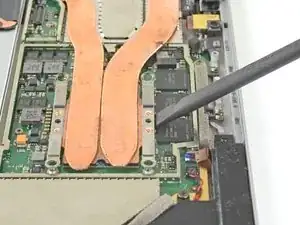
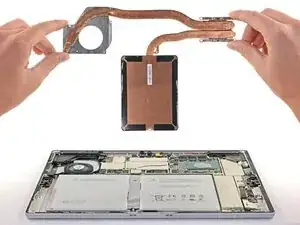
Diese Anleitung zeigt dir, wie du den linken Lautsprecher des Microsoft Surface Pro 4 austauschen kannst.

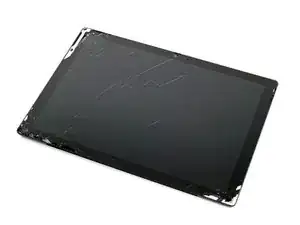
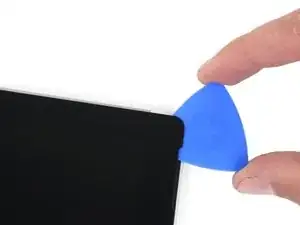
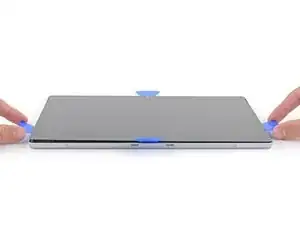
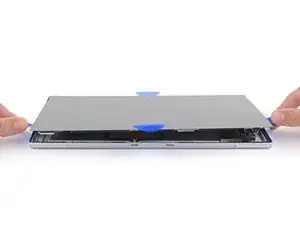
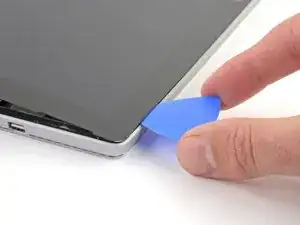
Leider kann es leicht passieren, dass das nicht verstärkte und empfindliche Displaypanel während der Reparatur bricht. Achte darauf, dass du gut erwärmst und sei sehr vorsichtig, wenn du denn Kleber auftrennst. Ziehe eine Schutzbrille auf, damit keine Splitter dein Auge verletzen können.

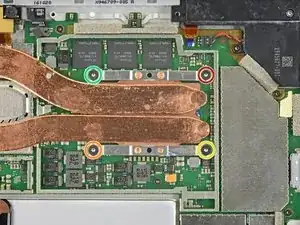
Neue Wärmeleitpaste kann die Leistung deines Surfaces verbessern. Wenn du sie ersetzen willst, dann halte neue Paste bereit und benutze entweder hochkonzentrierten Isopropylalkohol oder geeigneten Entferner, um die entsprechenden Flächen zu reinigen.

  1. WoCPSQN2O1Weo4fV
    WoCPSQN2O1Weo4fV
    YhxCWPoYmyNya6eK
    PbLnLd3TDLyvNgVi
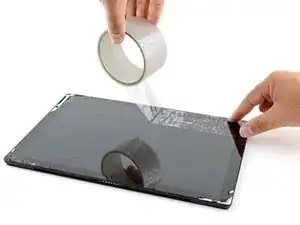
    • Wenn das Displayglas zerbrochen ist, dann überklebe das Glas mit Klebeband, damit die Scherben zusammenbleiben, und du dich nicht so leicht verletzen kannst.

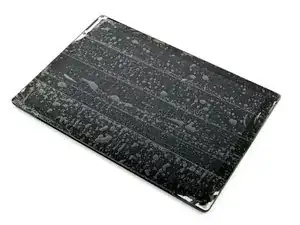
    • Überklebe das Display komplett mit überlappenden durchsichtigen Klebestreifen.

    • Dadurch bleiben die Scherben zusammen, auch wenn du am Display hebelst und es hochhebst.

    • Befolge die Anleitung so genau wie möglich. Wenn das Glas zerbrochen ist, kann es natürlich trotzdem vorkommen, dass es während der Reparatur weiter splittert. Dann musst du die Splitter mit einem Metallwerkzeuge behutsam herausholen.

    • Trage während der Reparatur eine Schutzbrille und beschädige das LCD nicht.

    If I have a screen protector on the screen should I remove it? Will it interfere with the heating process?

    IronJoker -
    I was wondering if I should put a screen protector on to help keep the screen from cracking???

    Kevin -
  2. E23jAc4iYqnVjEXC
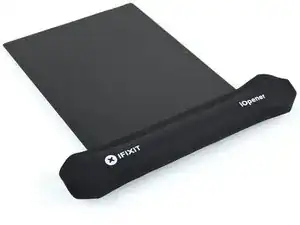
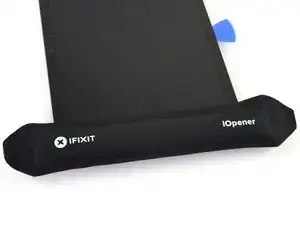
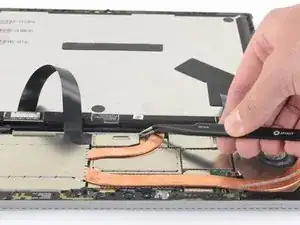
    • Erwärme einen iOpener und lege ihn zwei Minuten lang auf die rechte Kante des Displays.

    • Möglicherweise musst du den iOpener mehrfach neu erhitzen und auflegen, bis das Tablet warm genug ist. Folge den Anweisungen für den iOpener, um ein Überhitzen zu vermeiden.

    • Du kannst auch einen Fön oder eine Heißluftpistole benutzen.

    • Achte darauf, das Surface nicht zu überhitzen. Das Display und der interne Akku sind beide sehr hitzeempfindlich und können leicht beschädigt werden.

    • Benutze keine Heizplatte, wenn das Display mit Paketband überklebt ist.

    I have done dozens of Surface Pro tablet repairs; if your screen is cracked or chipped AT ALL, you WILL make it worse. Plan on replacing it. Even if it's not cracked or chipped, the likely hood of removing this screen without damage (LCD separation or heat marks in the corners) is very low. Ive tried everything from hot plates to heat mats and the iOpener and nothing is reliable enough. I found that using my Warner heat gun set at 800*c and working on half an edge at a time with a LOT of 91% alcohol in a drip bottle along the edge, along with a very thin guitar pick (not the ones sold here, they are too thick) is the trick to loosening the glue. Work on the side and bottom first. The top is going to be the hardest as the adhesive will stick to the wifi/bluetooth antenna and you WILL tear them (Ive had to replace a fair amount of them). There's a delicate trick to doing it, but it's too hard to describe. If you've never done this repair before, I do not recommend it; find a professional.

    Gregg Stanley -

    Hi, thanks for the information, Very valuable.

    I'm about to do this because my battery and fan aren't working.

    There's no way anybody can fix it properly near me. Got any other tip to try not to break the screen and or any flex?

    I've done works like this on small tablets and phones, but never this pc. I'll try to go slow.

    Thanks again for your experience information.

    Fernando A -

  3. W4DhXQ3IMCNeSJmA
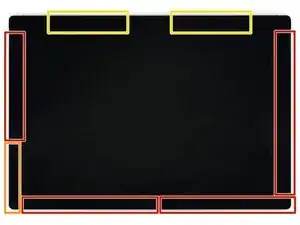
    • Sieh dir genau das Layout der Klebestreifen am Display an:

    • In diesen Bereichen befinden sich nur Klebestreifen, die problemlos durchgeschnitten werden können.

    • Displayplatine und Flachbandkabel befinden sich hier nahe an der Kante. Schneide vorsichtig und setze dein Plektrum nicht tiefer als 3 mm ein.

    • Unter diesem Teil des Displays befinden sich empfindliche Antennenkabel. Folge der Prozedur in Schritt 13 ganz genau, um sie nicht zu beschädigen. Hier ist der Kleber am dicksten.

    The bottom red section is narrow and not as thick as the bevel indicates. I went too deep with my tool and cut through a ribbon thinking that I could send my tool as deep as the black bevel edge. its like half that.

    Jesse Fair -

    I did a screenshot of this image to always see it while progressing through the steps and did exactly the same mistake. I read every comment in the steps below but yours only now :( On my device it's 5mm from the edge of the screen glass to the ribbon.

    WapitiSumpf -

    I cut through as well, but was able to carefully solder the edges together enough to make a connection - works fine.

    L Schaffer -

    The sensitive areas are on the opposite side from the easy areas - YET - there is nothing in the diagram to indicate which is the keyboard attaching edge or any other identifier.

    RAYMOND L BOETTGER -

  4. bCIYSWtb6Pl3OhYS
    bCIYSWtb6Pl3OhYS
    YIxRJGSQRRrKhthD
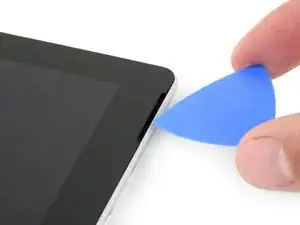
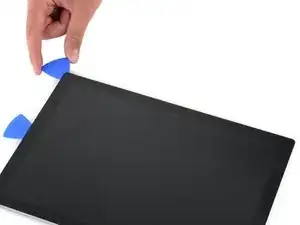
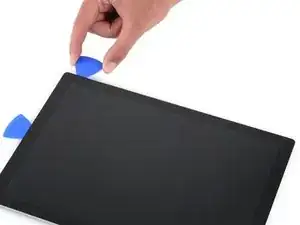
    • Setze ein Plektrum in die Öffnung für den oberen rechten Lautsprecher im Display und schiebe es zwischen Glas und Lautsprechergitter.

    • Setze das Plektrum nicht tiefer als 12 mm ein, da du sonst das LCD beschädigen könntest.

  5. YFYgRQwE6pQx1u65
    YFYgRQwE6pQx1u65
    RIfr4rCJhVG11GYP
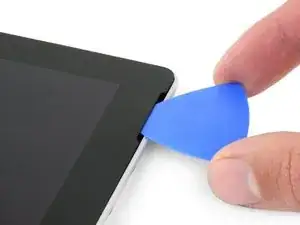
    • Drehe das Plektrum in Richtung der Unterkante des Surface, um es unter die untere Kante der Lautsprecheröffnung zu schieben.

  6. Pkpt6F2SZJAsbsW4
    Pkpt6F2SZJAsbsW4
    eSWTkj1Jb6iXNVBr
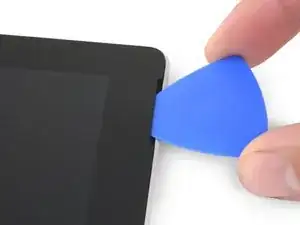
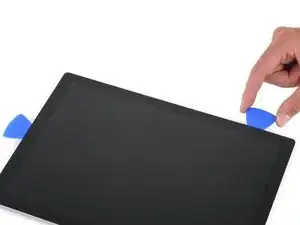
    • Schiebe das Plektrum an der rechten Kante des Surface nach unten und durchtrenne so den Kleber unter dem Display.

    • Wenn du während der gesamten folgenden Prozedur irgendeinen größeren Widerstand beim Durchschieben des Plektrums spürst, halte an und erwärme den Bereich, an dem du arbeitest, erneut. Wenn du zuviel Druck mit dem Plektrum ausübst, kann das Glas brechen.

    • Lasse das Plektrum in der rechten Kante stecken, damit sich der Kleber nicht wieder verbinden kann.

  7. PfdgoRrmJEeZVdPh
    • Erwärme den iOpener erneut und lege ihn zwei Minuten lang auf die Unterkante des Surface Displays.

    • Du kannst auch einen Haartrockner, ein Heißluftgebläse oder eine Heizplatte benutzen.

    • Überhitze das Surface nicht. Das Display und der interne Akku sind beide sehr wärmeempfindlich.

    • Benutze keine Heizplatte, wenn das Display mit Paketband überklebt ist.

  8. 2BnTjmKGDcGAESO4
    2BnTjmKGDcGAESO4
    AtBLbExBEv2ZF55n
    eNbIeIIutCK6neIi
    • Setze ein neues Plektrum in die untere rechte Ecke ein und schiebe es um die Ecke herum zur Unterkante.

    • Setze das Plektrum nicht tiefer als 6 mm um die untere rechte Ecke ein, da du sonst das LCD beschädigen könntest.

    • Schiebe das Plektrum an der Unterkante des Surface entlang und durchtrenne so den Kleber.

    • Setze das Plektrum entlang der Unterkante nicht tiefer als 12 mm ein.

    • Lasse dieses Plektrum in der Unterkante stecken, damit sich der Kleber nicht wieder verbinden kann.

    Yep. I scratched the corner of the LCD with the pick. Take the warning seriously folks! It’s really easy to do.

    Laurence Mayer -

    The warning says to not insert it more than 12mm but it should be not more than 5mm. There is a ribbon/display connection at the bottom and i damaged it.

    WapitiSumpf -

    Exactly! The bezel is much smaller at the bottom side and you will hit the LCD if you push deeper than 6mm.

    mowny -

  9. 5bmkZqYyrDUNFRAf
    • Erwärme erneut deinen iOpener und lege ihn zwei Minuten lang auf die linke Kante des Surface Displays.

    • Möglicherweise musst du den iOpener mehrfach neu erhitzen und auflegen, bis das Tablet warm genug ist. Folge den Anweisungen für den iOpener, um ein Überhitzen zu vermeiden.

    • Du kannst auch einen Fön, eine Heißluftpistole oder eine Heizplatte benutzen.

    • Achte darauf, das Surface nicht zu überhitzen. Das Display und der interne Akku sind beide sehr hitzeempfindlich und können leicht beschädigt werden.

    • Benutze keine Heizplatte, wenn das Display mit Paketband überklebt ist.

  10. qXBF4NgGhXV3ZDWA
    qXBF4NgGhXV3ZDWA
    VlvIFnT2rHTUVtMR
    G1LhDAF2X3GYbCfC
    • Setze ein neues Plektrum in die untere linke Ecke ein und schiebe es um die Ecke herum zur linken Kante.

    • Sei bei den unteren 65 mm auf der linken Seite sehr vorsichtig. Setze dein Plektrum hier nicht tiefer als 3 mm ein. Unter diesem Teil der Einfassung befinden sich die Displaykabel, die leicht beschädigt werden können.

    • Wenn du an dem Bereich mit den Displaykabeln durch bist, setze dein Plektrum nicht tiefer 12 mm ein.

    • Schiebe das Plektrum an der linken Kante des Surface entlang, um den Displaykleber zu durchtrennen.

    • Lasse dieses Plektrum in der linken Kante stecken, damit sich der Kleber nicht wieder verbinden kann.

  11. XjBG61gZwMjRdcGQ
    • Erwärme erneut deinen iOpener und lege ihn zwei Minuten lang auf die Oberkante des Surface Displays.

    • Der Kleber ist an dieser Kante am dicksten, und möglicherweise musst du den iOpener mehrfach erhitzen und auflegen, um das Tablet warm genug zu bekommen. Folge den Anweisungen zum iOpener, um ein Überhitzen zu vermeiden.

    • Du kannst auch einen Fön, eine Heißluftpistole oder eine Heizplatte benutzen.

    • Achte darauf, das Surface nicht zu überhitzen. Das Display und der interne Akku sind beide sehr hitzeempfindlich und können leicht beschädigt werden.

    • Benutze keine Heizplatte, wenn das Display mit Paketband überklebt ist.

  12. 6Agki4nggdcGYZjU
    6Agki4nggdcGYZjU
    WONR5jgYDVvcRJiv
    mLtO2XMLFtaFrkbQ
    • Fahre mit dem Plektrum um die linke Ecke und schiebe es an der Oberkante des Surface entlang. Halte 70 mm von der linken Kante entfernt an.

    • Die nächsten 15 cm der Oberkante des Gehäuses sind von der linken und der rechten Antenne bedeckt, die sich zwischen dem Gehäuse und der Einfassung befinden. Folge den nächsten Schritten sehr genau, um zu vermeiden, dass die Antennen beschädigt werden.

    The right antenna is kind of P shaped (rotated 90° to the right) with the small end facing the middle. I'd suggest to stop at the middle when loosening the left antenna and to do the same thing coming from the right.

    WapitiSumpf -

  13. 6BkQtImdYs5mBIhF
    6BkQtImdYs5mBIhF
    VUDAA3nOa3UhBUVM
    tY214jWTHZMoUGr5
    • Unter der Oberkante des Displays befinden sich empfindliche Antennenkabel. Folge der Prozedur sehr sorgfältig, um Schäden zu vermeiden.

    • Setze die Spitze eines Plektrums unter das Display, und zwar da, wo du mit dem Schneiden aufgehört hattest. Setze das Plektrum nicht tiefer als die Kante der Einfassung ein.

    • Drehe das Plektrum vorsichtig nach rechts, und drücke die lange Kante des Plektrums in den Displaykleber unter der Einfassung und durchtrenne so den Kleber. Schiebe das Plektrum nicht an der Kante des Surface entlang.

    • Wiederhole diese Vorgehensweise (Spitze einsetzen und nach rechst rollen) an der Oberkante des Surface, bis das Plektrum 64 mm von der rechten Kante des Surface entfernt ist.

    Bij mijn exemplaar bleek het onmogelijk om de bovenrand volgens de aanwijzingen los te maken. Ik heb de boel vele keren opgewarmd en ben meerdere malen met het plectrum langs de rand gegaan. Maar er beleef iets hardnekking vastplakken. Ik moest uiteindelijk de lijmverbindingen los maken zoals bij de andere randen. Achteraf bleek dat bij het gedeelte waar de antennes zaten het frame en het scherm volledig met elkaar verlijmd zaten met de antennes er tussen. Dat kostte me uiteindelijk de antennes. Gelukkig geen schade aan andere zaken. Niet zo'n grote ramp want ik kon nog antennes bestellen. Maar hou er rekening mee.

    EverB1 -

    Don't fret about the antennae. You can buy a replacement antennae bar on Ebay for £10-15. Given that many commenters report damaging at least one, if I were to do this again, I'd just buy a new bar (before starting) and get the screen off faster.

    spw24 -

  14. VKWbOYKJNxQiqyXe
    VKWbOYKJNxQiqyXe
    o2m2EUFUOPmAiD6U
    qAHGLpOyBTbKAQHc
    • Wenn du den Kleber über den Antennen durchtrennt hast (22 cm von der linken Kante entfernt), schiebe das Plektrum die restliche Oberkante entlang und um die obere rechte Ecke herum, um den restlichen Kleber zu durchtrennen.

  15. gD3dMjejJfe5kNRB
    gD3dMjejJfe5kNRB
    ZklMqr3PrNNgIeEY
    iQyUtJeJxXxHWScp
    • Hebe die Displayeinheit sehr langsam vom Gehäuse des Surface ab. Wenn du irgendeinen Widerstand spürst, halte an und kontrolliere, ob der gesamte Kleber durchtrennt ist.

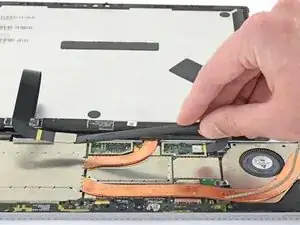
    • Entferne das Display noch nicht, es ist immer noch über zwei Kabel mit der Hauptplatine verbunden.

    • Benutze ein Plektrum, um etwaigen Kleber zu durchtrennen.

    iFixit should show the closeups of the edges of the chassis, after the screen has been removed showing where the glue needed to be cut and the proximity to other internal parts so the repair tech can anticipate what they can't see and avoid being too aggressive. Show the difference between a clean removal vs one that was problematic in breaking the seals around the edges.

    Tarzan1812 -

  16. EFwEonxsaxjottkK
    EFwEonxsaxjottkK
    siEZYJuRCZfGvI16
    v6SWjtDoImE3P1AU
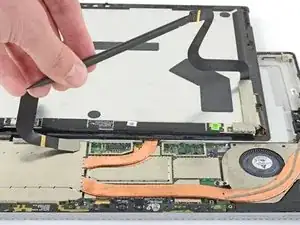
    • Hebe die Oberkante der Displayeinheit vom Gehäuse weg und schiebe gleichzeitig die Unterkante des Displays näher an die Displaystecker auf der Hauptplatine heran.

    • Lege das Display mit den Steckern nach oben behutsam auf dem Gehäuse ab. Vermeide es, die Displaykabel zu knicken.

  17. clMkXLtkmJqAZPr4
    clMkXLtkmJqAZPr4
    IPInIDnPUe1TTyMh
    1vwZbiXq6GrXSr5T
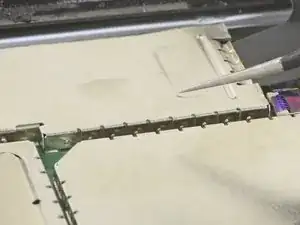
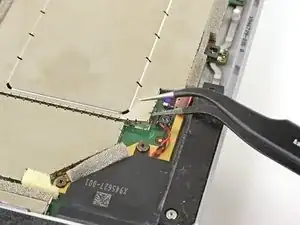
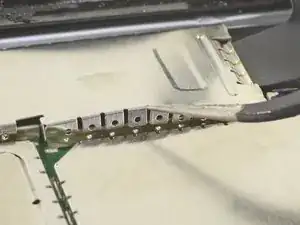
    • Entferne alle EMI-Abschirmungen in dieser Reparatur mit Hilfe folgender Methode:

    • Setze eine Spitze einer abgewinkelten Pinzette in die Lücken zwischen den "Zähnen" ein und heble die EMI-Abschirmung nach oben.

    • Wiederhole dieses Verfahren an verschiedenen Stellen rundum an der Abschirmung, bis sie sich abgelöst hat.

    • Achte darauf, dass sich die Abschirmung nicht zu stark verbiegt, du brauchst sie ja beim Zusammenbau wieder.

    • Glätte die Abschirmung beim Zusammenbau so gut es geht und schiebe die "Zähne" in die Rille um die Hauptplatine ein. Drücke die Abschirmung rundum nach unten fest.

    • Achte darauf, dass alle "Zähne" passend in der Metallrille sitzen und nicht unter die EMI-Abschirmung gebogen sind.

  18. gblN5PYc2UwFJoZG
    gblN5PYc2UwFJoZG
    DMbyhfbtNIk4CWWW
    5b6A3SCQugoldxNQ
    • Entferne die beiden EMI-Abschirmungen auf den Displaysteckern mit einer Pinzette.

  19. KDiBHEtWwLVOJJZs
    KDiBHEtWwLVOJJZs
    iadrTh4P2bSDLO5S
    GqPnDohHmsDVSqpa
    • Heble jedes der Displaykabel mit dem flachen Ende des Spudgers nach oben und trenne es von der Hauptplatine ab.

  20. DuuSpwOIFyGOHmcZ
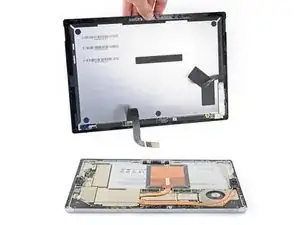
    • Entferne das Display vom Surface.

    • Halte beim Zusammenbau an dieser Stelle an und ersetze die Displayklebestreifen mit Hilfe dieser Anleitung.

  21. 54uLjQBUqFZc1EFA
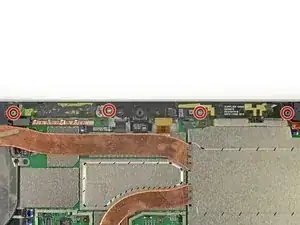
    • Entferne die vier 4,5 mm Torx T5 Schrauben, mit denen die Antennenhalterung befestigt ist.

    This screw bit was not included in the battery replacement kit. Only Philips and Flathead were included.

    ComputerRepairAcct -

    This Torx bit was not included in the battery replacement kit. Only a Philips and Flathead bit

    ComputerRepairAcct -

    this screw bit was not included, lucky I did not get the battery from you guys and that battery had this kind of screw driver included.

    Stars V -

    used phillips bit and stripped screws

    Too old to change -

  22. QCwNOfsMSfRRyodx
    QCwNOfsMSfRRyodx
    uJnAjGV22JRVxFDT
    d6qTZaQ52TbuaKpk
    • Entferne vorsichtig die Antennenhalterung.

    • Achte darauf, dass sich keine Kabel verfangen. Hole die Halterung nicht mit Gewalt heraus, wenn sie festhängt.

    I had ripped through 2 of the 3 antennas when cutting through the top adhesive. Not sure how anyone removes this display without ruining at least one of them.

    I saw on Reddit this post: https://www.reddit.com/r/techsupportmacg...

    It works perfectly! My wifi was one that was cut. It’s now made of aluminum foil and is pulling down 147Mbps and pushing 80.88Mbps up.

    Joshua Snavely -

    A ce stade il semble important de faire attention au micro. Pour ma part, il avait un résidu de colle entre celui-ci et le support à retirer.

    Jean-Claude Guinel -

    On my device the mic is glued to the antenna board. I'd recommend to detach it's ribbon cable from the motherboard before removing the antenna board

    WapitiSumpf -

    what is this clear round plastic piece that came off with the display glue? cant add picture

    Too old to change -

  23. dUYbLHliwTRZhXVq
    dUYbLHliwTRZhXVq
    onEMUqL6yZJOgcdt
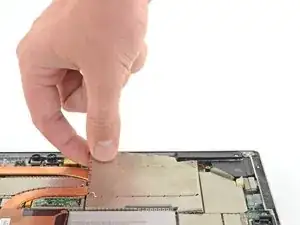
    • Setze eine der Spitzen einer spitzen Pinzette in den Spalt an der Ecke der EMI-Abschirmung über dem Kühlkörper ein.

    • Heble die Abdeckung soweit wie möglich von der Hauptplatine weg, ohne sie zu verbiegen. Entferne sie noch nicht.

    • Achte darauf, dass du bei dieser Arbeit den Akku nicht mit der Pinzette anstichst.

  24. vp4BAvM4Rl14TAXP
    vp4BAvM4Rl14TAXP
    3YQubJkMWeQXcguh
    YAOmpCXIJODw6e1N
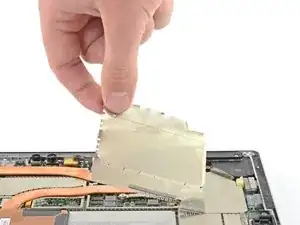
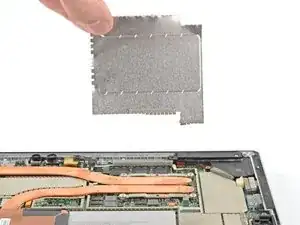
    • Wiederhole den letzten Schritt an mehreren Stellen rund um die EMI-Abschirmung über dem Kühlkörper.

    • Entferne die CPU-Abschirmung.

  25. itBNsQWgtBqPkghl
    • Entferne zwei Torx T3 Schrauben vom Kühlkörper:

    • Eine 2,4 mm lange Schraube oben an der rechtwinkligen Platte über dem Akku

    • Die Platte kann sich vom Akku ablösen, achte darauf, dass sie nicht verloren geht.

    • Eine 2,2 mm lange Schraube unten an der rechtwinkligen Platte über dem Akku

    La première vis de 2,4 est une Torx 4, pour ce qui me concerne et non pas une Torx 3.

    Attention la deuxième vis est bien une TORX 3

    Remarque : La boite à outil "Essentiel electronics Toolkit - Grade B (ref EU145571-1)" ne contient pas l'embout T3

    Pour ma part j'ai utilisé donc le T4 en forçant un peu. Pas cool ;-(

    Jean-Claude Guinel -

    2.4 is not included in kit either I'm going mad I want to fix my surface pro but now I gotta go buy 2.4 and 2.2 torx screwdriver

    Stars V -

  26. VPDxJO1w2MUgwXSl
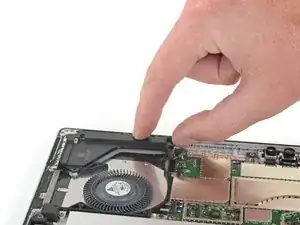
    • Der Kühlkörper ist fest am Lüfter angeschraubt.

    • Entferne die drei 2,4 mm Kreuzschlitzschrauben, mit denen der Lüfter befestigt ist.

    • Entferne die letzte 4,4 mm Torx T5 Schraube, mit der die Lüfterabdeckung befestigt ist.

    These screws were in a different area on my Surface, Pro 4 bought at release. The fan was visible and attached to the heat sink. Remove the two torx screws on the fan housing. No need to remove the Philips head screws that secure the fan.

    mike_mcquillan -

    My Surface Pro 4 has a fan here. Remove the screws around the fan and the whole heatsink including the fan can now be lifted off. DO NOT try and remove the heatsink from the fan as it is glued on.

    Andy -

    Sorry I’m super brand new to the game. I don’t know the difference between 1.5mm Torx T4 and 3.0mm Torx T4. I look under tools I need to buy, and the tool kits only say Torx T4 or T5, without the milimeters dimensions.

    MInh Le Nguyen -

    Je fais écho au commentaire de vennic, les longueurs indiqués en mm sont les longueurs des vis et n’impactent pas les tournevis à utiliser. Bien ranger les vis par longueur permets de mettre les bonnes vis aux bons endroits lors du remontage de l’appareil.

    Cajuteq -

    MInh Le Nguyen, the mm size refers to the length of the screws, not the size of the bit driver

    vennic -

    Don’t forget to unplug the fan (if present) before yanking on the heat sink! It’s just a small grey clasp that needs to be lifted up.

    vennic -

    The fan connector on mine was held in place by a white clamp on the side closest to the middle of the chassis. The long edge toward the middle flips up to vertical. That frees up the fan connector. Likewise for the black “wire” connector right beside it.

    David Hill -

    As previously mentioned, the fan should be disconnected (look at step 36) BEFORE you remove the fan/heat sink assembly. Ive done DOZENS of these repairs and the fan has always been part of the heat sink assembly.

    Gregg Stanley -

    I did all of this, now surface won't turn on. Any ideas?

    AlejandroC -

  27. pURRx6qUDI3rTwuI
    • Entferne die vier Schrauben am Kühlkörper um die CPU, wobei du sie nacheinander in folgender Reihenfolge jeweils eine Umdrehung weit mit einem T5 Torx Schraubendreher aufdrehst, bis sie ganz abgelöst sind:

    • Schraube 1

    • Schraube 2

    • Schraube 3

    • Schraube 4

    • Benutze beim Zusammenbau die gleiche Methode, um die Schrauben anzuziehen. Drehe also eineSchraube nach der anderen jeweils eine Umdrehung weit fest, bis sie gut sitzen.

    These screws were T5 Torx in mine, not T3 as in the instructions.

    Joshua Snavely -

    T5 Torx screwdriver is correct.

    Majid Mazouchi -

    T4 Torx for me.

    Geert Timmermans -

    What does one turn at a time mean?

    Fernando Ramirez -

    One turn for the "red" screw, one for the orange, one for the yellow, then green and now again one turn red, orange, yellow, green ... This cross pattern distributes the pressure evenly .

    VauWeh -

    I think I need a T6 torx screw the screwdriver is not working for these screws

    Hassan Ali -

  28. R6S1FsIVpbm3i4Xf
    R6S1FsIVpbm3i4Xf
    WPhHPU1QrNnbZBfW
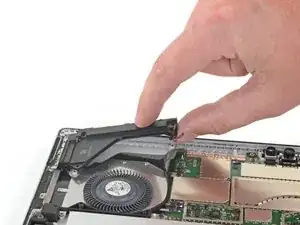
    • Heble behutsam den Kühlkörper mit dem flachen Ende des Spudgers senkrecht nach oben von der CPU weg.

    • Achte darauf, dass du dabei die Röhren des Kühlkörpers nicht verbiegst oder knickst.

    Hallo, kurze Frage ist der Kühlkörper also die Kupferstücke innen hohl?

    Peter Pyzik -

  29. Z5d3N3xpAaWDwGWl
    Z5d3N3xpAaWDwGWl
    kk2qocM3FcWKYnRp
    gdHWq1GOxGUnaFOu
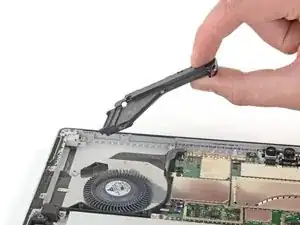
    • Setze einen Spudger mit der Spitze in eines der Schraubenlöcher an der Lüfterabschirmung und hebe sie hoch, bis sie sich vom Lüfter löst.

    • Die Lüfterabschirmung ist leicht verklebt.

    • Achte darauf, dass du dabei die Röhren des Kühlkörpers nicht verbiegst oder knickst.

    The fan should be disconnected (look at step 36) BEFORE you remove the fan/heat sink assembly. Ive done DOZENS of these repairs and the fan has always been part of the heat sink assembly.

    Gregg Stanley -

    I'm not sure if adhesive was involved or if time and heat had caused the protective plastic film under the top section of fan to stick to the heat sink, but I had to use the Spudger to separate the heat sink from the plastic film to get it out.

    Ryan -

    These instructions were correct for my Surface. The fan cover was attached to the heatsink but the fan was not.

    Eddie McGlone -

  30. 1LjnVE6mJFbPgnCK

    Fan assembly may be taped to heat sink so fan screws and ribbon cable can be disconnected to remove as one with heat sink.

    Matt Dove -

  31. jSXYqsQud6kSRAFT
    jSXYqsQud6kSRAFT
    R33KZhG1OEwmZDP3
    ZJvgVPWDMREdUYOv
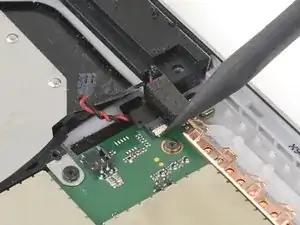
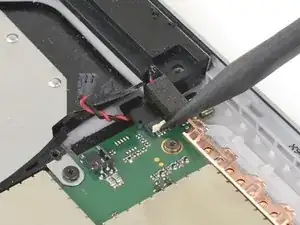
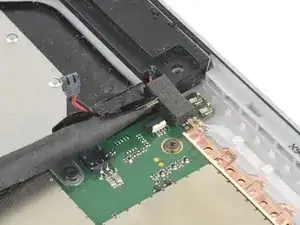
    • Schiebe einen Spudger vorsichtig so zwischen die Lautsprecherkabel und die Hauptplatine, dass er mit dem flachen Ende am Stecker anliegt.

    • Heble den Stecker behutsam mit dem Spudger senkrecht nach oben, bis er von der Hauptplatine abgetrennt ist.

    • Sei vorsichtig, die Lautsprecherkabel sind empfindlich.

    • Setze beim Zusammenbau das Kabelbündel des neuen Lautsprechers oben auf den Stecker auf der Hauptplatine und drücke ihn mit dem Finger senkrecht nach unten, bis er einrastet.

  32. yiUBrWQ6bPJgUBLJ
    yiUBrWQ6bPJgUBLJ
    SXIcSaPVst34lcCB
    ZKClUZ3kXtXlUQmn
    • Klappe den weißen Kunstoff-Sicherungsbügel am ZIF-Anschluss in der oberen linken Ecke der Hauptplatine mit dem flachen Ende des Spudgers hoch.

    • Achte darauf, dass du wirklich nur am scharnierartigen Sicherungsbügel selbst, und nicht am Anschluss hebelst.

    • Ziehe das Kabel mit der Spudgerspitze heraus.

    I broke this ZIF Connector. Can I have the name of this connector(what kind of this connector) to search to purchase for replacement. Please advise.


    Or please advise for Power/Volume Button Cable Pinout to direct connect (Soldering/Wiring)

    Manorat BOON-AUR -

    i broken that too, but i wonder if even you can purchase one, how can you solder it onto the board?! it is so tiny...

    Siu-wai Forrest CHEUNG -

  33. dalUtjjWJoSeSBao
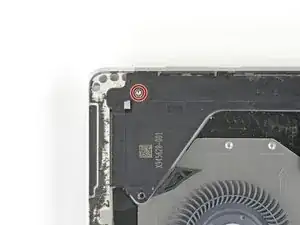
    • Entferne die einzelne 3,3 mm Torx T5 Schraube, die den linken Lautsprecher befestigt.

  34. IYtVLSnShrNEaRyT
    IYtVLSnShrNEaRyT
    B6hUAvqu3hLtyf1M
    qKn3IclufYEY1ZjK
    • Fasse die schmale Stelle des linken Lautsprechers und schiebe ihn aus dem Rahmen heraus.

    • Entferne den linken Lautsprecher.

  35. vbMxkeweOVD3ljGc
    vbMxkeweOVD3ljGc
    k46c5FL4ivmy2vLd
    MVmLU2oex4Aruvov
    • Die Lautstärke- und Einschalttasten sind jetzt lose und können herausfallen. Achte darauf, dass sie nicht verloren gehen.

    • Beachte beim Zusammenbau, dass die Lautstärketaste so geformt ist, dass sie nicht in die falsche Richtung eingebaut werden kann. Wenn sie herausgefallen ist und sich nicht wieder in das Gehäuse einsetzen lässt, dann drehe sie um und versuche es nochmals.

Abschluss

Um dein Gerät wieder zusammenzubauen, folge den Schritten dieser Anleitung in umgekehrter Reihenfolge.

Entsorge deinen Elektromüll fachgerecht.

Lief die Reparatur nicht wie geplant? Versuche es mit einigen grundlegenden Lösungsvorschlägen. Ansonsten findest du in unserem Forum Hilfe bei der Fehlersuche.

Sam Omiotek

Mitglied seit: 25/02/19

87301 Reputation

0 Kommentare