Einleitung

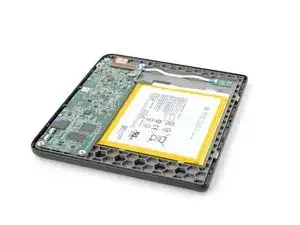
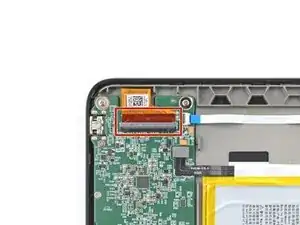
Grundständige Anleitung, um das Motherboard abzutrennen, damit das Motherboard im Kobo Libra Colour eReader ausgebaut werden kann.

  1. GqxIiULncF21ENgO
    GqxIiULncF21ENgO
    EB6HnFSdo3HjgEtv
    fPKWpfBhwVB6DaXx
    • Entlade den Akku deines eReaders so weit wie möglich, bevor du mit der Reparatur beginnst. Im Idealfall sollte er vollständig entladen sein.

    • Wenn du möchtest, dass der Akku schneller leer wird, navigiere zu MehrEinstellungenEnergiesparen und Privatsphäre und setze Automatisch in den Ruhezustand wechseln nach und Automatisch ausschalten nach auf Nie.

    • Verwende bei Arbeiten am oder in der Nähe des Akkus keine scharfen Werkzeuge aus Metall, damit der Akku nicht durchstochen und kurzgeschlossen wird.

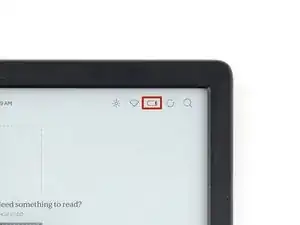
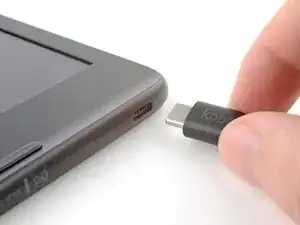
    • Ziehe alle Kabel ab und schalte deinen eReader vollständig aus.

    • Dein Display sollte schwarz sein und Powered off bzw. Ausgeschaltet anzeigen.

  2. TPpxsLcsmgaPFxNF
    TPpxsLcsmgaPFxNF
    CT1XMaClc61CCTCI
    VmtBxMMmLknG1ZtT
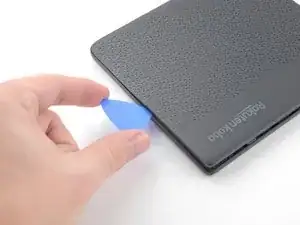
    • Drehe deinen eReader um, sodass das Display nach unten zeigt.

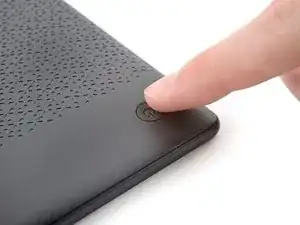
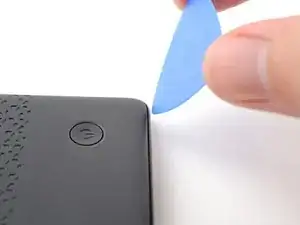
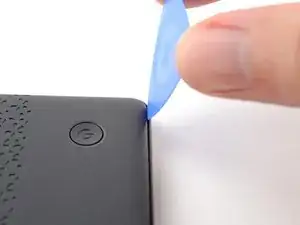
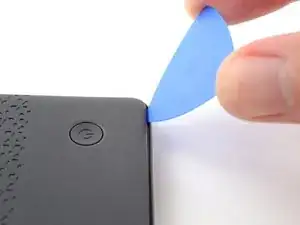
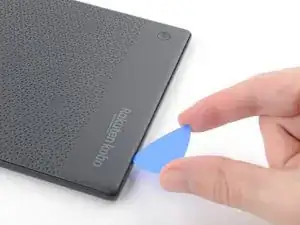
    • Neige ein Plektrum gerade nach unten und setze seine Spitze unter die obere rechte Ecke der Rückabdeckung, in der Nähe des Power-Buttons, ein.

    • Drücke nach unten und heble mit dem Plektrum nach oben, bis du spürst, dass er zwischen einen der Clips und den Rahmen gleitet.

    • Du musst vielleicht ein paar Stellen an der Ecke testen, bis das Plektrum zwischen einen der Clips gleitet.

  3. 4Wyg6sI55X4XfZXn
    4Wyg6sI55X4XfZXn
    KW1XrUEr5GjSIh2q
    ZYracIWpbZtsDMfa
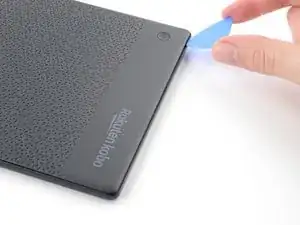
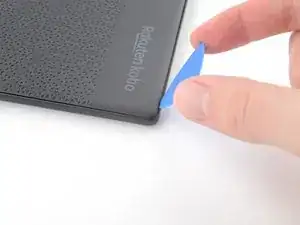
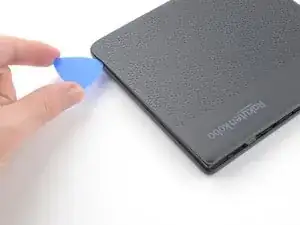
    • Schiebe das Plektrum zur unteren rechten Ecke, um die Clips an der rechten Kante zu lösen.

  4. ew2UsHdvphafIIOT
    ew2UsHdvphafIIOT
    gUxJCgS4liVAJQuQ
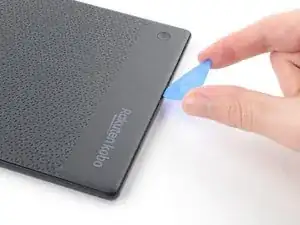
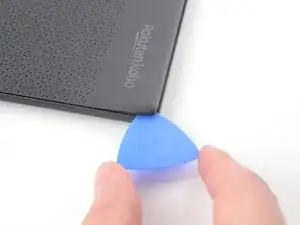
    • Setze das Plektrum flach unter die Rückabdeckung und führe es um die rechte untere Ecke, um die Clips zu lösen.

    • Wenn du dabei Probleme hast, versuche, das Plektrum zu drehen, um die Clips aus ihren Schlitzen zu heben.

  5. JLZk2HqRxSpTumot
    JLZk2HqRxSpTumot
    DHybTPoDNsLASolZ
    YHoXY4TvTwMDS2tr
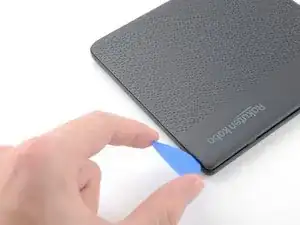
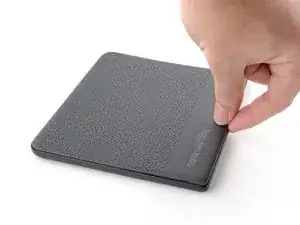
    • Schiebe das Plektrum zur unteren linke Ecke, um die Clips an der Unterkante zu lösen.

  6. I4FIKIkwjIxGL4Am
    I4FIKIkwjIxGL4Am
    EdgGkSXITZTNOs6B
    SFRaxnLMY1YJh6ce
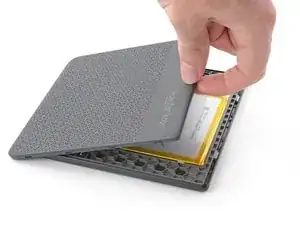
    • Jetzt solltest du die Rückabdeckung fassen und die restlichen Clips lösen können. Wenn nicht, schiebe ein Plektrum unter die Umrandung der Rückabdeckung, bis du eine Kante greifen kannst.

    • Fasse die rechte Kante der Rückabdeckung und hebe sie vom eReader ab, um die restlichen Clips zu lösen.

    • Entferne die Rückabdeckung.

    • Richte die Rückabdeckung beim Wiederzusammenbau über dem eReader aus und drücke entlang des Randes, bis alle Clips wieder eingerastet sind.

  7. pqeBGUt3sRZmsxXM
    pqeBGUt3sRZmsxXM
    qXqUMNiI2v3Py1h4
    cSypXIBkV5XQanIB
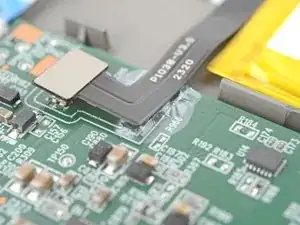
    • Die gesamte Oberfläche der inneren Teile des eReaders sind mit einer dünnen, kunststoffartigen, wasserfesten Beschichtung bedeckt. Beachte folgende Hinweise beim Zerlegen:

    • Es schadet deinem Gerät zwar nicht, wenn du diese Beschichtung entfernst, allerdings ist der Wasserschutz deines Gerätes dann nicht mehr gewährleistet.

    • Die Beschichtung ist spröde und kann in vielen kleinen Stücken abblättern. Das Erhitzen der Beschichtung hilft, aber die Arbeit ist trotzdem zeitaufwändig.

    • Je nach Reparatur, musst die Beschichtung von ZIF-Steckern und ihren Kabeln entfernen.

  8. gtpAmxSsQQiHAyhq
    gtpAmxSsQQiHAyhq
    tZ2Z24SycTyymJVv
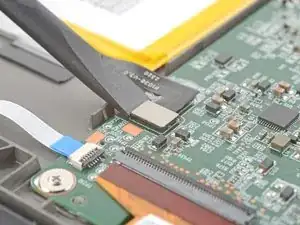
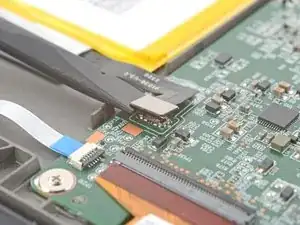
    • Heble den Druckstecker des Akkus mit einem Spudger hoch und trenne ihn ab.

    • Heble nicht gegen das Motherboard, da du sonst Gefahr läufst, kleine, oberflächenmontierte Bauteile zu beschädigen.

    • Dein E-Ink Display wird auch nach dem Abtrennen des Akku noch Powered off / Abgeschaltet anzeigen, das ist normal!

  9. 2muVC1eOUaXtXMJW
    2muVC1eOUaXtXMJW
    R2kSwJCdYdXGsYYU
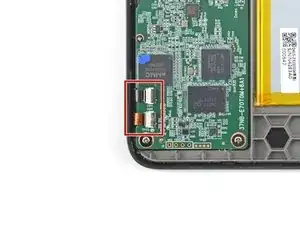
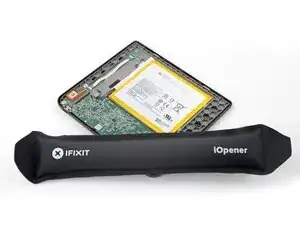
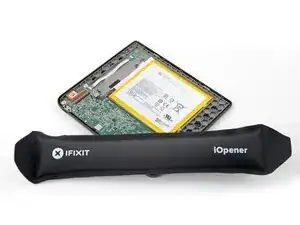
    • Erwärme einen iOpener und lege ihn 90 Sekunden lang auf die ZIF-Stecker der Touchscreen-Kabel, um die Beschichtung aufzuweichen.

    • Alternativ kannst du auch 30 Sekunden lang einen Fön oder ein Heißluftgebläse benutzen.

  10. LEj1STqSBuwFEBuL
    LEj1STqSBuwFEBuL
    BZIpEPUMngsLijtH
    UOKcnpDNIxfFoTSQ
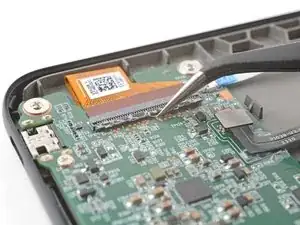
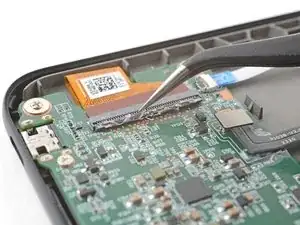
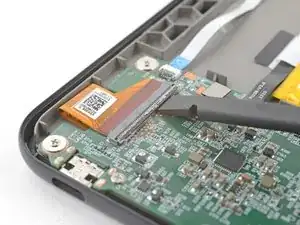
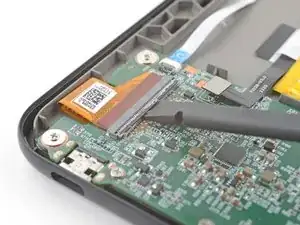
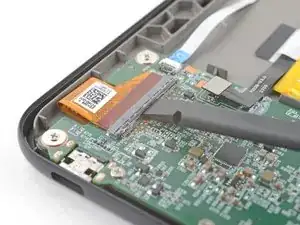
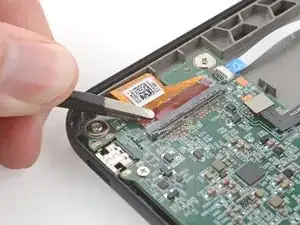
    • Schabe die Beschichtung auf den schwarzen Sicherungsriegeln des ZIF-Steckers mit der Spudgerspitze ab, sodass du sie klümpchenweise mit einerPinzette entfernen kannst.

    • Schabe die Beschichtung um die schwarzen Sicherungsriegeln des ZIF-Steckers sowie ihren Scharnieren mit einer spitzen Pinzette ab.

    • Wenn die Beschichtung spröde wird, und sich nicht mehr ablösen lässt, erwärme die Stecker erneut und mache weiter.

    • Dieser Vorgang ist recht akribisch! Wenn du nicht genug von der Beschichtung entfernst, könnte der Sicherungsriegel beim Abtrennen beschädigt werden, also lass dir Zeit!

  11. sAoSoFAmLxeveJpO
    sAoSoFAmLxeveJpO
    26h1mxZyjej3bOji
    KvEtCedNhRnDBnon
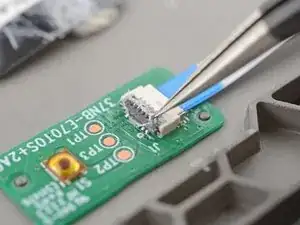
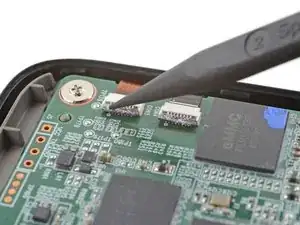
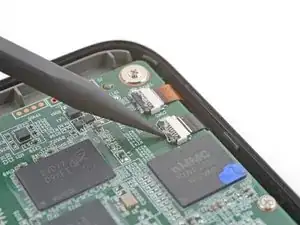
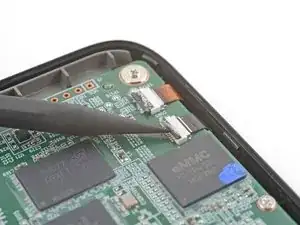
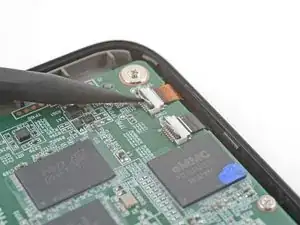
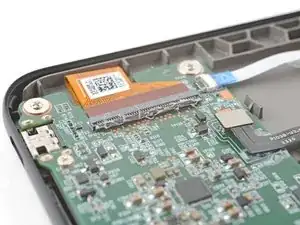
    • Hebe die Sicherungsbügel an den ZIF-Steckern mit der Spudgerspitze hoch.

    • Die Sicherungsbügel sollten fast senkrecht stehen, wenn sie entriegelt sind. Wenn nicht, entferne noch mehr Beschichtung, damit sie sich ganz öffnen können.

  12. oGYNqJKeZOX5UDKk
    • Lege einen erwärmten iOpener 90 Sekunden lang auf die ZIF-Stecker der Touchscreen-Kabel, um die Beschichtung aufzuweichen.

    • Alternativ kannst du auch 30 Sekunden lang einen Fön oder ein Heißluftgebläse verwenden.

  13. UELbdkWGUYyWymyG
    UELbdkWGUYyWymyG
    G52VM3ptB2lEmZum
    XrVnDQaAJ2nRItPJ
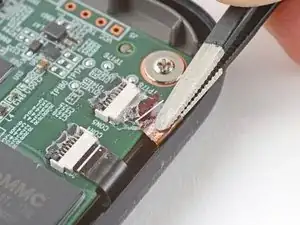
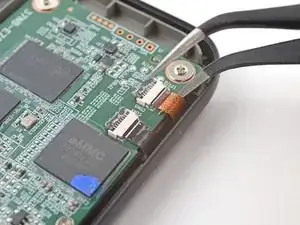
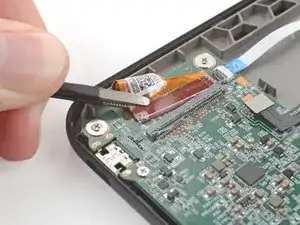
    • Schiebe eine Spitze einer Pinzette unter die Kabel, um die Beschichtung zu lösen, mit der sie am Motherboard befestigt sind.

    • Es reicht, wenn du die Beschichtung nur so weit ablöst, dass du die Kabel mit einer stumpfen Pinzette fassen kannst.

  14. DAJBupISMixnTqQU
    DAJBupISMixnTqQU
    5dPFxM4KGRDeUFGE
    2SKfQtUtGuDtiCWf
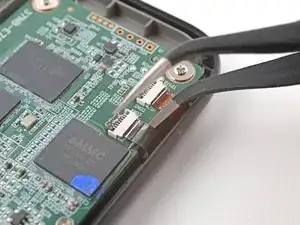
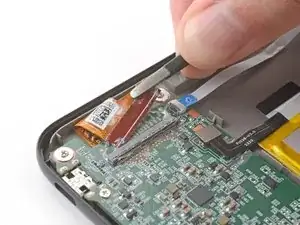
    • Wegen des ungünstigen Winkels erfordert dieser Schritt etwas Geduld, damit die Kabel nicht reißen. Arbeite langsam und wende regelmäßig Wärme an.

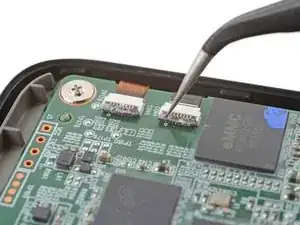
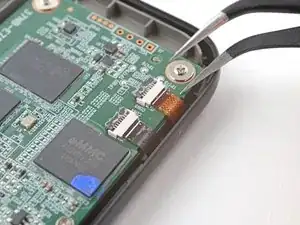
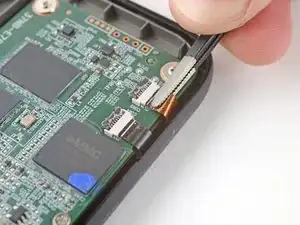
    • Benutze eine stumpfe Pinzette, um die Kabel langsam und gleichmäßig in einem ebenmässigen Winkel von ihren ZIF-Steckverbindern wegzuziehen und die Beschichtung abzulösen.

    • Wenn du die Pinzette näher an der Spitze greifst, kannst du die Kabel besser festhalten.

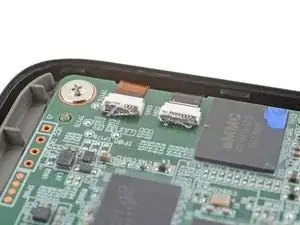
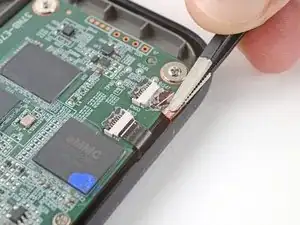
    • Ziehe weiter an den Kabeln, bis sie vollständig abgetrennt sind.

    • Achte beim Wiederzusammenbau auf folgende Punkte:

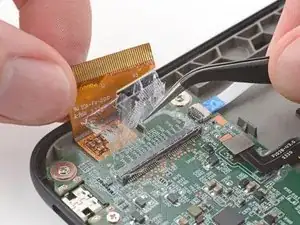
    • Prüfe die Kabelenden und die ZIF-Stecker auf eventuelle Beschichtungsreste, die eine gute Verbindung verhindern könnten.

    • Ziehe die Beschichtung ab, erwärme das Kabel und die ZIF-Stecker, wenn die Beschichtung zu spröde wird.

    • Es muss nicht schön aussehen! Du musst nur so viel Beschichtung entfernen, dass die Kabel richtig in ihren Steckern sitzen.

  15. bWpgbIrrwTBJBTcM
    bWpgbIrrwTBJBTcM
    pfZXhm5cNT4FSWmH
    • Lege einen erwärmten iOpener 90 Sekunden lang auf den ZIF-Stecker des Displaykabels, um die Beschichtung aufzuweichen.

    • Alternativ kannst du auch 30 Sekunden lang einen Fön oder ein Heißluftgebläse benutzen.

  16. F35jmJEitXymcXMc
    F35jmJEitXymcXMc
    DOopwUshLn4mcxKY
    T55C4JODjPPH4Gau
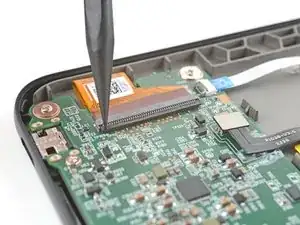
    • Der ZIF-Stecker des Displaykabels ist größer und erfordert daher eine andere Vorgehensweise, um korrekt abgetrennt zu werden.

    • Benutze die Spitze eines Spudgers, um die Beschichtung entlang des schwarzen Sicherungsriegels des ZIF-Steckers abzuschaben, sodass du die Klümpchen mit einer spitzen Pinzette einsammeln kannst.

  17. 4KjrhswKDaeBeXQe
    4KjrhswKDaeBeXQe
    GjBifZ3nAinFqTHf
    GWLWM1OdKgFkxYlJ
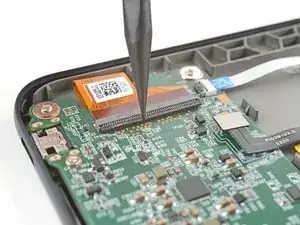
    • Ziehe die Beschichtung um den Sicherungsbügel des ZIF-Steckers und seine Scharniere mit einer spitzen Pinzette ab.

    • Wenn die Beschichtung spröde wird, und sich nicht mehr ablösen lässt, erwärme die Stecker erneut und mache weiter.

    • Dieser Vorgang ist recht akribisch! Wenn du nicht genug von der Beschichtung entfernst, könnte der Sicherungsriegel beim Abtrennen beschädigt werden, also lass dir Zeit!

  18. IHukPNlEkkZIAhUI
    IHukPNlEkkZIAhUI
    lyXEk6CUutUKl6my
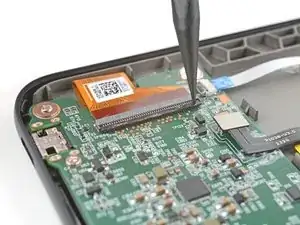
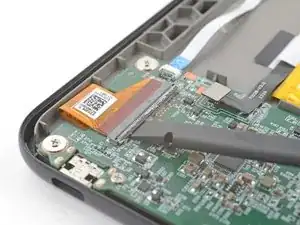
    • Heble vorsichtig mit dem flachen Ende eines Spudgers am Sicherungsbügel entlang, um die restliche Beschichtung abzulösen.

    • Heble nicht zu stark an den Ecken des Sicherungsbügels, damit sie nicht abbrechen.

  19. YiQQCKFcQC6MDV5W
    YiQQCKFcQC6MDV5W
    WX4oNNssUgg6oUXm
    • Setze das flache Ende eines Spudgers unter die Mitte des Sicherungsbügels und hebe ihn an, um ihn zu entriegeln.

    • Der Sicherungsbügel sollte fast senkrecht stehen, wenn er entriegelt ist. Wenn nicht, entferne noch mehr Beschichtung, damit er sich ganz öffnen kann.

  20. IhZLSeZkwP23JubO
    IhZLSeZkwP23JubO
    ZxOQ6arobUvXOt6T
    • Benutze eine stumpfe Pinzette, um die Ecke des Displaykabels zu fassen, die dem Ladeanschluss am nächsten ist.

    • Ziehe das Kabel langsam und gleichmässig in einem steten Winkel vom ZIF-Stecker weg, um die Beschichtung in den Ecken abzulösen.

    • Wenn du dabei Schwierigkeiten hast, versuche, das Kabel vorsichtig hin und her zu bewegen.

    • Wenn du die Pinzette näher an der Spitze greifst, kannst du die Kabel besser festhalten.

  21. AV5QjHwEx6FASgRe
    AV5QjHwEx6FASgRe
    1XJYHMNckTE6OQcB
    XFCTvZ3wL2wtCkUb
    • Wiederhole den vorherigen Schritt an der anderen Ecke, bis das gesamte Kabel abgetrennt ist.

    • Hebe das Kabel an und löse die restliche Beschichtung ab, mit dem es am Motherboard befestigt ist.

    • Achte beim Wiederzusammenbau auf folgende Punkte:

    • Prüfe die Kabelenden und die ZIF-Stecker auf eventuelle Beschichtungsreste, die eine gute Verbindung verhindern könnten.

    • Ziehe die Beschichtung ab, erwärme das Kabel und den ZIF-Stecker, wenn die Beschichtung zu spröde wird.

    • Es muss nicht schön aussehen! Du musst nur so viel Beschichtung entfernen, dass das Kabel richtig in seinem Stecker sitzt.

Abschluss

Um dien Gerät wieder zusammenzubauen, folge den Schritten dieser Anleitung in umgekehrter Reihenfolge.

Alex Diaz-Kokaisl

Mitglied seit: 16/01/22

168562 Reputation

0 Kommentare