Einleitung

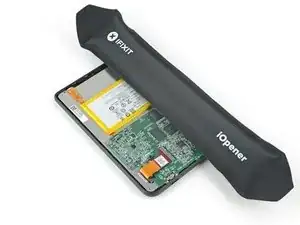
Grundständige Anleitung, um das Motherboard für die Motherboard-Anleitung abzutrennen.

  1. awqP2GDCEv2q1Gip
    awqP2GDCEv2q1Gip
    PTsQGRWD4CALYKq6
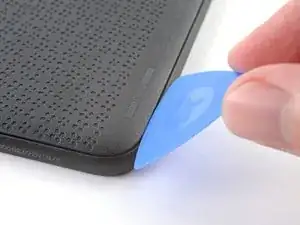
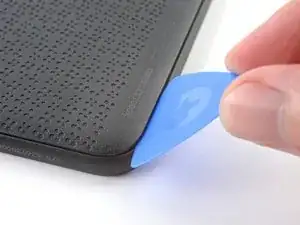
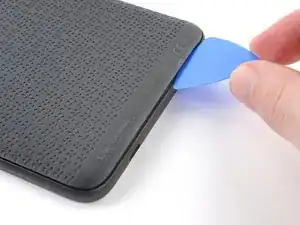
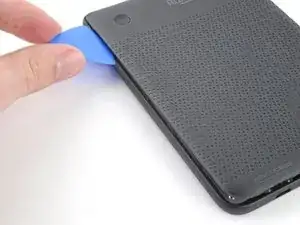
    • Lege deinen eReader so hin, dass die Rückabdeckung nach oben zeigt.

    • Setze die flache Kante eines Plektrums zwischen den Rahmen und die linke untere Ecke der Rückabdeckung.

    • Drücke das Plektrum in einem leichten Winkel nach unten, bis es unter die Rückabdeckung gleitet.

  2. JHSCBsdfXdXyrBlj
    JHSCBsdfXdXyrBlj
    NMWvYdZIyobdYRUu
    Kgrh2Udq6BqY2PMM
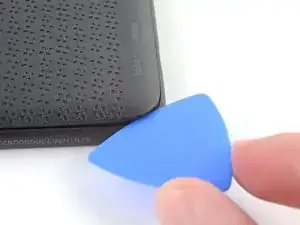
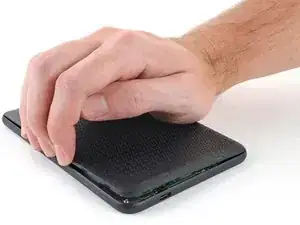
    • Schiebe das Plektrum in die untere rechte Ecke, um die Clips an der unteren Kante zu lösen.

  3. xrRL4gFPnCQVD66u
    xrRL4gFPnCQVD66u
    FPdLgXMeEQ16L4OR
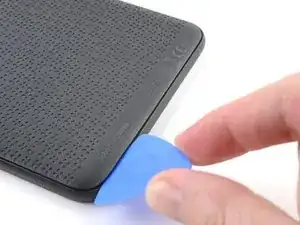
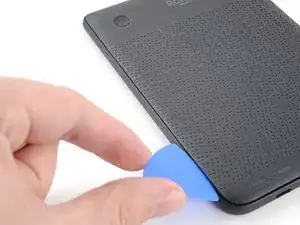
    • Entferne das Plektrum und setze es unter der unteren linken Ecke wieder ein.

    • Winkle das Plektrum flach unter die Rückabdeckung und schiebe es um die untere linke Ecke, um die Clips zu lösen.

    • Wenn du Probleme hast, versuche, das Plektrum zu drehen, um die Clips in den Ecken aus ihren Schlitzen zu lösen.

  4. gZwNcpcZAwbgURWY
    gZwNcpcZAwbgURWY
    QuTZWngGpbicuBsP
    G3GCGn1XgJQMuGXB
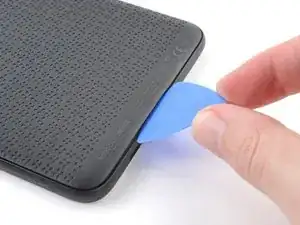
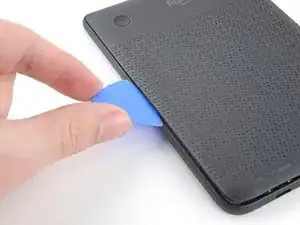
    • Schiebe das Plektrum in Richtung der oberen linken Ecke, um die Clips an der linken Kante zu lösen.

  5. XrwhQFfhdAXAZZw5
    XrwhQFfhdAXAZZw5
    hZDct5xsqUpwWyWk
    6C5PIUKvA1UIgxS6
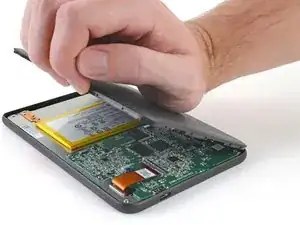
    • Jetzt solltest du die Rückabdeckung fassen und die restlichen Clips lösen können. Wenn nicht, schiebe ein Plektrum unter dem Rand der Rückabdeckung entlang bis du eine Kante greifen kannst.

    • Fasse die linke Kante der Rückabdeckung und hebe sie vom eReader weg, um die restlichen Clips zu lösen.

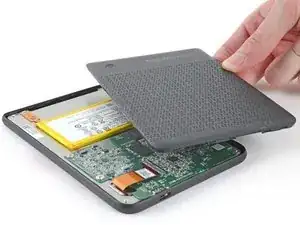
    • Entferne die Rückabdeckung.

    • Richte die Rückabdeckung beim Wiederzusammenbau über dem eReader aus und drücke sie rundherum fest, bis alle Clips wieder einrasten.

  6. 5Op5nKNOKRHmvLhu
    5Op5nKNOKRHmvLhu
    2RXqqpcHEGSGBYdn
    PPFxlIJZNRXgQtHv
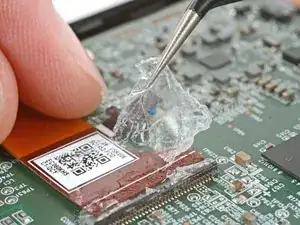
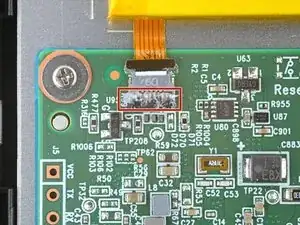
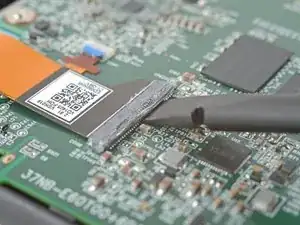
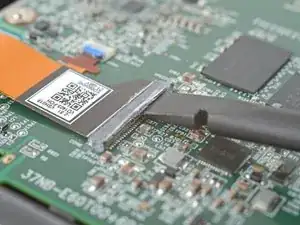
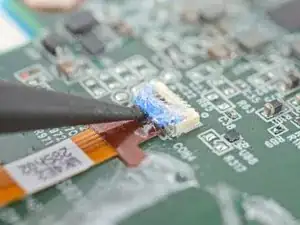
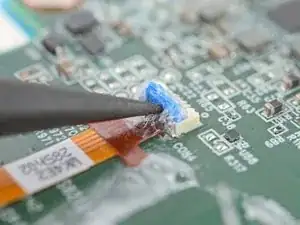
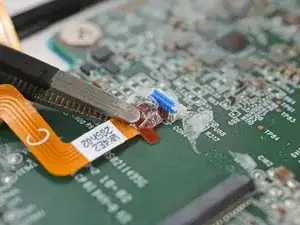
    • Die gesamte Oberfläche der inneren Teile des eReaders sind mit einer dünnen, kunststoffartigen, wasserfesten Beschichtung bedeckt. Beachte folgende Hinweise beim Zerlegen:

    • Es schadet deinem Gerät zwar nicht, wenn du diese Beschichtung entfernst, allerdings ist der Wasserschutz deines Gerätes dann nicht mehr gewährleistet.

    • Die Beschichtung ist spröde und kann in vielen kleinen Stücken abblättern. Das Erhitzen der Beschichtung hilft, aber die Arbeit ist trotzdem zeitaufwändig.

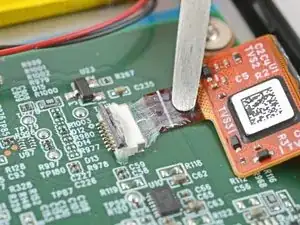
    • Die Sicherungsbügel des ZIF-Steckers sind mit einem Gel beschichtet, das das Scharnier blockieren und verhindern kann, dass der Bügel vollständig entriegelt wird. Vergewissere dich, dass die Bügel ganz aufrecht stehen, bevor du irgendwelche Kabel abziehst.

    • Je nach Reparatur, musst die Beschichtung von ZIF-Steckern und ihren Kabeln entfernen.

  7. RhSMVrLfQiuVxDOc
    RhSMVrLfQiuVxDOc
    bRkRlNyTtkvCYSAT
  8. VotvcSi6DFOQEStv
    VotvcSi6DFOQEStv
    Ej14VZTksIBBKa1O
    6DvHB4biGQGMNhGE
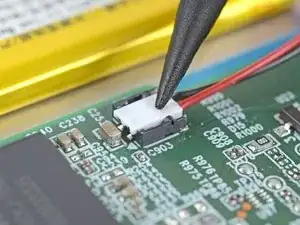
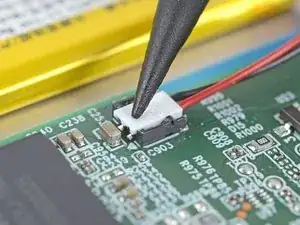
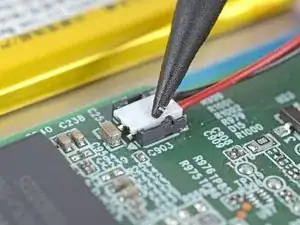
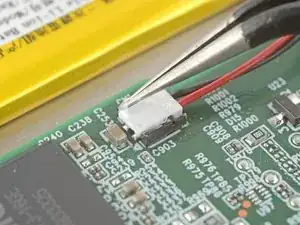
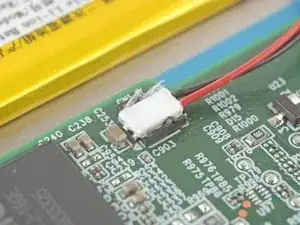
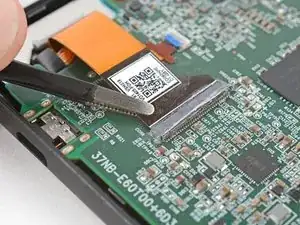
    • Benutze die Spitze eines Spudgers, um die Beschichtung oben am weißen Akkustecker abzukratzen, so dass du sie klümpchenweise mit einer spitzen Pinzette aufsammeln kannst.

  9. Pgesi1UA2YXxxVUv
    Pgesi1UA2YXxxVUv
    MlDFMYdui6cTRaSc
    IhEFGuknY4Q1cxVt
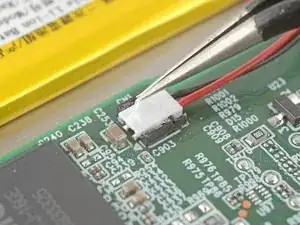
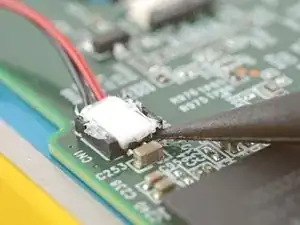
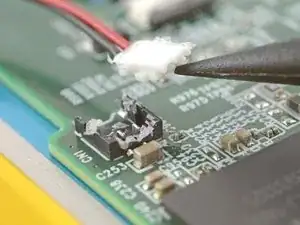
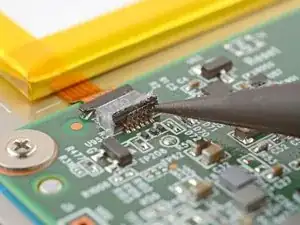
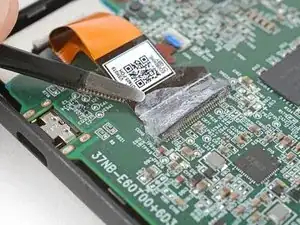
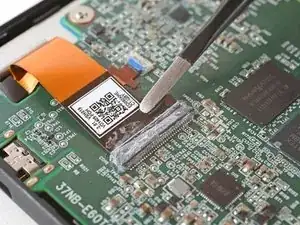
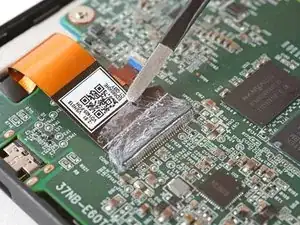
    • Verwende eine spitze Pinzette, um die gesamte Beschichtung oben um den Akkustecker und seinen Anschluss herum zu entfernen.

    • Wenn die Beschichtung zu spröde wird und sich nur schwer entfernen lässt, erwärme den Stecker erneut und versuche es noch einmal.

    • Dies ist ein recht akribischer Vorgang! Wenn du nicht genug von der Beschichtung entfernst, kann der Kunststoffkopf beim Abtrennen beschädigt werden. Lass dir also Zeit!

  10. ehxACBuQuiKKYF4Q
    ehxACBuQuiKKYF4Q
    qPZRmnRBnWMMhojE
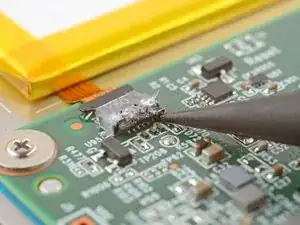
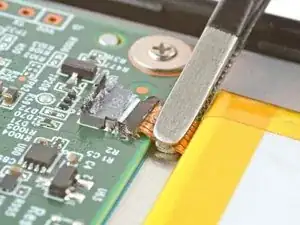
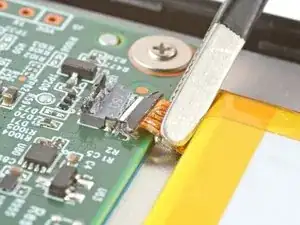
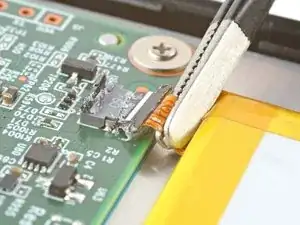
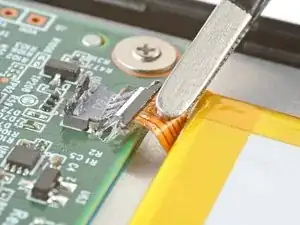
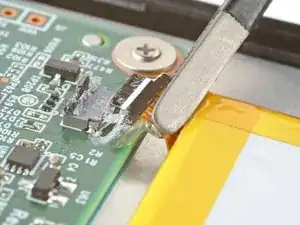
    • Setze die Spitze eines Spudgers unter die Kante des Kopfes des Akkusteckers auf der gegenüberliegenden Seite des Kabels.

    • In der Nähe des Steckers befindet sich ein oberflächenmontiertes Bauteil. Pass auf, dass du es nicht mit deinem Spudger berührst!

    • Hebe den Stecker mit dem Spudger an, um den Rest der Beschichtung zu lösen und den Akku abzutrennen.

    • Achte beim Wiederzusammenbau auf folgende Punkte:

    • Prüfe den Stecker und den Anschluss auf Reste der Beschichtung, die eine gute Verbindung verhindern könnten.

    • Löse die Beschichtung ab und erhitze den Bereich, wenn die Beschichtung zu brüchig wird.

    • Es muss nicht schön aussehen! Du musst nur genug Beschichtung entfernen, damit der Stecker richtig in seinem Anschluss sitzt.

  11. oArmlQuwJGUH4sob
    oArmlQuwJGUH4sob
    2DxdQ4XTIegTTxsS
    Alr2iW6CMNgM3NYc
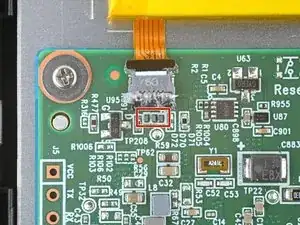
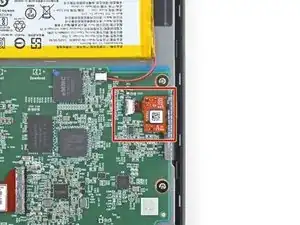
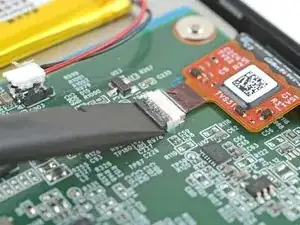
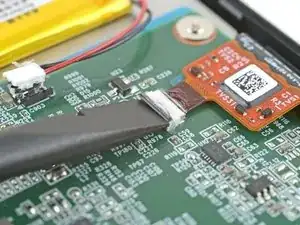
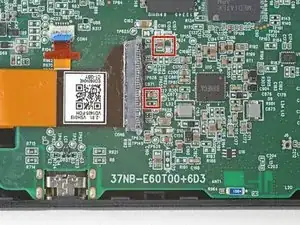
    • Neben dem ZIF-Stecker des Power-Buttons befinden sich oberflächenmontierte Bauteile. Befolge die Anweisungen sorgfältig, damit sie nicht gelöst werden.

    • Setze die Spitze eines Spudgers unter die rechte Seite der schwarzen Verriegelungslasche des ZIF-Steckers.

    • Hebe die Lasche mit dem Spudger an, um sie zu entriegeln.

    • Die Lasche sollte fast senkrecht stehen, wenn sie entriegelt ist. Ist das nicht der Fall, drücke die Lasche vorsichtig nach vorne, um das Gel zusammenzudrücken und die Lasche vollständig zu entriegeln.

  12. WWlXXZKyXhx43ns2
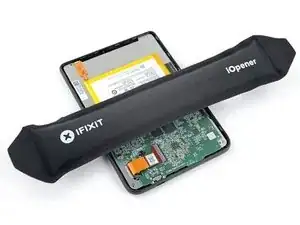
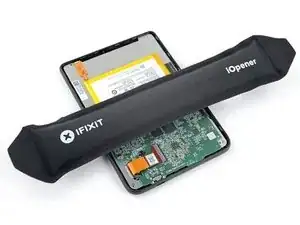
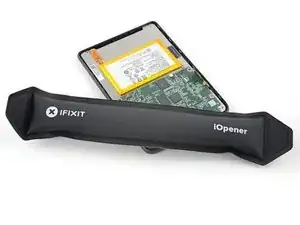
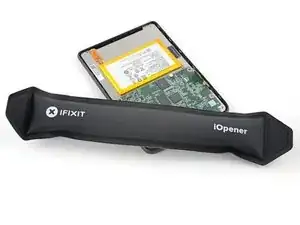
    • Lege einen erwärmten iOpener 90 Sekunden lang auf den ZIF-Stecker des Power-Buttons, um die Beschichtung aufzuweichen.

    • Alternativ kannst du auch einen Fön oder ein Heißluftgebläse verwenden.

  13. ViciJ1LCEkRjHwIP
    ViciJ1LCEkRjHwIP
    b3DcD1rNbREOVYtF
    MUYOuJGGWJq346O6
    • Wegen des ungünstigen Winkels erfordert dieser Schritt etwas Geduld, damit die Kabel nicht reißen. Arbeite langsam und wende regelmäßig Wärme an.

    • Benutze eine stumpfe Pinzette, um das Kabel des Power-Buttons nahe am Kopf zu greifen.

    • Drehe die Pinzette in Richtung der Oberseite des eReaders, damit der Kabelkopf über dem Akku abgewinkelt ist.

    • Lass deiner Pinzette genug Platz, damit du den Akku beim Drehen nicht durchstichst.

    • Wenn du die Pinzette näher an der Spitze greifst, kannst du das Kabel besser festhalten.

  14. tWC2MHeWWKJ4tkQg
    tWC2MHeWWKJ4tkQg
    aOW5PPoKJQwNwv4L
    UXIErJhaHAJTUE5H
    • Fasse das Kabel des Power-Buttons nahe am Kopf und ziehe es langsam und gleichmäßig von seinem ZIF-Stecker ab, um die Beschichtung zu lösen.

    • Wenn sich die Beschichtung zäh anfühlt, erwärme den Stecker erneut und versuche es noch einmal.

    • Ziehe weiter am Kabel, bis es sich vollständig aus dem Anschluss löst.

    • Achte beim Wiederzusammenbau auf folgende Punkte:

    • Prüfe das Kabelende und den ZIF-Stecker auf eventuelle Beschichtungsreste, die eine gute Verbindung verhindern könnten.

    • Ziehe die Beschichtung ab, erwärme das Kabel und den ZIF-Stecker, wenn die Beschichtung zu spröde wird.

    • Es muss nicht schön aussehen! Du musst nur so viel Beschichtung entfernen, dass das Kabel richtig in seinem Stecker sitzt.

  15. Hm4UiOLMHP2BUqWo
    Hm4UiOLMHP2BUqWo
    vjiFjLAaoQGaKojQ
    TLJTGfNJCHRSXis2
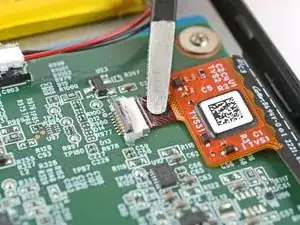
    • Benutze das flache Ende eines Spudgers, um die Verriegelungslasche am ZIF-Stecker des Touchscreen-Kabels anzuheben.

    • Die Lasche sollte fast senkrecht stehen, wenn sie entriegelt ist. Ist das nicht der Fall, drücke die Lasche vorsichtig nach vorne, um das Gel zusammenzudrücken und die Lasche vollständig zu entriegeln.

  16. lfSKAPDCbueRQraS
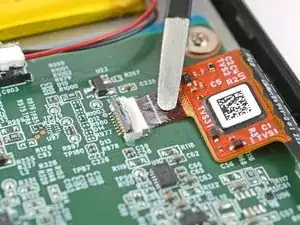
    • Lege einen erwärmten iOpener 90 Sekunden lang auf den ZIF-Stecker des Touchscreen-Kabels, um die Beschichtung aufzuweichen.

    • Alternativ kannst du auch einen Föhn oder ein Heißluftgebläse verwenden.

  17. sinjRDCMDCARZZRB
    sinjRDCMDCARZZRB
    6HY1WnlpWOtOLa2Q
    vXyHqIaogUyiLTAb
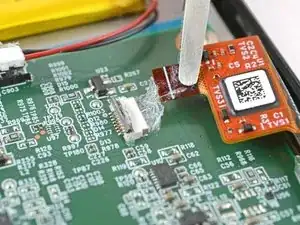
    • Fasse das Touchscreen-Kabel nahe am Kopf und ziehe es langsam und gleichmäßig von seinem ZIF-Stecker ab, um die Beschichtung zu lösen.

    • Wenn sich die Beschichtung zäh anfühlt, erwärme den Stecker erneut und versuche es noch einmal.

    • Ziehe weiter am Kabel, bis es sich vollständig aus dem Anschluss löst.

    • Achte beim Wiederzusammenbau auf folgende Punkte:

    • Prüfe das Kabelende und den ZIF-Stecker auf eventuelle Beschichtungsreste, die eine gute Verbindung verhindern könnten.

    • Ziehe die Beschichtung ab, erwärme das Kabel und den ZIF-Stecker, wenn die Beschichtung zu spröde wird.

    • Es muss nicht schön aussehen! Du musst nur so viel Beschichtung entfernen, dass das Kabel richtig in seinem Stecker sitzt.

  18. jrcyJgAlqDYteZOY
    jrcyJgAlqDYteZOY
    LKxFVrV15AAU4bKJ
    hnIRVGnVVUSpmMn2
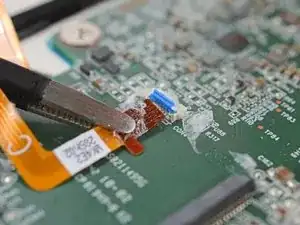
    • Neben dem ZIF-Stecker des Displays befinden sich oberflächenmontierte Bauteile. Befolge die Anweisungen sorgfältig, damit sie nicht gelöst werden.

    • Setze die Spitze eines Spudgers unter die rechte Seite der schwarzen Verriegelungslasche des ZIF-Steckers.

    • Hebe die Lasche mit dem Spudger an, um sie zu entriegeln.

    • Die Lasche sollte fast senkrecht stehen, wenn sie entriegelt ist. Ist das nicht der Fall, drücke die Lasche vorsichtig nach vorne, um das Gel zusammenzudrücken und die Lasche vollständig zu entriegeln.

  19. CCrxeIjZs5xkUVPY
    • Lege einen erwärmten iOpener 90 Sekunden lang auf den Displaystecker, um die Beschichtung aufzuweichen.

    • Alternativ kannst du auch einen Fön oder ein Heißluftgebläse verwenden.

  20. bcPm15vYKDqfsgIB
    bcPm15vYKDqfsgIB
    vnJgUDyHgW2ANS1b
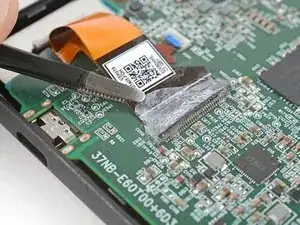
    • Benutze eine stumpfe Pinzette, um die Ecke des Displaykabels zu greifen, die sich direkt neben dem Ladeanschluss befindet.

    • Ziehe das Kabel langsam und gleichmäßig in einem flachen Winkel vom ZIF-Stecker weg, um die Beschichtung an der Ecke zu lösen.

    • Wenn du dabei Schwierigkeiten hast, versuche, das Kabel beim Ziehen hin und her zu bewegen.

    • Wenn du die Pinzette näher an der Spitze greifst, kann das Kabel besser gehalten werden.

  21. xZBFPGrjHWCZCfHg
    xZBFPGrjHWCZCfHg
    2EmanVFQ1rBKL4L3
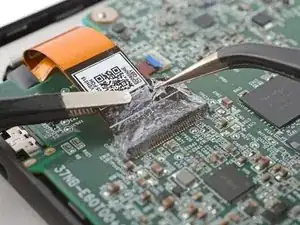
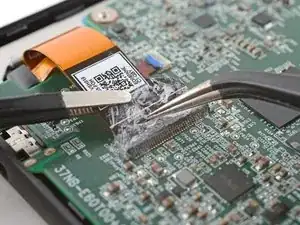
    • Wiederhole den vorherigen Schritt an der anderen Ecke, bis das Kabel vollständig aus dem Anschluss herauskommt.

  22. LhpHVcPujrKGsHWn
    LhpHVcPujrKGsHWn
    LQX6EvOQQciEY6GM
    BaNPRssX2KPL4SYd
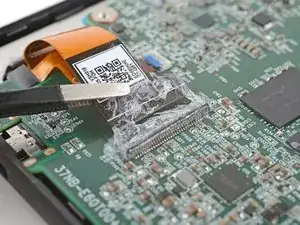
    • Hebe das Displaykabel an und ziehe die restliche Beschichtung ab, mit der es am Motherboard befestigt ist.

    • Achte beim Wiederzusammenbau auf folgende Punkte:

    • Prüfe das Kabelende und den ZIF-Stecker auf eventuelle Beschichtungsreste, die eine gute Verbindung verhindern könnten.

    • Ziehe die Beschichtung ab, erwärme das Kabel und den ZIF-Stecker, wenn die Beschichtung zu spröde wird.

    • Es muss nicht schön aussehen! Du musst nur so viel Beschichtung entfernen, dass das Kabel richtig in seinem Stecker sitzt.

  23. uXqUNrhEA65LZVwm
    uXqUNrhEA65LZVwm
    EtSwbUfFNcIY4AVl
    S2UKwwiYNMy6pKDi
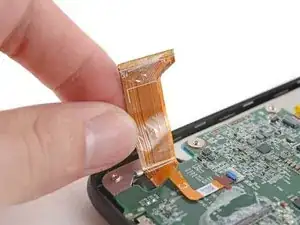
    • Hebe das Displaykabel weg, um an das Kabel der Hintergrundbeleuchtung zu kommen.

    • Benutze die Spitze eines Spudgers, um die blaue Verriegelungslasche am ZIF-Stecker der Hintergrundbeleuchtung anzuheben.

    • Die Lasche sollte fast senkrecht stehen, wenn sie entriegelt ist. Wenn das nicht der Fall ist, drücke die Lasche vorsichtig nach vorne, um das Gel zusammenzudrücken und die Lasche vollständig zu entriegeln.

  24. jQNbeHvUdYLgqS2o
    • Lege einen erwärmten iOpener 90 Sekunden lang auf den ZIF-Stecker der Hintergrundbeleuchtung, um die Beschichtung aufzuweichen.

    • Alternativ kannst du auch einen Fön oder ein Heißluftgebläse verwenden.

  25. JNBKAq22yeqdPTQW
    JNBKAq22yeqdPTQW
    HZBHQgHAOoBTdyqQ
    • Fasse das Kabel der Hintergrundbeleuchtung nahe am Kopf mit einer stumpfen Pinzette und ziehe es langsam und gleichmäßig von seinem ZIF-Stecker ab, um die Beschichtung zu lösen.

    • Wenn sich die Beschichtung zäh anfühlt, erwärme den Stecker erneut und versuche es noch einmal.

    • Ziehe weiter am Kabel, bis es sich vollständig aus dem Anschluss löst.

    • Achte beim Wiederzusammenbau auf folgende Punkte:

    • Prüfe das Kabelende und den ZIF-Stecker auf eventuelle Beschichtungsreste, die eine gute Verbindung verhindern könnten.

    • Ziehe die Beschichtung ab, erwärme das Kabel und den ZIF-Stecker, wenn die Beschichtung zu spröde wird.

    • Es muss nicht schön aussehen! Du musst nur so viel Beschichtung entfernen, dass das Kabel richtig in seinem Stecker sitzt.

Abschluss

Um dein Gerät wieder zusammenzubauen, folge den Schritten dieser Anleitung in umgekehrter Reihenfolge.

Alex Diaz-Kokaisl

Mitglied seit: 16/01/22

168562 Reputation

0 Kommentare