Einleitung
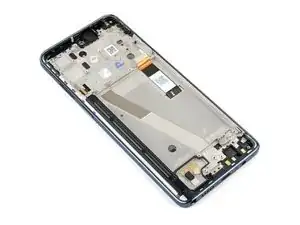
Diese Anleitung zeigt dir, wie du das Display deines Motorola Moto G Stylus 5G 2022 durch ein Original-Ersatzteil von Motorola ersetzen kannst.
Hinweis: Dieses Verfahren gilt für ein Display, das in einem neuen Rahmen vorinstalliert ist. Du musst alle internen Komponenten deines Handys auf das neue Display übertragen.
Bevor du beginnst, lade dir die App Rescue and Smart Assistant herunter, um dein Gerät zu sichern und festzustellen, ob dein Problem mit der Software oder der Hardware zusammenhängt.
Werkzeuge


-
-
Drücke die Taste an der Unterseite des Stylus, um ihn teilweise auszuwerfen.
-
Entferne den Stylus.
-
-
-
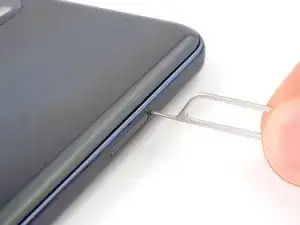
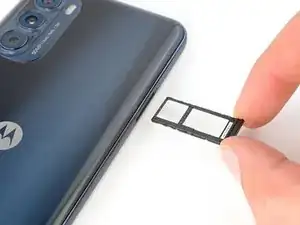
Schiebe ein SIM-Karten-Auswurfwerkzeug oder eine aufgebogene Büroklammer in die Öffnung neben dem SIM-Kartenfach.
-
Drücke fest darauf, um das Fach auszuwerfen.
-
-
-
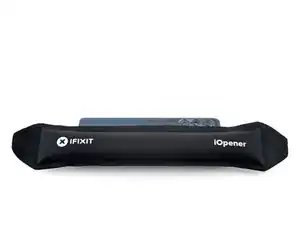
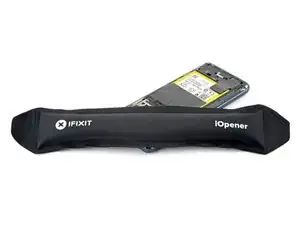
Erhitze einen iOpener und lege ihn zwei Minuten lang auf die Kante der Rückabdeckung mit dem SIM-Kartenschlitz.
-
-
-
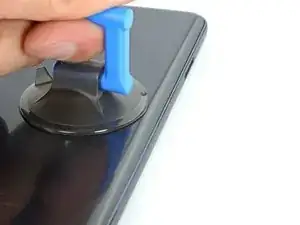
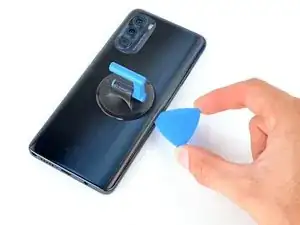
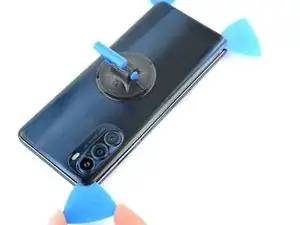
Bringe einen Saugheber an der Rückabdeckung an, und zwar so nah wie möglich an der Mitte der rechten Kante.
-
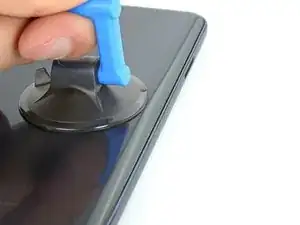
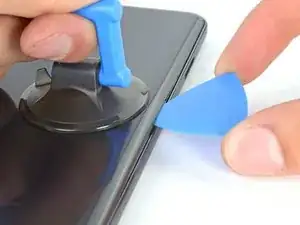
Ziehe den Saugheber mit starker, gleichmäßiger Kraft nach oben, um einen Spalt zwischen der Abdeckung und dem Rahmen zu erzeugen.
-
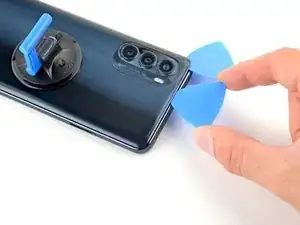
Setze ein Plektrum in den Spalt.
-
-
-
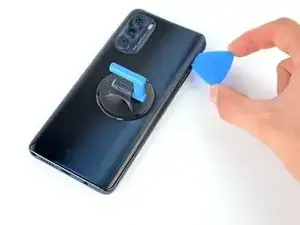
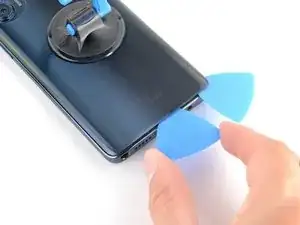
Schiebe dein Plektrum entlang der rechten Kante hin und her, um den Kleber durchzuschneiden.
-
Lasse das Plektrum an der unteren rechten Ecke stecken, um zu verhindern, dass sich der Kleber wieder verschließt.
-
-
-
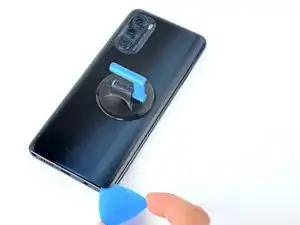
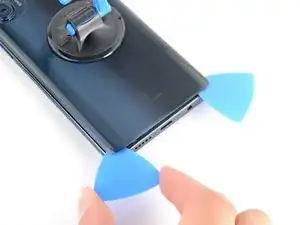
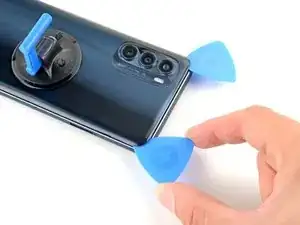
Setze ein zweites Plektrum in die untere rechte Ecke ein.
-
Schiebe dieses Plektrum entlang der unteren Kante zur unteren linken Ecke, um den Kleber durchzuschneiden.
-
Lasse das Plektrum stecken, damit sich die untere Kante nicht wieder verschließt.
-
-
-
Setze ein drittes Plektrum in die untere rechte Ecke ein.
-
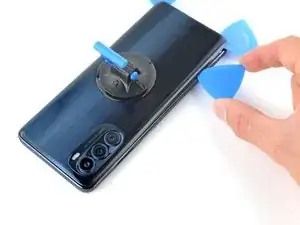
Schiebe dieses Plektrum an der linken Kante entlang, um den Kleber durchzuschneiden.
-
Lass das Plektrum in der oberen linken Ecke stecken, um zu verhindern, dass sich die linke Kante wieder verschließt.
-
-
-
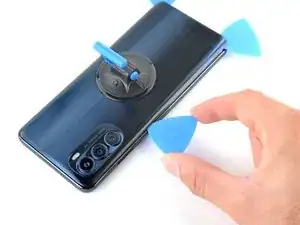
Setze ein viertes Plektrum in die obere linke Ecke ein.
-
Schiebe das Plektrum in die obere rechte Ecke, um den oberen Kleber durchzuschneiden.
-
-
-
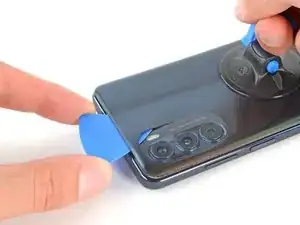
Setze ein Plektrum zwischen die Kameraeinfassung und die Rückabdeckung.
-
Schiebe das Plektrum um die Kameraeinfassung herum, um die Rückabdeckung vom Rahmen zu trennen.
-
-
-
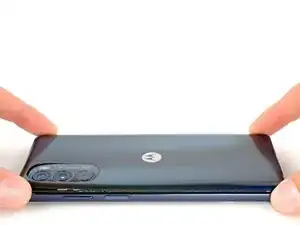
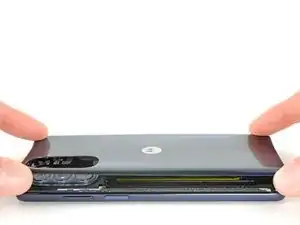
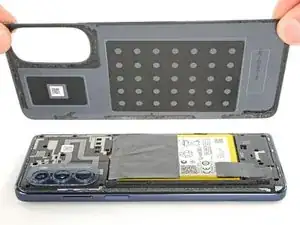
Fasse die Rückabdeckung und entferne sie, indem du sie vom Smartphone abhebst.
-
Um die Rückabdeckung mit vorgeschnittenen Klebestreifen zu befestigen, befolge diese Anleitung.
-
Um die Rückabdeckung mit Klebeband zu befestigen, befolge diese Anleitung.
-
-
-
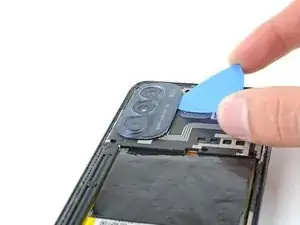
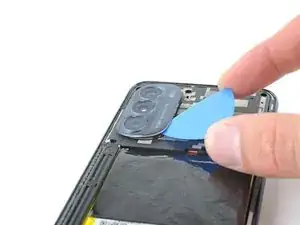
Schiebe ein Plektrum unter der Kameraeinfassung.
-
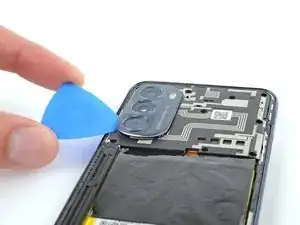
Bewege das Plektrum um den Rand der Einfassung herum, um den Kleber aufzuschneiden.
-
-
-
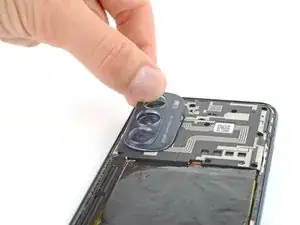
Nimm die Kameraeinfassung und entferne sie.
-
Dies ist ein guter Zeitpunkt, um dein Smartphone zu testen, bevor du es wieder zusammenklebst. Folge dieser Anleitung, um einen Hardwaretest durchzuführen. Achte darauf, dass du dein Smartphone komplett ausschaltest, bevor du weiterarbeitest.
-
Um die Kameraeinfassung mit vorgeschnittenen Klebestreifen zu befestigen, befolge diese Anleitung.
-
Um die Kameraeinfassung mit Klebeband zu befestigen, befolge diese Anleitung.
-
-
-
Benutze einen Kreuzschlitzschraubendreher, um die elf 4,1 mm langen Schrauben zu entfernen, mit denen die Motherboard-Abdeckung befestigt ist.
-
-
-
Setze einen Spudger zwischen die untere rechte Ecke der Abdeckung und den Rahmen.
-
Heble nach oben, um die Clips zu lösen, mit denen die Abdeckung befestigt ist.
-
Schiebe den Spudger zur Oberseite der Abdeckung und heble sie auf, um die rechte Kante zu lösen.
-
-
-
Benutze das spitze Ende deines Spudgers, um den Druckstecker des Displays hochzuhebeln und abzutrennen.
-
-
-
Benutze das spitze Ende deines Spudgers, um das weiße Antennenkabel hochzuhebeln und abzutrennen.
-
-
-
Benutze das spitze Ende eines Spudgers, um den Druckstecker des Platinen-Kabels hochzuhebeln und abzutrennen.
-
-
-
Benutze das spitze Ende eines Spudgers, um den Druckstecker der 5G mmWave Antenne hochzuhebeln und abzutrennen.
-
-
-
Benutze einen Kreuzschlitzschraubendreher, um die 3 mm lange Schraube zu entfernen, mit der das Motherboard befestigt ist.
-
-
-
Entferne mit deinem Kreuzschlitzschraubendreher die sechs 4,1 mm langen Schrauben vom Lautsprecher.
-
-
-
Setze die Spitze eines Spudgers zwischen den Rahmen und die rechte Kante des Lautsprechers.
-
Hebel die rechte Kante des Lautsprechers hoch und löse sie ab.
-
-
-
Benutze die Spitze eines Spudgers, um den Druckstecker des Kabels der Tochterplatine hochzuhebeln und abzutrennen.
-
-
-
Benutze die Spitze deines Spudgers, um das weiße Antennenkabel hochzuhebeln und abzuziehen.
-
Löse das Kabel aus dem Clip oben rechts auf der Tochterplatine.
-
-
-
Entferne mit einem Kreuzschlitzschraubendreher die 3 mm lange Schraube, mit der die Tochterplatine befestigt ist.
-
-
-
Greife die Oberkante des Daughterboards und hebe sie an.
-
Entferne das Daughterboard aus seiner Aussparung.
-
-
-
Trage hochkonzentrierten Isopropylalkohol (über 90 %) auf das Flachbandkabel auf.
-
Alternativ kannst du einen erhitzten iOpener, einen Föhn oder eine Heißluftpistole verwenden, um den Kleber zu lockern.
-
-
-
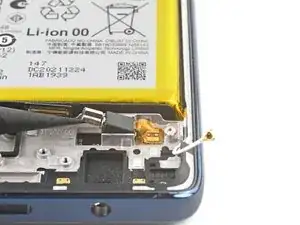
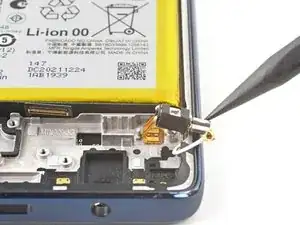
Stecke die Spitze deines Spudgers zwischen das Gegengewicht des Motors und den Rahmen.
-
Hebel den Motor aus seiner Aussparung und klappe ihn auf die rechte Seite.
-
-
-
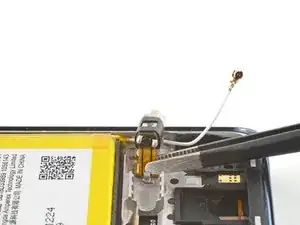
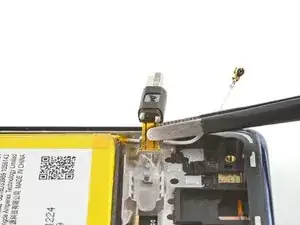
Fasse das Flachbandkabel mit einer stumpfen Pinzette so nah wie möglich am Rahmen.
-
Ziehe das Kabel langsam und gleichmäßig vom Rahmen ab.
-
Nimm den Vibrationsmotor aus dem Rahmen.
-
-
-
Hebel die untere Kante des Ohrhörer-Lautsprechers mit dem spitzen Ende eines Spudgers aus dem Rahmen heraus.
-
Entferne den Ohrhörer-Lautsprecher aus seiner Aussparung.
-
-
-
Erhitze einen iOpener und lege ihn zwei Minuten lang auf die Antennenhalterung oben links am Rahmen.
-
Alternativ kannst du auch hochkonzentrierten Isopropylalkohol (über 90 %) zwischen der Halterung und dem oberen linken Teil des Rahmens verwenden.
-
-
-
Setze das spitze Ende eines Spudgers zwischen die rechte Seite der 5G mmWave Antennenhalterung und den Rahmen.
-
Heble die Halterung hoch.
-
Entferne die Halterung aus ihrer Aussparung.
-
-
-
Trage den Isopropylalkohol in die Zwischenräume zwischen den Seiten des Akkus und dem Rahmen auf.
-
Warte eine Minute, damit der Isopropylalkohol einwirken kann.
-
-
-
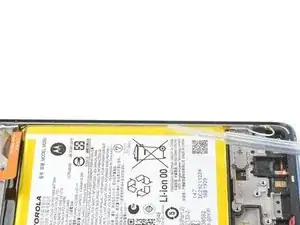
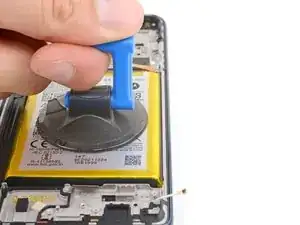
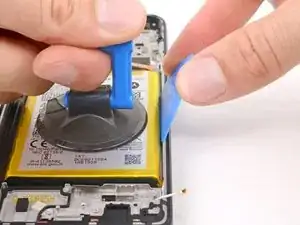
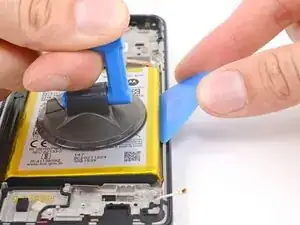
Setze einen Saugheber in der Mitte des Akkus an.
-
Setze ein Plektrum zwischen der rechten Kante des Akkus und dem Rahmen ein.
-
Ziehe mit gleichmäßiger Kraft am Saugheber und heble gleichzeitig mit dem Plektrum hoch.
-
-
-
Falls nötig, schneide die Klebeblöcke so zu, dass sie in die Konturen des Kabelkanals passen. Der Kleber muss nicht perfekt an die Konturen angepasst werden.
-
Ziehe die Klebeblöcke von der Klebefolie ab.
-
Lege die Klebeblöcke in den Kabelkanal des Boards. Verteile sie gleichmäßig im Kanal.
-
Ziehe die verbleibenden Kunststofffolien ab, um den Kleber freizulegen.
-
-
-
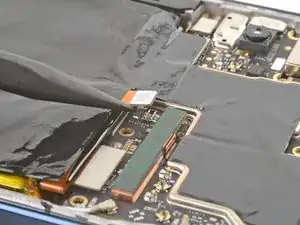
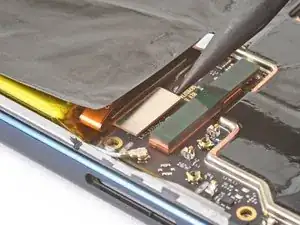
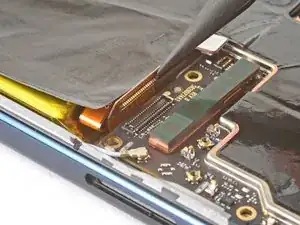
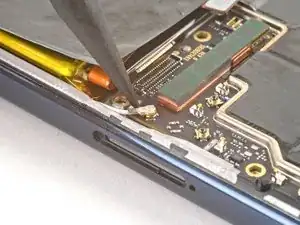
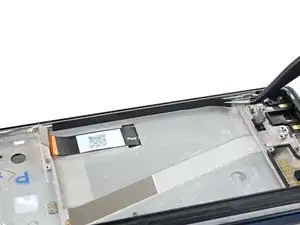
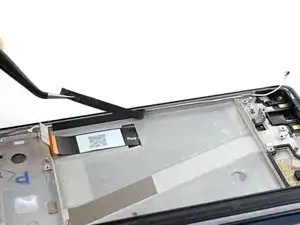
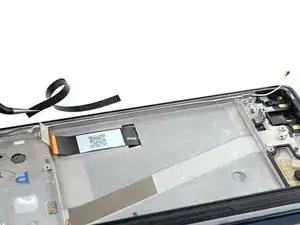
Ziehe das schwarze Klebeband, mit dem das Antennenkabel befestigt ist, mit einer Pinzette ab und entferne es.
-
-
-
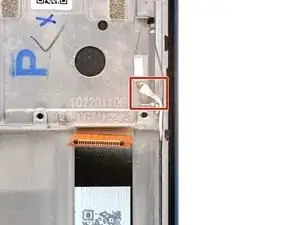
Lasse keine zusätzliche Länge des Kabels an der Verbindung zum Motherboard und die gesamte verfügbare Länge zur Tochterplatine.
-
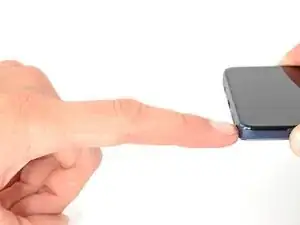
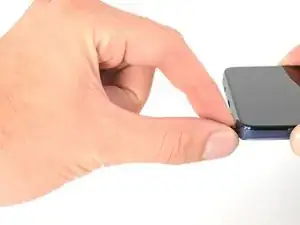



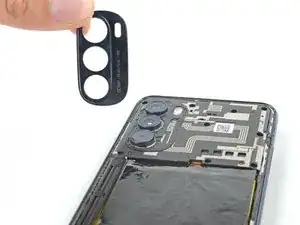
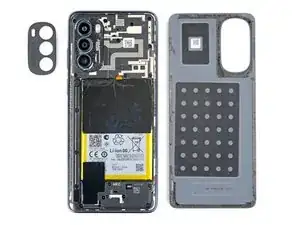
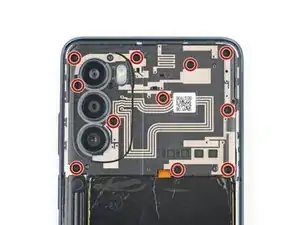
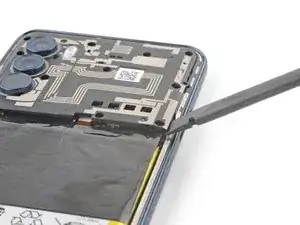

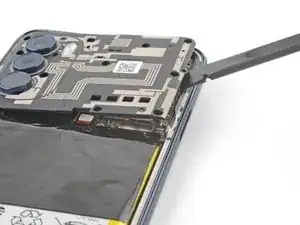
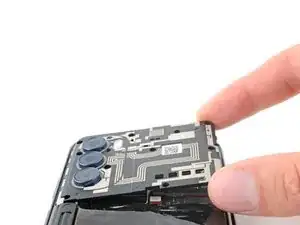
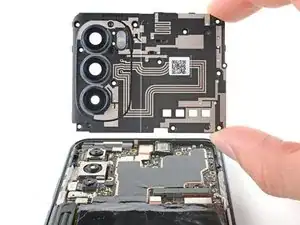
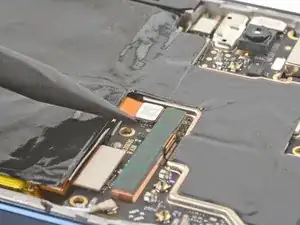
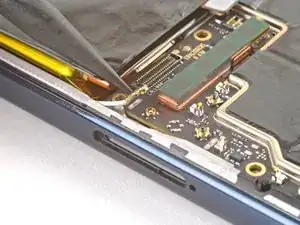
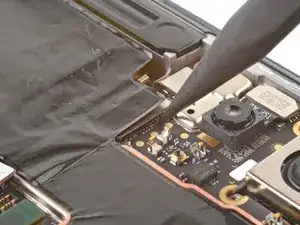
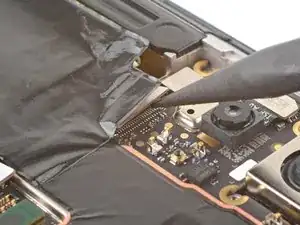
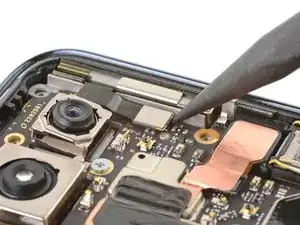
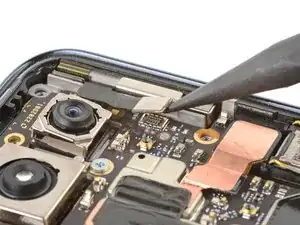
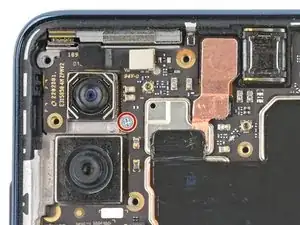
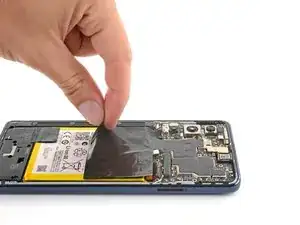
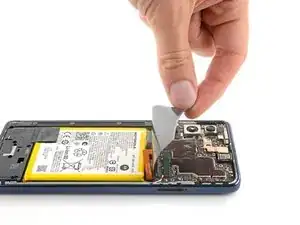
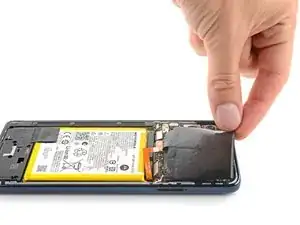
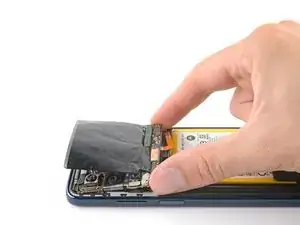
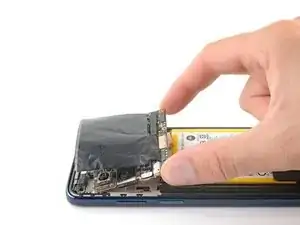
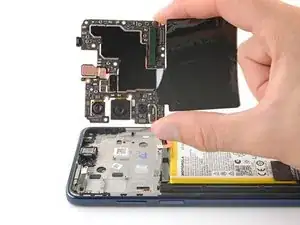
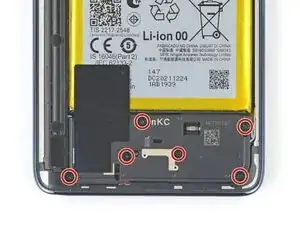
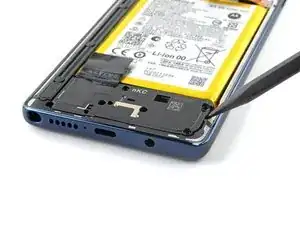
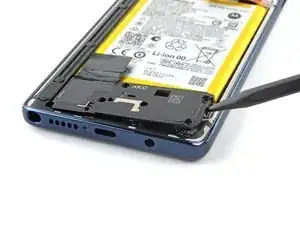
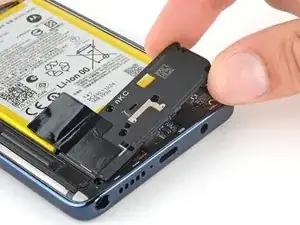
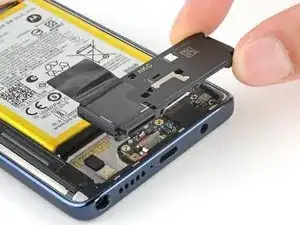
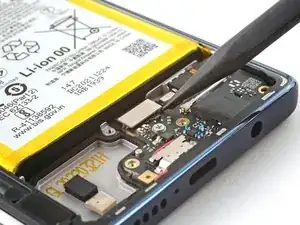
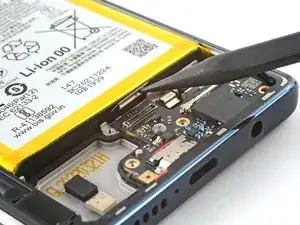
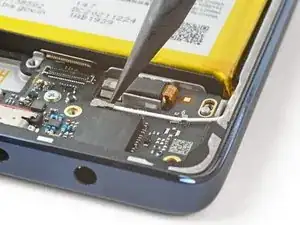
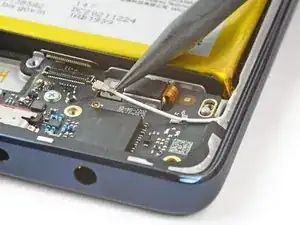
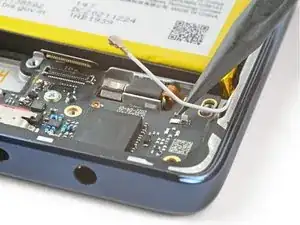
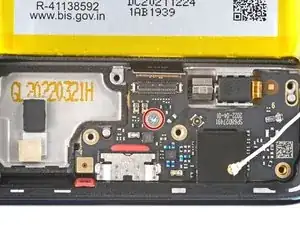

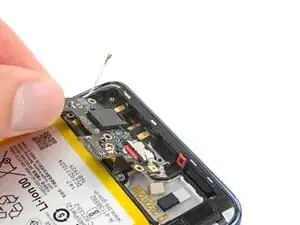
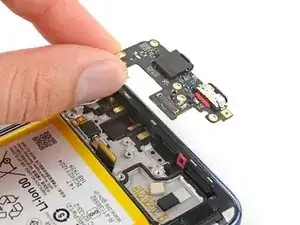
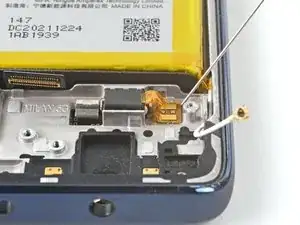
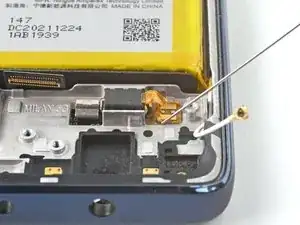
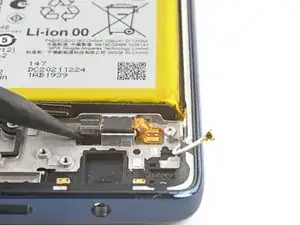
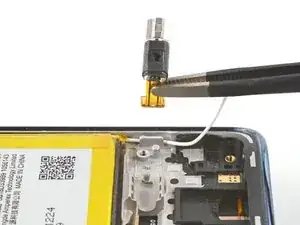
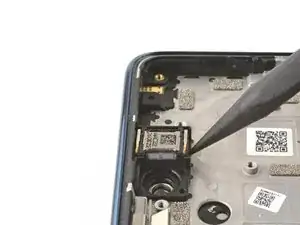
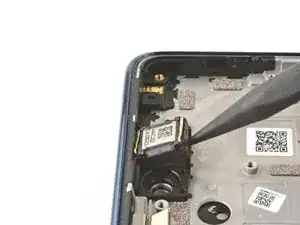
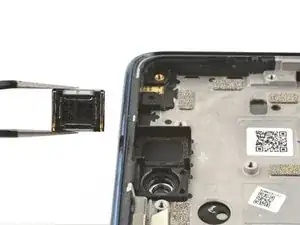
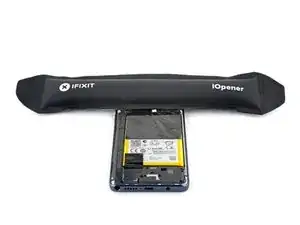
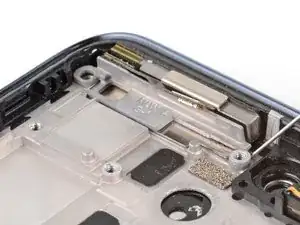
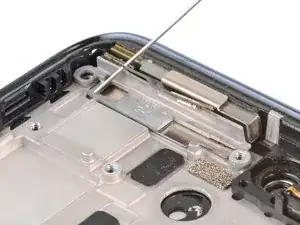
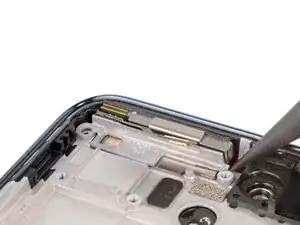
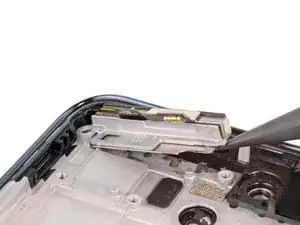
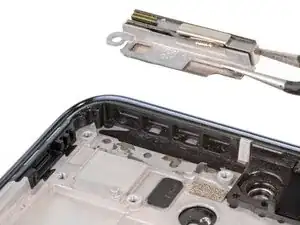
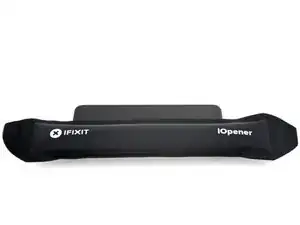
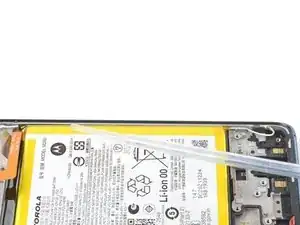
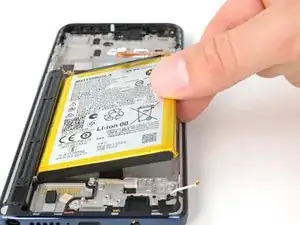
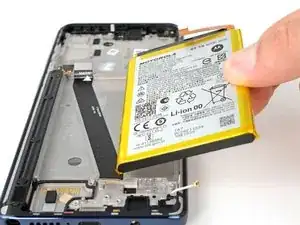
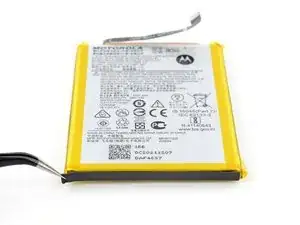
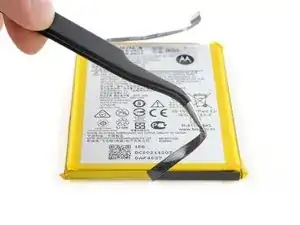
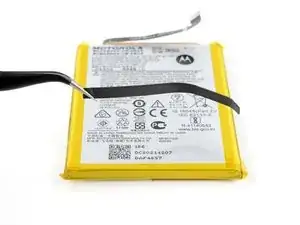
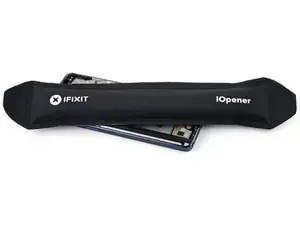
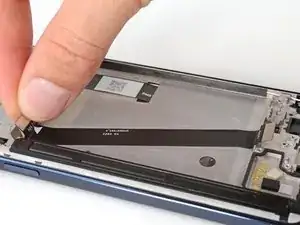
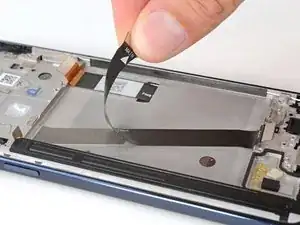
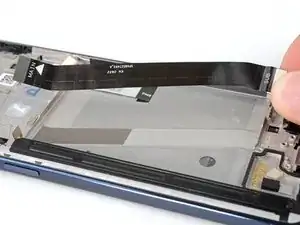
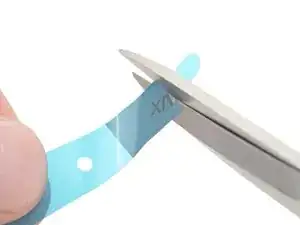
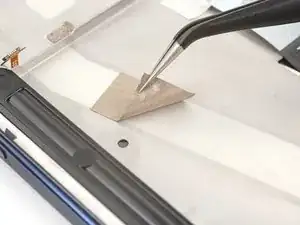
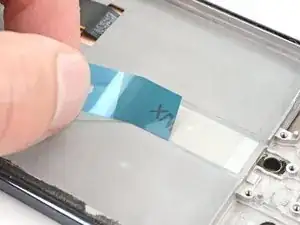
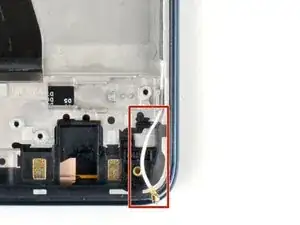
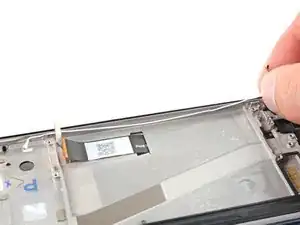
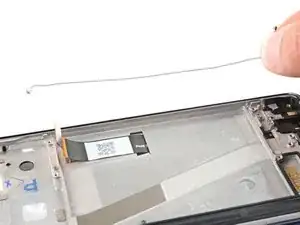
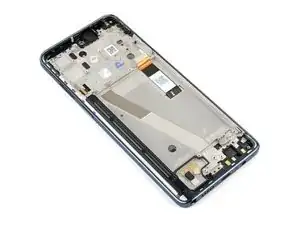
Vergleiche das Ersatzteil mit dem Originalteil. Es kann sein, dass du vor dem Einbau des Ersatzteils fehlende Komponenten übertragen oder Schutzfolien entfernen musst.
Um dein Gerät wieder zusammenzubauen, folge den Schritten dieser Anleitung in der umgekehrten Reihenfolge.
Entsorge deinen Elektromüll sachgerecht.
Hat die Reparatur nicht ganz geklappt? Versuche es mit ein paar grundständigen Lösungen, ansonsten findest du in unserem Forum Hilfe bei der Fehlersuche.

9 Kommentare
This is a decent guide. I'm going to attempt to do this repair myself. I did it successfully twice on my Samsung Note 9 which seemed a lot less complicated but we will see. Thanks for the clearly written guide with plenty of pics, side notes, and for not bashing alternative products and methods and actually adding them in as options. This is a one of a kind guide so far in my book. You should write all guides for everything. All others should be removed from the internet.
Good luck with your repair! Thank you for the kind feedback.
When I removed the motherboard I notice a white paste-type substance on the frame. is it important if so what is it so I could find a replacement?
James R -
Hi James,
The substance is a light coating of thermal paste. While this guide doesn't mandate that you replace it, you can check this guide out for general instructions. For context, thermal paste helps dissipate heat from the motherboard to larger components on the phone. It won't affect your phone's functionality, but is preferred to keep it cool.
Hello, looking for
Troubleshooting tips. I replaced the screen and now it will not power up. The repair went good and I have tried to double check the connections. One difference I did notice is this phone did not have the 5 g antenna mentioned in the guide. But I have bought a 5g screen. Also noticed a cable seed to be broke when opening it