Einleitung
Diese Anleitung wurde von iFixit-Mitarbeiter:innen verfasst und ist keine offizielle Reparaturanleitung von Google. Hier erfährst du mehr über unsere Qualitätsstandards.
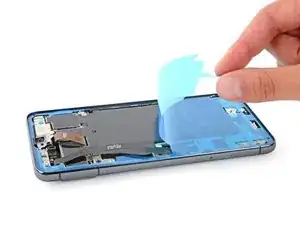
Diese Anleitung zeigt, wie die Klebefolie am Display des im Google Pixel 8 Pro befestigt wird.
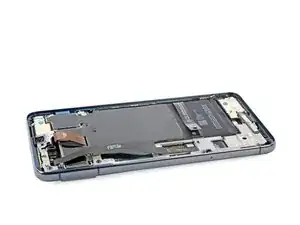
Bevor du diese Anleitung verwendest, muss die Reparatur beendet und das Smartphone bis auf das Display wieder montiert sein. Wenn das nicht der Fall ist, dann gehe erst zu deiner Anleitung zurück und beende die Reparatur.


-
-
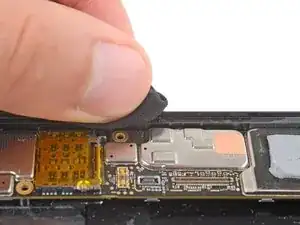
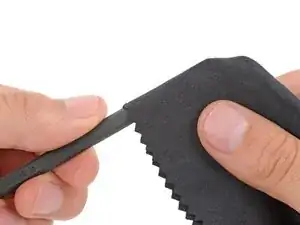
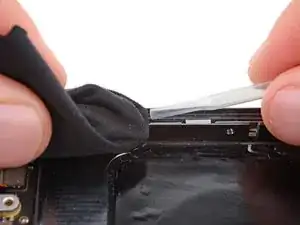
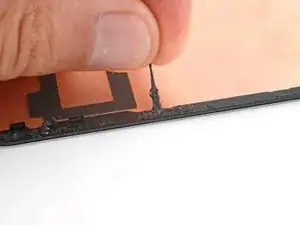
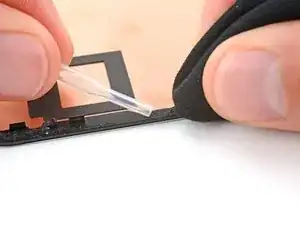
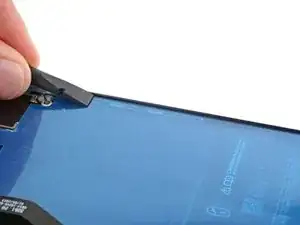
Wenn der Rahmen vom Kleber befreit ist, dann gib noch etwas hochkonzentrierten Isopropylalkohol (mindestens 90%ig) auf ein Mikrofasertuch oder ein fusselfreies Tuch und wische alle Spuren des Klebers weg.
-
-
-
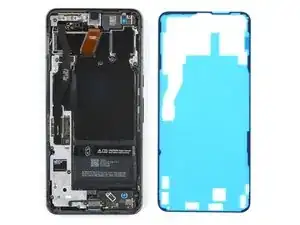
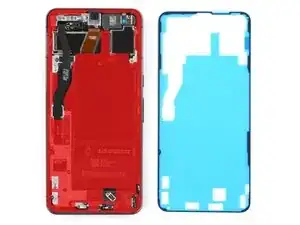
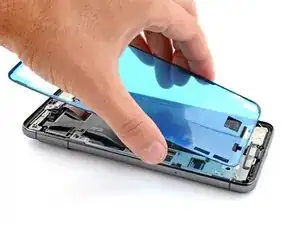
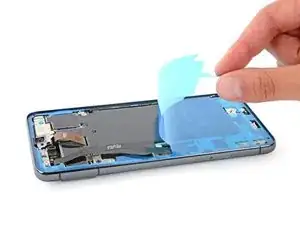
Halte die Klebefolie mit der durchsichtigen Schutzfolie nach unten und lege sie probeweise über den Rahmen, um die richtige Position zu finden.
-
Die blaue Schutzfolie hat einen großen Ausschnitt für das Kabel an der linken Seite des Smartphones und Ausschnitte für die Federkontakte im unteren Teil.
-
-
-
Entferne die große durchsichtige Schutzfolie von der Rückseite, um die Klebefläche freizulegen.
-
-
-
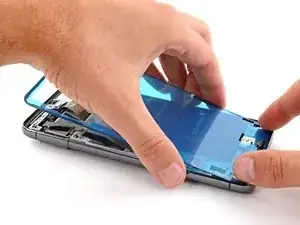
Lege die Oberkante der Klebefolie sorgfältig auf den Rahmen. Orientiere dich an dem kleinen Wulst am Rahmen.
-
Drücke vorsichtig nach unten um die unteren Ecken festzukleben und lege dann die restliche Folie auf den Rahmen.
-
-
-
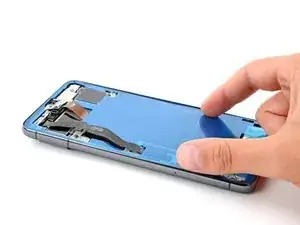
Schiebe einen Spudger mit dem flachen Ende ganz um den Rand des Rahmens herum und drücke dabei fest nach unten, damit der Kleber gut haftet.
-
-
-
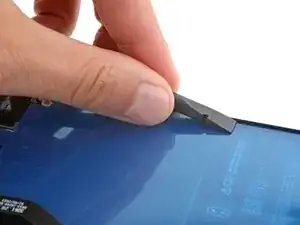
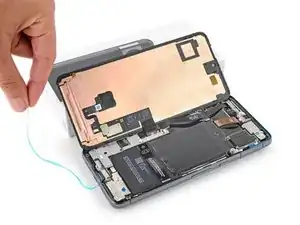
Fasse die große blaue Schutzfolie an der Zuglasche oben am Smartphone, löse sie behutsam nach oben ab und entferne sie.
-
-
-
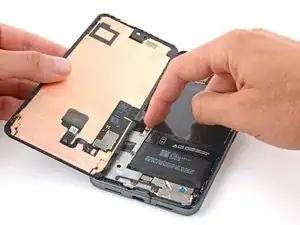
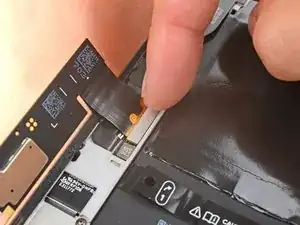
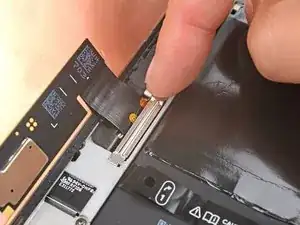
Schließe den Druckstecker des Displays wieder an.
-
Baue die Abdeckung des Displaykabels wieder ein.
-
-
-
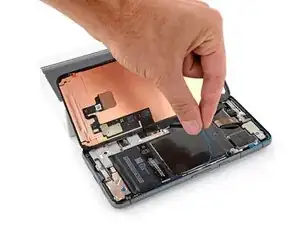
Stütze das Display auf einer kleinen Schachtel oder einigen Büchern ab.
-
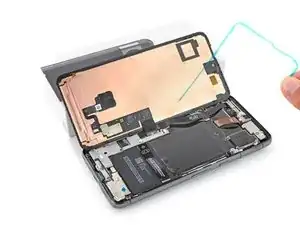
Fasse die beiden Zuglaschen oben an der rechten Seitenkante des Smartphones und ziehe die restlichen blauen Schutzfolien ab.
-
-
-
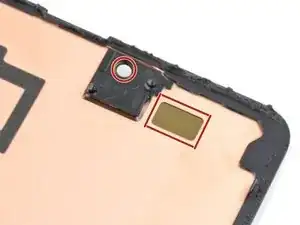
Kontrolliere, ob die Frontkamera gut in ihre Vertiefung passt, bevor du das Display befestigst.
-
Wenn du das Display ausgetauscht hast, dann kontrolliere die Öffnung für die Frontkamera und den Ausschnitt für den Sensor am neuen Display. Entferne eventuell noch vorhandene Schutzfolien.
-
-
-
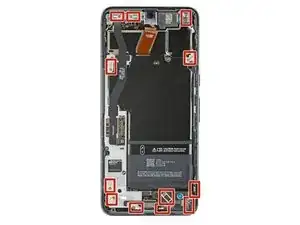
Drücke das Display auf den Rahmen. Du solltest es spüren, wenn die Clips einschnappen.
-
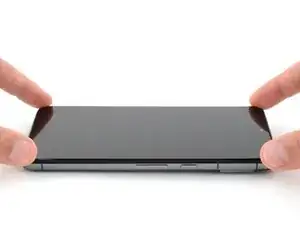
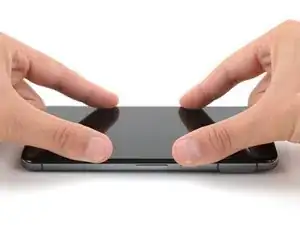
Drücke das Display rundherum fest.
-
-
-
Wenn du Display-Schraubklemmen hast, kannst du die Kameraleiste aussparen.
-
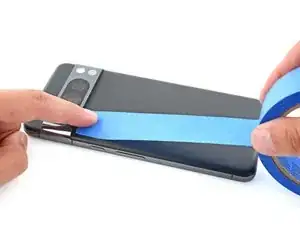
Lege dein Smartphone mit dem Display nach unten auf eine saubere Arbeitsfläche.
-
Schütze die Rückseite am Rand mit Klebeband, so dass es keine Kratzer bekommt.
-
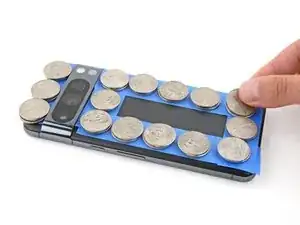
Platziere Münzen oder ähnlich dicke Gegenstände an den Rändern des Rückseite. Achte darauf, dass sie mindestens genauso dick wie die Kameraleiste sind.
-
Lege einen Stapel von Büchern oder andere schwere Gegenstände auf das Smartphone. Lasse sie dort mindestens eine halbe Stunde lang liegen, am Besten über Nacht.
-





Hat die Reparatur nicht ganz geklappt? Versuche es mit ein paar grundständigen Lösungen, ansonsten findest du in unserem Google Pixel 8 Pro Forum Hilfe bei der Fehlersuche.