Einleitung
Befolge diese Anleitung, um eine defekte oder kaputte Platine in deinem Nintendo Switch-Dock ersetzen.
**Erforderliche Werkzeuge:** Tri-Head 360x50 Schraubendreher, Mini-Pinzette, Spitzzange
Werkzeuge


Ersatzteile

-
-
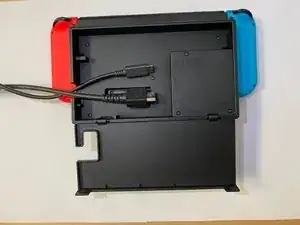
Löse die Rückabdeckung aus ihren Clips. Sie kann dann aufgeklappt werden, um das Stromkabel und das HDMI-Kabel freizulegen.
-
-
-
Entferne die Switch aus dem Dock.
-
Richte das Dock so aus, dass der Adapterblock wie abgebildet nach oben zeigt.
-
-
-
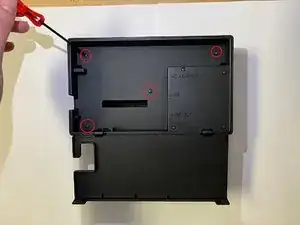
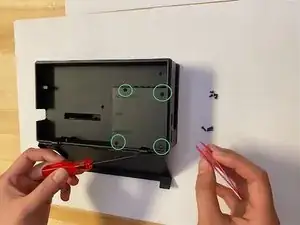
Benutze den Tri-Head 360x50, um die im Bild gezeigten Schrauben (A, B, C, D) zu lösen. Entferne die Schrauben mit einer winzigen Pinzette .
-
Lege die Schrauben an einen sicheren Platz.
-
-
-
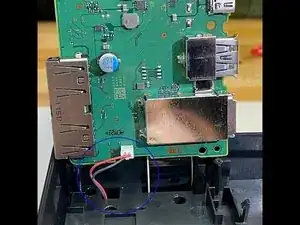
Trenne vorsichtig das rote und schwarze Kabel ab, das die Platine mit dem Dockgehäuse verbindet.
-
Dieses Kabel lässt sich leichter mit einer Spitzzange entfernen. Setze die Zange um das Plastikgehäuse und ziehe vorsichtig, um das Kabel zu entfernen.
-
-
-
Ziehe das Flachbandkabel vorsichtig aus der Platine heraus. Das Kabel kann man durch leichtes Ziehen entfernen.
-
-
-
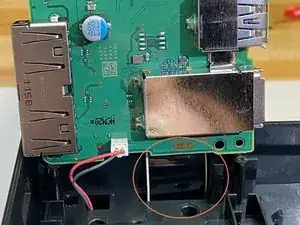
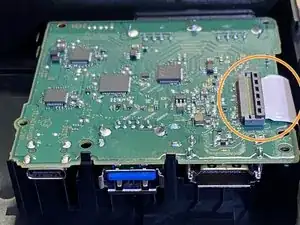
Schließe das Flachbandkabel wieder vorsichtig an der Ersatzplatine an. Das Kabel sollte bei leichtem Druck fest sein.
-
Stelle vor dem Einstecken sicher, dass das Kabel richtig ausgerichtet ist, um versehentliche Beschädigungen zu vermeiden.
-
-
-
Stelle sicher, dass das Kabel richtig ausgerichtet ist, du kannst am Anschluss kontrollieren, dass die Löcher richtig ausgerichtet sind.
-
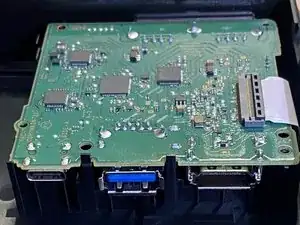
Richte das Steckerende des Kabels am Anschluss aus und drücke es vorsichtig hinein.
-
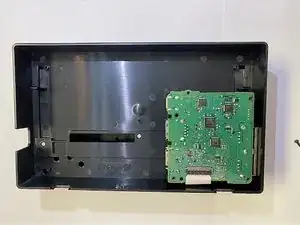
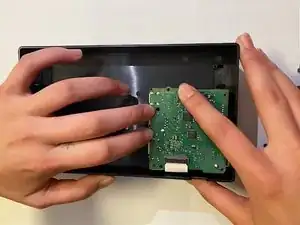
Die Platine sollte ohne Probleme an ihren Platz passen.
-
-
-
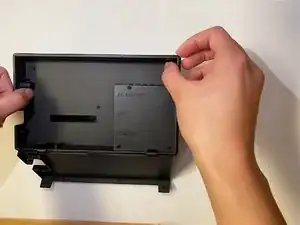
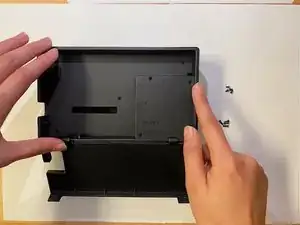
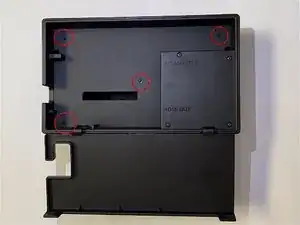
Lege die Rückabdeckung auf das Dock. Alle Schraubenlöcher müssen übereinander liegen.
-
Drücke die Rückabdeckung vorsichtig fest (dabei solltest du ein leichtes "Nachgeben" spüren können, wenn sich die Rückabdeckung richtig einfügt).
-
-
-
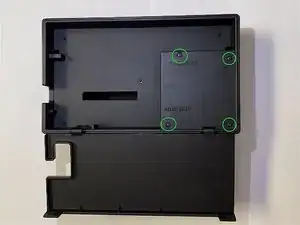
Benutze einen Tri-Point-Schraubendreher, um die restlichen Schrauben zu befestigen (1, 2, 3, 4).
-
-
-
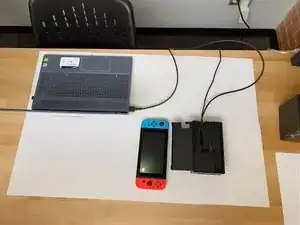
Schließe das HDMI-Kabel an ein Gerät mit einem HDMI-Anschluß (Fehrnseher, Monitor, Computer, usw.) (WARNUNG: Du brauchst für Computer/Laptop einen Adapter.)
-
-
-
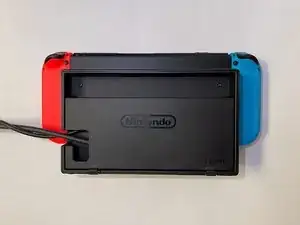
Stelle die Switch ins Dock und schalte sie ein.
-
Wenn die Nintendo Switch nicht lädt, überprüfe das Ladekabel.
-
Wenn die Switch ordnungsgemäß im Dock sitzt, sollte das Display der Switch schwarz bleiben.
-
-
-
Verwende die Switch normal, um die Audio- und Videoausgabe zu testen.
-
Wenn Switch normal funktioniert, aber das Dock nicht, überprüfe, ob Folgendes zutrifft:
-
Alle Kabel sind richtig angeschlossen.
-
Beide Kabel sind weder beschädigt noch geknickt
-
Die Platine ist nicht beschädigt
-
Die Platine sitzt richtig im Gehäuse
-
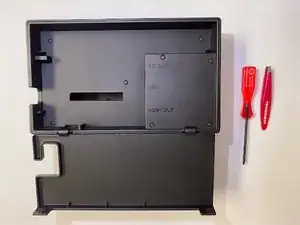


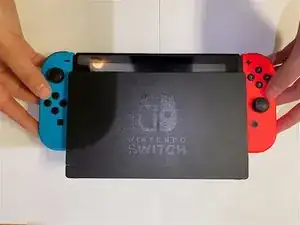
Alle elektrischen Geräte sollten an einem sicheren Ort aufbewahrt werden. Nach dem Austausch sollte das Nintendo Switch Dock wieder einwandfrei funktionieren.

5 Kommentare
At https://www.hollywood-docks.com, we specialize in new dock installations, existing dock repairs and updates, seawall installations and repairs, deck and patio construction, and much more. We pride ourselves on providing high-quality craftsmanship and exceptional customer service.
Wrong kind of dock, bro.
modtang -
had a bad surge and now dock isn't working (but the power cord will charge the switch directly)
how do I tell if it is the circuit board or the USBC board that is bad?
Jeff -