Einleitung
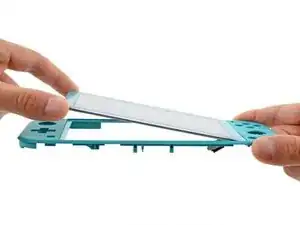
Diese Anleitung zeigt, wie das Display der Nintendo Switch Lite ausgetauscht wird. Das Display besteht aus dem LCD und dem Touchscreen. Wenn du nur das LCD austauschen willst, folge dieser Anleitung. Wenn du nur den Touchscreen austauschen willst, folge dieser Anleitung.
Um die Reparatur abzuschließen, benötigst du Ersatzklebestreifen.
Hinweis: Es ist nicht unbedingt erforderlich, die Tasten und die Joysticks auszubauen, erleichtert aber die Reparatur sehr.
Werkzeuge


Ersatzteile

-
-
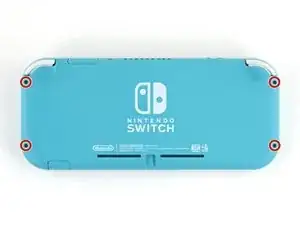
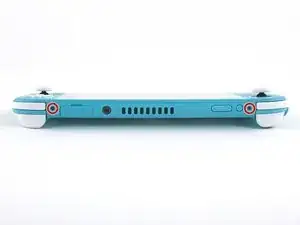
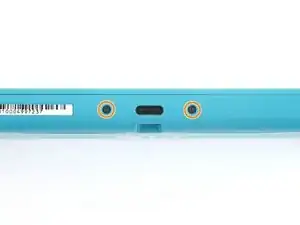
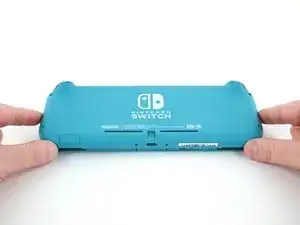
Nimm einen JIS 000 Schraubendreher/Bit oder ein Original PH000 Bit von iFixit und entferne folgende JIS-Schrauben, mit denen die Rückseite oben und unten befestigt ist:
-
Zwei 3,6 mm lange Kreuzschlitzschrauben an der Oberkante des Gerätes
-
Zwei 3,6 mm lange Kreuzschlitzschrauben an der Unterkante des Gerätes
-
Passe auf, dass die Schraubenköpfe nicht rundgedreht werden. Drücke das Werkzeug fest nach unten und arbeite langsam. Wenn die Schrauben nicht herauskommt, dann versuchen es mit einem anderen Bit.
-
-
-
Setze ein Öffnungswerkzeug in die linke Öffnung für den Lautsprecher an der Unterseite des Geräts ein.
-
Verdrehe das Werkzeug, so dass sich die Rasten lösen, mit denen die Rückseite befestigt ist.
-
-
-
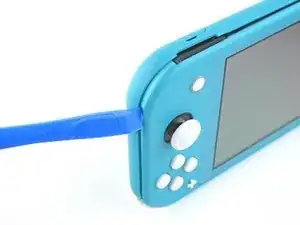
Schiebe das Öffnungswerkzeug um die untere linke Ecke herum, so dass sich die Rasten auf der linken Seite des Geräts lösen.
-
-
-
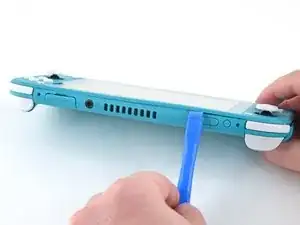
Setze ein Öffnungswerkzeug in die rechte Öffnung für den Lautsprecher an der Unterseite des Geräts ein.
-
Verdrehe das Werkzeug, so dass sich die Rasten lösen, mit denen die Rückseite befestigt ist.
-
-
-
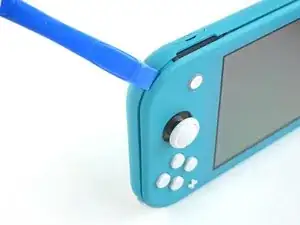
Schiebe das Öffnungswerkzeug um die untere rechte Ecke herum, so dass sich die Rasten auf der rechten Seite des Geräts lösen.
-
-
-
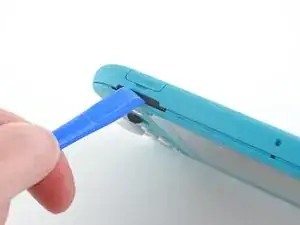
Schiebe das Werkzeug weiter am Spalt an der Oberseite des Geräts entlang und heble die Rasten auf.
-
-
-
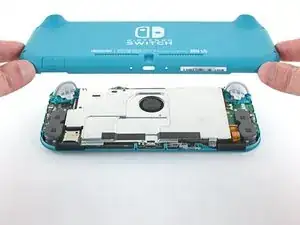
Hebe die Unterkante der Rückseite an und klappe sie wie ein Buch auf.
-
Entferne die Rückseite.
-
-
-
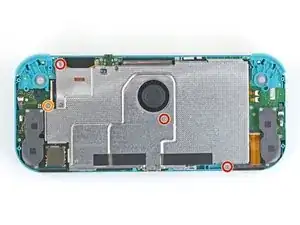
Nimm einen JIS 000 Schraubendreher/Bit oder ein Original PH000 Bit von iFixit und entferne folgende vier JIS-Schrauben:
-
drei 3,1 mm Schrauben
-
eine 4,5 mm Schraube
-
-
-
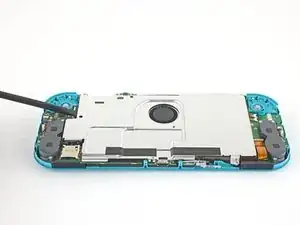
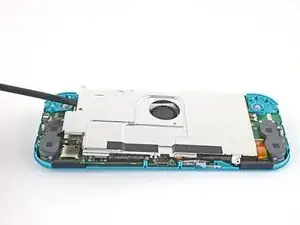
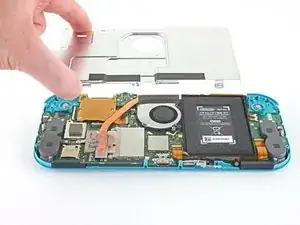
Hebe mit dem Finger oder einem Spudger das Abschirmblech hoch und entferne es aus dem Gerät.
-
Entferne das Abschirmblech.
-
-
-
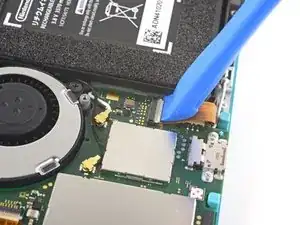
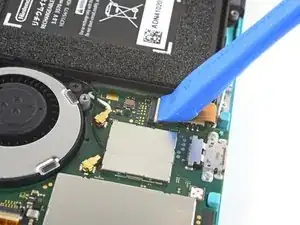
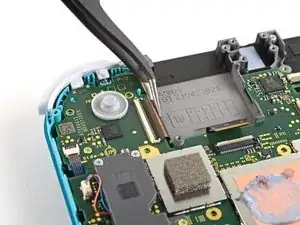
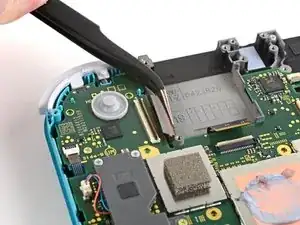
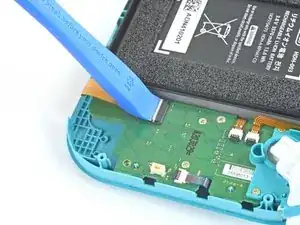
Klappe den kleinen, scharnierartigen Sicherungsbügel am ZIF-Verbinder des Verbindungskabels auf der Hauptplatine mit dem Fingernagel oder einem Öffnungswerkzeug hoch.
-
-
-
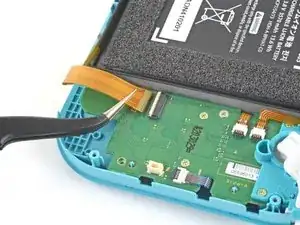
Schiebe das Verbindungskabel mit Hilfe einer Pinzette aus dem Anschluss auf der Hauptplatine heraus.
-
-
-
Heble den Akkuanschluss mit der Spudgerspitze gerade nach oben aus seinem Anschluss auf der Hauptplatine heraus.
-
-
-
Entferne den leicht verklebten Schaumstoff am Lüfter mit dem flachen Ende eines Spudgers oder mit deinem Finger.
-
-
-
Nimm einen JIS 000 Schraubendreher/Bit oder ein Original PH000 Bit von iFixit und entferne die drei 3 mm JIS Schrauben, mit denen der Kühlkörper an der Hauptplatine befestigt ist.
-
-
-
Hebe den Kühlkörper mit dem Finger oder einem Spudger von der Hauptplatine hoch und entferne ihn.
-
-
-
Klappe den kleinen, scharnierartigen Sicherungsbügel am ZIF-Verbinder des Kabels zum Game Card Leser mit dem Fingernagel oder einem Öffnungswerkzeug hoch.
-
-
-
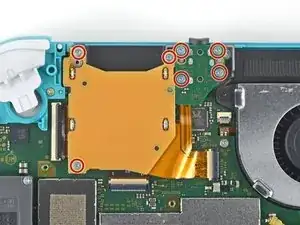
Nimm einen JIS 000 Schraubendreher/Bit oder ein Original PH000 Bit von iFixit und entferne die sieben 3,1 mm JIS-Schrauben, mit denen der Game Card Leser und die Kopfhörerbuchse befestigt sind.
-
-
-
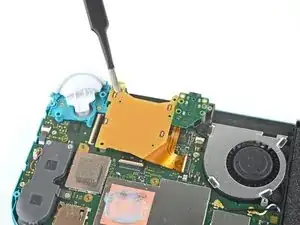
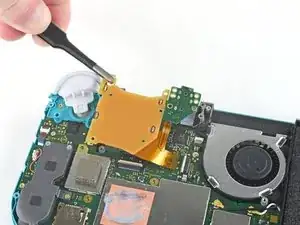
Bewege den Game Card Leser mit einer Pinzette oder deinen Fingern nach links, so dass das Kabel aus seinem Anschluss herausgleitet.
-
Entferne den Game Card Leser und die Kopfhörerbuchse.
-
-
-
Nimm einen JIS 000 Schraubendreher/Bit oder ein Original PH000 Bit von iFixit und entferne die beiden 4,5 mm JIS-Schrauben, mit denen die Baugruppe der rechten Trigger-Taste an der Hauptplatine befestigt ist.
-
-
-
Wenn das Gummipad nicht an der rechten Trigger-Taste hängen geblieben ist, dann hole es jetzt mit einer Pinzette oder den Fingern heraus.
-
-
-
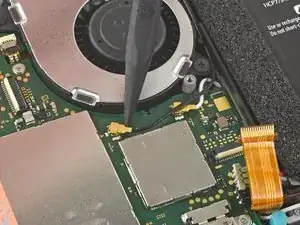
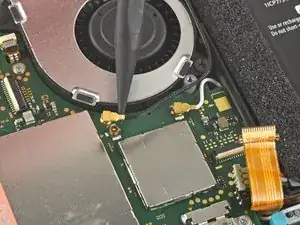
Heble das schwarze Antennenkabel mit der Spudgerspitze gerade nach oben aus dem Anschluss auf der Hauptplatine hoch.
-
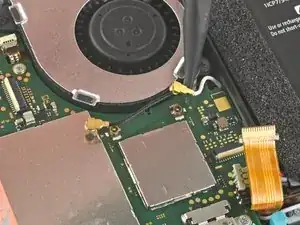
Wiederhole das Ganze für das weiße Antennenkabel.
-
-
-
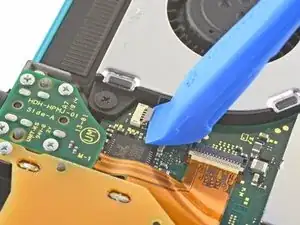
Klappe den kleinen, scharnierartigen Sicherungsbügel am ZIF-Verbinder des Lüfterkabels mit einem Öffnungswerkzeug oder dem Fingernagel auf.
-
-
-
Schiebe das Lüfterkabel mit einer Pinzette aus seinem Anschluss auf der Hauptplatine heraus.
-
-
-
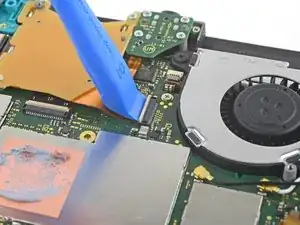
Klappe den kleinen, scharnierartigen Sicherungsbügel am ZIF-Verbinder des Displaykabels mit einem Öffnungswerkzeug oder dem Fingernagel auf.
-
-
-
Schiebe das Displaykabel mit einer Pinzette aus seinem Anschluss auf der Hauptplatine heraus.
-
-
-
Klappe den kleinen, scharnierartigen Sicherungsbügel am ZIF-Verbinder des Touchscreenkabels mit einem Öffnungswerkzeug oder dem Fingernagel auf.
-
-
-
Schiebe das Touchscreenkabel mit einer Pinzette aus seinem Anschluss auf der Hauptplatine heraus.
-
-
-
Klappe den kleinen, scharnierartigen Sicherungsbügel am ZIF-Verbinder des Kabels zum rechten Joystick mit einem Öffnungswerkzeug oder dem Fingernagel auf.
-
-
-
Schiebe das Kabel zum rechten Joystick mit einer Pinzette aus seinem Anschluss auf der Hauptplatine heraus.
-
-
-
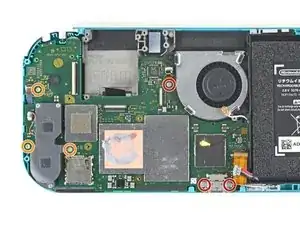
Nimm einen JIS 000 Schraubendreher/Bit oder ein Original PH000 Bit von iFixit und entferne folgende sechs JIS-Schrauben, mit denen die Hauptplatine befestigt ist:
-
Drei 3,1 mm Schrauben
-
Drei 4,5 mm Schrauben
-
-
-
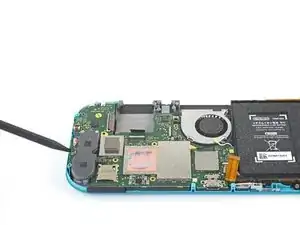
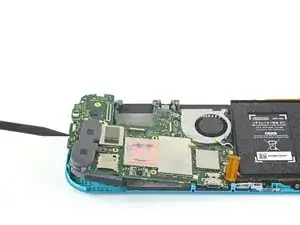
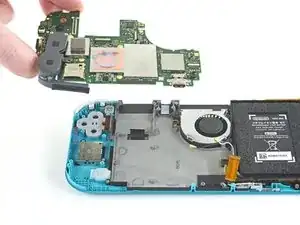
Setze einen Spudger in den Spalt zwischen den Rahmen und der Hauptplatine ein. Hebe dann die Hauptplatine aus ihrer Vertiefung heraus.
-
Entferne die Hauptplatinen-Baugruppe.
-
-
-
Nimm einen JIS 000 Schraubendreher/Bit oder ein Original PH000 Bit von iFixit und entferne die beiden 3,5 mm JIS-Schrauben, mit denen der rechte Joystick befestigt ist.
-
-
-
Ziehe den Kabelstecker zum linken Lautsprecher mit einer Pinzette oder deinen Fingern gerade nach oben und löse ihn aus seinem Anschluss auf der Hauptplatine.
-
-
-
Nimm einen JIS 000 Schraubendreher/Bit oder ein Original PH000 Bit von iFixit und entferne die 4,5 mm JIS-Schraube, die das linke Lautsprechermodul befestigt.
-
-
-
Klappe den kleinen, scharnierartigen Sicherungsbügel am ZIF-Verbinder des Verbindungskabels zur Hauptplatine mit einem Öffnungswerkzeug oder dem Fingernagel auf.
-
-
-
Schiebe das Verbindungsabel der Hauptplatine mit einer Pinzette aus seinem Anschluss auf der Tochterplatine heraus.
-
-
-
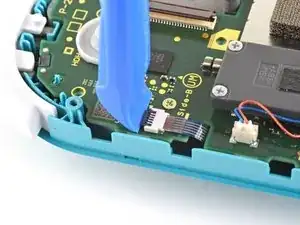
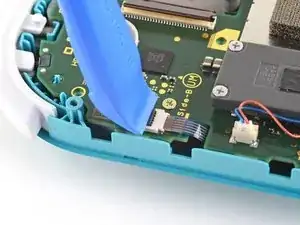
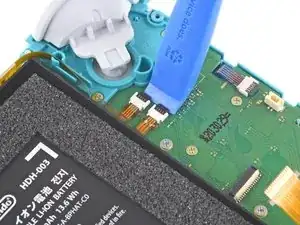
Klappe die kleinen, scharnierartigen Sicherungsbügel an den ZIF-Verbindern der beiden Kabel mit einem Öffnungswerkzeug oder dem Fingernagel auf.
-
-
-
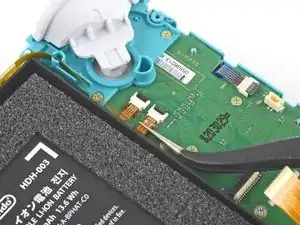
Schiebe das Displaykabel der Tochterplatine mit einer Pinzette aus seinem Anschluss auf der Hauptplatine heraus.
-
Wiederhole das Ganze für das Flachbandkabel zu den Lautstärketasten.
-
-
-
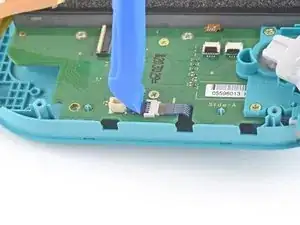
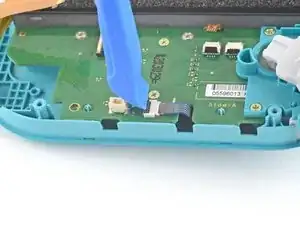
Klappe den kleinen, scharnierartigen Sicherungsbügel am ZIF-Verbinder des Kabels zum linken Joystick mit einem Öffnungswerkzeug oder dem Fingernagel auf.
-
-
-
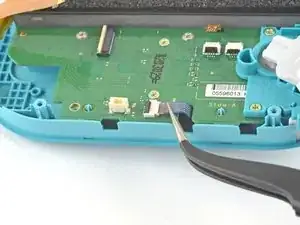
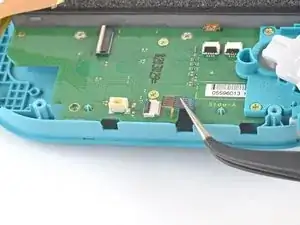
Schiebe das Kabel zum linken Joystick mit einer Pinzette aus seinem Anschluss auf der Tochterplatine heraus.
-
-
-
Nimm einen JIS 000 Schraubendreher/Bit oder ein Original PH000 Bit von iFixit und entferne die beiden 4,5 mm JIS-Schrauben, mit denen die Baugruppe der linken Trigger-Taste befestigt ist.
-
-
-
Nimm einen JIS 000 Schraubendreher/Bit oder ein Original PH000 Bit von iFixit und entferne die folgenden vier JIS-Schrauben:
-
Zwei 4,5 mm JIS-Schrauben
-
Zwei 6 mm JIS-Schrauben
-
-
-
Nimm einen JIS 000 Schraubendreher/Bit oder ein Original PH000 Bit von iFixit und entferne die beiden 3,5 mm JIS-Schrauben, mit denen der linke Joystick befestigt ist.
-
-
-
Hebe den Joystick mit dem flachen Ende des Spudgers nach oben aus seiner Vertiefung heraus.
-
Entferne den Joystick mit der Hand.
-
-
-
Nimm einen JIS 000 Schraubendreher oder ein offizielles PH000 Bit von iFixit und entferne damit die vier Schrauben, mit denen die Mittelrahmen-Einheit befestigt ist:
-
Drei 2,5 mm Schrauben
-
Eine 6 mm Schraube
-
-
-
Heble die Mittelrahmen-Einheit so weit mit dem Spudger nach oben, dass du sie mit den Fingern fassen kannst.
-
Fasse die Mittelrahmen-Einheit, ziehe sie nach oben und entferne sie.
-
-
-
Drehe den Rahmen um, so dass das Display nach oben zeigt.
-
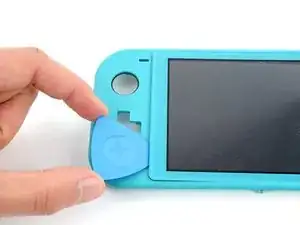
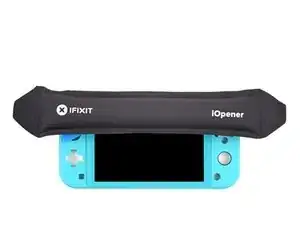
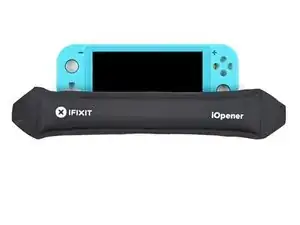
Lege einen erwärmten iOpener zwei Minuten lang auf die linke Displaykante.
-
-
-
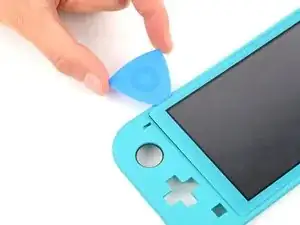
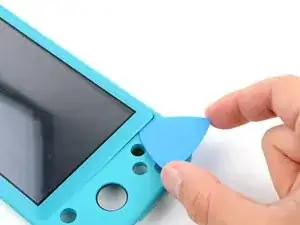
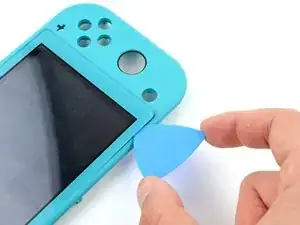
Biege die linke Seite des Rahmens ein wenig vom Display weg, bis ein Spalt in der unteren linken Ecke entstanden ist.
-
Setze ein Plektrum in den Spalt ein.
-
-
-
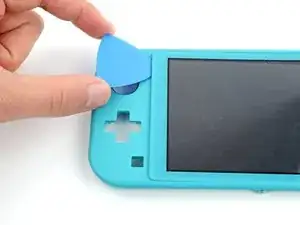
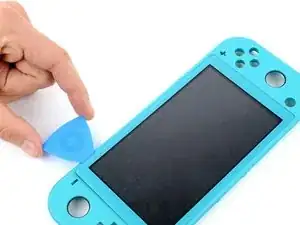
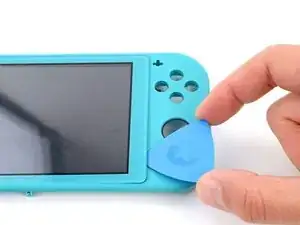
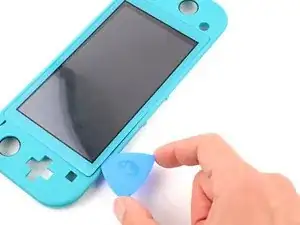
Schiebe das Plektrum an der linken Seitenkante entlang.
-
Lasse das Plektrum in der oberen linken Ecke stecken, damit sich der Kleber nicht wieder verbinden kann.
-
-
-
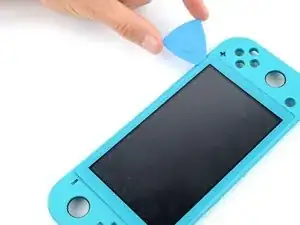
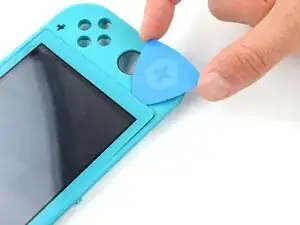
Schiebe das Plektrum an der Oberkante entlang.
-
Lasse das Plektrum in der oberen rechten Ecke stecken.
-
-
-
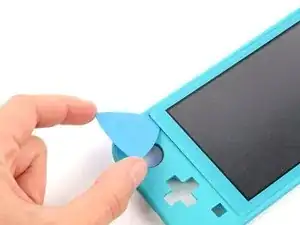
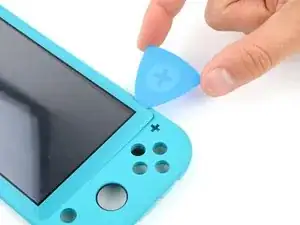
Schiebe das Plektrum an der rechten Seitenkante entlang.
-
Lasse das Plektrum in der unteren rechten Ecke stecken.
-
-
-
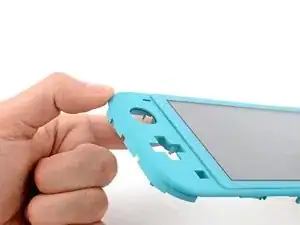
Halte den Rahmen fest und drücke das Display von unten her an der linken Seite hoch, bis sich der Kleber löst.
-
-
-
Hebe das Display an der linken Seite hoch, bis es in einem Winkel von etwa 45° steht und entferne es.
-
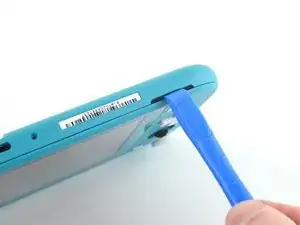
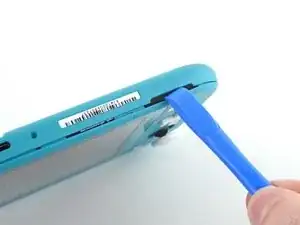
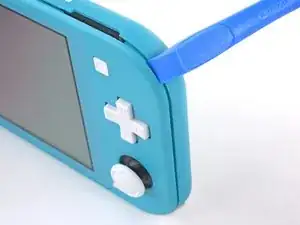
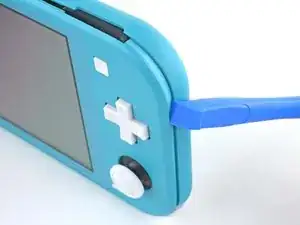



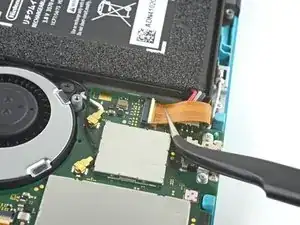
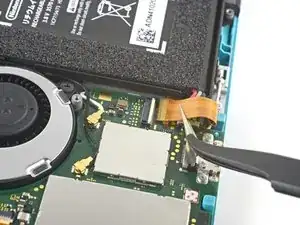
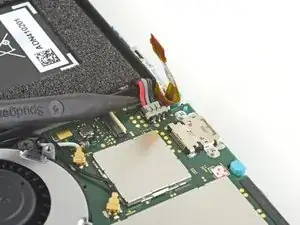
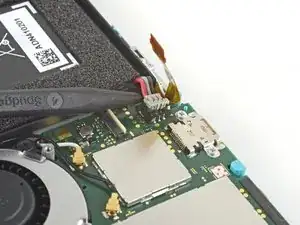

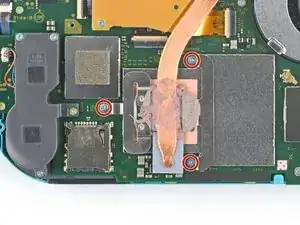
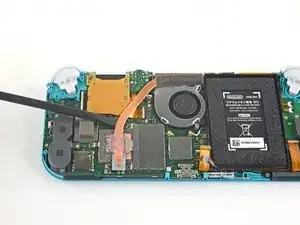
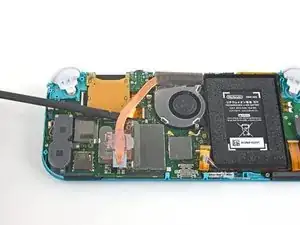

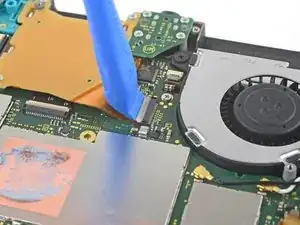
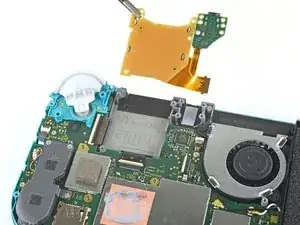


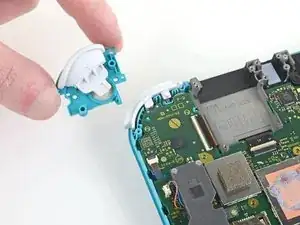
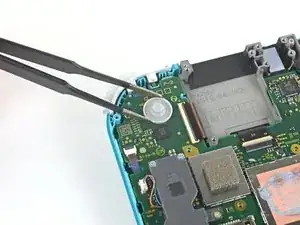
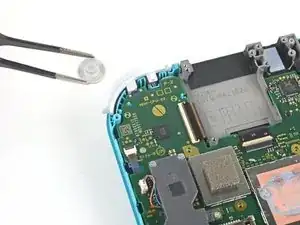
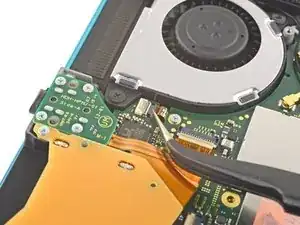
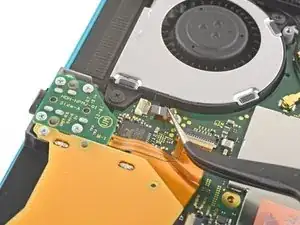
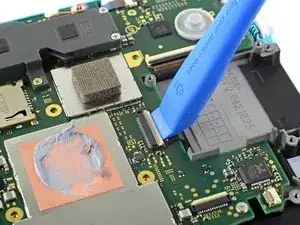
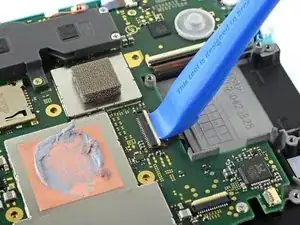
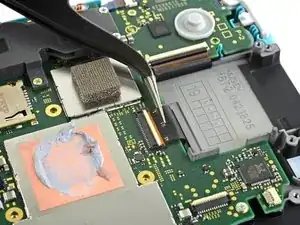
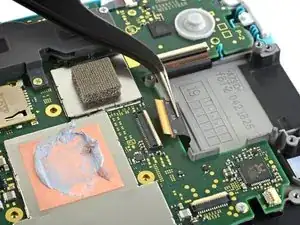
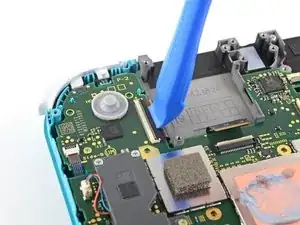
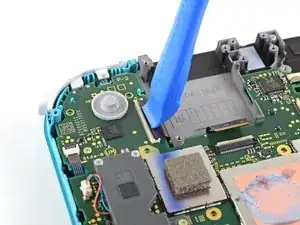



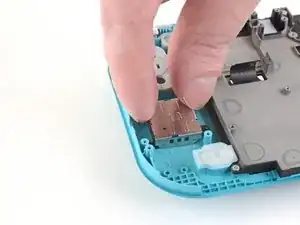
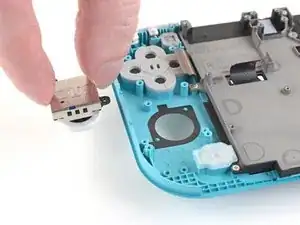
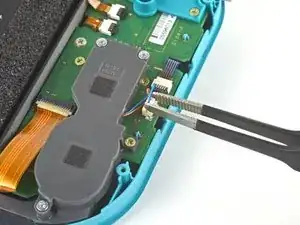
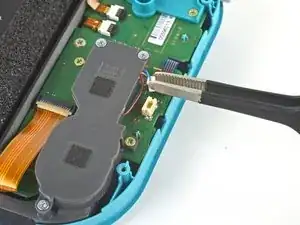

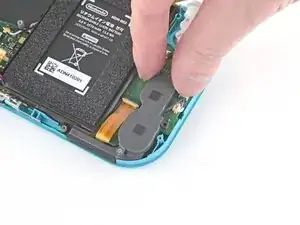
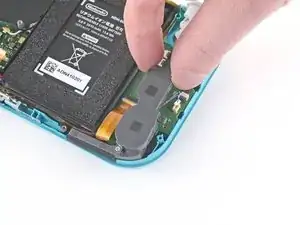
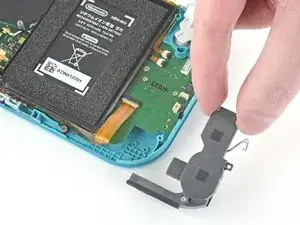
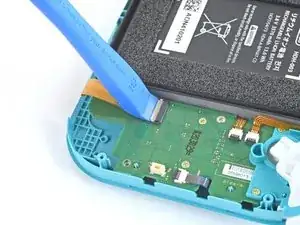


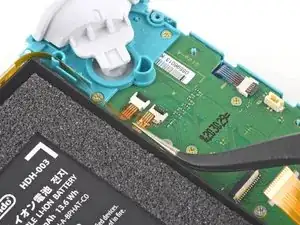
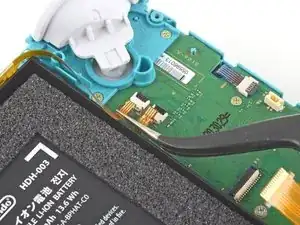
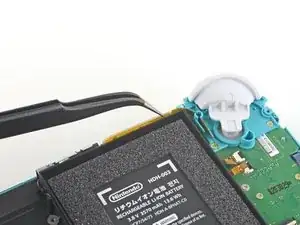
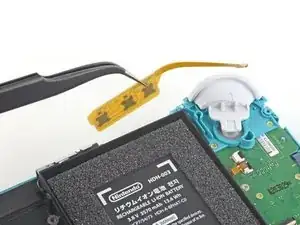
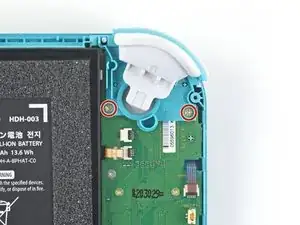
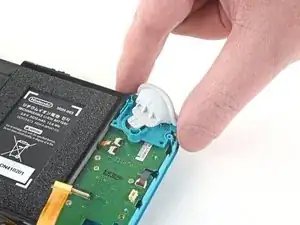
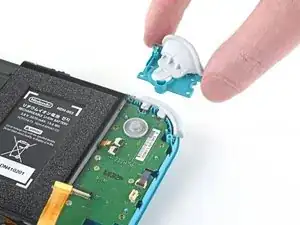
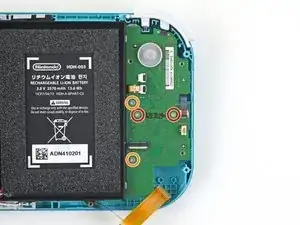
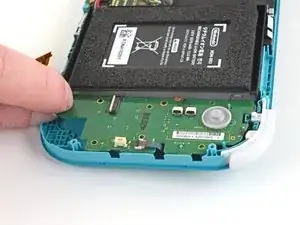

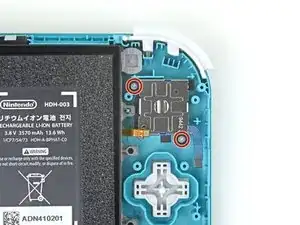
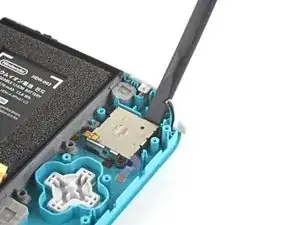
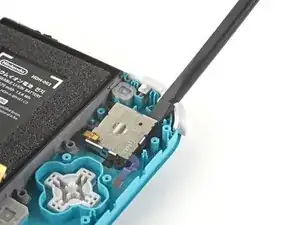
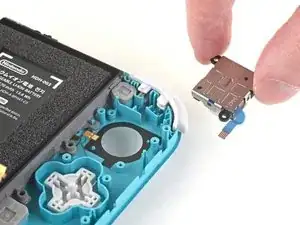
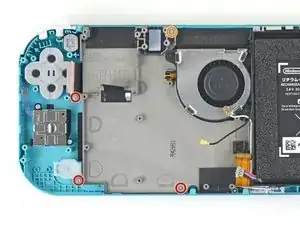
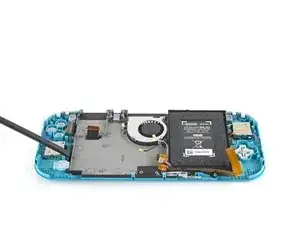

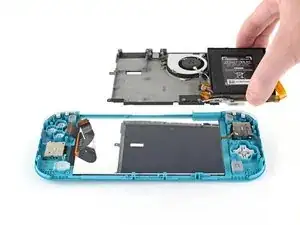


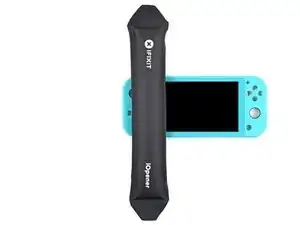
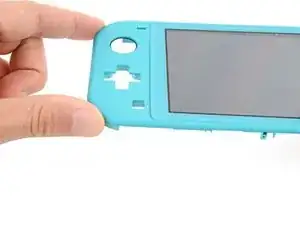
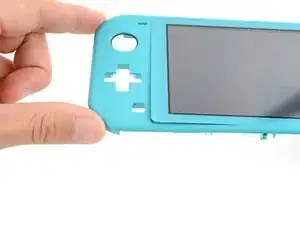
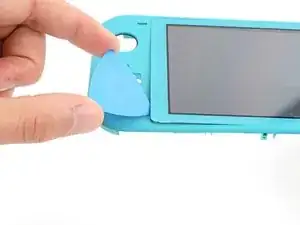



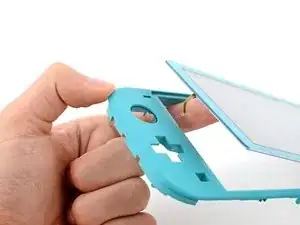
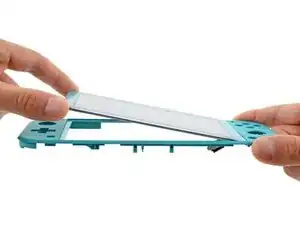
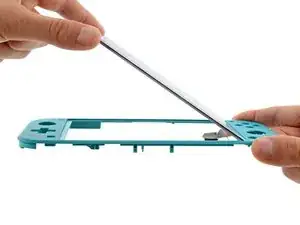
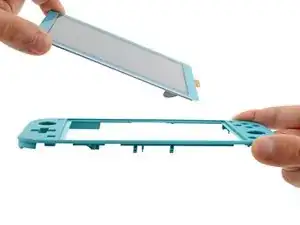
Vergleich dein Ersatzteil mit dem Originalteil. Eventuell musst du fehlende Teile übertragen oder Schutzfolien vom Neuteil abziehen, bevor du es einbauen kannst.
Um dein Gerät wieder zusammenzubauen, folge den Schritten dieser Anleitung in umgekehrter Reihenfolge.
Entsorge deinen Elektromüll fachgerecht.
Lief die Reparatur nicht wie geplant? Probiere zunächst einige grundsätzliche Lösungen oder frage in unserem Nintendo Switch Lite Forum nach Hilfe bei der Fehlersuche.

2 Kommentare
Thanks for your guide - it was very helpful, first time I took screen off without breaking it off :). I also bought the iFixit kit with the heat pad. I can now see that the trick was not so much a lot of heat, but heat evenly along the whole side
omg you are a lifesaver thank you so much
All my screws got stripped any ideas on how to remove?
Almost A Mammal -
A Y0 screwdriver seemed to work better for me.
Tommy Morrill -
What type of screw driver do I use to un screw the screws and which way
Luca Capito -
Y 0.6 was all I had but it seemed to fit perfectly
Trevor -
Like really snug? I've gotten away with using Drivers either bigger or smaller but I hate doing it. But if 0.6 is the exact size I need, then I'll get that. I don't wanna strip my client's Switch Lite's screws.
Vincent Valodze -