Einleitung

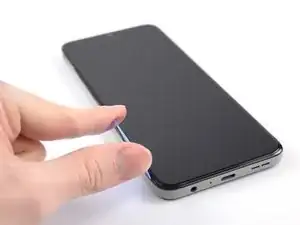
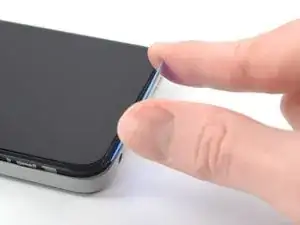
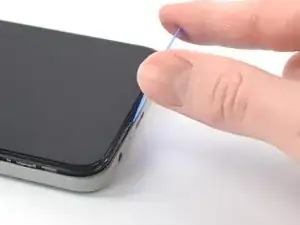
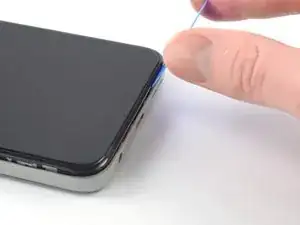
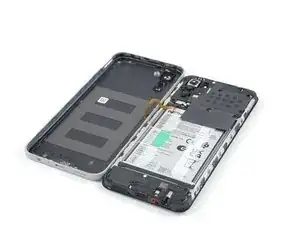
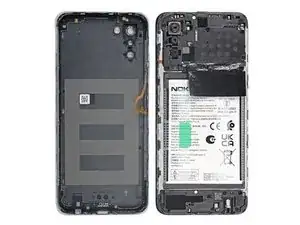
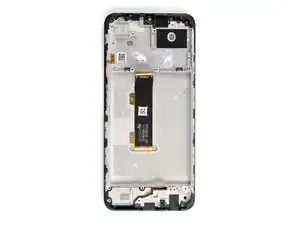
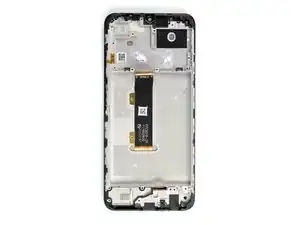
Benutze diese Anleitung, um die Displayeinheit deines Nokia G22 zu ersetzen.

Diese Anleitung wurde für die Original Nokia G22 Displayeinheit erstellt. Die Einheit besteht aus dem Display und dem Mittelrahmen als Ganzes. Achte darauf, dass du das richtige Ersatzteil hast, bevor du mit der Reparatur anfängst.

Hinweis: Bei dieser Reparatur müssen alle internen Komponenten deines Smartphones auf die neue Displayeinheit übertragen werden.

Entlade deinen Akku aus Sicherheitsgründen auf unter 25 %, bevor du dein Gerät auseinanderbaust. Falls der Akku während der Reparatur versehentlich beschädigt wird, ist so das Risiko geringer, dass er sich entzündet oder explodiert. Falls dein Akku aufgebläht ist, musst du entsprechende Vorsichtsmaßnahmen treffen.

  1. Krp2LRrEhgQuwovX
    Krp2LRrEhgQuwovX
    PLmEQHbX3JGhTBTd
    cSkZM2KEUhhZVjxb
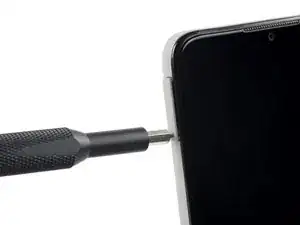
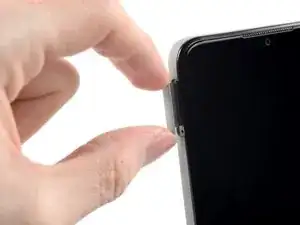
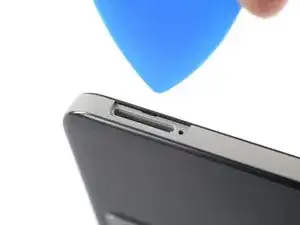
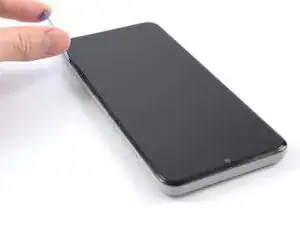
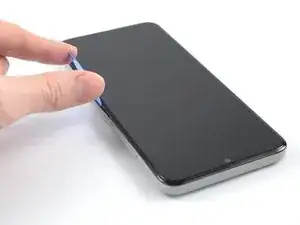
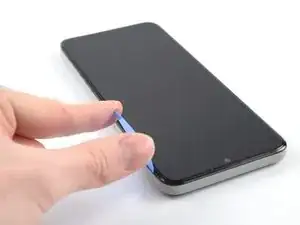
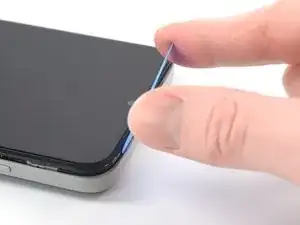
    • Setze ein SIM-Auswurfwerkzeug, -bit oder eine aufgebogene Büroklammer in das kleine Loch am SIM-Karteneinschub an der linken oberen Kante des Smartphones.

    • Drücke es fest hinein, um den Einschub auszuwerfen.

  2. JIlxxKYYZHpTPmoL
    JIlxxKYYZHpTPmoL
    DvilvmIpw31MMEij
    FdYFlL1nIQaBCyKc
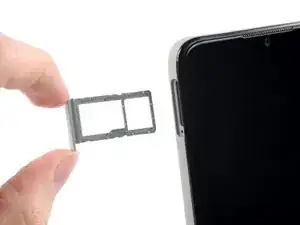
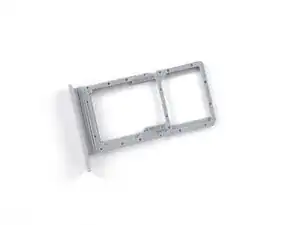
    • Entferne den SIM-Karteneinschub.

    • Achte beim Einsetzen der SIM- oder microSD-Karte darauf, dass sie richtig herum eingelegt ist und komplett flach liegt, sodass sie bündig mit den Kanten abschließt, bevor du den Einschub wieder in das Gerät hineinschiebst.

  3. LYNIySDYrSOhH4mZ
    LYNIySDYrSOhH4mZ
    CMjKN4DEeKZ5DTFd
    UsIKJMTX2A46oOQX
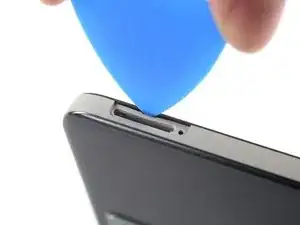
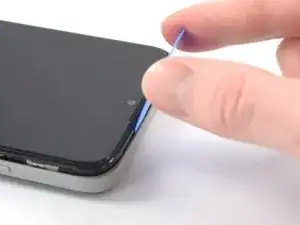
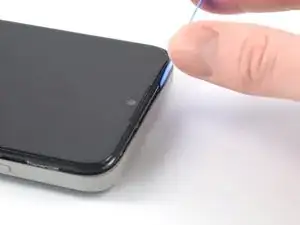
    • Die Rückabdeckung des Smartphones ist mit Clips aus Kunststoff befestigt.

    • Setze ein Plektrum unter die kleine Kerbe im SIM-Karteneinschub.

  4. CZX1FynBmWd3tZTx
    CZX1FynBmWd3tZTx
    MOLPokXknPjBGbLW
    qnLLAxUPebDCOQDU
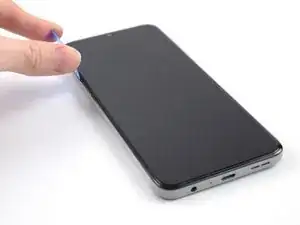
    • Positioniere das Plektrum in einem steilen Winkel zwischen Rückabdeckung und Displayeinheit.

    • Schiebe das Plektrum an der linken Kante des Smartphones nach unten, um die Kunststoffclips zu lösen.

  5. DyQqk4FUSaiDuwRl
    DyQqk4FUSaiDuwRl
    ruBMCikUeEwBKsw1
    ELFPEpRsaj3LRNSl
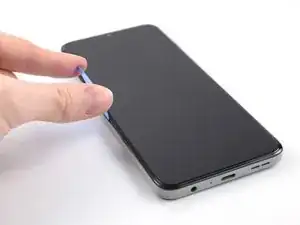
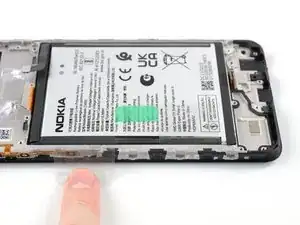
    • Fahre mit dem Plektrum um die Ecke und an der Unterkante entlang, um die Clips zu lösen.

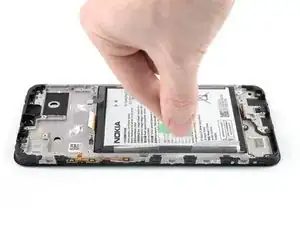
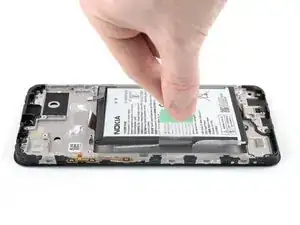
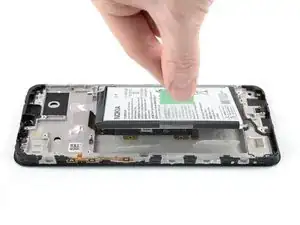
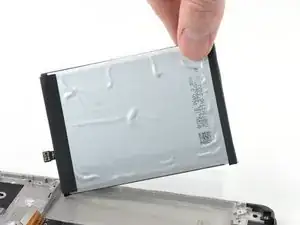
  6. f2cwKBOeLMqlwNU6
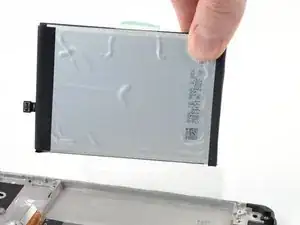
    f2cwKBOeLMqlwNU6
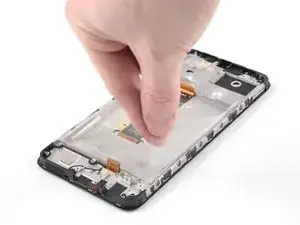
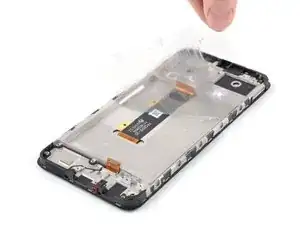
    QYfteatpsPsMA66i
    KFTSqPSPKNlpqD6D
    • Schiebe das Plektrum an der rechten Kante entlang nach oben, um die Clips zu lösen.

  7. tXNDwJXTbGmZwKMl
    tXNDwJXTbGmZwKMl
    5VYlvAIfbIEMurGX
    MpneQnQYlnK3hWZF
    • Schiebe das Plektrum an der Oberkante entlang, um die restlichen Clips zu lösen.

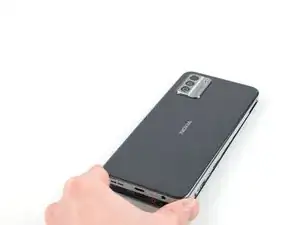
    • Versuche noch nicht, die Rückabdeckung ganz abzunehmen, sie ist immer noch mit dem restlichen Smartphone verbunden.

  8. PUdCWWLYvLoZ1LZm
    PUdCWWLYvLoZ1LZm
    d461dwmu6JWZhBeq
    ktIFiZoLMPWMIHPn
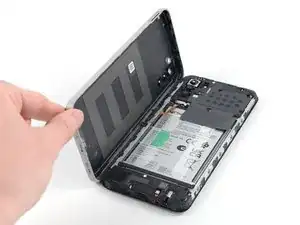
    • Lege das Smartphone mit dem Display nach unten hin und hebe vorsichtig die rechte Kante der Rückabdeckung wie einen Buchdeckel an.

    • Achte dabei darauf, das Kabel des Fingerabdrucksensors auf keinen Fall zu belasten oder gar zu zerreißen.

    • Lege die Rückabdeckung direkt neben dem Smartphone ab.

  9. vWWNGyZgyT41gM5w
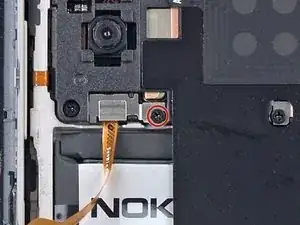
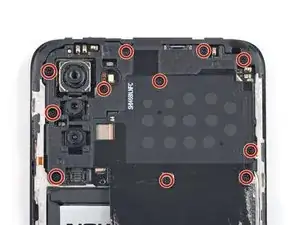
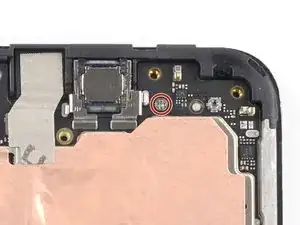
    • Benutze einen Kreuzschlitzschraubendreher, um die 3,8 mm lange Schraube zu entfernen, mit der die Halterung des Fingerabdrucklesers befestigt ist.

  10. JZBwoT6SNFWACJA1
    JZBwoT6SNFWACJA1
    YZHEYJDoU2alGdGs
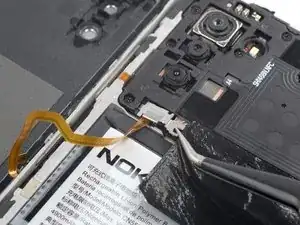
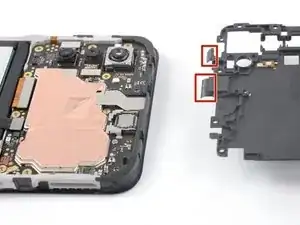
    • Benutze eine Pinzette oder deine Finger, um die Halterung des Fingerabdrucklesers zu entfernen.

    • Achte darauf, den Akku auf keinen Fall mit deinem Werkzeug zu beschädigen, da Akkus auslaufen und gefährliche Chemikalien freisetzen, sich entzünden oder sogar explodieren können, wenn sie beschädigt werden.

    • Achte beim Wiederzusammenbau darauf, dass die Halterung des Fingerabdrucklesers richtig ausgerichtet ist und die kleine Metallkante wieder in die Aussparung unter der Hauptplatinenabdeckung gedrückt wird.

  11. eAHMTBtGt525I3M4
    eAHMTBtGt525I3M4
    fucfcAexAH5UN3AY
    YcnLEWNQQNIsT5Hg
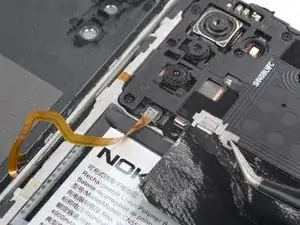
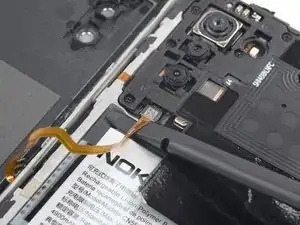
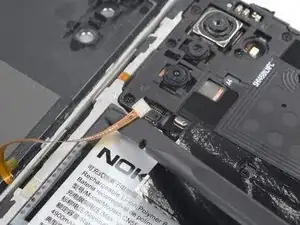
    • Benutze das flache Ende eines Spudgers, um den Fingerabdruckleser abzutrennen, indem du den Stecker gerade nach oben aus seinem Anschluss hebelst.

    • Um Steckverbinder wie diesen wieder anzubringen, bringe ihn in die richtige Position und drücke dann vorsichtig auf eine Seite, bis er dort einrastet. Wiederhole das auf der anderen Seite. Drücke dabei nicht auf die Mitte. Wenn der Steckverbinder nicht in der richtigen Position ist, können die Pins verbogen werden, was zu irreparablen Schäden führt.

    • Entferne die Rückabdeckung.

    why is the reattach tip for press connectors on the first tip... we are working backwards put it on the last one you remove.. also very lazy not to just make a resemble instructions it really wouldn't of been that hard

    kougrah -

  12. HMyEHxoP6HTYEQB4
  13. VNGQc5uZPclPwxAA
    VNGQc5uZPclPwxAA
    ZP6pgsXJgww3IojL
    UFeuUPAsUJt5W3eZ
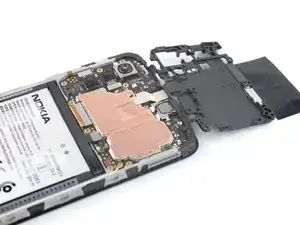
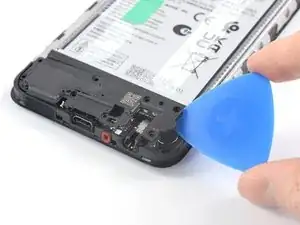
    • Die Motherboard-Abdeckung ist zusätzlich mit Kunststoffclips befestigt.

    • Setze ein Plektrum unter die rechte Kante der Motherboard-Abdeckung, um die Kunststoffclips zu lösen.

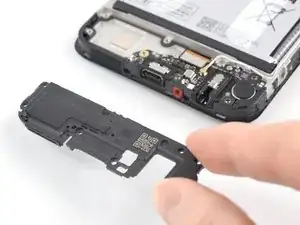
    • Klappe die Motherboard-Abdeckung über die Oberkante des Smartphones.

  14. 5CHThtXgFYndoASi
    5CHThtXgFYndoASi
    S55Xhx6na3OLCgyC
    jejvvUfr5pxeGJFc
    • Die Motherboard-Abdeckung ist mit zwei kurzen Klebestreifen an der Oberkante am Rahmen festgeklebt.

    • Ziehe die Motherboard-Abdeckung vom Rahmen weg, um die Klebestreifen abzulösen, und entferne sie.

    • Falte die Klebestreifen beim Zusammenbau über den Rahmen, nachdem die Motherboard-Abdeckung wieder eingerastet ist.

  15. sDNZyNlwhYTi4NYI
    sDNZyNlwhYTi4NYI
    DgPeCv4HgmKCWmda
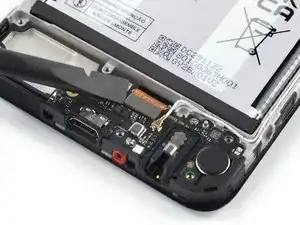
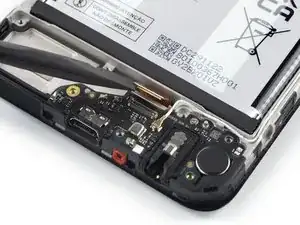
    • Benutze das flache Ende eines Spudgers, um das Akkukabel abzutrennen, indem du den Stecker gerade nach oben aus seinem Anschluss hebelst.

  16. VYtAHhHgGghJmEfV
  17. SZegDfRZ6YHHfjDi
    SZegDfRZ6YHHfjDi
    mEDLDvOoTC4NAltR
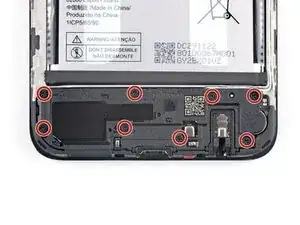
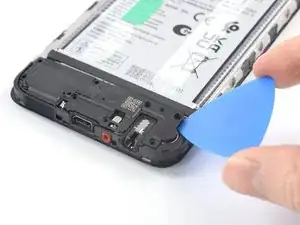
    • Setze ein Plektrum unter die rechte Kante des Lautsprechers.

    • Verdrehe das Plektrum, um den Lautsprecher aus den Kunststoffclips zu lösen, mit denen er befestigt ist.

  18. IDtkogOKOmJIlpi1
    • Entferne den Lautsprecher mit deinen Fingern oder einer Pinzette.

  19. UDZTOQD1Q1NTXMEv
    UDZTOQD1Q1NTXMEv
    L2X1gJtZEkdpstBG
    • Benutze das flache Ende eines Spudgers, um das Displaykabel abzutrennen, indem du den Stecker gerade nach oben aus seinem Anschluss hebelst.

  20. p2AkWrVQWsJPMIgl
    p2AkWrVQWsJPMIgl
    SvmiowHBFOhBJytM
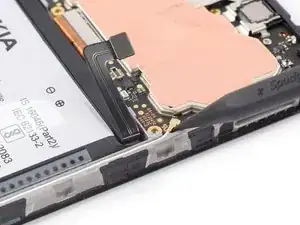
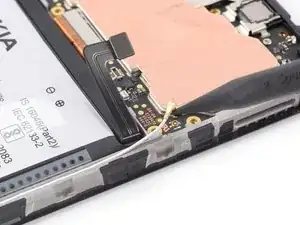
    • Benutze das spitze Ende eines Spudgers, um das Antennenkabel abzutrennen, indem du den Stecker gerade nach oben aus seinem Anschluss auf dem Motherboard hebelst.

  21. V62FLNRLx3MnjUcY
    V62FLNRLx3MnjUcY
    qYIIQNY4JImUjrQd
    pTYI53CYYAn6XYel
    • Benutze eine Pinzette oder deine Finger, um das Antennenkabel aus seiner Vertiefung im Rahmen zu heben.

    • Verbinde das Antennenkabel beim Wiederzusammenbau zuerst mit dem Motherboard, bevor du es wieder in seiner Vertiefung platzierst.

  22. M2k6WP3HBsSyiAS1
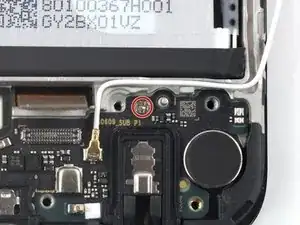
    • Benutze einen Kreuzschlitzschraubendreher, um die 2,8 mm lange Schraube zu lösen, mit der die Ladeanschluss-Baugruppe befestigt ist.

  23. Fr2HboQlsOmhIjDu
    Fr2HboQlsOmhIjDu
    AFK5jtROFiWnDAFy
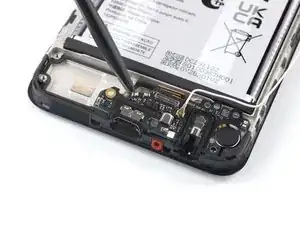
    • Setze das flache Ende eines Spudgers unter die Oberkante der Ladeanschluss-Baugruppe.

    • Drehe den Spudger, um die Ladeanschluss-Baugruppe hochzuhebeln, bis du sie fassen kannst.

  24. F3obEpowGBAnqhoF
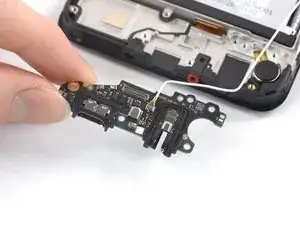
    • Entferne die Ladeanschluss-Baugruppe.

    Müsste hier nicht noch das (Antennen?-)Kabel von der Ladeanschluss-Baugruppe getrennt werden? In Schritt 25 ist es bereits entfernt, wird aber nicht erwähnt.

    Haebbaerrt -
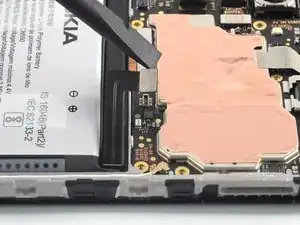
    Hallo Haebbaerrt, danke für deine Anmerkung! Die Ladeanschluss-Baugruppe wird beim Tausch der Displayeinheit übertragen. Wir empfehlen, das Kabel mit der Ladeanschluss-Baugruppe verbunden zu lassen, da dies die Positionierung des Kabels beim Wiedereinbau erleichtert.

    Manuel Haeussermann -

  25. kCtQUwtBFMSKKYC5
    kCtQUwtBFMSKKYC5
    n5nsMj2AnagXpGoR
    ITxdlyAdwAC2EtgF
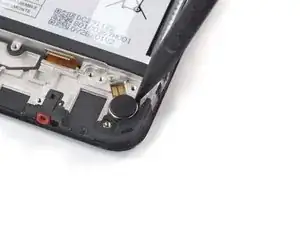
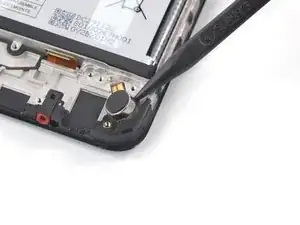
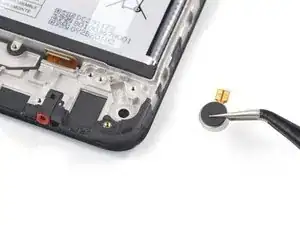
    • Der Vibrationsmotor ist leicht festgeklebt.

    • Setze das spitze Ende eines Spudgers in die kleine Vertiefung an der oberen rechten Seite des Vibrationsmotors ein.

    • Kippe den Spudger nach oben, um den Vibrationsmotor von dem Kleber abzuhebeln, mit dem er befestigt ist.

    • Entferne den Vibrationsmotor mithilfe einer Pinzette oder deinen Fingern.

    • Du kannst beim Wiederzusammenbau den alten Kleber verwenden, wenn er noch klebrig ist. Wenn nicht, ersetze ihn durch neue, speziell zugeschnittene Klebestreifen oder Tesa Klebeband.

    Je spudger gaat hierbij kapot, het plastic puntje is niet sterk genoeg om de trilmotor los te krijgen (bij een 1 jaar oude telefoon), een metalen stuk gereedschap is nodig. je zou voorzichtig de pincet kunnen gebruiken (niet verbuigen!) op dezelfde manier.

    Luctor et Emergo -

  26. pjTqOLTGEQJgHmCB
    pjTqOLTGEQJgHmCB
    62mOrXDSYBlyiZ6E
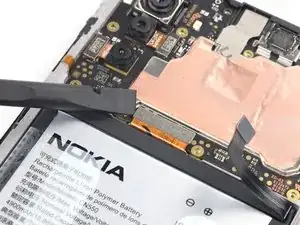
    • Benutze das flache Ende eines Spudgers, um das Displaykabel abzutrennen, indem du den Stecker gerade nach oben aus seinem Anschluss hebelst.

    Bij het opnieuw monteren van een nieuw scherm, kan deze kabel te lang zijn, enige druk is nodig om de connector op zijn plek te houden. Het kan handig zijn de batterij pas te plaatsen als deze connector netjes op zijn plek zit. m.a.w. deze handleiding in omgekeerde volgorde volgen voor assemblage moet je stap 37-35 even overslaan tot stap 15

    Luctor et Emergo -

  27. vDAYSNLVx4CFc4hq
    • Benutze einen Kreuzschlitzschraubendreher, um die 2,8 mm lange Schraube zu entfernen, mit der das Motherboard befestigt ist.

  28. 4sByUCQIQDawyAIm
    4sByUCQIQDawyAIm
    GMY5RidRHkyqOYUG
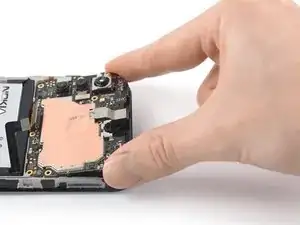
    • Setze das spitze Ende eines Spudgers unter die obere rechte Ecke des Motherboards.

    • Heble das Motherboard soweit hoch, dass du es mit den Fingern fassen kannst.

  29. 5qqjIfsRFZQYuqg4
    5qqjIfsRFZQYuqg4
    MRWZMdGe2y4abbG2
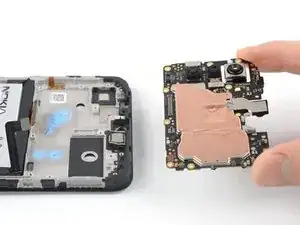
    • Entferne das Motherboard.

    • Trage beim Wiederzusammenbau kleine Punkte Wärmeleitpaste auf die markierten Bereiche auf der neuen Displayeinheit auf. In dieser allgemeinen Anleitung wird detailliert erklärt, wie man das Motherboard vorbereitet und die Wärmeleitpaste aufträgt.

  30. Qd1AyMLrPKYgnPgF
    Qd1AyMLrPKYgnPgF
    AtTSjGvc22rLhYBX
    cFMAZtGBYi1pLEUC
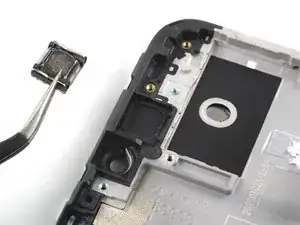
    • Der Ohrhörer-Lautsprecher ist leicht am Rahmen festgeklebt.

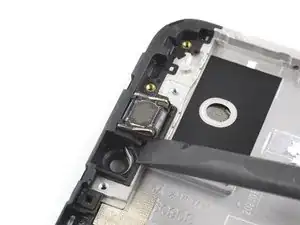
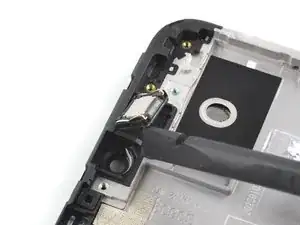
    • Setze das flache Ende eines Spudgers unter die untere linke Ecke des Ohrhörer-Lautsprechers und heble ihn aus seiner Vertiefung hoch.

    • Entferne den Ohrhörer-Lautsprecher.

    • Achte beim Wiederzusammenbau darauf, dass die goldenen Kontaktfedern auf dem Ohrhörer-Lautsprecher nach oben zeigen und näher an der Unterkante des Smartphones sind, bevor du den Ohrhörer-Lautsprecher wieder am Rahmen festklebst.

  31. pfWSG1BEYBd1vWcB
    pfWSG1BEYBd1vWcB
    HRMTyBXNkLhK4hfC
    b4CsUGuiDt2Wc6Qk
    • Wenn deine neue Displayeinheit bereits mit einer Kamera-Halterung ausgestattet ist, kannst du diesen Schritt überspringen. Wenn nicht, musst du die alte Halterung übertragen oder eine neue anbringen.

    • Entferne die schwarze Kamera-Halterung mit Hilfe einer Pinzette.

    • Die Kamera-Halterung ist leicht festgeklebt.

    • Übertrage beim Zusammenbau die alte Kamera-Halterung auf die neue Displayeinheit, oder baue eine neue Halterung ein.

  32. Vv1KExhiVvoE25aT
    Vv1KExhiVvoE25aT
    G6gJSAMaaSZ1rQTX
    LxI5dwMd6MhXkvWb
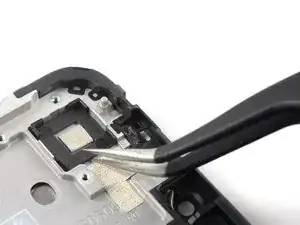
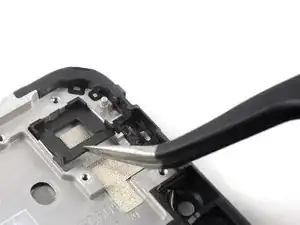
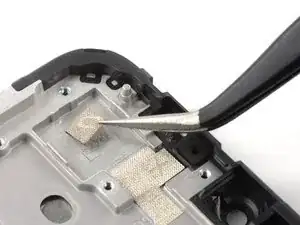
    • Wenn deine neue Displayeinheit bereits mit einem Schaumstoff-Klebepad ausgestattet ist, kannst du diesen Schritt überspringen. Wenn nicht, musst du das alte übertragen oder ein neues anbringen.

    • Benutze eine Pinzette, um das Schaumstoff-Klebepad vorsichtig vom Rahmen abzuziehen und zu entfernen.

    • Das Schaumstoff-Klebepad in der Kamera-Vertiefung ist leicht festgeklebt.

    • Übertrage beim Zusammenbau das alte Schaumstoff-Klebepad auf die neue Displayeinheit, oder baue eine neues ein. Bringe zuerst die Halterung der Kamera an, das erleichtert es, die richtige Position für das Schaumstoffpad zu finden.

  33. 2lVrnoHfdPaKk4vt
    2lVrnoHfdPaKk4vt
    fEcrtOY4BduaLVPK
    • Achte darauf, den Akku in den folgenden Schritten nicht zu durchstechen, zu verbiegen oder anderweitig zu beschädigen. Er kann sonst auslaufen und gefährliche Chemikalien freisetzen, sich entzünden oder sogar explodieren.

    • Löse die beiden äußeren Klebelaschen mit den Fingern vom Akku ab.

  34. vXyJ6pKrB1OlGLwW
    vXyJ6pKrB1OlGLwW
    VrRUrSojqKpu6KoR
    rPrRckqUvltZO3If
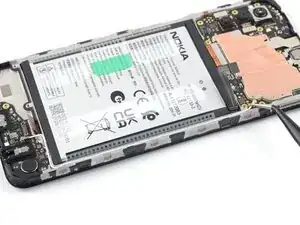
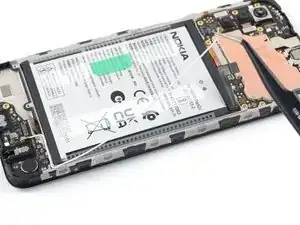
    • Der Akku im Nokia G22 ist festgeklebt. Zum Ablösen des Klebers und Herausheben des Akkus ist eine Zuglasche vorgesehen.

    • Löse die mittlere grüne Zuglasche mit den Fingern vom Akku ab.

    • Halte das Smartphone mit einer Hand fest und hebe die mittlere grüne Zuglasche mit der anderen Hand langsam und gleichmässig hoch, um den Kleber zu lösen, mit dem der Akku befestigt ist.

    • Falls die grüne Zuglasche reißen sollte, kannst du die äußeren Laschen verwenden, um den Akku - inklusive der Klebefolie darunter - herauszuholen. Dieser Vorgang erfordert mehr Zeit, und du musst den Kleber möglicherweise erhitzen, um ihn aufzuweichen.

    • Wenn du immer noch Schwierigkeiten mit hartnäckigem Akkukleber hast, dann kontaktiere den "Support für Nokia Smartphones".

  35. Dl1lSmuBHfQZLCor
    Dl1lSmuBHfQZLCor
    C2GQQQubSlRENNgK
    Y6OIE5NLLHl2LRMR
    • Löse den Akku von der Klebefolie ab und entferne ihn.

  36. aFVUVwaoRV3A6KF6
    aFVUVwaoRV3A6KF6
    dn1u6ieFUe6J65Ve
    MGSV4SFYGgVvqmwA
    • Fasse die rechte untere Kante der übrigen Klebefolie.

    • Ziehe sie gleichmässig zur Oberkante des Smartphones, um sie zu entfernen.

    • Beim Zusammenbau wird der Klebestreifen folgendermaßen angebracht:

    • Entferne die Schutzschicht von der Klebefolie und befestige sie am Akku.

    • Richte die Unterkante des Akkus (das ist die Kante ohne Kleber) mit der Unterkante der Vertiefung aus.

    • Lege den Akku nun ganz ab und drücke ihn gut fest.

    LET OP! in omgekeerde volgorde volgen voor assemblage moet je stap 38-35 (plaatsen batterij) even overslaan tot stap 15

    Luctor et Emergo -

  37. wMfVFZvCYOsxwaHS
    • Übrig bleibt nun nur noch die Displayeinheit.

    • Vergleiche beim Zusammenbau das Ersatzteil mit dem Originalteil:

    • Wenn dein Ersatzteil bereits mit Klebefolie am Akku ausgestattet ist, dann entferne vor dem nächsten Schritt die Schutzfolie.

    • Wenn dein Ersatzteil nicht mit Klebefolie am Akku ausgestattet ist, dann entferne die durchsichtige Schutzfolie vom vorgestanzten Akkukleber und befestige den klebrigen Abschnitt im Akkufach. Entferne die milchige Schutzfolie, bevor du weiterarbeitest.

    • Wenn du den alten Akku weiterverwendest, kontrolliere ihn ganz genau auf Beschädigungen. Wenn er verbogen, verknickt, eingedellt oder verkratzt ist, ersetze ihn auf jeden Fall durch einen neuen Akku. Der Einbau eines beschädigten Akkus stellt ein großes Sicherheitsrisiko dar.

    LET OP! in omgekeerde volgorde volgen voor assemblage moet je stap 38-35 (plaatsen batterij) even overslaan tot stap 15

    Luctor et Emergo -

    How do you remove the screen from casing.

    Chris Agius -

    Hi Chris Agius,

    This guide is written for the genuine Nokia G22 screen assembly. The assembly consists of the screen and midframe together as one part, so you don't need to remove the screen from the midframe, but instead transfer parts to a new screen assembly.

    Manuel Haeussermann -

    be aware: I got a replacement part where the button strip was missing and it's very hard to get it off the old screen intact. also, this step is missing from the tutorial

    fipster -

    Hi fipster,

    The genuine replacement part offered by iFixit should include the button strip. If you bought the part from us and didn't receive a part including the buttons, please contact eustore@ifixit.com for EU orders or support@ifixit.com for Non-EU orders to get it sorted out.

    Manuel Haeussermann -

Abschluss

Um dein Gerät wieder zusammenzubauen, folge den Schritten dieser Anleitung in umgekehrter Reihenfolge.

Entsorge deinen Elektromüll sachgerecht.

Hat die Reparatur nicht ganz geklappt? Versuche es mit ein paar grundständigen Lösungen, ansonsten findest du in unserem Forum Hilfe bei der Fehlersuche.

Manuel Haeussermann

Mitglied seit: 13/07/22

20440 Reputation

12 Kommentare

Vous marquez "Il est possible de remplacer uniquement l'écran, mais cela nécessite une procédure différente". Pouvez-vous svp me donner le lien pour changer juste l'écran ?

Merci !

Emilie Talbot -

Bonjour Emilie,

Nous ne proposons malheureusement pas de guide pour le changement d'écran seul. La procédure est plus complexe et potentiellement plus risquée car la séparation du châssis et de l'écran nécessite une certaine dextérité. Il y a toujours plusieurs possibilités de réparation mais nous recommandons plutôt d'opter pour cet écran complet fournit par Nokia, et donc de suivre les instructions du tuto ci-dessus.

Bonne journée,

Sandra

Sandra Auboy -

Bonjour,

Les étapes 30 et 31 ne sont pas nécessaire, l'écran neuf est livré avec la connectique neuve.

Les étapes 33 et 34 ne sont pas nécessaire, le support caméra et la mousse sont fournis neuf avec le kit et l'autocollant neuf.

Idem étape 38, le film plastique est fournis dans le kit, il faut mettre le film neuf sur l'écran avant de replacer la batterie.

Sinon, super tutoriel, le remplacement se fait sans soucis avec le kit d'outillage.

Antoine MONTUORO -

Bonjour Antoine,

Merci de votre remarque ! Même si ces étapes ne sont effectivement pas indispensables comme vous l'avez souligné, nous avons préféré les conserver afin d'être le plus précis possible et pour que les utilisateurs n'oublient pas d'installer ces pièces lors du remontage !

À bientôt,

Sandra

Sandra Auboy -

As someone who has never replaced a screen for a mobile phone before, this guide was incredibly helpful.

I would recommend a pen and some paper to mark down what steps you have taken so far and an organised as well as a labelled area for screws as they are very tiny and easy to lose.

19/10 I'd be confident to follow this guide again!

Bozzy Bozbourne -

If you are replacing the screen and frame, be aware that many replacement screen/frame parts do not have the buttons for power and volume. These are an extra £10ish. Unfortunately, to fit them you have to remove the motherboard again.

MPS -

Hi MPS,

The genuine replacement part offered by iFixit should include the buttons. If you bought the part from us and didn't receive a part including the buttons, please contact eustore@ifixit.com for EU orders or support@ifixit.com for Non-EU orders to get it sorted out.

Manuel Haeussermann -

These very clear instructions helped me fix a G22, thank you to the authors. This phone is surprisingly easy to repair, other manufacturers could learn a thing or two here. It took me around 75 minutes to do the job.

I strongly recommend to buy the screen kit, it contains the complete set for only a few euros more than the screen itself. You will need a replacement battery sticker foil for step 36 anyway, which costs a few euros itself. It is easy to break the original sticker, a new one can be easily placed on the original battery.

Roland Vaandrager -

With these excellent instructions, repair tools, reading glasses and some patience, the screen replacement was indeed doable and now the phone is as good as new ... after all, the phone was only a month old when its screen was smashed against the pavement ;)

The ability to repair such vulnerable components is a very welcomed development in consumer electronics.

Mikko A -

Desweiteren wird das Ersatzdisplay ohne Tasten-Flexleitung geliefert. Diese sollte auch vom alten Display übernommen werden.

Womit diese dann verklebt werden soll wurde leider auch nicht mitgeteilt.

Anleitung bitte vervollständigen!

Vielen Dank!

jenskönig -

Hallo jenskönig,

Das Original-Ersatzteil aus dem iFixit Store sollte mit bereits vorinstallierten Tasten kommen. Falls du das Ersatzteil bei uns bestellt hast und dies nicht der Fall war, kontaktiere bitte unser Team unter eustore@ifixit.com, damit wir dir weiterhelfen können!

Manuel Haeussermann -

Great guide! I nearly missed step 27, making it hard to pry loose the mainboard :-)
Seems my old screen was already responding too slow or even didn't respond month before I broke it. Wonder how that has happened.

Would be nice if @Ifixit could flatten the delivery tariff for the EU.

Victor50 -