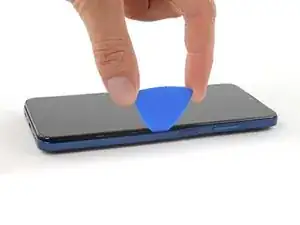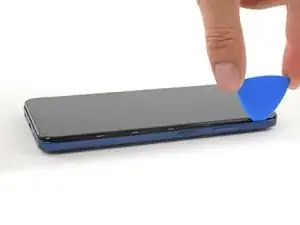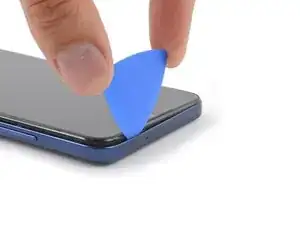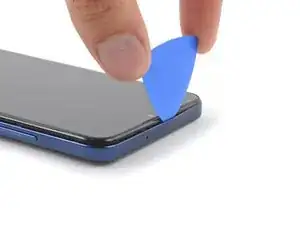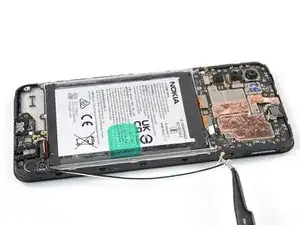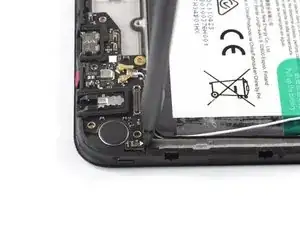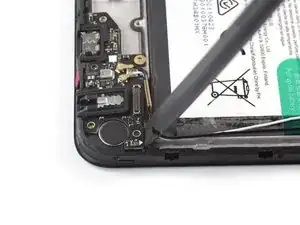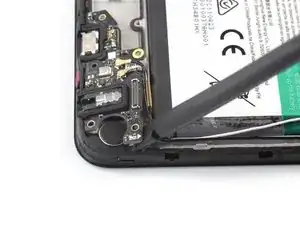
Einleitung

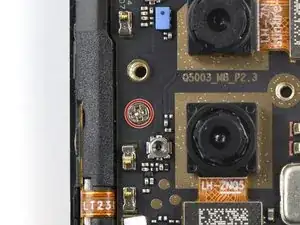
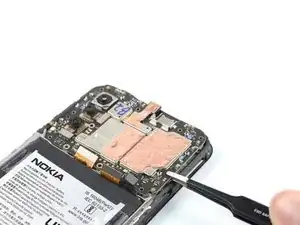
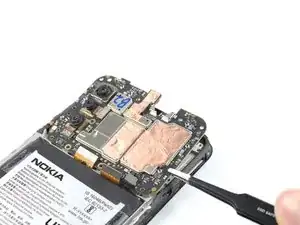
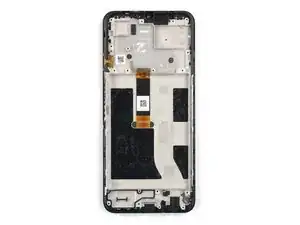
Verwende diese Anleitung, um das kaputte Display in deinem Nokia G310 5G zu ersetzen.

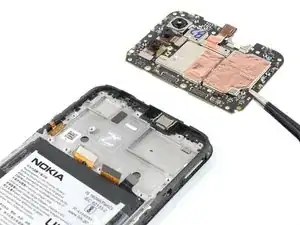
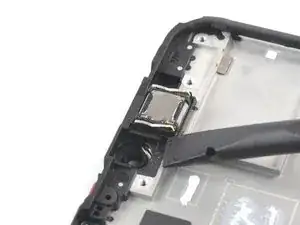
Diese Anleitung beschreibt den Einbau der Original Display-Baugruppe für das Nokia G310 5G. Diese Baugruppe besteht aus Display und Mittelrahmen zusammen. Achte darauf, dass du das richtige Ersatzteil hast, bevor du mit deiner Reparatur beginnst.

Hinweis: Diese Vorgehensweise erfordert, dass du alle internen Komponenten deines Smartphones auf die neue Baugruppe überträgst.

Entlade deinen Akku aus Sicherheitsgründen auf unter 25 %, bevor du dein Gerät auseinanderbaust. Falls der Akku während der Reparatur versehentlich beschädigt wird, ist so das Risiko geringer, dass er sich entzündet oder explodiert.

  1. 2gdDZwvEnoSLNEfX
    2gdDZwvEnoSLNEfX
    rc6kEZEhNbFhpGIg
    hS54eEdGWfOfxfvx
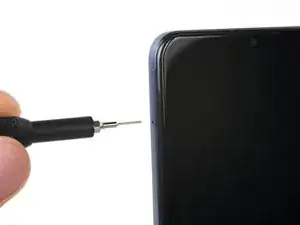
    • Schalte dein Handy aus und stecke alle Kabel ab.

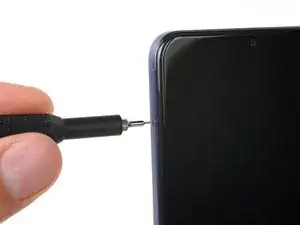
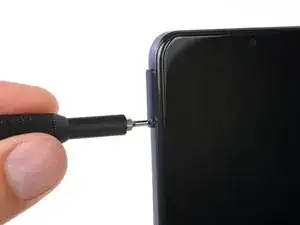
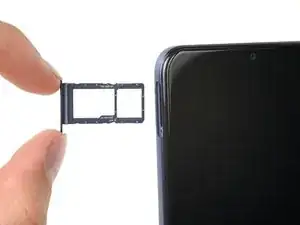
    • Setze ein SIM-Auswurfwerkzeug, ein SIM-Auswurfbit oder eine aufgebogene Büroklammer in das kleine Loch im SIM-Fach oben an der linken Seite des Telefons.

    • Drücke fest, um das SIM-Fach auszuwerfen.

  2. uS1a3KKLK3S1SGmv
    uS1a3KKLK3S1SGmv
    fJbOEOtvDS2V1ls5
    d5smrTZNHCQCZlQp
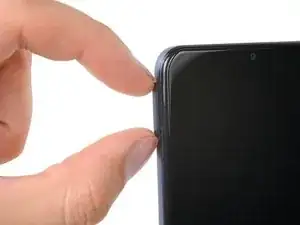
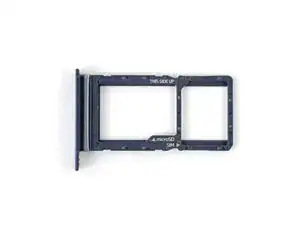
    • Entferne das SIM-Fach.

    • Wenn du eine SM-Karte oder eine microSD-Karte einsetzt, achte darauf, dass sie richtig herum eingesetzt sind und nichts hervorsteht, wenn du das SIM-Fach wieder einsetzt.

  3. 1mD6AEajawgWeXmE
    1mD6AEajawgWeXmE
    phJm5HU6WbWPIFCc
    XM5aElYRbgaxGunQ
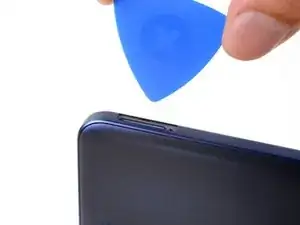
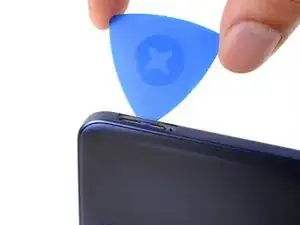
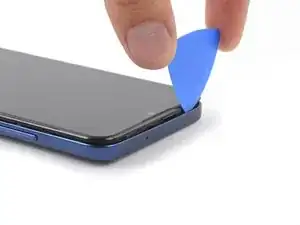
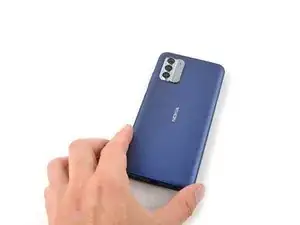
    • Die Rückabdeckung wird mit Plastikklammern festgehalten.

    • Setze ein Plektrum unter die kleine Einkerbung im SIM-Fach.

  4. C5fPPEWcYcWSJrYl
    C5fPPEWcYcWSJrYl
    fTuFTTWhtkbPsB5I
    AQIxGoMNE6PR3m2G
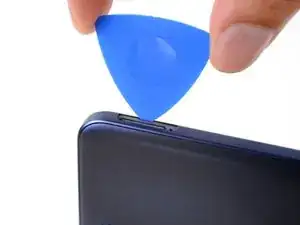
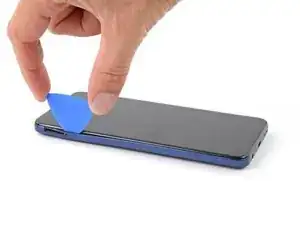
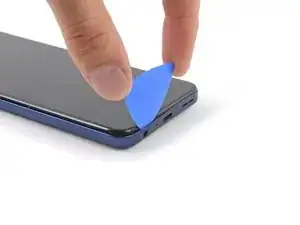
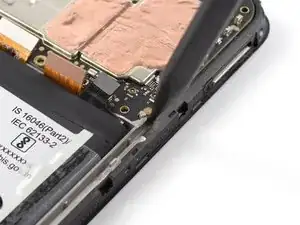
    • Positioniere das Plektrum in einem steilen nach unten gerichteten Winkel zwischen Rückabdeckung und Display.

    • Schiebe das Plektrum entlang der linken Seite des Handys, um die Klammern zu lösen.

  5. xYjuYYKBYhifBx2f
    xYjuYYKBYhifBx2f
    iRFPMdly2FRMGLDG
    TF2vP6yQmPugSBPn
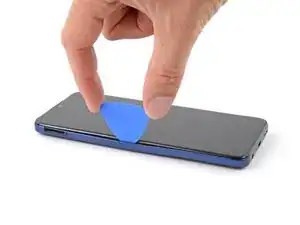
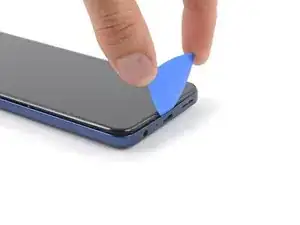
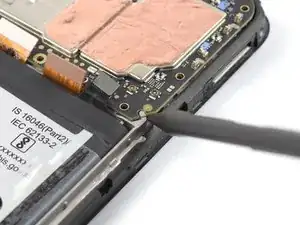
    • Schiebe das Plektrum um die Ecke und weiter entlang der unteren Seite, um die Plastikklammern zu lösen.

  6. edYNbCHTXErtucUV
    edYNbCHTXErtucUV
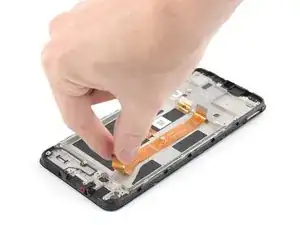
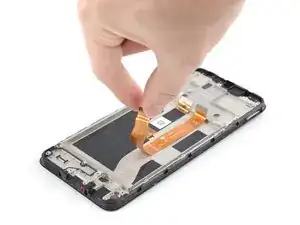
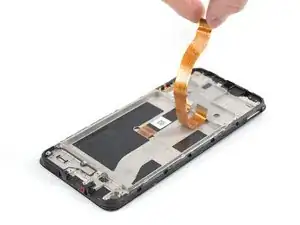
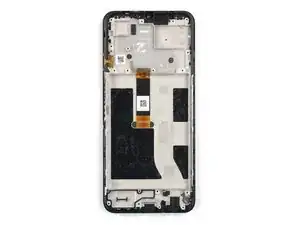
    vWKSuMGAxBkDsI4I
    TL2VM46x2EU4siBe
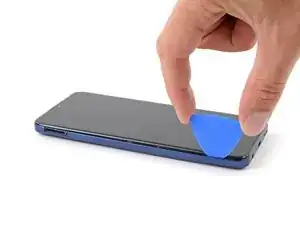
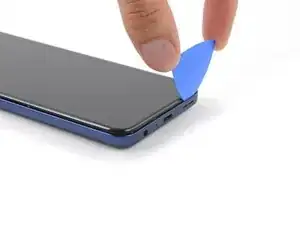
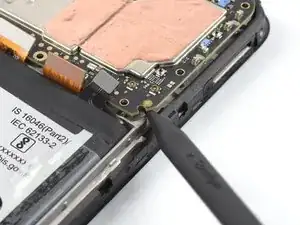
    • Schiebe das Plektrum weiter entlang der rechten Seite, um die weiteren Plastikklammern zu lösen.

  7. wYcYXwraYE33uMfN
    wYcYXwraYE33uMfN
    NTbXENiHqKCpjcXk
    orZWFNSZNYo1XJAl
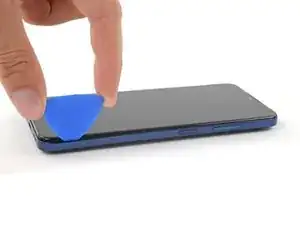
    • Schiebe das Plektrum an der oberen Seite entlang, um die letzten Plastikklammern zu lösen.

    • Versuche nicht die Rückabdeckung sofort zu entfernen, da sie noch mit einem Kabel befestigt ist.

  8. YuDWI1yfMY5upJ4C
    YuDWI1yfMY5upJ4C
    DtmsNKJVVmGGZZ2F
    v1uCUiOiwbbFGTSZ
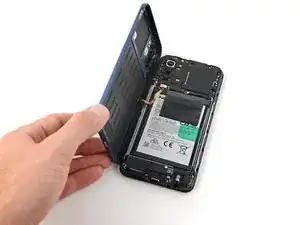
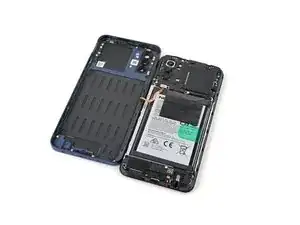
    • Das Handy sollte mit der Display-Seite nach unten liegen. Hebe nun vorsichtig die rechte Kante der Rückabdeckung an und öffne sie wie ein Buch.

    • Achte darauf, die Kabel für den Fingerabdrucksensor dabei nicht zu strapazieren oder zu zerreißen.

    • Leg die Rückabdeckung neben dem Handy ab.

  9. E6pxGORaJFKFnKhi
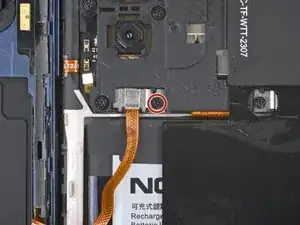
    • Nimm einen Kreuzschlitzschraubendreher, um die 3,8 mm lange Schraube zu entfernen, mit der die Halterung für den Fingerabdruckleser befestigt ist.

  10. XnpfXQAqqVOjhkTn
    XnpfXQAqqVOjhkTn
    OP3IHr2ygLRRT1yA
    afSWqrK1dIwhgrab
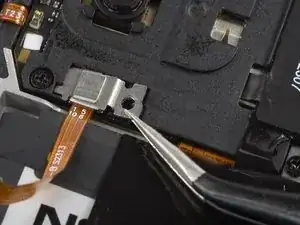
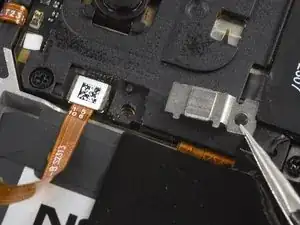
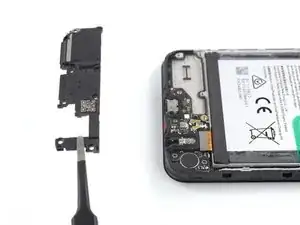
    • Nimm eine Pinzette oder deine Finger, um die Halterung des Fingerabdrucklesers zu entfernen.

    • Achte darauf, dass du den Akku nicht mit deinem Werkzeug beschädigst oder verbiegst. Aus einem beschädigten oder verbogenen Akku können gefährliche Chemikalien austreten oder er kann Feuer fangen.

    • Achte beim Zusammenbau darauf, die Kante der Halterung wieder in ihren Slot unter der Abdeckung des Motherboards zu schieben.

  11. wxsbUP6pYVg2X5Vq
    wxsbUP6pYVg2X5Vq
    WrYCCYnfXPeiEZRX
    IOXSYqTm6mSkPC2n
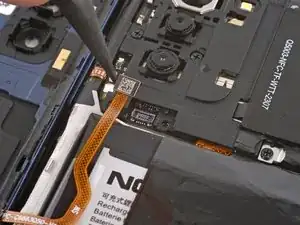
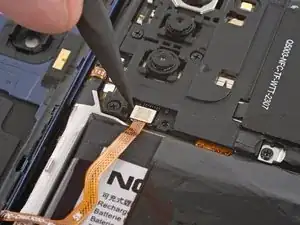
    • Heble den Stecker mit der Spitze eines Spudgers gerade nach oben aus seinem Anschluss heraus und trenne so den Fingerabdruckleser ab.

    • Um Steckverbinder wie diesen wieder anzubringen, bringe ihn in die richtige Position und drücke dann vorsichtig auf eine Seite, bis er dort einrastet. Wiederhole das auf der anderen Seite. Drücke dabei nicht auf die Mitte. Wenn der Steckverbinder nicht in der richtigen Position ist, können die Pins verbogen werden, was zu irreparablen Schäden führt.

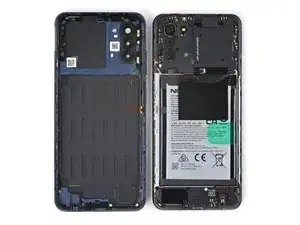
    • Entferne die Rückabdeckung.

  12. N1qWPTJ1UnQUZKvR
    • Eine der oberen Schrauben befindet sich unter einem weißen Sticker. Du kannst ihn entweder mit einer Pinzette entfernen oder mit dem Schraubendreher durchbohren.

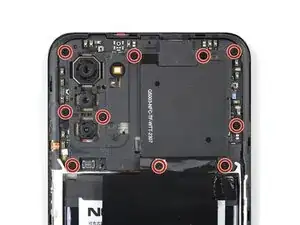
    • Benutze einen Kreuzschlitzschraubendreher, um die zehn 3,8 mm langen Schrauben zu entfernen, mit denen die Motherboard-Abdeckung befestigt ist.

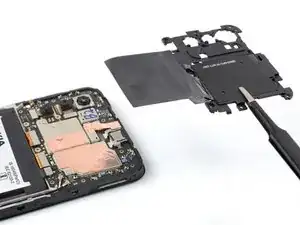
    There is a clip near the top left screw - when you re-assemble, pop this back into place first.
    robincm -

  13. w5IqZQGYTGZo3PUs
    w5IqZQGYTGZo3PUs
    xSOdSpYAEbjbr4ir
    jUUuEG4nSlYdnjb3
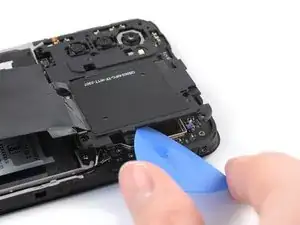
    • Die Motherboard-Abdeckung ist zusätzlich mit Kunststoffclips befestigt.

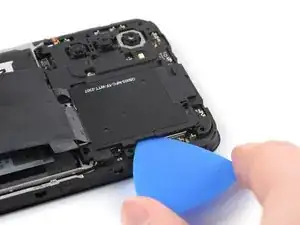
    • Setze ein Plektrum unter die rechte Kante der Motherboard-Abdeckung.

    • Verdrehe das Plektrum, um die Kunststoffclips zu lösen.

  14. oCPGCYlL2vTt4JSI
    oCPGCYlL2vTt4JSI
    3IBiq3Z3ijgY1B1O
    vKZSWFmArHREskSu
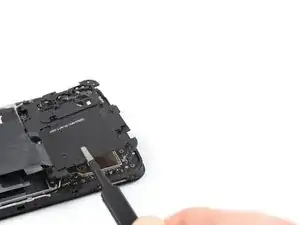
    • Entferne die Motherboard-Abdeckung mithilfe einer Pinzette oder deinen Fingern.

  15. FWt4E4QTDY3MotYi
    FWt4E4QTDY3MotYi
    AoghcSaAHaDCK33o
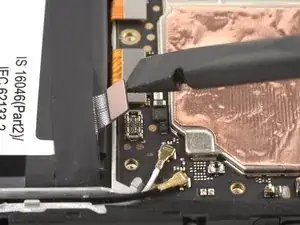
    • Benutze das flache Ende eines Spudgers, um das Akkukabel abzutrennen, indem du den Stecker gerade nach oben aus seinem Anschluss hebelst.

  16. 1cVe41XQLnBt2KSQ
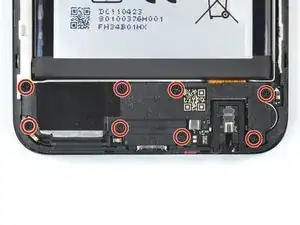
    • Eine der oberen Schrauben ist eventuell mit einem weißen Sticker bedeckt. Du kannst ihn entweder mit einem Schraubendreher durchbohren oder mit einer Pinzette abziehen.

    • Benutze einen Kreuzschlitzschraubendreher, um die acht 3,8 mm langen Schrauben zu entfernen, mit denen der Lautsprecher befestigt ist.

  17. 6KSq316WiUu1SYGn
    6KSq316WiUu1SYGn
    Kveh6ZQOlqtUdVKP
    4EhVkKOaUAp4nCfI
    • Setze ein Plektrum unter die obere rechte Kante des Lautsprechers.

    • Vermeide es, das Plektrum in einem zu steilen Winkel hinunterzudrücken, da sonst das Risiko besteht, dass das Verbindungskabel darunter beschädigt wird.

    • Verdrehe das Plektrum, um den Lautsprecher aus den Kunststoffclips zu lösen, mit denen er befestigt ist.

  18. VGwPxZIXqgSaHlA5
    VGwPxZIXqgSaHlA5
    MBPR4rfLs6CXPNgm
    • Entferne den Lautsprecher mit deinen Fingern oder einer Pinzette.

  19. pjjrJn6aBXS6XtUs
    pjjrJn6aBXS6XtUs
    FgXSSEKRGoygCMET
    • Benutze das flache Ende eines Spudgers, um das Verbindungskabel abzutrennen, indem du den Stecker gerade nach oben aus seinem Anschluss hebelst.

    • Um Druckstecker, so wie diesen hier, wieder anzuschließen, musst du ihn erst auf einer Seite herunterdrücken, bis er einrastet. Wiederhole dann auf der anderen Seite. Drücke niemals in der Mitte. Wenn der Stecker schlecht sitzt, können die Kontakte verbogen und dauerhaft beschädigt werden.

    Hello there, I have damaged the interconnect cable during the screen replacement process, do you offer replacement cables for sale?

    oliver gray -

    Hello Oliver, unfortunately we currently do not have interconnect replacement cables available in the iFixit store. In this case, please reach out to Nokia Phones support!

    Manuel Haeussermann -

  20. GWsOEUHZMhSOIUtO
    GWsOEUHZMhSOIUtO
    1pYOLjHveLquCXTg
    UISpQHiFAfVmEc34
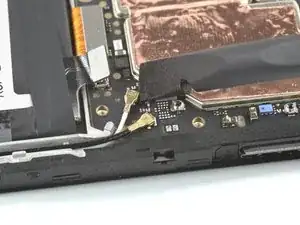
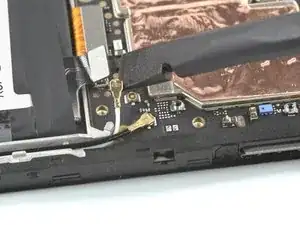
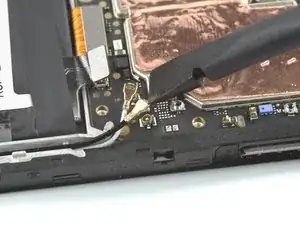
    • Benutze einen Spudger, um die beiden Antennenkabel abzutrennen, indem du ihre Stecker gerade nach oben aus ihren Anschlüssen auf dem Motherboard hebelst.

    easier to decouple using the pincet in my opinion

    eva -

  21. YSrMmXdJTvBdL2mg
    YSrMmXdJTvBdL2mg
    cTLMI6ciOYVoVJxc
    XstCMOGf1htfXxTq
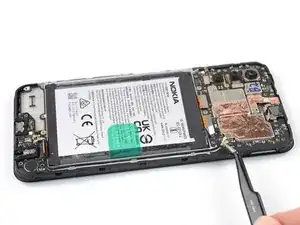
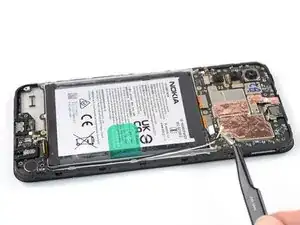
    • Benutze eine Pinzette oder deine Finger, um die Antennenkabel aus ihrer Vertiefung im Rahmen zu heben.

    • Verbinde beim Wiederzusammenbau zuerst das weiße Antennenkabel mit dem Motherboard, dann das schwarze. Platziere dann beide Antennenkabel wieder in ihre Vertiefung.

  22. WroemjUOPFxgrb4n
    WroemjUOPFxgrb4n
    6PFD1lxsWtKJR5kE
    S2ftAU1hXCUppbY1
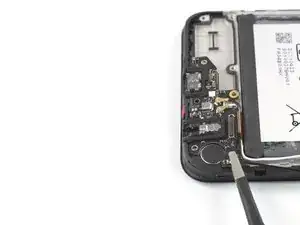
    • Die Ladeanschluss-Baugruppe ist leicht festgeklebt.

    • Setze das flache Ende eines Spudgers unter die rechte obere Kante der Ladeanschluss-Baugruppe.

    • Kippe die Ladeanschluss-Baugruppe hoch, bis du sie mit den Fingern fassen kannst.

  23. QfXgp1coGxfFJquF
    QfXgp1coGxfFJquF
    Glnxvs5x6kwxNQNt
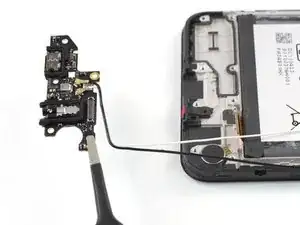
    • Entferne die Ladeanschluss-Baugruppe mit einer Pinzette oder deinen Fingern.

    Seemed to help to also pry the board up from the end by the screw hole near the antenna cables. Then it popped out.

    robincm -

    CAUTION ther is a tiny sticky pad underneath this board that the guide does not knowledge which resulted in unexpected resistance and subsequently BROKE this board for me. PLEASE BE CAREFUL.

    iTS RIGHT NEXT TO THE INTERCONNECT CABLE

    Adam Toolin -

    Hi Adam,

    I'm sorry about hearing the issue you had during your repair. The adhesive you mention is being acknowledged in the previous step, see the first bullet point: "The charging port assembly is held in place with mild adhesive". Based on your feedback, I feel like this could be pointed out even more clearly, so thank you for your input.

    Manuel Haeussermann -

  24. G4BVcCePWhyhXecD
    G4BVcCePWhyhXecD
    2ILD6FpdHFH6sXRW
    OddJMPtbLRhmAUjG
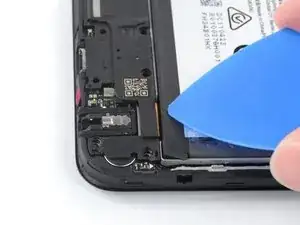
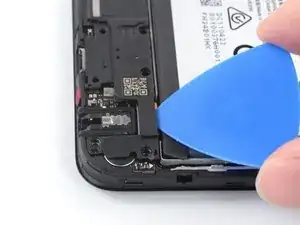
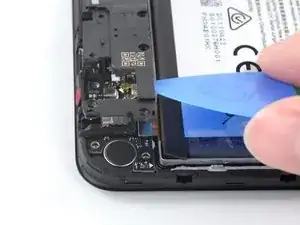
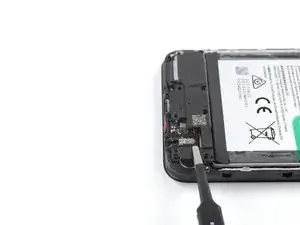
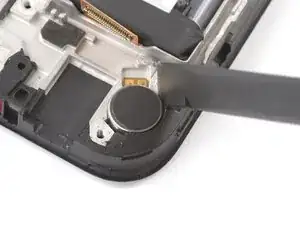
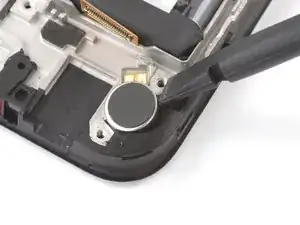
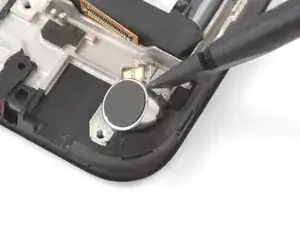
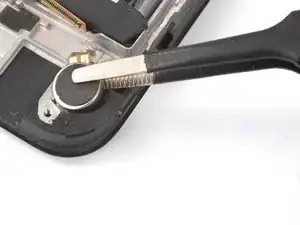
    • Der Vibrationsmotor ist leicht festgeklebt.

    • Setze das flache Ende eines Spudgers in die kleine Vertiefung an der oberen rechten Seite des Vibrationsmotors ein.

    • Kippe den Spudger nach oben, um den Vibrationsmotor von dem Kleber abzuhebeln, mit dem er befestigt ist.

    • Du kannst beim Wiederzusammenbau den alten Kleber verwenden, wenn er noch klebrig ist. Wenn nicht, ersetze ihn durch neue, speziell zugeschnittene Klebestreifen oder Tesa Klebeband.

    I could not insert the flat end of the spudger into the small recess to remove the vibration motor. In the end I used a very small flat screwdriver to lift it up.

    Gijsbert Wiesenekker -

    I used some sturdy tweezers to pull it up, you could also use needle-nosed pliers. As Gijsbert said, prying does not work.

    robincm -

    J'ai du utiliser une lame fine la spatule ne rentre pas

    hawai_ Léo -

  25. tbTWSqYYdbTfrsJf
    tbTWSqYYdbTfrsJf
    3PNOOljlTkvtIaN2
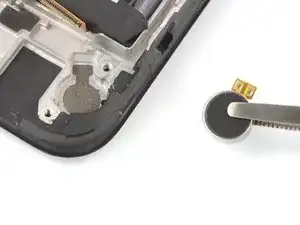
    • Entferne den Vibrationsmotor mithilfe einer Pinzette oder deinen Fingern.

  26. SJJQTvFonmwVsOWL
    SJJQTvFonmwVsOWL
    QRCSSq3UVvFnVKJd
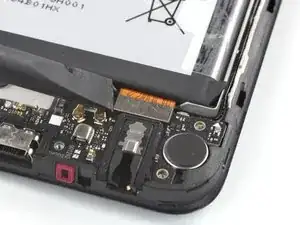
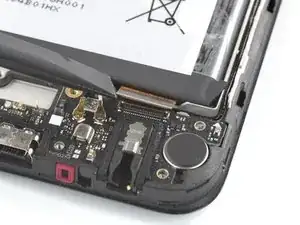
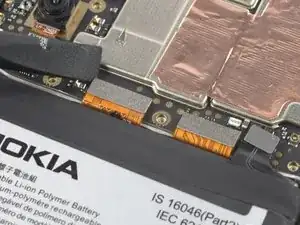
    • Benutze das flache Ende eines Spudgers, um das Displaykabel abzutrennen, indem du den Stecker gerade nach oben aus seinem Anschluss hebelst.

    Upon re-assembly the display cable of the new assembly was somewhat longer than the old assembly, I could not reconnect it because there was a little bit too much strain on the cable while bending it. I had to remove the battery again (fortunately I had not applied pressure yet to glue it in place), so I recommend to install the battery after attaching the display cable.

    Gijsbert Wiesenekker -

  27. tniqw6RgLJUURBKm
    tniqw6RgLJUURBKm
    UG1LvgQqeSmqASHj
    • Benutze das flache Ende eines Spudgers, um das Verbindungskabel abzutrennen, indem du den Stecker gerade nach oben aus seinem Anschluss hebelst.

  28. lw1ufiRxC6jJVAsJ
    lw1ufiRxC6jJVAsJ
    Za1jlkEcJXWNjnXK
    • Benutze einen Kreuzschlitzschraubendreher, um die einzelne 2,8 mm lange Schraube zu entfernen, mit der das Motherboard befestigt ist.

    2.5 mm-long screw instead of 2.8 mm-long screw.

    Loaurrine -

    please do not use red circles when the board is green. I actually missed the screw almost.

    Andre Rudolph -

  29. NTYapyDKWhSph1gk
    NTYapyDKWhSph1gk
    bQRHtk6MNCWNI54d
    sxRQnGVhMQio6cbT
    • Setze das spitze Ende eines Spudgers unter die untere rechte Ecke des Motherboards.

    • Heble das Motherboard soweit hoch, dass du es mit den Fingern fassen kannst.

    There is a clip near the top right screw that the motherboard fits under. When re-assembling, make sure you fit this corner in under the clip first, or the motherboard sits on top of it and the screw ill not engage with the threads in the hole - the motherboard will sit proud by about 1mm.

    robincm -

  30. rn6RYggF3UUMCiBG
    rn6RYggF3UUMCiBG
    n3rfKNd1yBec4f1C
    WJy55qj3H6OHctCu
    • Fasse das Motherboard an der rechten Kante mit einer Pinzette oder deinen Fingern.

    • Entferne das Motherboard.

    • Trage beim Wiederzusammenbau kleine Punkte Wärmeleitpaste auf die markierten Bereiche auf der neuen Displayeinheit auf. In dieser allgemeinen Anleitung wird detailliert erklärt, wie man das Motherboard vorbereitet und die Wärmeleitpaste aufträgt.

  31. YiUsN5ReZ3FaFpGV
    YiUsN5ReZ3FaFpGV
    CXRUCKO4T3xBhBdV
    t2DZBJY6C1T5svJH
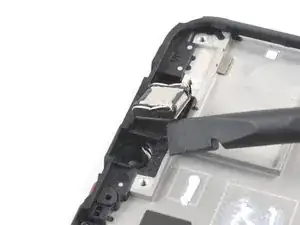
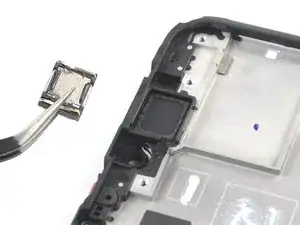
    • Der Ohrhörer-Lautsprecher ist leicht am Rahmen festgeklebt.

    • Setze das flache Ende eines Spudgers unter die untere linke Ecke des Ohrhörer-Lautsprechers und heble ihn aus seiner Vertiefung hoch.

    • Entferne den Ohrhörer-Lautsprecher.

    • Achte beim Wiederzusammenbau darauf, dass die goldenen Kontaktfedern auf dem Ohrhörer-Lautsprecher nach oben zeigen und näher an der Unterkante des Smartphones sind, bevor du den Ohrhörer-Lautsprecher wieder am Rahmen festklebst.

  32. pqbS6XR1lIroUTYC
    pqbS6XR1lIroUTYC
    uPkjJqRs4UCMMrQw
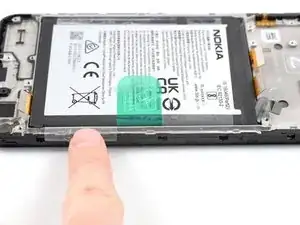
    • Achte sehr darauf, den Akku in den folgenden Schritten nicht zu durchstechen, zu verbiegen oder anderweitig zu beschädigen. Er kann sonst auslaufen und gefährliche Chemikalien freisetzen, sich entzünden oder sogar explodieren.

    • Löse die beiden äußeren Klebelaschen mit den Fingern vom Akku ab.

    Please see also step 26: Upon re-assembly the display cable of the new assembly was somewhat longer than the old assembly, I could not reconnect it because there was a little bit too much strain on the cable while bending it. I had to remove the battery again (fortunately I had not applied pressure yet to glue it in place), so I recommend to re-install the battery after attaching the display cable.

    Gijsbert Wiesenekker -

  33. 1BToPv6TGHtSDP1D
    1BToPv6TGHtSDP1D
    mkiTZaxHW1xLRWpy
    IHqiLDVSlxfWLTIt
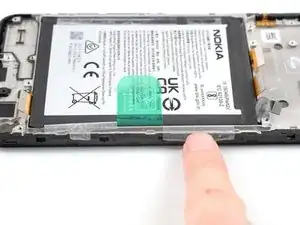
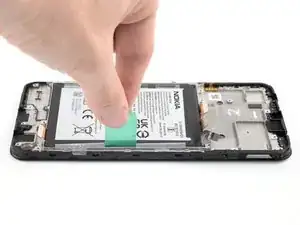
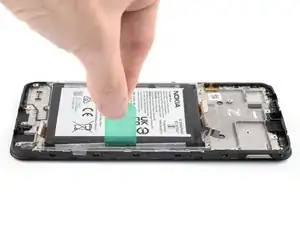
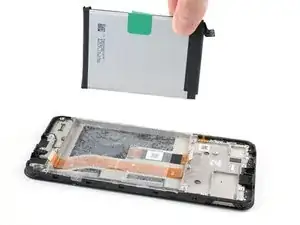
    • Der Akku ist am Rahmen festgeklebt. Zum Ablösen des Klebers und Herausheben des Akkus sind Zuglaschen vorgesehen.

    • Löse die mittlere grüne Zuglasche mit den Fingern vom Akku ab.

    • Halte das Smartphone mit einer Hand fest und hebe die mittlere grüne Zuglasche mit der anderen Hand langsam und gleichmässig hoch, um den Kleber zu lösen, mit dem der Akku befestigt ist.

    • Falls die grüne Zuglasche reißen sollte, kannst du stattdessen die äußeren durchsichtigen Laschen verwenden.

    • Wenn du immer noch Schwierigkeiten mit hartnäckigem Akkukleber hast, dann kontaktiere den "Support für Nokia Smartphones".

  34. SkIHd5XSyxPAo2Pe
    SkIHd5XSyxPAo2Pe
    g1J34LmkpusyiEFX
    mNGPjceTtGO1csao
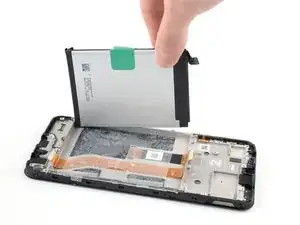
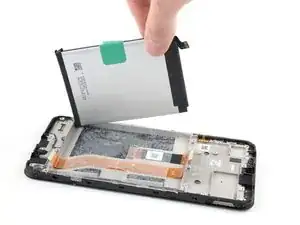
    • Löse den Akku von der Klebefolie ab und entferne ihn.

    • Ein beschädigter oder verformter Akku darf aus Sicherheitsgründen auf keinen Fall erneut verwendet werden. Ersetze ihn durch einen neuen Akku.

  35. iWrdXDqjVxMWsxRm
    iWrdXDqjVxMWsxRm
    luYglGaxAQRyRejC
    AZNfSbhiJOKSKLBX
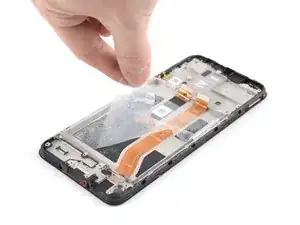
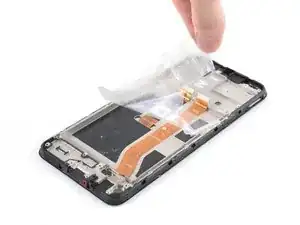
    • Fasse die untere rechte Kante der überstehenden Klebefolie. Ziehe sie fest und gleichmäßig zur Oberkante des Smartphones hin und entferne sie.

    • Folge beim Zusammenbau diesen Hinweisen, um eine neue Klebefolie am Akku zu befestigen:

    • Entferne die Schutzfolie vom Klebefilm und bringe ihn am Akku an.

    • Richte die Unterkante des Akkus (das ist die Kante ohne Kleber) an der Unterkante der Vertiefung aus.

    • Lege den Akku nun ganz ab und drücke ihn gut fest.

  36. WOA2ruIFDNWkkOtR
    WOA2ruIFDNWkkOtR
    kBPpgDGPKOxVnVbQ
    IwhAa13UTyMVCmQF
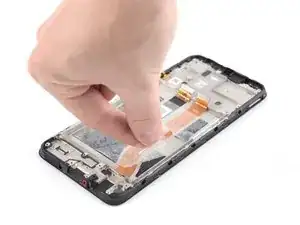
    • Das Verbindungskabel ist leicht am Rahmen festgeklebt.

    • Fasse das untere Ende des Verbindungskabels und löse es nach oben hin ab.

    • Achte beim Zusammenbau darauf, dass das Verbindungskabel mit den eingravierten Markierungen im Rahmen übereinstimmt. Bevor du die Hauptplatine wieder einbaust, musst du aufpassen, dass der obere Stecker am Verbindungskabel ungefähr auf der gleichen Höhe wie das daneben liegende Displaykabel ist.

    Please see also step 26: re-install the battery after you have reconnected the interconnect cable to the motherboard.

    Gijsbert Wiesenekker -

  37. WEtDtJ3xPmrqIAnH
    • Übrig bleibt nun nur noch die Displayeinheit.

    • Vergleiche beim Zusammenbau das Ersatzteil mit dem Originalteil:

    • Wenn dein Ersatzteil bereits mit Klebefolie am Akku ausgestattet ist, dann entferne vor dem nächsten Schritt die Schutzfolie.

    • Wenn dein Ersatzteil nicht mit Klebefolie am Akku ausgestattet ist, dann entferne die durchsichtige Schutzfolie vom vorgestanzten Akkukleber und befestige den klebrigen Abschnitt im Akkufach. Entferne die milchige Schutzfolie, bevor du weiterarbeitest.

    • Wenn du den alten Akku weiterverwendest, kontrolliere ihn ganz genau auf Beschädigungen. Wenn er verbogen, verknickt, eingedellt oder verkratzt ist, ersetze ihn auf jeden Fall durch einen neuen Akku. Der Einbau eines beschädigten Akkus stellt ein großes Sicherheitsrisiko dar.

    After replacing the screen myself, the phone stopped receiving the network. I had to throw it away and buy a new phone. Waste of money for screen

    Igor Komarov -

    Hello Igor, sorry to hear that you experienced issues following your repair. It sounds like the issue might have been caused by the antenna cable being damaged or disconnected. In these cases, we recommend physically reseating the connectors of the antenna cable on both motherboard and daughterboard as well as checking the cable and connectors for signs of damage. If this doesn't help, you can contact Nokia's phones support to get further support.

    Manuel Haeussermann -

    This worked like a charm! It wasn’t too frustrating and my phone is as good as new!

    Jacqueline Taylor -

    how can i remove the assemble, i broke my screen and cant find a guide on how to remove and replace the screen

    foolish i -

    Hi there! The replacement part in this case is the screen assembly, so not just the screen but the midframe and buttons. Therefore, the repair consists in moving the components to the new screen assembly without removing / replacing the screen itself. Hope this helps!

    Manuel Haeussermann -

    I ordered a screen + frame kit off Amazon but the new frame does not come with the power and volume buttons connector attached. Your guide does not show how to remove this part from the old frame and place it on a new one. Is this possible or should I buy a screen-only kit and attempt to attach it to the old frame?

    Daniel Gold -

    Hi Daniel! The genuine replacement part available in the iFixit Store should include pre-installed buttons. Transferring the buttons is pretty finnicky and not generally recommended, but definitely possible. The buttons are held in place by adhesive that can potentially be reused for the new frame. Doing a screen-only repair would require a different procedure and application of heat and suction to remove the old screen.

    Manuel Haeussermann -

    Indeed, had the same issue. The buttons are mildly glued, so you can gently pull them off. Used a needle for it, there are small indents you can use.

    jos -

Abschluss

Um dein Gerät wieder zusammenzubauen, folge den Schritten dieser Anleitung in umgekehrter Reihenfolge.

Entsorge deinen Elektromüll sachgerecht.

Hat die Reparatur nicht ganz geklappt? Versuche es mit ein paar grundständigen Lösungen, ansonsten findest du in unserem Forum Hilfe bei der Fehlersuche.

Clay Eickemeyer

Mitglied seit: 19/09/22

85412 Reputation

2 Kommentare

Where does the Touchscreen electrically connect to?

C .Bunnell -

This is a great how to. Assembly and tool kits had everything needed. Photos were clear with plenty of supplemental photos and materials. Replacing AA batteries in a remote is about the max tech repair I have ever done. I bought the G310 with self repair in mind because I am clumsy, but I was intimidated by the actual task. Thank you so much for making this enormously thorough and clear guide so a total tech novice could do it.

Q.M. -