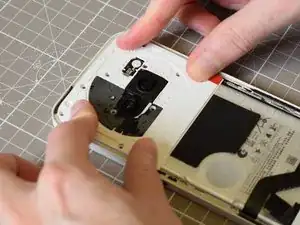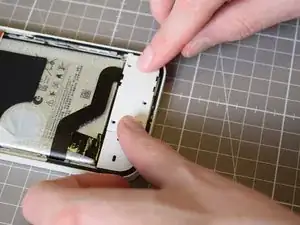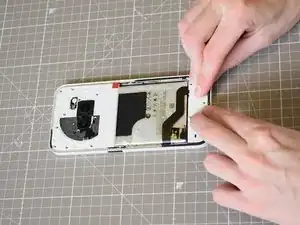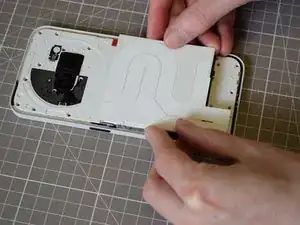
Einleitung
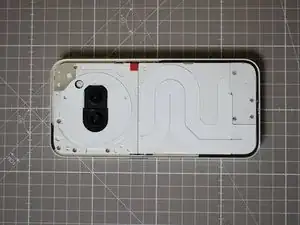
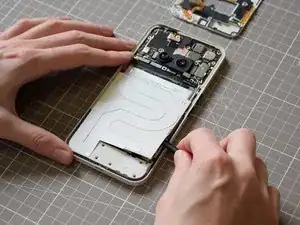
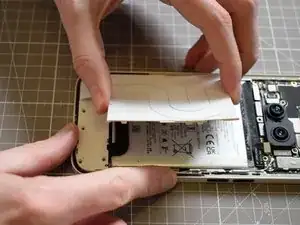
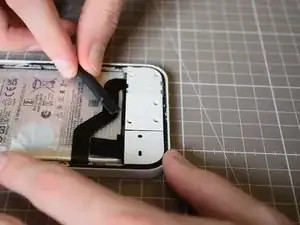
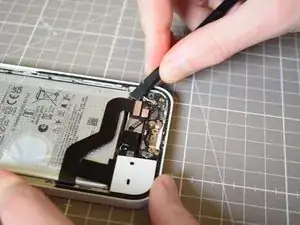
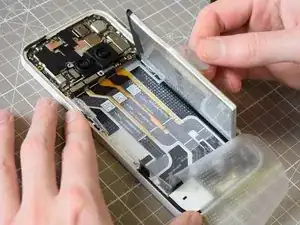
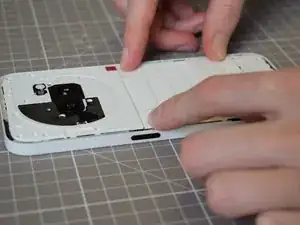
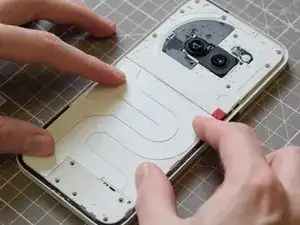
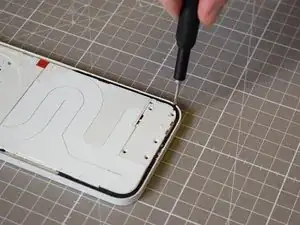
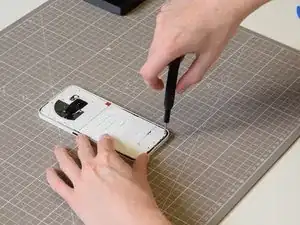
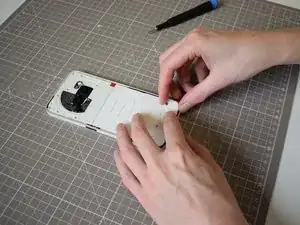
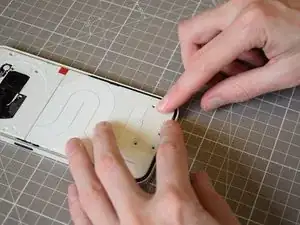
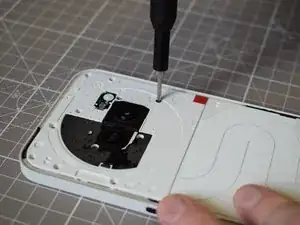
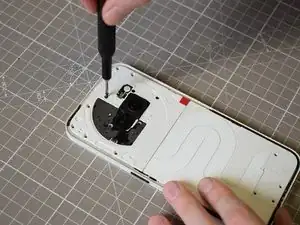
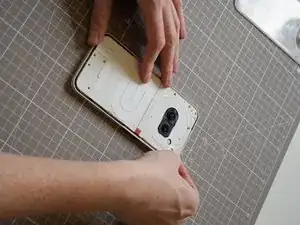
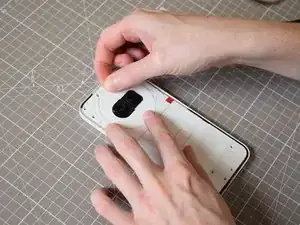
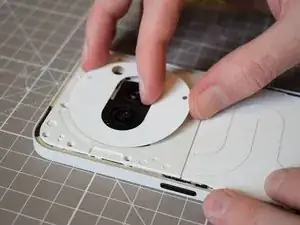
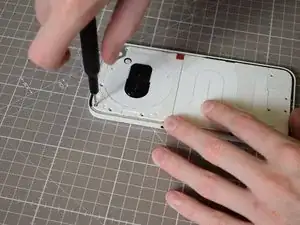
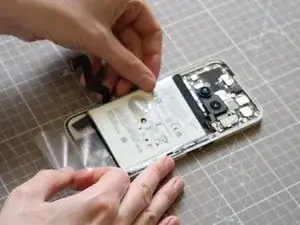
Hier findest du eine Schritt-für-Schritt-Anleitung für den Akkutausch deines Nothing Phone (2a).


-
-
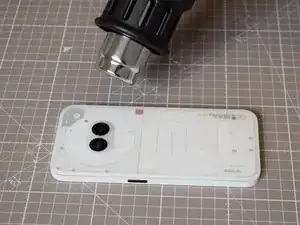
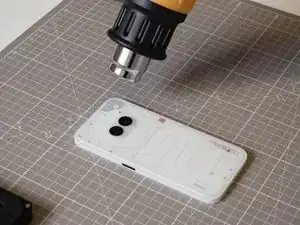
Nutze einen Heißluft-Föhn oder iOpener um die Rückseite deines Telefons zu erwärmen. Wenn du keinen Heißluftföhn oder iOpener besitzt, kannst du auch einen normalen Föhn benutzen.
-
Die Wärme hilft dabei, den Kleber zu lösen, der die Rückseite festhält – so lässt sie sich später leichter abnehmen.
-
Achte darauf, das Gerät gleichmäßig und nicht zu stark zu erwärmen. Es könnte sonst dazu führen, dass die Rückseite schmilzt. Halte am besten einen Abstand zwischen Föhn und Gerät ein.
-
-
-
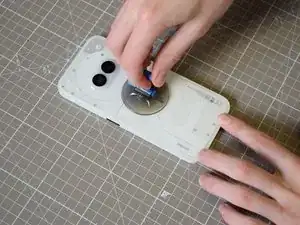
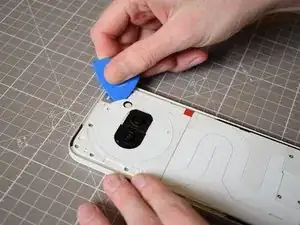
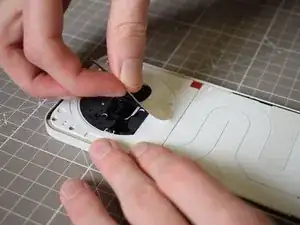
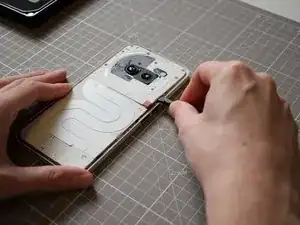
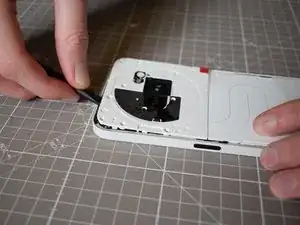
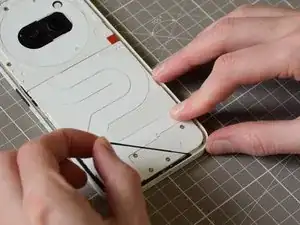
Verwende entweder einen Jimmy oder iFixit Plektren, um die Ränder der Rückseite vorsichtig vom Gehäuse abzuhebeln. Gehe Stück für Stück um den gesamten Rand herum.
-
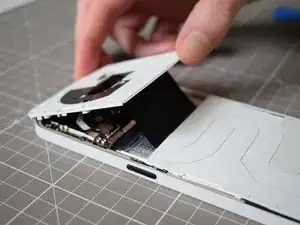
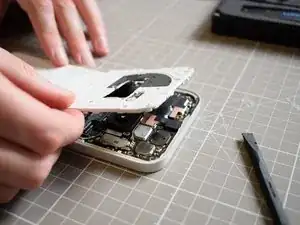
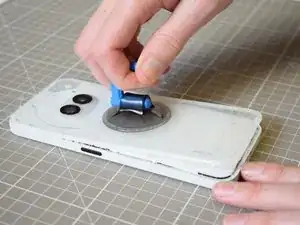
Nun hebe die Rückseite vorsichtig nach oben. Wenn vorhanden, nutze hierfür den Saugnapfzum Anheben. Passe auf das du die Rückseite nicht zu sehr biegst, da sie sonst brechen kann.
-
-
-
Nutze wieder einen Heißluft-Föhn, normalen Föhn oder iOpener um den Sticker zu erwärmen. Auch hier versuchen wir den Klebstoff zu erwärmen, damit wir ihn leichter entfernen können.
-
Erhitze den Bereich nur langsam und gleichmäßig, damit keine Bauteile beschädigt werden, insbesondere wenn du einen Heißluft-Föhn verwendest.
-
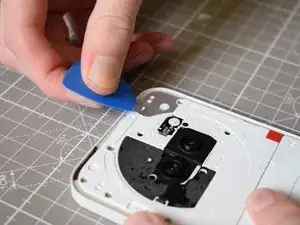
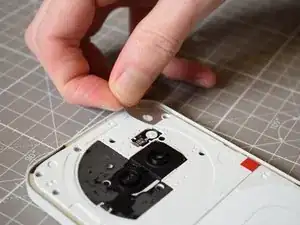
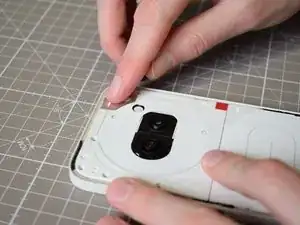
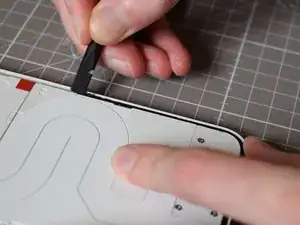
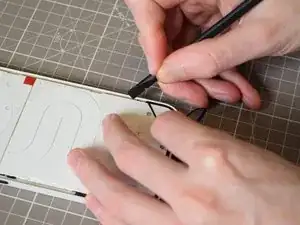
Wenn der Sticker erwärmt ist, versuche vorsichtig mit einem Plektrum eine Ecke anzuheben und dann den Rest vorsichtig zu entfernen.
-
-
-
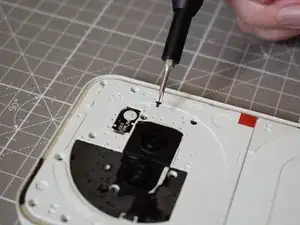
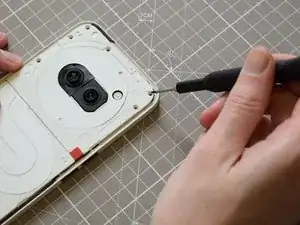
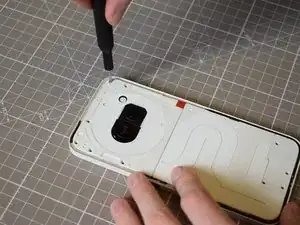
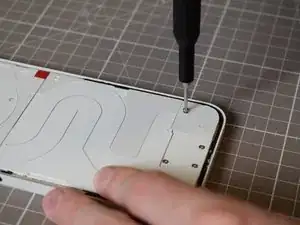
Nimm einen T5-Schraubendreher und entferne die fünf Schrauben, mit denen der obere Bereich befestigt ist.
-
Achtung: Eine der Schrauben – die unter dem silbernen Sticker oben rechts – ist schwer zu erkennen, weil auf ihrem Kopf noch ein winziger weiterer Aufkleber sitzt. Augen auf beim Schraubensuchen!
-
-
-
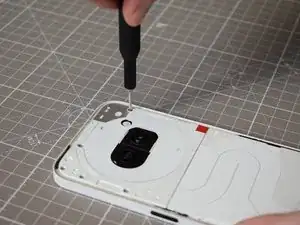
Nimm einen PH00-Schraubendreher und entferne die sechs Kreuzschlitzschrauben im oberen Bereich.
-
Achtung: Die Schraube unter dem Blitzmodul ist kleiner als die anderen fünf. Leg sie separat ab, damit du sie später nicht verwechselst.
-
-
-
Die weiße Abdeckung rund um die Kamera ist rein kosmetisch – muss aber runter, um ans Mainboard zu kommen.
-
Nimm dafür ein Plektrum oder einen Spudger und löse vorsichtig die Clips ringsum.
-
Achte hierbei darauf nicht zu viel Kraft aufzuwenden, um die Abdeckung nicht zu beschädigen.
-
-
-
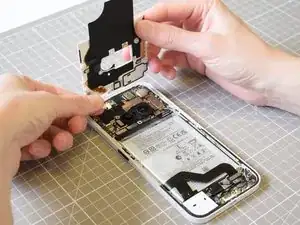
Heb die obere Abdeckung zuerst an der Unterseite an.
-
Pass hierbei auf zwei Dinge auf. Erstens: Am unteren Rand ist Graphitpapier angebracht, das sich bis unter die untere Abdeckung zieht. Zieh es vorsichtig heraus – nicht reißen!
-
Zweitens: Es gibt ein kleines Flexkabel zwischen Mainboard und Glyph-Interface. Sei hier besonders behutsam – solche Kabel reißen schnell. Wir kümmern uns im nächsten Schritt darum.
-
-
-
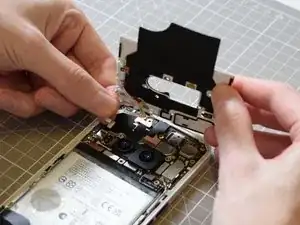
Nimm den Spudger und heble die Metallabdeckung vorsichtig ab – sie hält das Glyph-Flexkabel am Mainboard fest.
-
Mach das langsam und mit Gefühl – die Dinger springen gern weg und landen da, wo du sie garantiert nie wiederfindest.
-
Die Abdeckung hat eine Metall-Lippe auf der einen Seite und ist auf der anderen Seite an das Mothernboard geklipst. Setz den Spudger unter der eingeklipsten Seite an und heble leicht, bis sie sich löst.
-
-
-
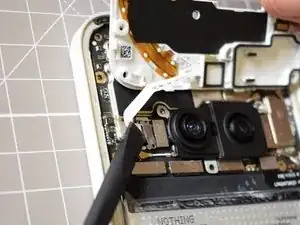
Nimm den Spudger und heble das Flexkabel unter der Metallabdeckung vorsichtig aus dem Stecker.
-
Sobald es gelöst ist, kannst du das obere Designpanel komplett abnehmen und beiseitelegen.
-
-
-
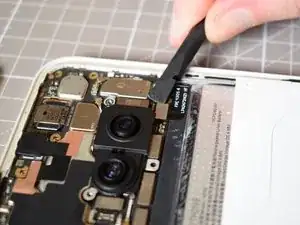
Suche das Flexkabel, das den Akku mit dem Mainboard verbindet.
-
Trenne die Verbindung, indem du es mit dem Spudger vorsichtig nach oben hebelst.
-
-
-
Jetzt widmen wir uns der unteren Design-Abdeckung – die sieht zwar so aus, als wären da funktionale Kabel drunter, ist aber komplett kosmetisch.
-
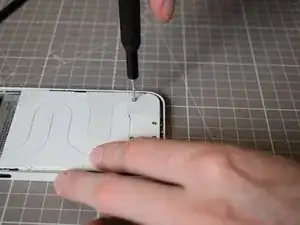
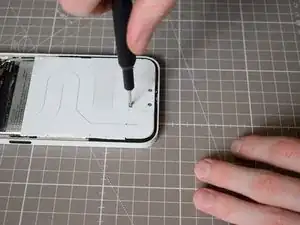
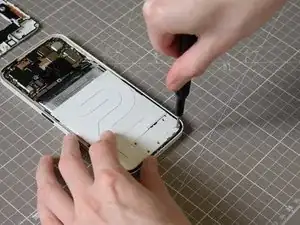
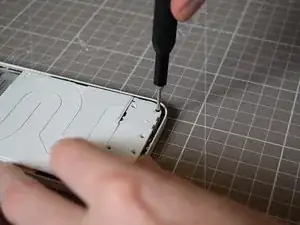
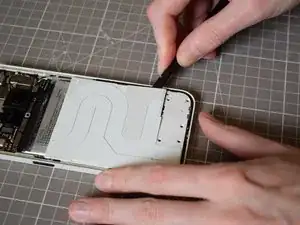
Los geht’s mit den vier T5-Schrauben an der Unterkante.
-
-
-
Erneut müssen wir einen Aufkleber entfernen. Hierfür nutzen wir das gleiche Prinzip wie schon zuvor.
-
Erwärme den Aufkleber vorsichtig, um keinen anderen Komponenten zu beschädigen.
-
Nutze ein Plektrum, um eine Ecke des Klebers anzuheben und ziehe ihn dann ab.
-
-
-
Es ist schwer zu erkennen, weil sich auf dem Kopf ein weiterer dieser nervigen, winzigen Aufkleber befindet, aber unter dem Aufkleber, den wir im vorherigen Schritt entfernt haben, befindet sich eine Kreuzschlitzschraube.
-
Nutze einen 00 Kreuzschlitz-Schraubendreher,um die Schraube zu entfernen.
-
Du kannst den Schraubendreher einfach durch den Aufkleber drücken und musst ihn nicht vorher entfernen.
-
-
-
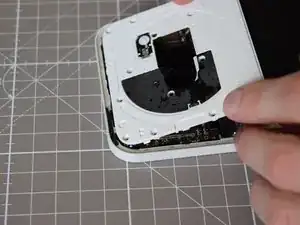
Jetzt ist die Hauptabdeckung dran – genauso wie bei der oberen: Clip für Clip mit dem Spudger lösen.
-
Am besten arbeitest du dich auf einer Seite von oben nach unten vor und machst dann die andere Seite – mit welcher du anfängst, ist ganz dir überlassen.
-
Sind alle Clips gelöst, kannst du die Abdeckung abheben. Aber Achtung: Unten links gibt’s eine klebrige Stelle – da beim Abnehmen etwas vorsichtiger sein.
-
-
-
Zum Schluss gibt’s noch eine kleine Abdeckung – die am unteren Rand, direkt über der Tochterplatine.
-
Wie bei den anderen: Nimm den Spudger und heble damit die Clips rundherum vorsichtig aus. Dann kannst du die Abdeckung abnehmen und beiseitelegen – wir brauchen sie später wieder.
-
-
-
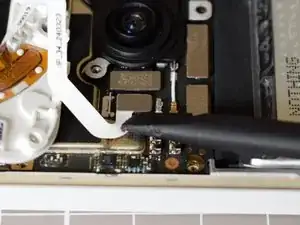
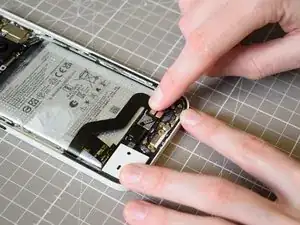
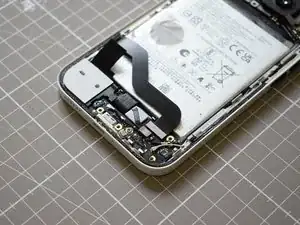
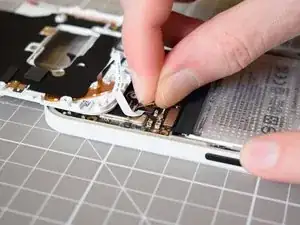
Nun entfernen wir das sehr auffällige Flexkabel an der Tochterplatine.
-
Nutze hierfür wieder den Spudger um den Stecker von unten anzuheben.
-
-
-
Achte zuerst darauf, dass das Flexkabel, das du gerade entfernt hast, nicht im Weg ist.
-
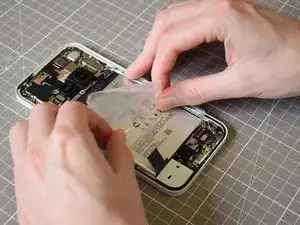
Jetzt kümmern wir uns um den Akku – und zwar um die drei Aufkleber, die ihn festhalten.
-
Nothing war so nett, sie mit 1, 2 und 3 zu nummerieren – halte dich an diese Reihenfolge:
-
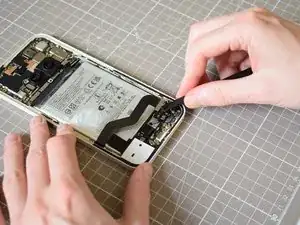
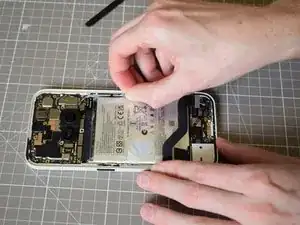
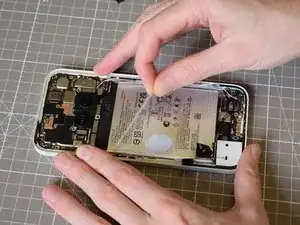
Zieh zuerst den Aufkleber auf der rechten Seite ab, dann die beiden kleinen Laschen auf der linken Seite und zum Schluss die große Lasche auf der linken Seite.
-
Falte die Aufkleber nach Außen, damit du genug Platz hast, um die dritte Lasche von oben nach unten abzuziehen.
-
-
-
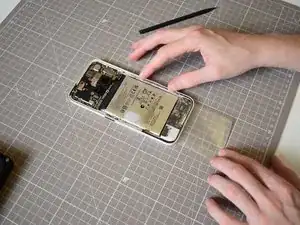
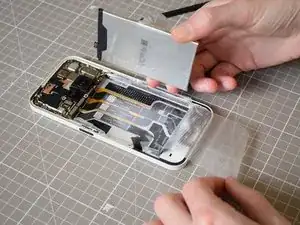
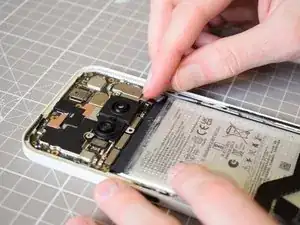
Wenn alle Aufkleber abgezogen sind, achte darauf, dass sie aus dem Weg sind – am besten zur Seite gefaltet, weg vom Akku.
-
Ziehe an der großen Lasche (Nummer 2) und hebe den Akku zuerst an der linken Seite heraus.
-
-
-
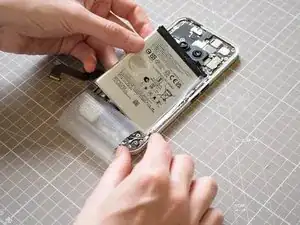
Wir setzen nun den neuen Akku ein.
-
Setze den neuen Akku mit der rechten Kante zuerst ein und stelle sicher, dass alle Aufkleberlaschen nach außen zeigen und nicht unter dem Akku eingeklemmt werden.
-
-
-
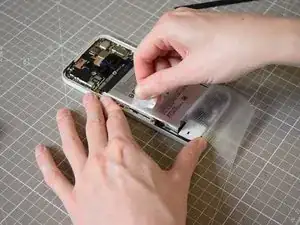
Als nächstes kleben wir alle Aufklebelaschen wieder auf, die den Akku in Position halten. Das machen wir in umgekehrter Reihenfolge.
-
Achte darauf das Aufklebelaschen 1 und 2 aus dem Weg sind damit wir 3 von unten nach oben aufkleben können.
-
Klebe dann 2 und danach 1 ein.
-
Nun sollte sich der neue Akku sicher anfühlen.
-
-
-
Wie du sicher schon gemerkt hast: Wir setzen das Telefon jetzt in umgekehrter Reihenfolge wieder zusammen.
-
Und ja, du hast’s erraten – als Nächstes wird das große, unübersehbare Flexkabel wieder mit der Tochterplatine verbunden.
-
Richte es einfach am Anschluss aus und drücke es nach unten, bis du ein deutliches Klickgeräusch hörst.
-
-
-
Ab diesem Punkt entspricht der Zusammenbau nicht mehr exakt der umgekehrten Reihenfolge der Demontage
-
Der Grund dafür ist, dass das obere Abdeckpanel vor dem unteren montiert werden muss, damit das Graphitpapier korrekt unter dem unteren Panel positioniert werden kann.
-
Wir verbinden also als erstes das Akkukabel wieder mit dem Mainboard.
-
Wie bei jedem Flexkabel: zunächst ausrichten, dann mit dem Finger festdrücken, bis ein deutliches Klickgeräusch zu hören ist.
-
-
-
Das kann jetzt ein bisschen fummelig werden.
-
Halte das obere Design-Panel in einer Hand und verbinde mit der anderen das Glyph-Flexkabel wieder mit dem Mainboard. Hierfür kannst du auch eine kleine Pinzette nehmen, du solltest nur vorsichtig sein, damit du das Kabel nicht beschädigst.
-
Dann wie bei allen anderen Flexkabeln auch: ausrichten, mit dem Finger anpressen und auf ein deutliches Klicken achten.
-
-
-
Jetzt kommt die kleine Metallabdeckung auf dem Glyph-Flexkabel dran, die wir ersetzen.
-
Jetzt wird’s richtig fummelig!
-
Setze zuerst die schmalere Seite nach oben in den Schlitz und drücke dann das andere Ende fest nach unten, bis es klickt.
-
Zwar lässt sich dies möglicherweise mit den Fingern erledigen, aber auch hier geht es mit einer Pinzette einfacher und präziser.
-
Sei vorsichtig, wo du das obere Abdeckpanel während dieses Schrittes platzierst, und achte darauf, das Flexkabel nicht zu beschädigen.
-
-
-
Nun setzen wir die obere Abdeckung wieder ein.
-
Setze die Abdeckung zunächst oben ein und achte darauf, dass die kleinen Clips unter dem Rahmen verschwinden. Klippe dann die Seiten ein.
-
Das solltest du ganz einfach mit deinen Fingen hinbekommen.
-
-
-
Als nächstes setzen wir die untere Abdeckung ein.
-
Das wird wieder mit den Clips rund um den Rand eingesetzt.
-
Richte die Abdeckung mit den Fingern aus, bevor du es wieder in Position drückst. Es braucht vielleicht etwas Kraft, bis es wieder einrastet, also musst du fest drücken.
-
-
-
Jetzt kommt natürlich das letzte Design-Panel wieder dran – das Hauptpanel. Ja, genau das, das mit den Kabeln drauf irgendwie wichtig aussieht…ist es aber nicht wirklich.
-
Das wird genauso eingesetzt wie die anderen: Eine Seite zuerst einhaken, dabei drauf achten, dass die Laschen unter den Rahmen rutschen – dann die andere Seite einklicken.
-
Zum Schluss drückst du in der unteren linken Ecke nochmal auf die Klebefläche, damit alles gut sitzt.
-
-
-
Suche die einzelne Kreuzschlitzschraube mit dem weißen Kleber auf dem Kopf.
-
Dann mit einem PH00-Schraubendreher wieder eindrehen.
-
-
-
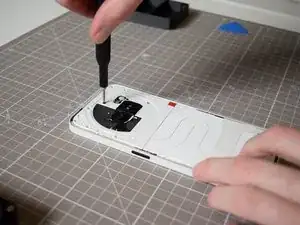
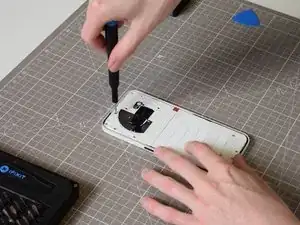
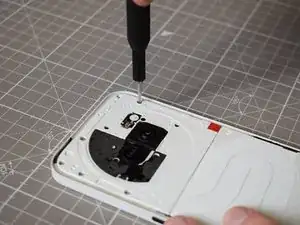
Jetzt widmen wir uns der Oberseite des Telefons und setzen die fünf Kreuzschlitzschrauben (PH00) wieder ein.
-
Nutze einen 00 Kreuzschlitz Schraubendreher und schraube die 5 Schrauben wieder ein.
-
Denke daran, die kleinere Schraube wieder in das Loch unter der Blitzeinheit einzusetzen.
-
-
-
Suche die Phillips 00-Schraube, die wir vorhin zur Seite gelegt haben, die mit dem kleinen weißen Aufkleber auf dem Kopf.
-
Nutze einen 00 Kreuzschlitzschraubendreher um die Schraube wieder einzusetzen.
-
-
-
Ganz einfach! Finde den silbernen Aufkleber, richte ihn an seinem Platz aus und drücke ihn fest an!
-
-
-
Nun kleben wir den Aufkleber um die Kameraeinheit wieder auf.
-
Wieder einfach! Ausrichten und fest andrücken!
-
-
-
Jetzt,endlich, setzen wir das Rückpanel wieder ein.
-
Vorher müssen aber erst alle Klebereste weg, die es bislang festgehalten haben.
-
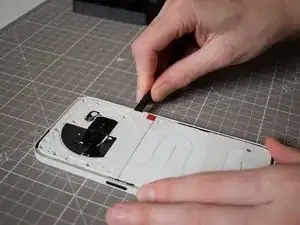
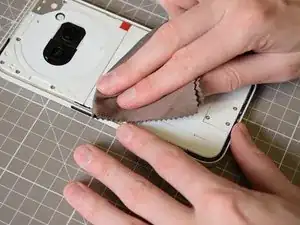
Verwende einen Spudger, um die Klebereste herauszukratzen, die wie schwarzes, gummiartiges Fadenmaterial aussehen.
-
-
-
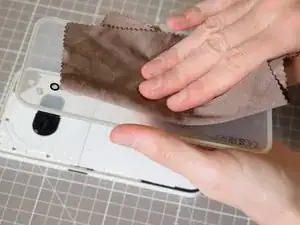
Bevor wir den Kleber auftragen, reinigen wir die Oberflächen mit einem Mikrofasertuch.
-
Achte besonders darauf, die innere Seite des Rückpanels zu reinigen, da sie transparent ist und wir natürlich nicht wollen, dass Staub in unserem Telefon eingeschlossen wird.
-
-
-
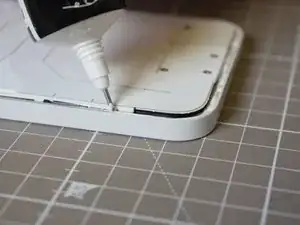
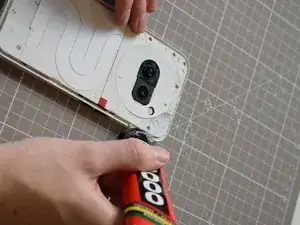
Der Kleber, den wir verwenden werden, ist B-7000, ein Kleber, der nach dem Aushärten flexibel bleibt. Das trägt zur Wasser- und Staubresistenz bei. Er ist auf Amazon erhältlich oder in den meisten Handy-Reparaturgeschäften.
-
Führe die Düse in den Kanal und drücke vorsichtig, während du den Rand des Rahmens entlanggehst.
-
Wir wollen hier nicht zu viel Kleber herausdrücken. Überschüssiger Kleber könnte herausquellen und würde im transparenten Rückpanel sichtbar sein.
-
Achte auch darauf, mit dem Kleber keine Komponenten oder die transparente Rückseite zu berühren, da sonst permanente Spuren bleiben können.
-
-
-
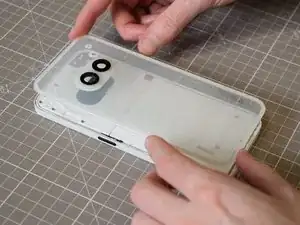
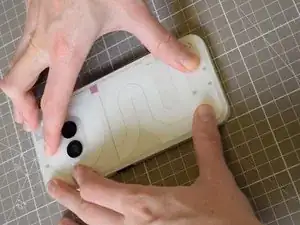
Richte das Rückpanel sehr vorsichtig aus und setze es langsam an seinen Platz, wobei du natürlich auf die richtige Orientierung achtest und die Kameras mit den Linsen ausrichtest.
-
Halte ein Tuch bereit, um überschüssigen Kleber, der aus den Kanten austreten könnte, abzuwischen.
-
Wenn du einen Saugnapf hast, kannst du ihn benutzen, um die Rückseite besser ausrichten zu können.
-
-
-
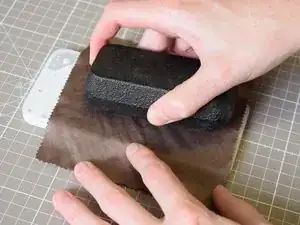
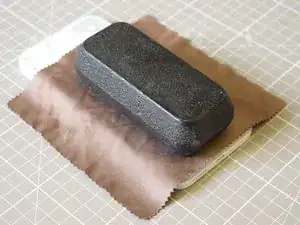
Es ist hilfreich, das Smartphone mit einem kleinen Gewicht zu beschweren, während der Kleber trocknet, was bis zu 24 Stunden dauern kann.
-
Ich lege gerne ein Mikrofasertuch über das Telefon, bevor ich das Gewicht drauflege, um Kratzer zu vermeiden – schließlich wollen wir unser schönes, transparentes Rückpanel nicht beschädigen!
-
24 Stunden später, voilà – du hast ein Nothing Phone (2a) mit einem neuen Akku!
-