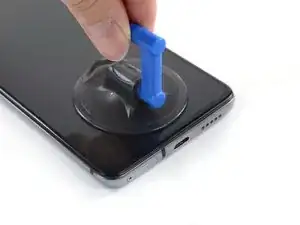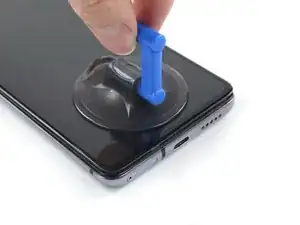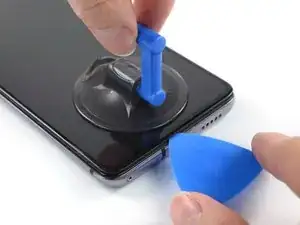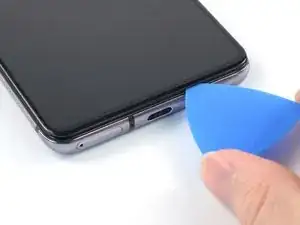
Einleitung

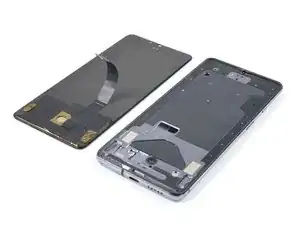
Diese Anleitung zeigt, wie ein defektes Display am One Plus 7T ausgetauscht wird.

Wenn der Rahmen verformt ist, muss er unbedingt ersetzt werden, damit das neue Display gut passt und nicht durch ungleichmäßigen Druck kaputt geht.

Das Gerät ist so aufgebaut, dass du erst den Lithium-Ionen-Akku entfernen musst, um an die Displaykabel heranzukommen. Wenn der Akku im Verlauf der Reparatur verformt wird, muss er ausgetauscht werden, alles andere wäre ein Sicherheitsrisiko.

Du brauchst Ersatzklebestreifen, um die einzelnen Komponenten beim Zusammenbau wieder zu befestigen.

  1. ux2ZbNqTPJE53NSn
    • Stelle sicher, dass dein Handy ausgeschaltet ist, bevor du beginnst.

    • Lege einen erhitzten iOpener 2 Minuten lang auf die Glasrückseite, um den Kleber. darunter aufzuweichen.

    • Du kannst auch einen Fön, eine Heißluftpistole oder eine Heizplatte verwenden, aber achte darauf, dass du dein Handy nicht überhitzt – das AMOLED Display und der interne Akku sind ziemlich hitzeempfindlich.

  2. U4JRKisVYhFnKhNW
    U4JRKisVYhFnKhNW
    gTwNEbnkFIHnQk5N
    ZjJeMXTEDWBSQPhg
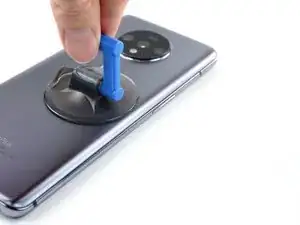
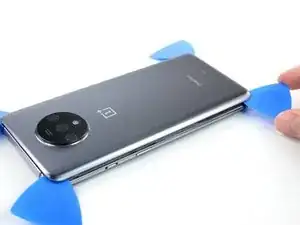
    • Setze einen Saugheber auf die rechte Kante der Rückabdeckung.

    • Wenn die Rückseite gesplittert ist, kann es sein, dass der Saugheber nicht hält. Versuche das Glas mit einem starken Klebeband anzuheben, oder klebe den Saugheber mit Sekundenkleber fest und lass ihn trocknen, bevor du weitermachst.

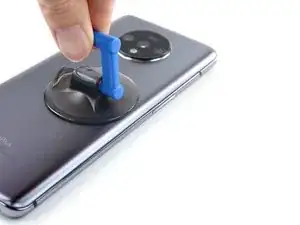
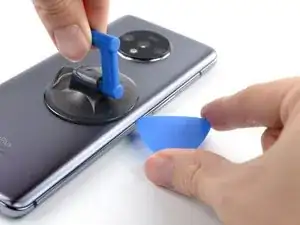
    • Ziehe den Saugheberhoch, um einen Spalt zwischen dem Glas und dem Rahmen zu erzeugen.

    • Setze ein Plektrum in diesen Spalt ein.

  3. SeHJ4CjMT6OLuvnF
    SeHJ4CjMT6OLuvnF
    GTEPtE2nDc2dDfCk
    qq6PQYu2ORWSKItV
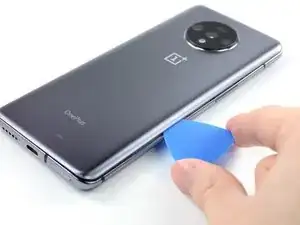
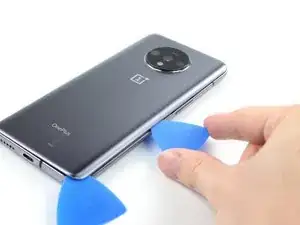
    • Fahre mit dem Plektrum entlang an der Kante zur unteren rechten Ecke.

    • Lass das Plektrum in der unteren rechten Ecke stecken, um zu verhindern, dass sich der Kleber wieder verbindet.

    • Sobald du das Plektrum eingesetzt hast, kannst du den Saugheber entfernen oder ihn benutzen, um während der folgenden Schritte einen besseren Halt zu haben.

  4. yUdsSgOPGcQCMdVf
    yUdsSgOPGcQCMdVf
    yXA6OUiZ6ZIxGV2V
    qik6oMyAQfXrXCgX
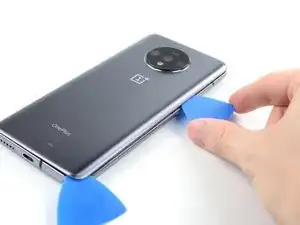
    • Setze ein Plektrum in den Spalt, den du eben geöffnet hast, ein.

    • Fahre mit dem Plektrum an der Kante entlang bis zu der oberen rechten Ecke.

    • Wenn du Schwierigkeiten hast, den Kleber zu durchtrennen, kannst du erneut den iOpener benutzen, um den Kleber aufzuweichen.

    • Lasse das Plektrum in der oberen rechten Ecke stecken, um zu verhindern, dass sich der Kleber wieder verbindet.

  5. xMs6LJHdKakMYwTw
    xMs6LJHdKakMYwTw
    VwpRGYBOCHOupOtL
    GV52pVKb6QiDunh3
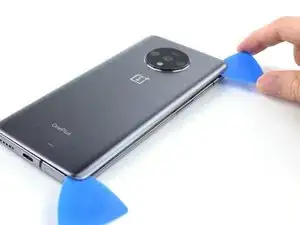
    • Wenn du in der Nähe des Kameramoduls entlangfährst, setze nur die Spitze des Plektrums (~ 4-5 mm) ein, um Schäden an der Kamera zu vermeiden.

    • Setze ein drittes Plektrum unter die obere rechte Ecke der Glasrückseite.

    • Fahre mit dem Plektrum an der Kante entlang zur oberen linken Ecke des Gerätes, um den Kleber zu durchtrennen.

    • Lasse das Plektrum in der oberen linken Ecke stecken, um zu verhindern, dass sich der Kleber wieder verbindet.

  6. mhdVgbDriw3rNH52
    mhdVgbDriw3rNH52
    CjDLpYW3vxwGbU2G
    WySCDhoKJB4FnCN4
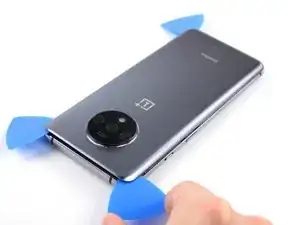
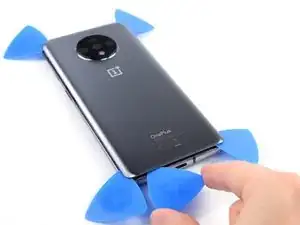
    • Setze ein viertes Plektrum unter die obere linke Ecke.

    • Schiebe das Plektrum an der Kante entlang zur linken unteren Ecke, um den Kleber durchzuschneiden.

    • Lasse das Plektrum in der unteren linken Ecke stecken, um zu verhindern, dass sich der Kleber wieder verbindet.

  7. 5Sui4XAfFxZc1LXB
    5Sui4XAfFxZc1LXB
    BD52InwikgCTE64Y
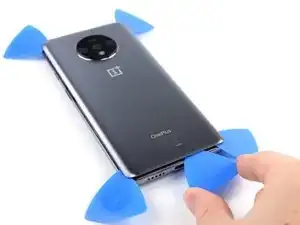
    • Setze ein fünftes Plektrum unter die untere linke Ecke.

    • Fahre entlang der Kante zur unteren rechten Ecke, um den verbleibenden Kleber zu lösen.

  8. UFWvVReBy4h6XwCm
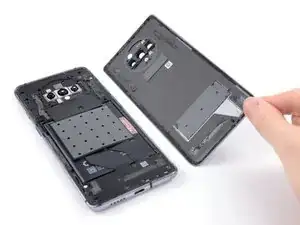
    • Entferne die Glasrückseite.

    • Wende neuen Kleber an, nachdem du die entsprechenden Bereiche mit Isopropylalkohol (>90%) gereinigt hast.

    • Befestige die Glasrückseite mit vorgeschnittenen Klebestreifen oder doppelseitigen Klebeband. Wenn du die Glasrückseite angeklebt hast, musst du sie einige Minuten lang fest und gleichmäßig andrücken, damit der Kleber abbinden kann und gut hält. Lege dein Gerät z. B. unter einen Stapel schwerer Bücher.

  9. G5xJUjYEA1FwmGjT
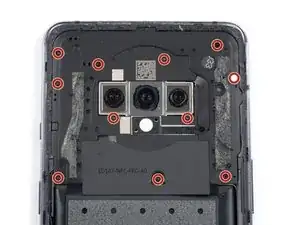
    • Beutze einen Kreuzschlitzschraubendreher, um die elf 3.6 mm langen Schrauben, mit denen die Abdeckung des Motherboards befestigt ist, zu lösen.

    • Eine der Schrauben befindet sich versteckt unter dem weißen Sticker für die Wasserschadensanzeige.

  10. gaqj6FbkbGYBOaBm
    gaqj6FbkbGYBOaBm
    TOsieFe5l6WGg5ss
    wq5TxPSGZP4gNZHg
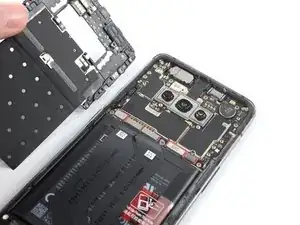
    • Setze die Spitze eines Plektrums unter die untere rechte Ecke der Motherboard- Abdeckung.

    • Schiebe das Plektrum an der Motherboard-Abdeckung entlang, um die Kunststoffclips zu lösen, mit denen sie befestigt ist.

    • Entferne die Abdeckung des Motherboards.

  11. HGsIQwZyf6gcjreS
    HGsIQwZyf6gcjreS
    dBZgbZW51iuOEXN3
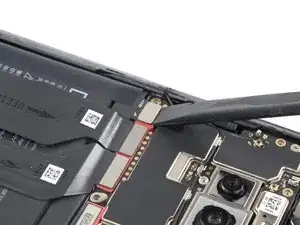
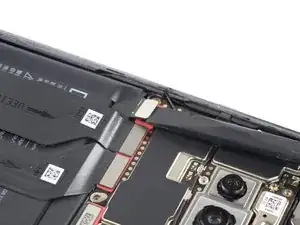
    • Benutze einen Spudger, um den Akku abzutrennen, indem du seinen Stecker gerade nach oben aus seinem Anschluss hebelst.

  12. 4awQy6MEXIUTmcMQ
    4awQy6MEXIUTmcMQ
    gPjjwIieNdaQIX1n
    IDaqQrLSDpsAeL1p
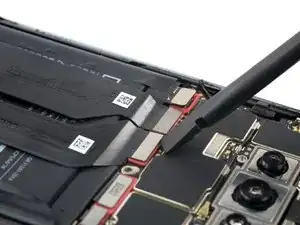
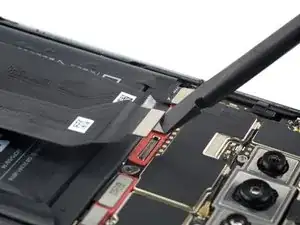
    • Nutze das flache Ende eines Spudgers, um die beiden Flachbandkabel abzutrennen.

  13. rYSExyA5MKTWBtDh
    rYSExyA5MKTWBtDh
    D6HxMNfZWWrnLeQ2
    T1CQHdhHUbd1IlPm
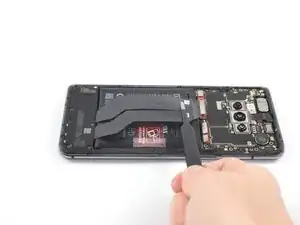
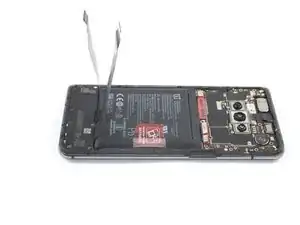
    • Biege die beiden Flachbandkabel vom Akku weg zum unteren Teil des Smartphones hin.

    • Vermeide es, die Kabel zu knicken oder zu stark zu biegen, da sie sont beschädigt werden können.

  14. Q4Ktr12o2LP1BRFw
    Q4Ktr12o2LP1BRFw
    SS4VriElYhDo1MoH
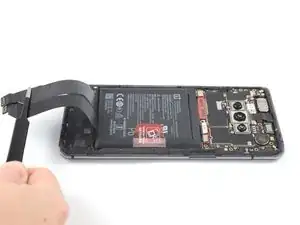
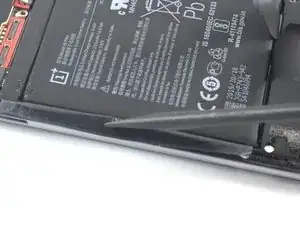
    • Verwende einen Spudger, um vorsichtig das Klebeband an der linken Kante des Akkus zu entfernen.

  15. uPDQ6bwHv2XBJPJd
    uPDQ6bwHv2XBJPJd
    M6O1rGLZjWAVYZWS
    Qj3vfHWDDJ3wIEIk
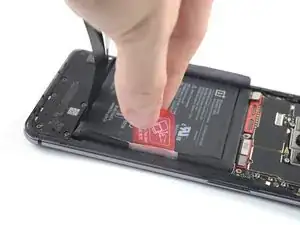
    • Löse die roten Zuglasche ab.

    • Ziehe die rote Zuglasche nach oben, um den Akku aus seiner Vertiefung zu heben, und klappe ihn in eine aufrechte Position.

    • Wenn du Schwierigkeiten hast, den Akku zu entfernen, kannst du einen iOpener nutzen, um den Kleber unter dem Akku aufzuweichen.

  16. uxAgb3uwS2urvPta
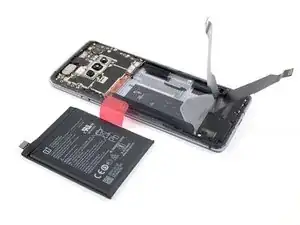
    • Entferne den Akku.

    • Baue keinen beschädigten oder deformierten Akku wieder ein, da dies potentiell ein Sicherheitsrisiko ist.

    • Befestige den Akku mit vorgeschnittenen Klebestreifen oder doppelseitigen Klebeband. Um ihn richtig zu positionieren, Wende den neuen Kleber dort an, wo der alte auch war. Drücke den Akku vorsichtig fest.

    • Verbinde den Akku beim Zusammenbau mit dem Motherboard, um ihn richtig auszurichten. Trenne den Akku wieder ab, wenn er gut sitzt.

  17. D4bohRBosSKmiO2D
    D4bohRBosSKmiO2D
    i1Ys5aLpNiUuCMUD
    fTDDExp1ZGsiVrmi
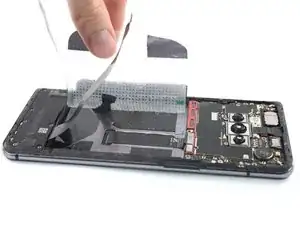
    • Fasse die Kunststofffolie an der Kante an, die über die rechte Seite des Smartphones ragt.

    • Ziehe die Folie gleichmäßig zur linken Seite des Smartphones hin.

    • Entferne die Kunststofffolie.

  18. TrmVoIN2rCqVOv6I
    TrmVoIN2rCqVOv6I
    haZU3dvxZGZyqYOE
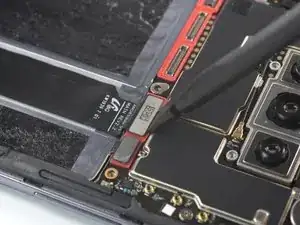
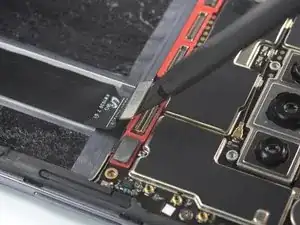
    • Heble den Displaystecker mit einem Spudger gerade aus seinem Anschluss heraus und trenne ihn ab.

  19. ABHAZGfWwGVbKn2I
    ABHAZGfWwGVbKn2I
    reuWVcXdqYuU2xWM
    cd5XTPFShE1DEjSC
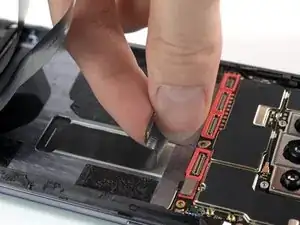
    • Das Displaykabel ist leicht am Rahmen festgeklebt.

    • Fasse das Displaykabel mit den Fingern.

    • Ziehe das Displaykabel zur Unterkante des Smartphones hin.

    • Biege oder knicke das Kabel nicht, es könnte beschädigt werden.

  20. 4QjGTARTTeToeZSZ
    • Lege einen erwärmten iOpener zwei Minuten lang auf das Display.

    • Du kannst auch einen Haartrockner, ein Heißluftgebläse oder eine Wärmeplatte benutzen. Sei aber vorsichtig und überhitze das Gerät nicht. Das Display und der eingebaute Akku sind beide sehr hitzeempfindlich.

  21. Zoy16dHMPpC5s3YI
    Zoy16dHMPpC5s3YI
    gITLlKPqCkJaSZdS
    x5YKhpgEgWAorAKc
    • Bringe einen Saugheber unten am Display an.

    • Wenn das Display stark zersplittert ist, haftet der Saugheber wahrscheinlich besser, wenn du das Display mit einer Schicht von durchsichtigem Paketband überklebst. Du kannst den Saugheber auch durch sehr kräftiges Klebeband ersetzen. Wenn das alles nicht hilft, dann klebe den Saugheber mit Sekundenkleber fest.

    • Ziehe den Saugheber fest und gleichmäßig nach oben, bis ein Spalt entstanden ist.

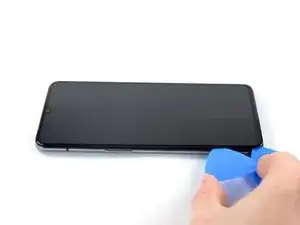
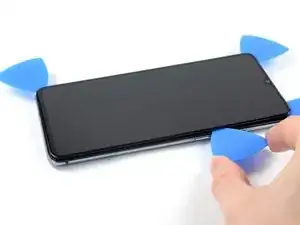
    • Setze ein Plektrum in den Spalt ein.

  22. ZcQDCakFFVhXk6u3
    ZcQDCakFFVhXk6u3
    2LPbu1MiwO1wMHxX
    YDPa4SZyQoEN3WPr
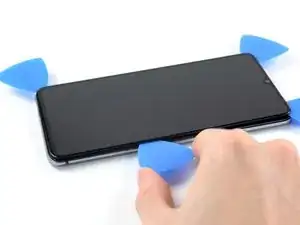
    • Schiebe das Plektrum zum Auftrennen des Klebers an der Unterkante entlang.

    • Lasse das Plektrum in der unteren linken Ecke stecken, damit sich der Kleber nicht wieder verbinden kann.

  23. 1debnTDpRKO42BVD
    1debnTDpRKO42BVD
    JxbinGFevcac15Tb
    yFIo3nwTt1YNMTnM
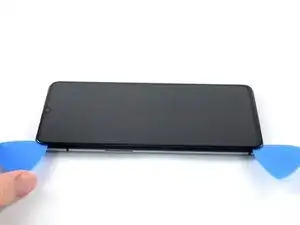
    • Setze ein zweites Plektrum in die untere linke Ecke ein.

    • Schiebe das Plektrum entlang der linken Kante zur oberen linken Ecke hin.

    • Lasse das Plektrum in der oberen linken Ecke stecken, damit sich der Kleber nicht wieder verbinden kann.

  24. nvWZnRyP6oRHSGiC
    nvWZnRyP6oRHSGiC
    FhlYWLFBbnJujDCP
    4CbCeyYqIM4fyTaU
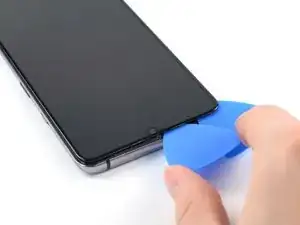
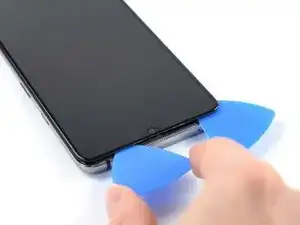
    • Wenn du in der Nähe der Frontkamera arbeitest, setze die Spitze des Plektrums nur etwa 4 - 5 mm tief ein, damit die Frontkamera nicht beschädigt oder verschmutzt wird.

    • Setze ein drittes Plektrum in die obere linke Ecke ein.

    • Schiebe das Plektrum entlang der Oberkante zur oberen rechten Ecke hin.

    • Lasse das Plektrum in der oberen rechten Ecke stecken, damit sich der Kleber nicht wieder verbinden kann.

  25. FjVSZQfAjb6OjOtA
    FjVSZQfAjb6OjOtA
    1JyRMxHet6qkd2o5
    SJB2RtjxWqXWAB5o
    • Setze ein viertes Plektrum in die obere rechte Ecke ein.

    • Schiebe das Plektrum entlang der rechten Seitenkante zur unteren rechten Ecke hin.

    • Lasse das Plektrum in der unteren rechten Ecke stecken, damit sich der Kleber nicht wieder verbinden kann.

  26. F1mO3WaSx1op1DHM
    F1mO3WaSx1op1DHM
    ykSOwnbFhTTngOAq
    ELosAm2qE1QDyRKG
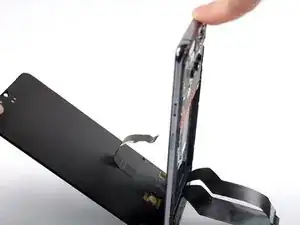
    • Fasse das Display oben an und ziehe es langsam vom Rahmen ab.

    • Wenn das Display immer noch am Rahmen festklebt, dann fahre mit dem Plektrum um die Kanten herum, bis es ganz abgetrennt ist.

    • Führe das Displaykabel durch die Öffnung im Rahmen.

    • Entferne das Display.

Abschluss

Wenn möglich, schalte dein Gerät an und teste deine Reparatur, bevor du neuen Kleber anbringst.

Vergleiche das Ersatzteil mit dem Originalteil. Möglicherweise musst du fehlende Bauteile übertragen oder Schutzfolien vom Neuteil abziehen, bevor du es einbauen kannst. Am Besten befestigst du das Display mit vorgestanzten doppelseitigrn Klebestreifen.

Um dein Gerät wieder zusammenzubauen, folge diesen Anweisungen in umgekehrter Reihenfolge. Bringe, wo nötig, neuen Kleber an, nachdem du die entsprechenden Bereiche mit Isopropylalkohol (>90%) gereinigt hast.

Entsorge deinen Elektromüll sachgerecht.

Hat die Reparatur nicht ganz geklappt? Versuche es mit ein paar grundständigen Lösungen, ansonsten findest du in unserem Forum Hilfe bei der Fehlersuche.

Manuel Haeussermann

Mitglied seit: 13/07/22

20440 Reputation

8 Kommentare

A heat gun & I caused some heat damage to a small corner of my "NEW" replacement screen. Would this make the display not turn on at all? After putting everything back together, the only sign of life is a vibration when I plug in the charger. I didn't have USB debugging on before my screen initially broke so I can't tell if it's working minus the screen. Is there anything else that could be causing this? thanks

jasen king -

Hi jasen king, it sounds like it could be an issue with either the display cable or connector. You could try reseating the display connector, if that's not changing anything, you should check the connector socket for dust or bent pins or the display cable for any signs of damage. If your broken screen did still turn on, you could try reconnecting the old part to check whether there is an issue with your replacement part in general. You can find additional troubleshooting tips here. Hope this helps!

Manuel Haeussermann -

put 2 screens on mine and now 3 backs. Dont ever buy them from ali express or if they are less than at least £90 as they are just standard glass...wont even survive some pocket coins.

D G -

Just a note. Replacement transparent back rear glass looks so sick. You can get an original and remove the foil colour, but ive found them already to go with logo on ebay. They look soooo good. Enjoy... Easy fixes

D G -

really? I always thought it would look sick with a clear panel, but i didn't know you could just remove the film off the stock back. Is there a video/instructions for this anywhere?

Manny Singh -

I managed to fix the phone by replacing a broken screen. Thanks a lot for these great instructions.

I've temporarily put everything together and it works. Only the final assembly with new adhesive tape needs to be done. I hope I will manage that as well. I have to find out the right with and then order the tape.

Nils Belde -

Be careful on the bottom side of the screen, if it's not broken you're going to damage the ribbon and circuits on the bottom with the pick if you push too much. Also you have to go in 2-3 cm to remove the back cover towards the cameras due to the extra adhesives on the sides of the camera glass.

alebat25 -

I've done my OP7T twice, both times the screen works fine on the "test" run -- when I just connect everything and test it. However, when I glue everything back and wait, the screen stops working. Both times! I broke the first replacement screen trying to take it off so I could re-seat it. My second screen -- worked fine before i glued everything (same as first), then just went to black after gluing and screwing. The phone still vibrates a millisecond so I think it works still.

...A year and half later now, and I have been using a OP10 Pro, but I wanted to fix my Oneplus 7T -- because it's the best phone ever -- just wish it had 5G for today's standards... That being said, even though there's a fresh screen on it now, it's just black. Since the phone still vibrates when you plug it in, it might have a chance. I went ahead and ordered a new screen from a different vendor this time, to see if that changes my luck..

Manny Singh -