
Einleitung
In dieser Anleitung werden wir den OpenCore Patcher auf deiner internen Festplatte deines Mac`s installieren.
Ersatzteile
-
-
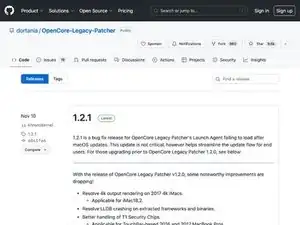
Zunächst müssen wir die neueste Version von OpenCore downloaden.
-
Dazu gehe zur OpenCore Website:https://github.com/dortania/OpenCore-Leg...
-
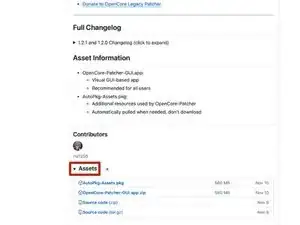
Scrolle nach unten bis zur Spalte "Assets" (dort findest Du die Download-files)
-
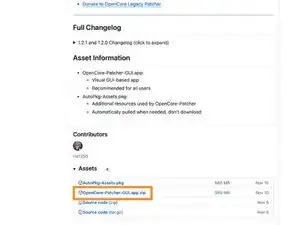
Klicke hier auf die"OpenCore-Patcher.pkg"
-
-
-
Lade das Package herunter.
-
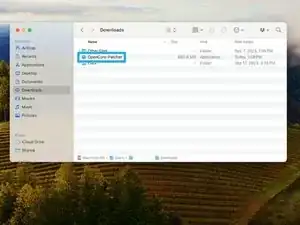
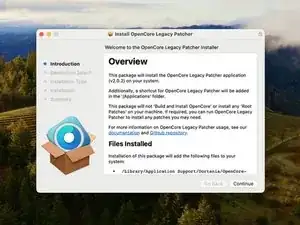
Installiere die Anwendung mit dem Installer.
-
Die Anwendung befindet sich danach im Programmordner.
-
-
-
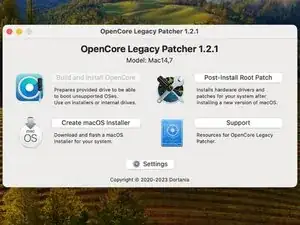
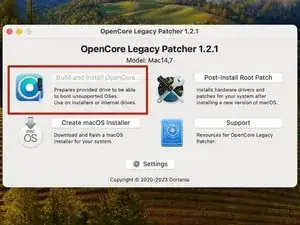
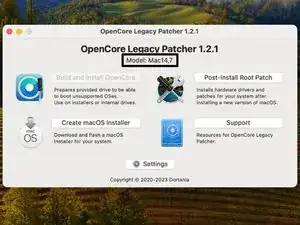
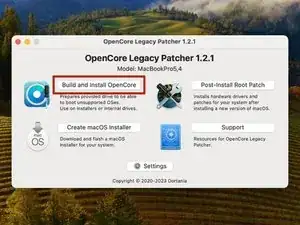
Zuerst haben wir den "Build an install OpenCore" Abschnitt.
-
"Build and install OpenCore" benutzen wir, wenn wir die angepasste EFI (Spezieller-Bootloader) auf dem Mac - wie in Anleitung #1 erwähnt - installieren wollen. Das wirst du gleich besser verstehen, wenn du weiter liest.
-
-
-
Unten links haben wir: "Create macOs Installer"
-
Das ist im Grunde der gleiche Befehl wie bei einer Erstellung eines MacOs Installers auf einen USB-Stick. https://de.ifixit.com/Anleitung/USB+Boot...
-
-
-
Ach so, natürlich noch die "Settings".
-
Fangen wir an hier in "Settings" zu arbeiten. Also klicke diese Schaltfläche.
-
-
-
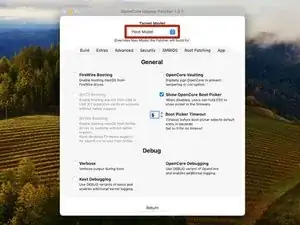
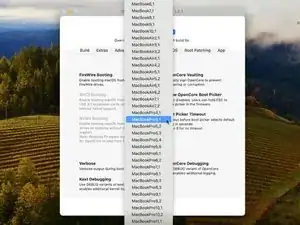
Okay, bereiten wird deinen Mac vor. Vor der Installation musst du die richtige EFI-Datei (Bootloader) anpassen und erstellen, sonst stürzt dein Mac beim Starten ab.
-
Wahrscheinlich musst du hier gar nichts ändern, springe gleich zu "Extras".
-
-
-
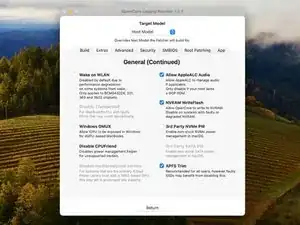
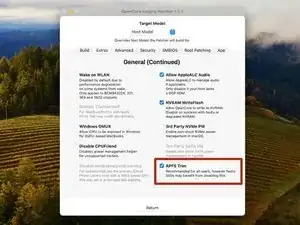
Unter "Extras" wirst du jede Menge NVRAM Einstellungen sehen, höchst wahrscheinlich wirst du die meisten davon nicht verstellen.
-
Dann siehst du "APFS Trim". Wenn dein Mac High Sierra unterstützt, kannst du wahrscheinlich den Haken wegmachen, weil dein Mac weiß, was APFS ist. Wenn du eine ältere Version installieren willst (Anleitung #4 - Fortsetzung), brauchst du kein APFS, also nimm den Haken weg. Wenn dein Mac eine Festplatte hat und keine SSD, nimm den Haken weg.
-
-
-
Gehe zu "Advanced" in den Oberen Bedienfelder.
-
Das einzige was du hier ändern solltest is der Punkt "FeatureUnlock". Diese raffinierte Feld widmet sich einigen der Neuheiten, die ältere Macs nicht können. (wie z.B. AirPlay, Universal Control, Sidecar, etc.)
-
Ich würde empfehlen, das hier auf "Enabled" zu stellen, auch wenn es auf "Partial" steht. In diesem Fall bekommst du Upgrades für das MacOs und bekommst alle Neuheiten. Wenn es Probleme macht, kannst Du es jederzeit wieder zurückstellen.
-
-
-
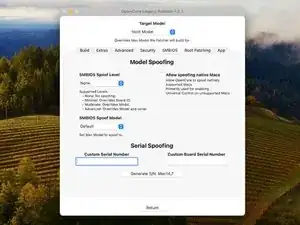
SMBIOS beinhaltet die Seriennummer und die ID Informationen der Mac Hauptplatine. Wenn irgendetwas schlimmes passiert, kann OpenCore die Seriennummer und die ID Informationen überschreiben. Dies verändert nicht die Seriennummer auf dem Logic Board, bringt aber das macOs dazu im EFI nachzusehen und die angepasste Seriennummer zu verwenden.
-
-
-
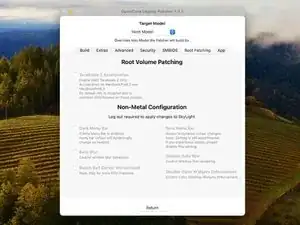
Du kannst "Root Patching" jetzt erstmal überspringen. Das brauchen wir wieder, wenn wir OpenCore installiert haben.
-
-
-
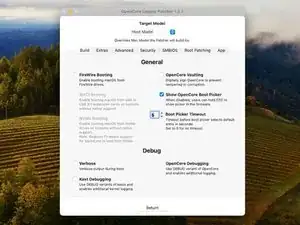
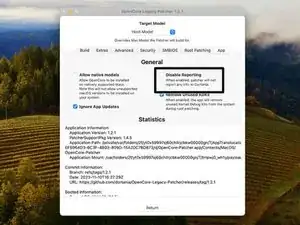
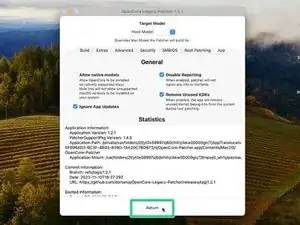
Nun sind wir bei "App"
-
Dies bezieht sich darauf wie OpenCore selbst als Programm arbeitet, und bezieht sich nicht auf das angepasste EFI.
-
-
-
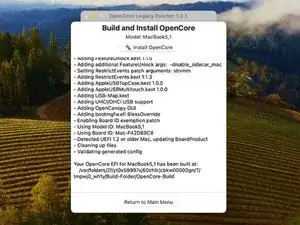
Nun bringen wir dieses angepasste EFI auf deinen Mac.
-
Klicke "Build and install OpenCore" im Hauptfenster
-
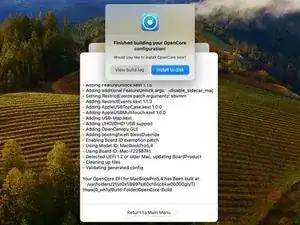
Wähle (im nächsten Schritt) "Install to disk" aus.
-
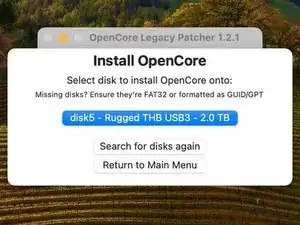
Suche danach die Festplatte bzw. SSD deines Mac aus der Liste aus
-
-
-
Vier Tipps zur Fehlersuche:
-
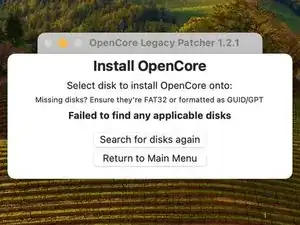
Falls du ein Fenster wie dieses bekommst, kann es gut sein, dass Apple deinen Mac noch unterstützt. Stelle sicher, dass dein Mac wirklich nicht mehr unterstützt wird.
-
Versuche OpenCore besondere Rechte zu gewähren: gehe dazu zu den Systemeinstellungen>Sicherheit>Datenschutz>Festplattenvollzugriff und gewähre OpenCore vollen Festplattenzugriff.
-
Möglicherweise musst Du MacOs upgraden bevor Du OpenCore auf die Festplatte selbst installieren kannst. Falls dies der Fall ist, installiere OpenCore (mit den gleichen Einstellungen) auf ein externes USB Laufwerk.
-
-
-
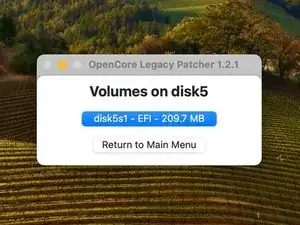
Wähle EFI Option aus der Liste aus.
-
Passwort eingeben.
-
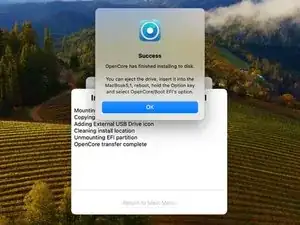
Alles erledigt! Klicke "OK" in dem erscheinenden Fenster.
-
-
-
Lass uns mal kurz ansehen wie OpenCore funktioniert.
-
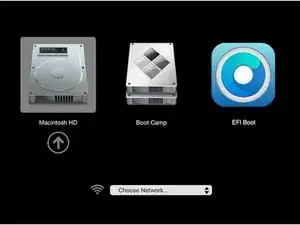
Starte Deinen Mac neu und halte die "alt" Taste gedrückt während der Mac hoch fährt. (Startton)
-
Dein Startup-Manager wird so oder ähnlich aussehen.
-
Dann wähle "EFI BOOT" aus. Klicke auf den Pfeil, der nach oben zeigt, um das Booten fortzusetzen.
-
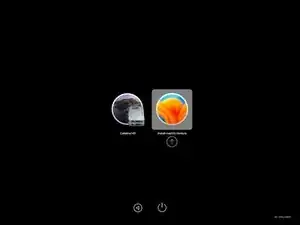
Wenn OpenCore lädt, wirst du von etwas dem Bootloader sehr ähnlich sehendem begrüßt werden, in dem du das Laufwerk auswählen kannst von dem du Deinen Mac starten willst.
-
-
-
Der Mac wird fortfahren normal hochzufahren und du wirst Dich normal einloggen können. Alles wird sich ziemlich normal anfühlen.
-
Nun haben wir OpenCore installiert und nun bist du bereit MacOs upzudaten .
-
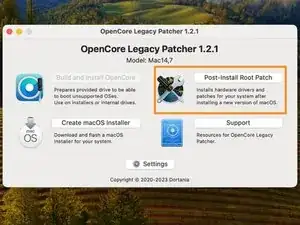
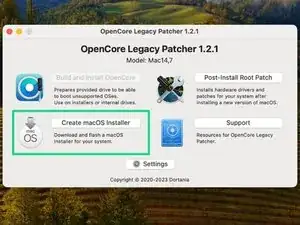
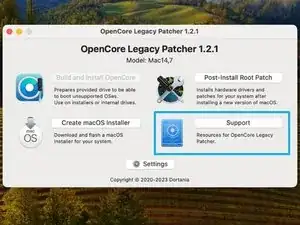
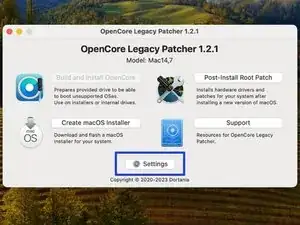





Alles fertig! Du hast nun den OpenCore Patcher installiert. Jetzt kannst Du weiter machen mit Anleitung #4 und deinen Mac upgraden.

5 Kommentare
Diese Anleitung ist sehr schlecht und ungenau
Ralf -
@ralf41182 iFixit ist ein Wiki: Du kannst einfach Verbesserungen eintragen, am Besten gleich im englischen Original. Was würdest du ändern?
VauWeh -
Hello guys we installed a Monterrey version on a1278 - mid 2012. And the app Photos doesnt show on big screen or videos correctly
Ben -
Hey there. These models should run Big Sur just fine without Root Patching. Monterey may have some issues. Try running root patching again. If issue persists, ask a new question in the iFixit forum, and post a screenshot of the issue.
Hallo.
Ich habe das System Sonoma via OpenCore Patcher installiert.
Leider ist danach die Anmeldung am AppStore nicht. möglich.
Gibt es dazu einen Lösung/Hinweise?
VG Chris