
Einleitung
Folge dieser Anleitung, um den alten oder kaputten Akku in deinem Xiaomi Redmi Note 9 Pro zu ersetzen.
Falls dein Akku aufgebläht ist, musst du entsprechende Vorsichtsmaßnahmen treffen.
Entlade deinen Akku aus Sicherheitsgründen auf unter 25 %, bevor du dein Gerät auseinanderbaust. Falls der Akku während der Reparatur versehentlich beschädigt wird, ist so das Risiko geringer, dass er sich entzündet oder explodiert.
Für den Zusammenbau werden Ersatzklebestreifen benötigt, um die einzelnen Komponenten wieder zu befestigen.


-
-
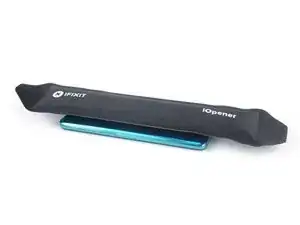
Bereite einen iOpener vor und lege ihn mindestens zwei Minuten lang auf die Rückabdeckung aus Glas, um den Kleber darunter aufzuweichen.
-
-
-
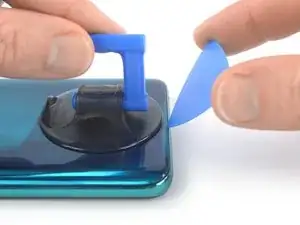
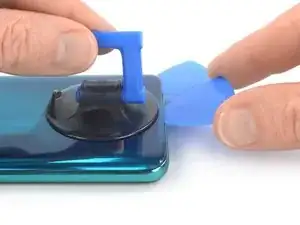
Setze einen Saugheber unten so nah wie möglich an der Kante auf die Rückabdeckung.
-
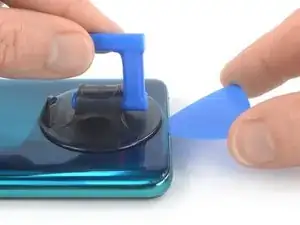
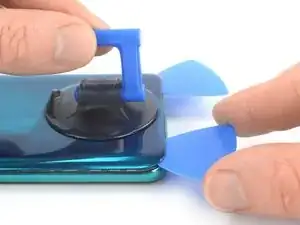
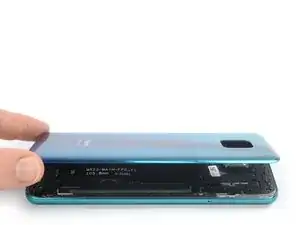
Hebe die Rückabdeckung aus Glas mithilfe des Saughebers an, um einen kleinen Spalt zwischen Rückabdeckung und Rahmen zu öffnen.
-
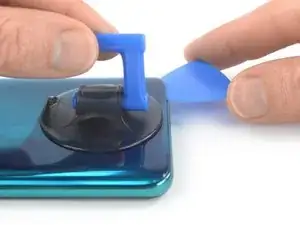
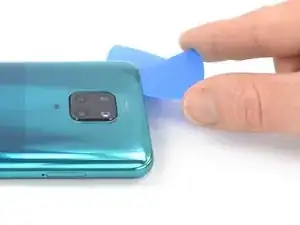
Setze ein Plektrum in den so entstanden Spalt ein.
-
Schiebe das Plektrum zur unteren rechten Ecke, um den Kleber aufzuschneiden.
-
Lasse das Plektrum dort stecken, damit sich der Kleber nicht wieder verbinden kann.
-
-
-
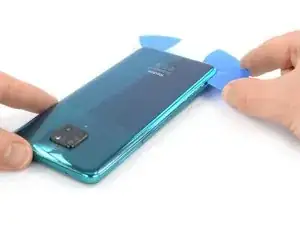
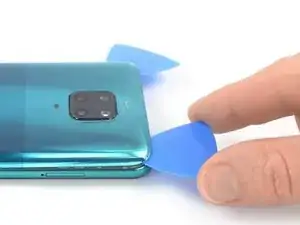
Setze ein zweites Plektrum an der Unterkante deines Smartphones ein.
-
Schiebe das Plektrum zur unteren linken Ecke, um den Kleber durchzuschneiden.
-
Lasse das Plektrum dort stecken, damit sich der Kleber nicht wieder verbinden kann.
-
-
-
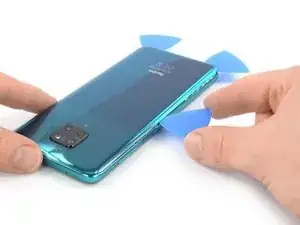
Setze ein drittes Plektrum in der unteren linken Ecke deines Smartphones ein.
-
Schiebe das Plektrum an der linken Kante deines Smartphones entlang, um den Kleber durchzuschneiden.
-
Lasse das Plektrum in der oberen linken Ecke stecken, damit sich der Kleber nicht wieder verbinden kann.
-
-
-
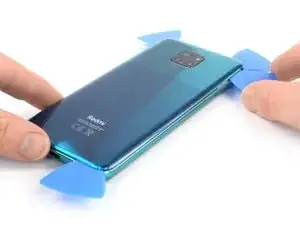
Setze ein viertes Plektrum an der linken oberen Ecke deines Smartphones ein.
-
Schiebe das Plektrum an der Oberkante entlang, um den Kleber aufzuschneiden.
-
Lasse das Plektrum in der oberen rechten Ecke stecken, damit sich der Kleber nicht wieder verbinden kann.
-
-
-
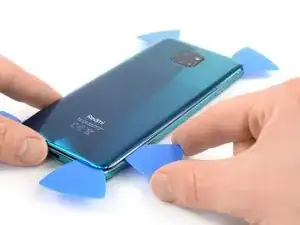
Setze ein fünftes Plektrum in die obere rechte Ecke ein.
-
Schiebe das Plektrum an der rechten Kante der Rückabdeckung aus Glas entlang, um den Kleber durchzuschneiden.
-
-
-
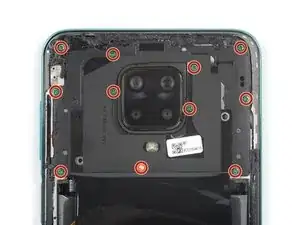
Benutze einen Kreuzschlitzschraubendreher, um die elf 3,9 mm langen Schrauben zu entfernen,mit denen die Motherboard-Abdeckung befestigt ist.
-
-
-
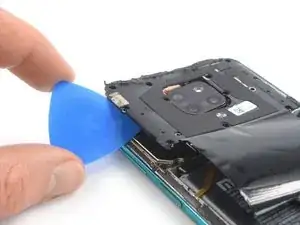
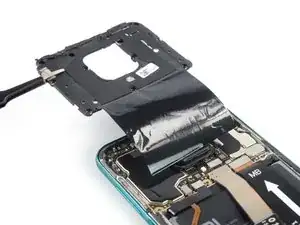
Setze die Spitze eines Plektrums unter die linke Kante der Motherboard-Abdeckung.
-
Kippe das Plektrum zur Seite, um die Motherboard-Abdeckung hochzuhebeln.
-
-
-
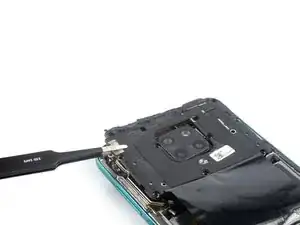
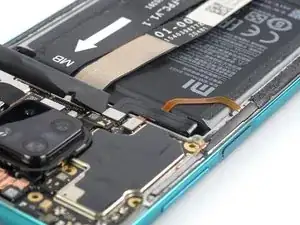
Trenne das Akkukabel mithilfe eines Spudgers ab, indem du den Stecker gerade nach oben von seinem Anschluss abhebelst.
-
-
-
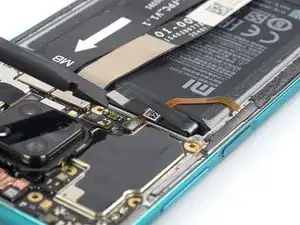
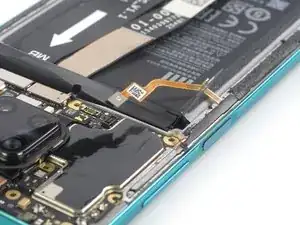
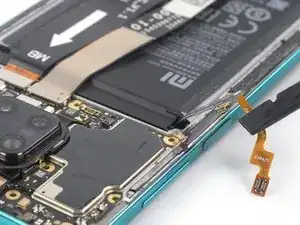
Verwende einen Spudger, um das Kabel des Power-Buttons und des Lautstärkereglers abzutrennen, indem du den Stecker gerade aus dem Anschluss hebelst.
-
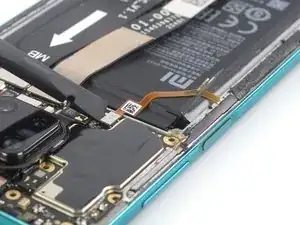
Verwende deinen Spudger, um das Kabel des Power-Buttons und des Lautstärkereglers vorsichtig zur Seite zu biegen und den Akku freizulegen.
-
-
-
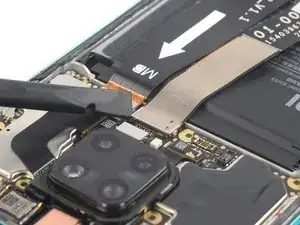
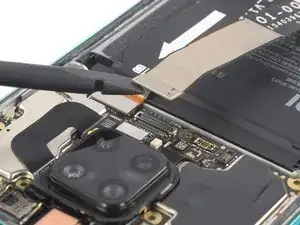
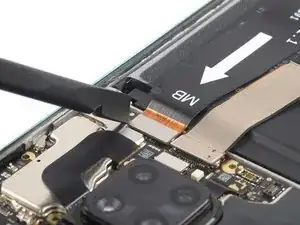
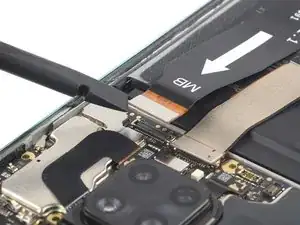
Verwende einen Spudger, um das Displaykabel abzutrennen, indem du den Stecker gerade nach oben aus seinem Anschluss hebelst.
-
-
-
Verwende einen Spudger, um das Verbindungskabel abzutrennen, indem du den Stecker gerade nach oben aus seinem Anschluss hebelst.
-
-
-
Biege das Displaykabel sowie das Verbindungskabel in Richtung Ladeanschluss, um an die beiden Akku-Zuglaschen und den Akku heranzukommen.
-
-
-
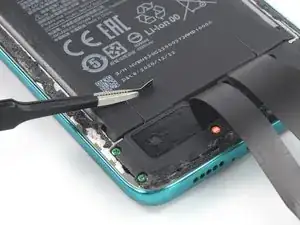
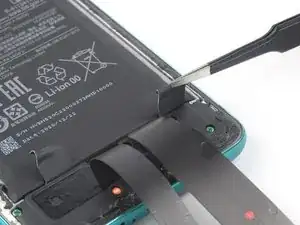
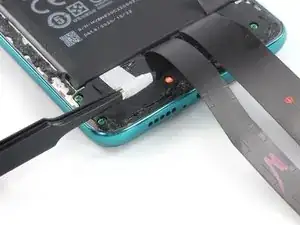
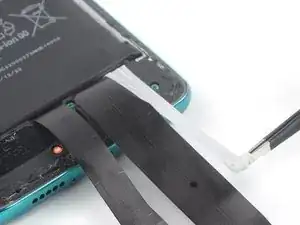
Benutze eine stumpfe Pinzette oder einen sauberen Fingernagel, um die beiden Akku-Klebelaschen von der Oberkante des Akkus zu lösen.
-
-
-
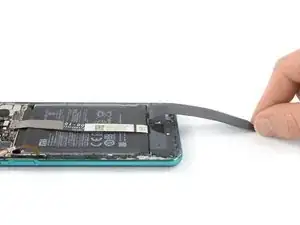
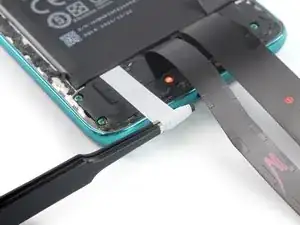
Fasse die erste Lasche mit einer stumpfen Pinzette oder deinen Fingern und ziehe sie langsam vom Akku weg und in Richtung der unteren Kante deines Handys.
-
Ziehe fest genug, um die Spannung auf dem Streifen aufrechtzuerhalten, aber übe nicht zu viel Zug aus. Gib dem Klebestreifen ausreichend Zeit, um sich zu dehnen und sich vom Akku zu lösen.
-
Drücke nicht auf den Akku. Halte ihn gut an den Seiten fest.
-
Halte den Streifen flach und knitterfrei. Versuche, gleichmäßig am ganzen Streifen zu ziehen, anstatt hauptsächlich in der Mitte oder an einer Seite.
-
Ziehe in einem flachen Winkel, damit der Klebestreifen nicht an der Kante des Akkus hängen bleibt.
-
-
-
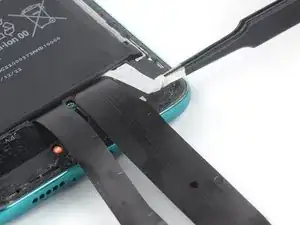
Wiederhole das vorherige Verfahren, um die zweite Zuglasche zu entfernen.
-
Verfahre genauso wie bei dem vorherigen Streifen: Drücke nicht auf den Akku, halte den Streifen flach und knitterfrei und ziehe in einem flachen Winkel.
-
Warte eine Minute, bis der Alkohol den Kleber aufgeweicht hat.
-
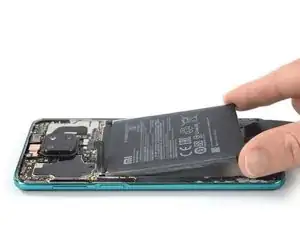
Benutze das flache Ende eines Spudgers, um den Akku vorsichtig anzuheben.
-








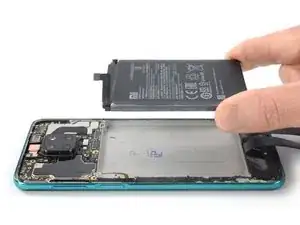
Schalte dein Gerät nach Möglichkeit ein und teste deine Reparatur, bevor du neuen Kleber anbringst und es wieder versiegelst.
Für eine optimale Leistung solltest du nach Abschluss dieser Anleitung deinen neu eingebauten Akku kalibrieren.
Befestige den Akku mit vorgestanzten Klebestreifen oder doppelseitigem Klebeband. Um den Kleber richtig zu positionieren, setze ihn an den Stellen in das Gerät, wo auch vorher der Kleber war, und nicht direkt auf den Akku. Drücke den Akku dann gut fest.
Vergleiche das Ersatzteil mit dem Originalteil. Es kann sein, dass du vor dem Einbau des Ersatzteils fehlende Komponenten übertragen oder Schutzfolien entfernen musst.
Um dein Gerät wieder zusammenzubauen, folge den Schritten dieser Anleitung in umgekehrter Reihenfolge. Säubere beim Zusammenbau die alten Klebestellen mit Isopropylalkohol (> 90 %) und bringe neue Klebestreifen an.
Entsorge deinen Elektromüll sachgerecht.
Hat die Reparatur nicht ganz geklappt? Versuche es mit ein paar grundständigen Lösungen, ansonsten findest du in unserem Forum Hilfe bei der Fehlersuche.

6 Kommentare
hello, i think the guide could be very helpful, how ever, i don't know where to find the battery. can somebody help me please.
it would be very helpful, thank you in advance.
Hello Roy, sorry for the late reply, but in case you are still looking: The Xiaomi Redmi Note 9 Pro Battery is available in the iFixit Store!
https://www.aliexpress.com/item/10050054... (select the model BN53)
After I replace the battery, the phone just shows a blinking white led light.I put it charging all night but nothing happened. I managed to show the xiaomi logo and then the battery indicator showing the thunder icon blinking, and it seems it is not charging. I thought it was a faulty battery but I bought another replacement and I still have the same issue. I had to put my old battery to be able to keep using my phone. Does anybody what is the issue? thanks!
it looks that i had very bad luck with the batteries i tried earlier. I bought this one and worked fantastic! No blinking problem.Highly recommended: https://www.aliexpress.com/item/10050054... (select the model BN53)