Einleitung
Einer der Nachteile batteriebetriebener Geräte sind undichte Batterien, aus denen eine Flüssigkeit austritt, die sich im gesamten Inneren des Geräts verteilt und dann spröde, weiß und körnig trocknet. Deine Apple Magic Mouse funktioniert möglicherweise nicht mehr, nachdem die Batterie ausgelaufen ist.
Soweit ich das beurteilen kann, führt ein Auslaufen der Batterie dazu, dass die Maus auf eine von drei Arten versagt.
- Erstens kann die Flüssigkeit auf den Batteriekontakten eintrocknen und verhindern, dass eine neue Batterie das blanke Metall des Batteriekontakts berührt.
- Zweitens kann die ausgelaufene Flüssigkeit dazu führen, dass der Batteriekontakt korrodiert, und die Korrosion kann verhindern, dass eine neue Batterie das blanke Metall des Batteriekontakts berührt.
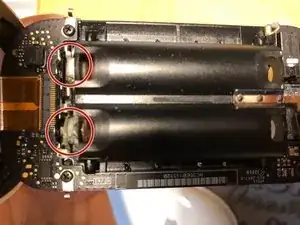
- Und schließlich kann auslaufende Batterieflüssigkeit die Federkontakte blockieren, die für die Verbindung zu den negativen Polen der AA-Batterien sorgen; wenn die neue Batterie wenig oder gar keinen Druck ausübt, kann sie keine elektrische Verbindung zur Stromversorgung der Maus herstellen.
Die Demontage ist zwar etwas knifflig, aber es ist nicht allzu schwierig, den Fehler zu beheben, der auf eine dieser drei Ursachen zurückzuführen ist. Alles, was du brauchst, sind einige einfache Werkzeuge, ein wenig Zeit und etwas handwerkliches Geschick.
-
-
Wir wollen das Offensichtliche nicht vernachlässigen: Vergewissere dich, dass in deine Maus frische Batterien (richtig herum) eingelegt sind. Schiebe den Schalter an der Unterseite der Maus, um zu sehen, ob das grüne Licht aufleuchtet. Ist das der Fall, sind die elektrischen Kontakte in Ordnung und die Sache ist schon erledigt.
-
Wenn dies nicht der Fall ist, untersuche alle vier Batteriekontakte im Batteriefach der Magic Mouse. Kratze brüchiges weißes Material oder Korrosion ab, bis die Metallkontakte dort, wo sie die Batterien berühren, größtenteils glänzen.
-
Lege die Batterien wieder ein, um zu sehen, ob das Problem damit behoben ist. Wenn das nicht funktioniert, überprüfe sorgfältig die Minuspole der Batterien.
-
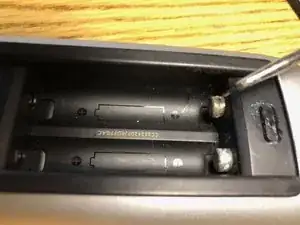
Der negative Pol der AA-Batterien muss fest gegen die glänzenden Federkontakte drücken. Wenn zu viel getrocknete ausgelaufene Batteriesubstanz diese Kontakte verklebt, kann es sein, dass sie keine Spannung mehr haben und die Verbindung zur Batterie teilweise oder ganz verlieren.
-
Kratze vorsichtig alle sichtbaren getrockneten Batterierückstände von den Kontakten. Drücke mehrmals auf die Kontakte und versuche, sie zu lösen, bis sie kräftig nach oben springen.
-
Wenn das nicht funktioniert, versuche, etwas WD-40 unten auf die Batteriekontakte zu geben, um zu sehen, ob sie sich dadurch lösen lassen.
-
-
-
Wenn frühere Versuche, die Federn zu lösen, erfolglos waren, musst du die Maus öffnen, um an die versteckten Teile der Kontakte zu gelangen. Sieh dir die separate Anleitung an, die jemand anderes geschrieben hat und die zeigt, wie man eine Apple-Maus öffnet. Komm dann zu dieser Anleitung zurück, um zu sehen, wie es weitergeht.
-
Ziel ist es, die Aluminiumhülle zu entfernen, die die Unterseite der Maus bedeckt. Beginne mit dem Entfernen des Batteriefachs. Die beiden schwarzen Kunststoffgleitschienen sollten sich einfach abnehmen lassen. Entferne die Batterien.
-
Das Gehäuse ist leicht mit dem schwarzen Batteriefach verklebt. Nimm eine Heißluftpistole oder einen Föhn, um das Aluminium zu erwärmen und den Kleber zu erweichen. Achte darauf, dass du nicht zu viel Hitze verwendest, da sonst das weiße Kunststoffoberteil der Maus oder das schwarze Kunststoffteil unter dem Aluminiumgehäuse schmelzen könnten.
-
Wenn die Aluminiumhülle warm ist, hebe sie vorsichtig mit einem Plastikhebel oder deinen Fingernägeln an. Ziehe sie sanft und gleichmäßig hoch, bis sich die Aluminiumschale von der schwarzen Kunststoffbasis löst.
-
-
-
Du hast die Aluminiumschale entfernt, die auf die Unterseite der Apple Magic Mouse geklebt war.
-
Die obere und die untere Hälfte der Maus sind jetzt getrennt. Sie werden durch vier kleine schwarze Stifte zusammengehalten, die in Öffnungen an der oberen Hälfte eingesteckt werden. WARNUNG: Sei vorsichtig. Wenn du einen dieser schwarzen Plastikstifte oder eine der Öffnungen beschädigst, dann war es das möglicherweise.
-
Die beiden Hälften sind durch ein breites Flachbandkabel verbunden, das etwas empfindlich ist. WARNUNG: Wenn du dieses Kabel beschädigst, ist das Spiel für diese Maus vorbei.
-
Mach vorsichtig weiter, nimm ein kleines Hebelwerkzeug und hebele einen der schwarzen Kunststoffstifte aus seiner Halterung. Drücke diese Öffnung mit leichtem Druck nach außen, um die obere und untere Hälfte der Maus zu trennen. Die Öffnung sollte vom schwarzen Kunststoffstift abspringen.
-
Löse nun die drei verbleibenden schwarzen Plastikstifte. Denke daran, dass sich am Ende der Maus (das ist die Seite mit dem Apple-Logo) ein empfindliches Flachbandkabel befindet, das du nicht abreißen darfst.
-
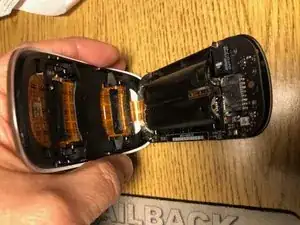
Wenn du die schwarzen Plastikstifte gelöst hast, wird die Maus nur noch von einem sehr empfindlichen Flachbandkabel zusammengehalten [siehe zweites Foto]. WARNUNG: Reiße das Kabel nicht ab und ziehe es nicht aus der Fassung (es ist schwierig, es wieder in die Fassung einzusetzen). Gehe vorsichtig vor!
-
-
-
Du hast jetzt Zugang zum inneren Teil der gefederten Batteriekontakte und kannst sie leicht ganz hineindrücken. Kratze im Batteriefach alle bröckeligen weißen Reste von den Metallkontakten ab.
-
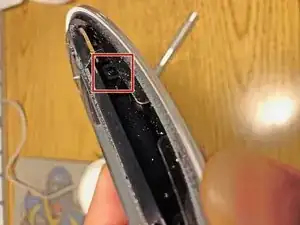
Möglicherweise musst du auch von den anderen Enden dieser Kontakte - sie befinden sich außerhalb des Batteriefachs -, die weißen Restbröckchen abkratzen. Spreize vorsichtig die "Backen" der Maus und achte darauf, das Flachbandkabel nicht zu belasten. Kratze die Kontakte ab, bis sie sauber sind.
-
Ziel dieser Aktion ist es, die Federkontakte völlig frei zu bewegen. Wenn immer noch etwas zu hemmen scheint, bewege sie ein paar Mal hin und her und prüfe, ob noch mehr von dem weißen Belag abgekratzt werden muss. Wiederhole diesen Schritt, bis die Kontakte sich frei bewegen.
-
-
-
Jetzt kannst du den Test durchführen. Lege zwei AA-Batterien in deine Apple Magic Mouse ein. Schalten sie ein. Nach einer kurzen Verzögerung sollte die grüne Betriebsanzeige an der Unterseite der Maus erscheinen.
-
Wenn du das grüne Licht siehst, kannst du die Maus wieder zusammenbauen. Bleibt das Licht dunkel, musst du die Batteriekontakte gründlicher abkratzen, bis sie sauber und hell sind. Sie müssen frei von weißen Batterierückständen oder dunkler Korrosion sein.
-
-
-
Wenn die Maus wieder eingeschaltet ist, solltest dich vergewissern, dass sie tatsächlich funktioniert. Verbinde sie per Bluetooth mit deinem Computer. Stelle sicher, dass der Cursor des Computers der Maus folgt und dass die Mausklicks registriert werden.
-
Baue die Maus wieder zusammen. Zuerst solltest du alle Klebereste entfernen, die an der Aluminium-Unterschale der Maus und an ihrer unteren Hälfte am schwarzem Kunststoff haften.
-
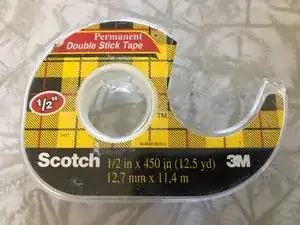
Du kannst Klebstoff verwenden, aber ich mit doppelseitigem, durchsichtigem Klebeband gut zurecht. Denke darauf, es der Länge nach zu halbieren, damit es den Teil des schwarzen Kunststoffs abdeckt, der die Aluminiumschale berührt.
-
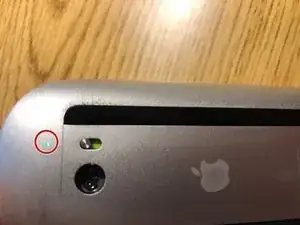
Wenn du das Aluminiumgehäuse wieder aufsetzt, achte darauf, dass das kleine Loch und die grüne Power-LED auf der schwarzen Kunststoffunterseite der Maus übereinstimmen.
-
Nachdem das Aluminiumgehäuse angebracht ist, kannst du die schwarzen Kunststoffgleiter einschieben, bevor du den Batteriefachdeckel an der Unterseite der Maus wieder einsetzt.
-
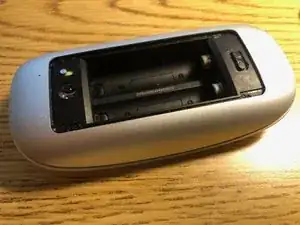
Wenn es funktioniert, gratuliere dir zu einer lustigen und lehrreichen Reparatur, die dir 50 bis 100 Euro für eine neue Apple-Maus erspart hat.

11 Kommentare
Something is broken on the ifixit site. The introduction of my newly-completed guide appears for an instant and then vanishes, leaving the reader at Step 1. Site support should look into this. A possible cause is that this guide used to refer to another guide, but now my guide is fully self-contained.
@gordonhamachi , are you still experiencing this issue?
Thanks for looking into this. I'll reach out to you if I notice the problem the next time I author a new repair guide.
Excellent 👍🏻 explained
Your explanation saved me.
At first it was not working after cleaning but only after the scraping of the connectors saved my mouse, thank you! Good explanation.