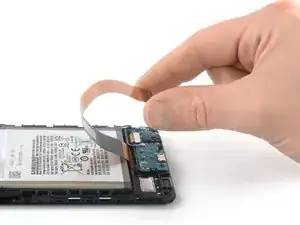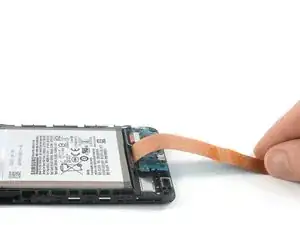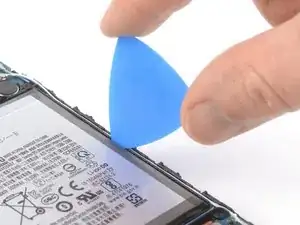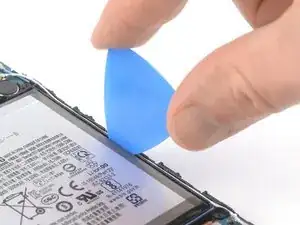
Einleitung

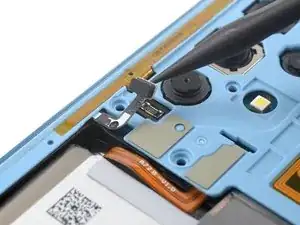
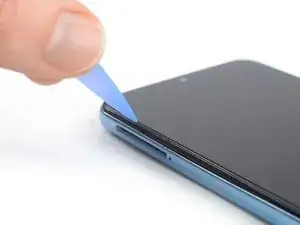
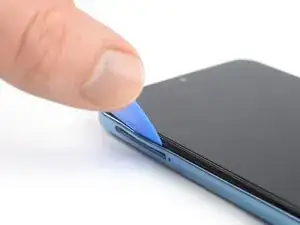
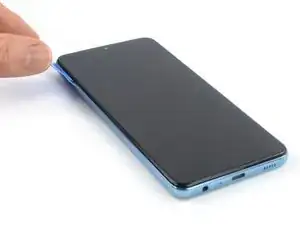
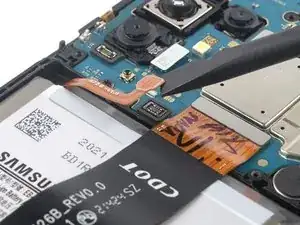
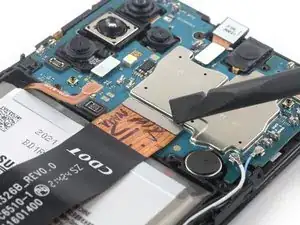
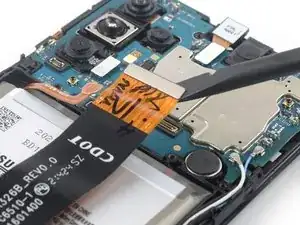
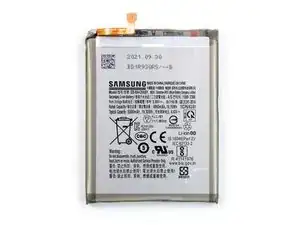
Benutze diese Anleitung, um einen abgenutzten oder leeren Akku in deinem Samsung Galaxy A32 5G auszutauschen.

Falls dein Akku aufgebläht ist, musst du entsprechende Vorsichtsmaßnahmen treffen. Entlade deinen Akku aus Sicherheitsgründen auf unter 25 %, bevor du dein Gerät auseinanderbaust. Falls der Akku während der Reparatur versehentlich beschädigt wird, ist so das Risiko geringer, dass er sich entzündet oder explodiert.

Für den Zusammenbau werden Ersatzklebestreifen benötigt, um die einzelnen Komponenten wieder zu befestigen.

  1. YFuWdcMkdDwISO4V
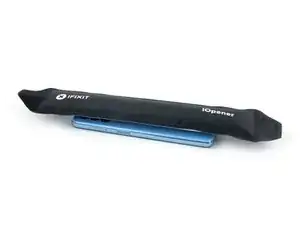
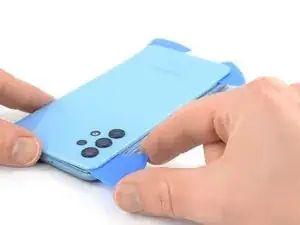
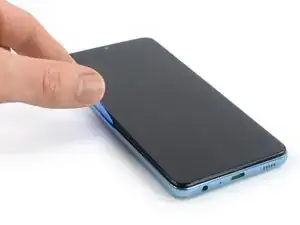
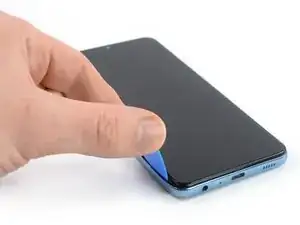
    • Bereite einen iOpener vor und lege ihn mindestens zwei Minuten lang auf die Rückseite, um den Kleber zu lösen.

    • Du kannst auch einen Fön, eine Heißluftpistole oder eine Heizplatte verwenden, aber achte darauf, dass du dein Smartphone nicht überhitzt – Display und Akku sind ziemlich empfindlich.

  2. gJda3ZWaNnGrBV4Z
    gJda3ZWaNnGrBV4Z
    SluTT2QUXBrIEiTn
    Twc1RWDfZBysrNIe
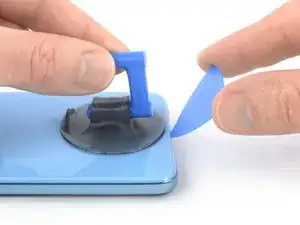
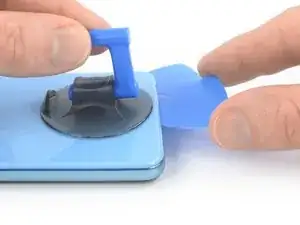
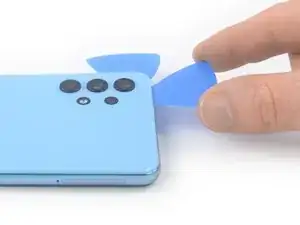
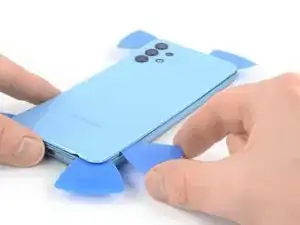
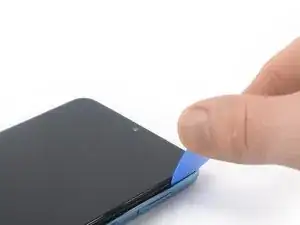
    • Befestige einen Saugnapf an der unteren Kante der Rückabdeckung, so nahe wie möglich an der Kante.

    • Wenn die Rückabdeckung Risse hat, haftet der Sauggriff möglicherweise nicht. Versuche die Rückabdeckung mit starkem Klebeband anzuheben, oder klebe den Sauggriff mit Sekundenkleber fest und lass ihn aushärten, damit du fortfahren kannst.

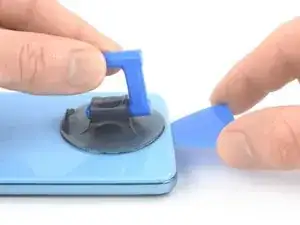
    • Hebe die Rückabdeckung mit dem Sauggriff, um einen kleinen Spalt zwischen ihr und dem Rahmen zu schaffen.

    • Wenn du Probleme hast, einen Spalt zu schaffen, erhitze die Rückabdeckung noch mehr, um den Klebstoff weiter aufzuweichen. Befolge die Anweisungen für die Benutzung des iOpeners, um Überhitzung zu vermeiden.

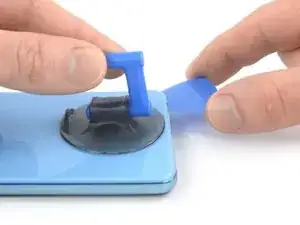
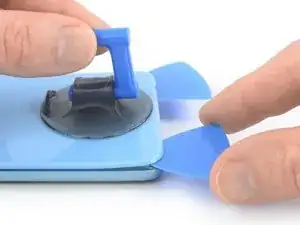
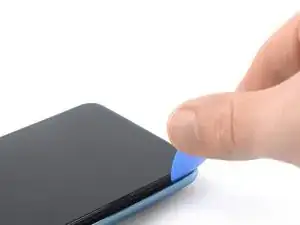
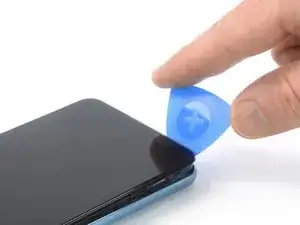
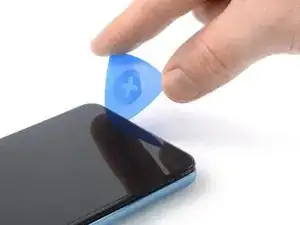
    • Setze ein Plektrum in den Spalt ein.

    • Schiebe das Plektrum in die untere rechte Ecke, um den Kleber zu zerschneiden.

    • Lass den Plektrum an Ort und Stelle, um zu verhindern, dass sich der Klebstoff wieder verschließt.

  3. Sbm41JwyBEbOeQOR
    Sbm41JwyBEbOeQOR
    MNIWVWgliRkMFg1L
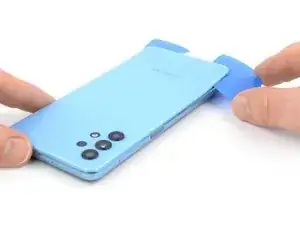
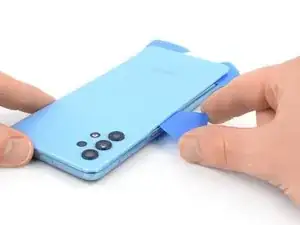
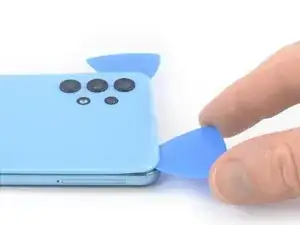
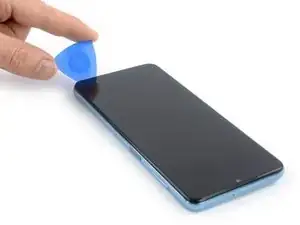
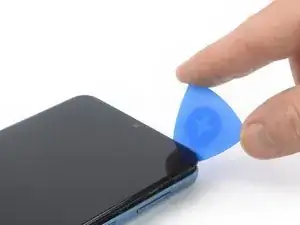
    • Setze ein zweites Plektrum an der Unterkante der Rückabdeckung ein.

    • Schiebe das Plektrum zur unteren rechten Ecke, um den Klebstoff zu zerschneiden.

    • Lass die Plektren im Spalt stecken, um zu verhindern, dass der Klebstoff sich wieder verschließt.

  4. DD62PxSptCTcQJbw
    DD62PxSptCTcQJbw
    MXFyZygkagBNRJJ4
    wTIZKAIdbq4miMNV
    • Wenn sich der Klebstoff schwer schneiden lässt, ist er höchstwahrscheinlich abgekühlt. Lege den iOpener wieder ein bis zwei Minuten auf, um ihn wieder zu erwärmen.

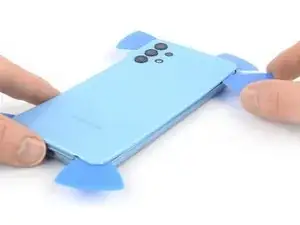
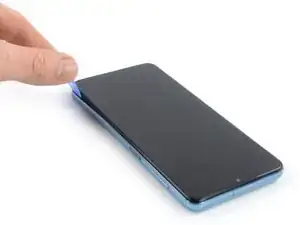
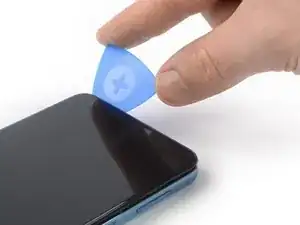
    • Setze ein drittes Plektrum in die linke untere Ecke des Smartphones ein.

    • Schiebe das Plektrum an der linken Kante des Smartphones entlang, um den Klebstoff aufzuschneiden.

    • Lasse das Plektrum in der oberen linken Ecke stecken, um zu verhindern, dass sich der Klebstoff wieder verbindet.

  5. qUSMoIlJRnfw2PXy
    qUSMoIlJRnfw2PXy
    eMfMLMoZW5TSCYBG
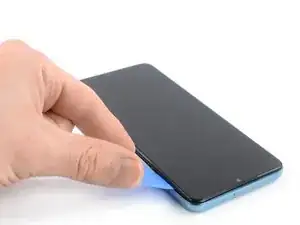
    • Setze ein viertes Plektrum unter die obere linke Ecke des Smartphones ein.

    • Schiebe das Plektrum zum Auftrennen des Klebers an der Oberkante entlang.

    • Lasse das Plektrum in der oberen rechten Ecke stecken, damit sich der Kleber nicht wieder verbinden kann.

  6. PbfBGQ1FCOr1LyVI
    PbfBGQ1FCOr1LyVI
    eSblSQRVj6KQToLI
    • Setze ein fünftes Plektrum unter die obere rechte Ecke ein.

    • Schiebe das Plektrum an der rechten Kante der Rückseite entlang, um den restlichen Kleber aufzutrennen.

  7. jIfeiZ1vDDXpeVGu
    jIfeiZ1vDDXpeVGu
    JVwoRt2hxQtQcftF
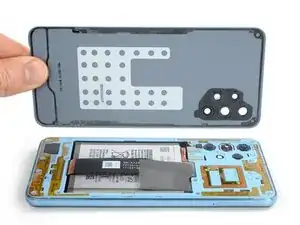
    • Entferne die hintere Abdeckung.

    • Trage gegebenenfalls neuen Klebstoff auf, nachdem du die betreffenden Stellen mit Isopropylalkohol (>90%) gereinigt hast.

    • Befestige die neue Rückabdeckung mit einem vorgeschnittenen Klebestreifen oder doppelseitigem Klebeband. Übe nach dem Anbringen der Rückabdeckung mehrere Minuten lang starken, gleichmäßigen Druck auf dein Smartphone aus, damit der Klebstoff eine gute Verbindung eingeht - ein Stapel schwerer Bücher eignet sich gut.
  8. bUWUKJiR3MuGoMYo
    bUWUKJiR3MuGoMYo
    e4nBksEHxagapOMe
    i5lviJByldgPW2In
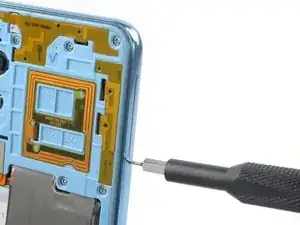
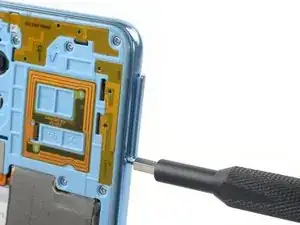
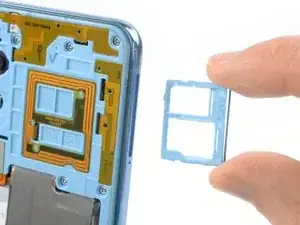
    • Setze ein SIM-Auswurfwerkzeug, -Bit oder eine aufgebogene Büroklammer in die Öffnung im SIM-Karteneinschub in der linken Kante des Smartphones ein.

    • Drücke auf das Werkzeug, bis der SIM-Karteneinschub herauskommt.

    • Entferne den SIM-Karteneinschub.

  9. DYDxSpQIQAKbHU3g
    DYDxSpQIQAKbHU3g
    FcofFbpnEaYi5Xmg
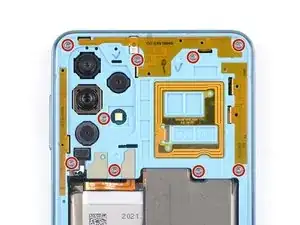
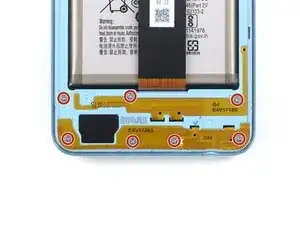
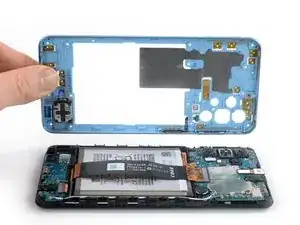
    • Entferne die sechzehn 4,1 mm langen Kreuzschlitzschrauben, mit denen der Mittelrahmen befestigt ist.

    It would be useful to show a picture,here, highlighting the 7 screws below the battery that also require removal.

    Robin Lewis -
  10. hKkH3XlncE21nUSu
    hKkH3XlncE21nUSu
    NlSktBeh6nO5PaXL
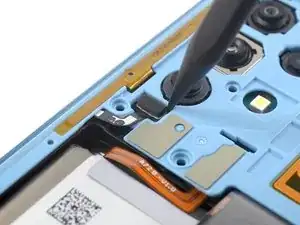
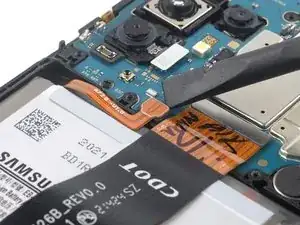
    • Heble den Stecker am Flachbandkabel zur Einschalt- und den Lautstärketasten mit dem Spudger aus seinem Anschluss nach oben heraus und trenne ihn ab.

  11. VCux2i5wUwkHNdNj
    VCux2i5wUwkHNdNj
    EpLgkr1dFFpYtVEG
    • Der Mittelrahmen des Samsung Galaxy A32 5G wird durch Rasten festgehalten.

    • Setze ein Plektrum zwischen den Mittelrahmen und die Frontpaneleinheit an der linken Seite des Smartphones (dort wo der SIM-Karteneinschub ist) ein.

  12. Ti2CqNtQ1lqnRHPN
    Ti2CqNtQ1lqnRHPN
    inmLlV4wVYpxI3l6
    Rl2OYyB3gxhGFgtH
    • Die Kunststoffrasten des Mittelrahmens sitzen sehr fest. Zum Lösen brauchst du wahrscheinlich recht viel Kraft.

    • Schiebe das Plektrum zum Lösen der Rasten an der linken Kante des Smartphones entlang.

  13. BwvMBZINXKKItRpW
    BwvMBZINXKKItRpW
    KYldN4GXJMCk3y1G
    MRdtlgYlqqU3DMEg
    • Schiebe das Plektrum um die untere linke Ecke herum.

    • Schiebe das Plektrum zum Lösen der Kunststoffrasten an der Unterkante des Smartphones entlang.

  14. EMLvkJGRVPbZNkyR
    EMLvkJGRVPbZNkyR
    iVIAoAmEoAVepSPQ
    dEZUSIZZyyUg4aaG
    • Schiebe das Plektrum um die untere rechte Ecke herum.

    • Schiebe das Plektrum zum Lösen der Kunststoffrasten an der rechten Kante des Smartphones entlang.

  15. VTwtahSXjkvGmvMs
    VTwtahSXjkvGmvMs
    mUHAwKwWsDCmiFJN
    uYnxSeI34f6VjLa5
    • Schiebe das Plektrum um die obere rechte Ecke herum.

    • Schiebe das Plektrum zum Lösen der restlichen Kunststoffrasten an der Oberkante des Smartphones entlang.

  16. 6JJpGWXlWhGF6NEo
    6JJpGWXlWhGF6NEo
    HpAtHRjGwx4ZTllA
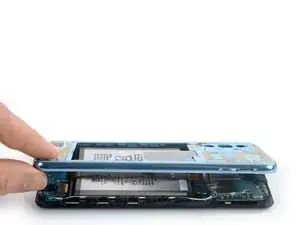
    • Lege das Smartphone mit dem Display nach unten auf die Arbeitsfläche.

    • Entferne den Mittelrahmen.

  17. NeFCuMEVWLEwAccx
    NeFCuMEVWLEwAccx
    A6m4uRl13QjwmZMx
    • Heble den Stecker am Akkukabel mit dem Spudger gerade nach oben aus dem Anschluss heraus und trenne ihn ab.

  18. wEnhvUXfaqfuRHbI
    wEnhvUXfaqfuRHbI
    b1vfClOgoJZWEZ2n
    • Trenne das Displaykabel mit einem Spudger ab, indem du den Stecker gerade aus seinem Anschluss hochhebelst.

  19. gSLKC6bidIgmLlTa
    • Lege einen erhitzten iOpener auf das Display, um den Klebstoff unter dem Akku zu lösen. Lasse den iOpener mindestens fünf Minuten lang einwirken.

    • Du kannst auch einen Fön, eine Heißluftpistole oder eine Heizplatte verwenden, aber achte darauf, dass du das Gerät nicht überhitzt.

    • Wende die Hitze nicht direkt auf den Akku an, da dies ein potenzielles Sicherheitsrisiko darstellt.

  20. 5fOeCm3lsoqbFKVS
    5fOeCm3lsoqbFKVS
    qWgbqSHDGnhPSWQu
    • Knicke das Kabel im folgenden Schritt nicht stark und biege es nur, um Schäden am Kabel zu vermeiden.

    • Falte das Display-Flachbandkabel in Richtung des Ladeanschlusses, um freien Zugang zum Akku zu erhalten.

    • Du kannst ein kleines Stück Klebeband verwenden, um das Kabel vorübergehend auf deine Arbeitsfläche zu kleben, damit es beim Entfernen des Akkus nicht versehentlich beschädigt wird.

  21. LYJfTGOLVTmD12bw
    LYJfTGOLVTmD12bw
    vRYYMnUrwYtj2nCY
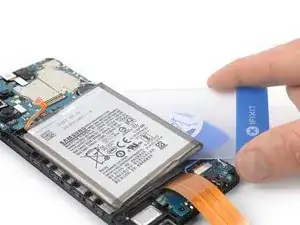
    • Der Akkukleber des Samsung Galaxy A32 5G ist stark. Wenn du es nicht schaffst, den Akku nur mit deinem iOpener zu entfernen, kannst du ein paar Tropfen hochkonzentrierten Isopropylalkohol (über 90 %) in die Zwischenräume zwischen Akku und Mittelrahmen geben.

    • Wenn du Isopropylalkohol verwendest, lass den Alkohol mindestens zwei bis drei Minuten in den Akkukleber eindringen, bevor du den Akku entfernst.

    • Achte darauf, dass du den Akku mit deinem Werkzeug nicht durchstichst oder verbiegst - aus einem durchstochenen oder verbogenen Akku können gefährliche Chemikalien austreten oder ein Feuer entstehen.

    • Für diesen Schritt führst du das Plektrum in die Kante ein, die einen größeren Spalt zwischen dem mittleren Rahmen und der Akku besitzt, damit du mehr Platz für das Plektrum hast und eine bessere Hebelwirkung erzielst.

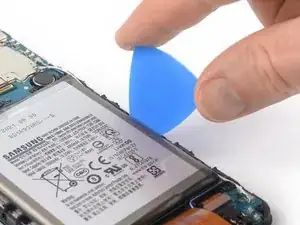
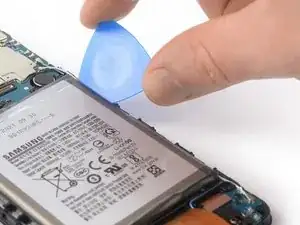
    • Setze ein Plektrum in den Spalt zwischen der Kante des Akkus und dem Rahmen ein.

  22. lFUOXQMPJdPKgZ2j
    lFUOXQMPJdPKgZ2j
    VGL5ctbQb5SCjNsi
    JKUsnLH3qrFGEfaN
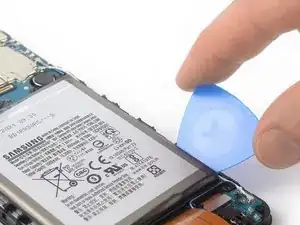
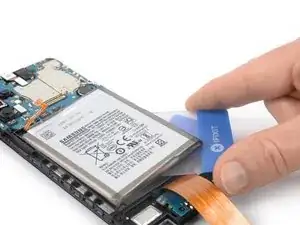
    • Schiebe die Spitze deines Plektrums unter den Rand des Akkus.

    • Schiebe das Plektrum an der Kante des Akkus entlang, um den Kleber aufzuschneiden und den Spalt zwischen Akku und Rahmen zu vergrößern.

  23. TQFuVjJGJpCMjJwW
    TQFuVjJGJpCMjJwW
    AWVJDnabNGRWJiA5
    EFYnPSu4xrvFv1GI
    • Wenn du Probleme hast, eine Kunststoffkarte einzulegen, wende mehr Hitze auf das Display und/oder Isopropylalkohol um den Akku herum an und versuche es erneut.

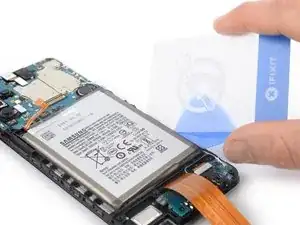
    • Setze eine Kunststoffkarte an der Kante ein, die du zuvor mit deinem Plektrum bearbeitet hast.

    • Schiebe die Kunststoffkarte unter dem Akku durch.

    • Benutze die Kunststoffkarte, um den Klebstoff unter dem Akku aufzuschneiden und ihn hochzuhebeln.

  24. i5BVmJdOKfAfVPKR
    i5BVmJdOKfAfVPKR
    DBXFlOEqYIcYU2hS
    yXOn3Xqi4KNNSZjR
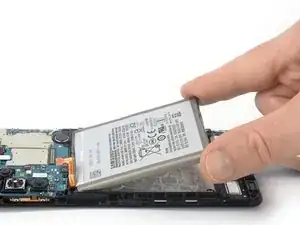
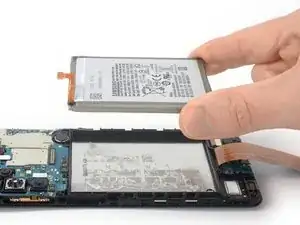
    • Ziehe den Akku von den Kleberesten ab.

    • Entferne den Akku.

    • Setze einen beschädigten oder verformten Akku nicht wieder ein, da dies ein potenzielles Sicherheitsrisiko darstellt.

    • Befestige den neuen Akku mit vorgeschnittenem Kleber oder doppelseitigem Klebeband. Um ihn richtig zu positionieren, bringst du den neuen Kleber an den Stellen an, an denen sich der alte Kleber befand, und nicht direkt auf den Akku. Drücke den neuen Akku fest an seinen Platz.

    • Verbinde den Akku während des Zusammenbaus vorübergehend wieder mit dem Motherboard, um ihn richtig auszurichten. Trenne den Akku ab, nachdem er eingesetzt wurde.

Abschluss

Schalte dein Gerät ein und teste deine Reparatur, bevor du neuen Kleber anbringst und es wieder versiegelst.

Um dein Gerät wieder zusammenzubauen, folge den Schritten dieser Anleitung in der umgekehrten Reihenfolge.

Nach Abschluss dieser Anleitung solltest du deinen neu eingebauten Akku kalibrieren.

Entsorge deinen Elektromüll sachgerecht.

Hat die Reparatur nicht ganz geklappt? Versuche es mit ein paar grundständigen Lösungen, ansonsten findest du in unserem Forum Hilfe bei der Fehlersuche.

Dominik Schnabelrauch

Mitglied seit: 23/11/16

235812 Reputation

9 Kommentare

Thanks for this tutorial. I was dismayed to learn that Samsung has followed Apple down this path of selling phones with sealed batteries that can't be quickly replaced by just popping off the back and dropping in a new battery. It seems crazy to me that phones that cost $500 to $1200 are considered to be so "disposable" that they're being manufactured without any consideration, that it might be better to just replace a $20 battery and get 5 more years of use out of the phone, instead of adding even more e-waste to the burden of responsibly recycling the tens of millions of unwanted phones, tablets, and laptops that are already ending up in landfills. This battery replacement, while technically "possible", looks far too difficult for the average cell phone owner who isn't a professional small-electronics repair technician.

LAURA-ANN CHARLOT -

Could not have said it better myself 100% agree

Xgred -

This is ridiculous! My phone cost almost $300, and around a year later, the battery can't hold a charge more than 24 hours! It used to last 3-5 days! I live on Social Security, and can't afford to throw money around like crazy. I stayed away from cell phones for over fifteen years because their operating systems were written by morons and idiots, but now it's so ridiculous you can't FART ubless you have a smartphone. I don't call this progress.

William Kuns -

The tutorial is helpful, and also the tools, but there is no answer to the most important question - where to buy original battery.

Dimiter -

I got one from eBay, Now I need to source the tools so i can do this proper

Redacted “Case” -

The tutorial is helpful, and also the tools suggested are good. My email address is ipi38482@gmail.com. Can someone advise me how to order

the necesary items. I see someone bought a bettery from ebay. I would prefer an online order application. Regards Ian.

Ian Pilgrim -

Way too complicated, by the time you add the cost of necessary tools and the actual battery, you might just as well buy a new phone. Hence, buy the cheapest phone you can get and just throw the old phone in the dumpster. And don't worry about the environmental impact it has. Apparently Samsung doesn't care, so why should I? I'm going back to Motorola, at least you can change the battery out easier. I've never been happy with my Samsung phone, cheap crap as far as I'm concerned.

Joshua Kincaid -

Samsung wants to keep customers buying replacement phones indefinitely. Same idea as Microsoft replacing the Operating System every few years to keep customers to buy new computers with the new Operating System. The cell phone companies are making phones with smaller components that forego convenience for the owner. I see the same problem with the newer Motorola phones as well. Only those from over five years ago had a replaceable battery. The last model with one that I have is the Moto E6 model with a replaceable 3000 mAh battery. I am not aware of any phone with a 5000 mAh battery that is easily replaceable if you are looking for extended power usage.

e s -

Solid guide, but %#*@ that looks like a royal pain in the ass. I came here because 1. Ifixit guides are usually solid, and 2. They usually have an option to purchase oem or 3rd party products that ifixit offers a warranty on.

That said, I'm with the other users that an oem replacement battery would be ideal, or at least one that ifixit stands behind. Buying a battery off of eBay, Amazon, aliexpress, etc. isn't ideal to me. I don't want to do all the work to replace an old battery with some inferior product that only lasts a few months, or worse, catches on fire. Thanks for the guide though. I'll definitely refer to it if I go the repair route.

Daniel -