Einleitung
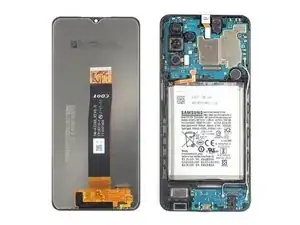
Verwende diese Anleitung, um das gesprungenes oder gebrochenes Display deines Samsung Galaxy A32 5G zu ersetzen.
Wenn der Rahmen verformt ist, ist es wichtig, ihn auszutauschen, um sicherzustellen, dass das neue Display richtig montiert wird und nicht durch ungleichmäßigen Druck beschädigt wird.
Wenn dein Akku aufgebläht ist, musst du entsprechende Vorsichtsmaßnahmen treffen. Bevor du das Gerät zerlegst, entlade den Akku auf unter 25%. Der Akku kann Feuer fangen und/oder explodieren, wenn er versehentlich durchstochen wird, aber die Wahrscheinlichkeit, dass dies passiert, ist viel geringer, wenn er entladen ist.
Hinweis: In dieser Anleitung wird nur gezeigt, wie das Display ersetzt wird, während der Originalrahmen und die Hauptplatine an Ort und Stelle bleiben. Einige Ersatzdisplays für dieses Smartphone werden jedoch in einem neuen Rahmen vorinstalliert geliefert, was eine ganz andere Vorgehensweise erfordert. Vergewissere dich, dass du das richtige Teil hast, bevor du mit dieser Anleitung beginnst.
Bevor du mit dieser Reparatur beginnst, stelle sicher, dass du einen Satz Ersatzklebstreifen sowohl für die Rückscheibe als auch für das Display hast.


-
-
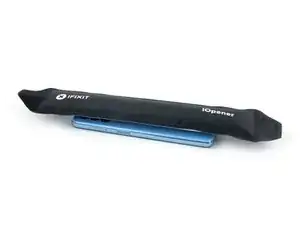
Bereite einen iOpener vor und lege ihn mindestens zwei Minuten lang auf die Rückseite, um den Kleber zu lösen.
-
-
-
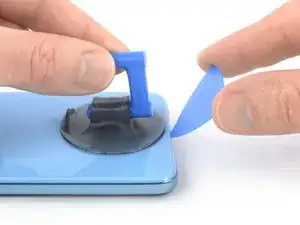
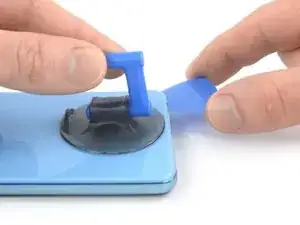
Befestige einen Saugnapf an der unteren Kante der Rückabdeckung, so nahe wie möglich an der Kante.
-
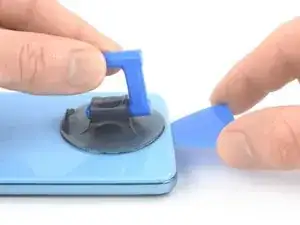
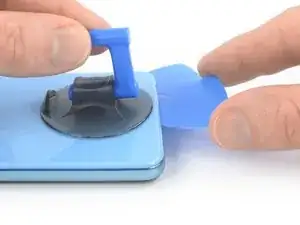
Hebe die Rückabdeckung mit dem Sauggriff, um einen kleinen Spalt zwischen ihr und dem Rahmen zu schaffen.
-
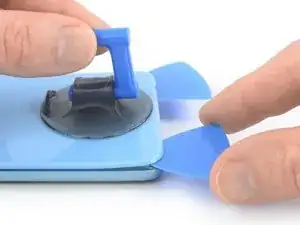
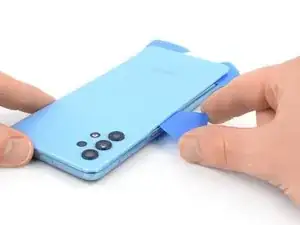
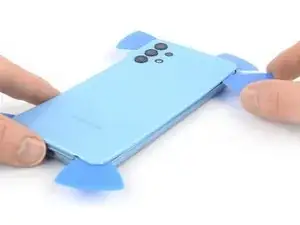
Setze ein Plektrum in den Spalt ein.
-
Schiebe das Plektrum in die untere rechte Ecke, um den Kleber zu zerschneiden.
-
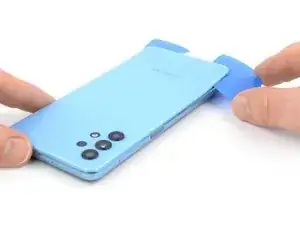
Lass den Plektrum an Ort und Stelle, um zu verhindern, dass sich der Klebstoff wieder verschließt.
-
-
-
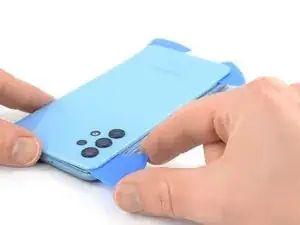
Setze ein zweites Plektrum an der Unterkante der Rückabdeckung ein.
-
Schiebe das Plektrum zur unteren rechten Ecke, um den Klebstoff zu zerschneiden.
-
Lass die Plektren im Spalt stecken, um zu verhindern, dass der Klebstoff sich wieder verschließt.
-
-
-
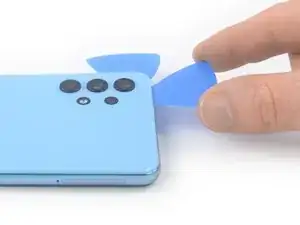
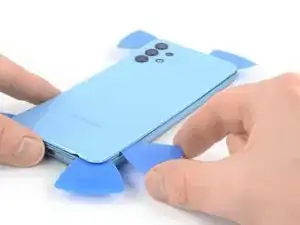
Setze ein drittes Plektrum in die linke untere Ecke des Smartphones ein.
-
Schiebe das Plektrum an der linken Kante des Smartphones entlang, um den Klebstoff aufzuschneiden.
-
Lasse das Plektrum in der oberen linken Ecke stecken, um zu verhindern, dass sich der Klebstoff wieder verbindet.
-
-
-
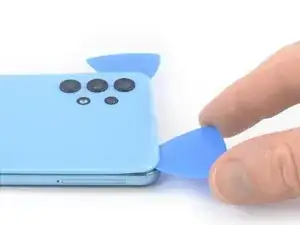
Setze ein viertes Plektrum unter die obere linke Ecke des Smartphones ein.
-
Schiebe das Plektrum zum Auftrennen des Klebers an der Oberkante entlang.
-
Lasse das Plektrum in der oberen rechten Ecke stecken, damit sich der Kleber nicht wieder verbinden kann.
-
-
-
Setze ein fünftes Plektrum unter die obere rechte Ecke ein.
-
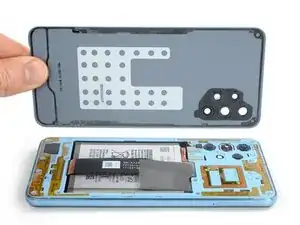
Schiebe das Plektrum an der rechten Kante der Rückseite entlang, um den restlichen Kleber aufzutrennen.
-
-
-
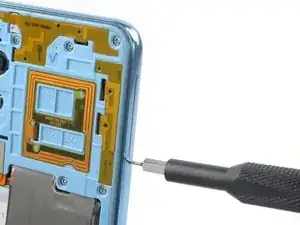
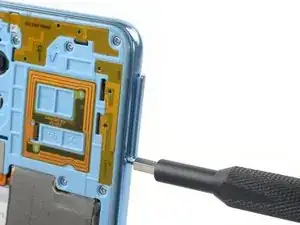
Setze ein SIM-Auswurfwerkzeug, -Bit oder eine aufgebogene Büroklammer in die Öffnung im SIM-Karteneinschub in der linken Kante des Smartphones ein.
-
Drücke auf das Werkzeug, bis der SIM-Karteneinschub herauskommt.
-
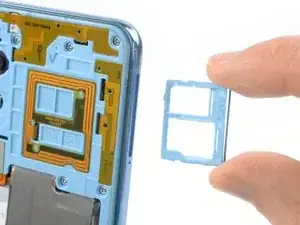
Entferne den SIM-Karteneinschub.
-
-
-
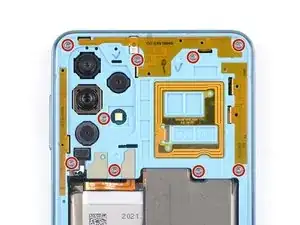
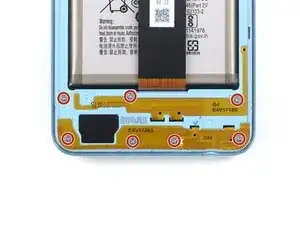
Entferne die sechzehn 4,1 mm langen Kreuzschlitzschrauben, mit denen der Mittelrahmen befestigt ist.
-
-
-
Heble den Stecker am Flachbandkabel zur Einschalt- und den Lautstärketasten mit dem Spudger aus seinem Anschluss nach oben heraus und trenne ihn ab.
-
-
-
Setze ein Plektrum zwischen den Mittelrahmen und die Frontpaneleinheit an der linken Seite des Smartphones (dort wo der SIM-Karteneinschub ist) ein.
-
-
-
Schiebe das Plektrum um die untere linke Ecke herum.
-
Schiebe das Plektrum zum Lösen der Kunststoffrasten an der Unterkante des Smartphones entlang.
-
-
-
Schiebe das Plektrum um die untere rechte Ecke herum.
-
Schiebe das Plektrum zum Lösen der Kunststoffrasten an der rechten Kante des Smartphones entlang.
-
-
-
Schiebe das Plektrum um die obere rechte Ecke herum.
-
Schiebe das Plektrum zum Lösen der restlichen Kunststoffrasten an der Oberkante des Smartphones entlang.
-
-
-
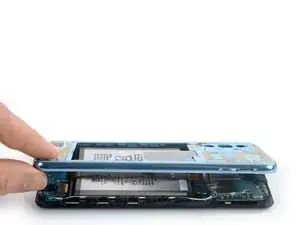
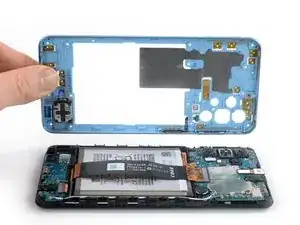
Lege das Smartphone mit dem Display nach unten auf die Arbeitsfläche.
-
Entferne den Mittelrahmen.
-
-
-
Heble den Stecker am Akkukabel mit dem Spudger gerade nach oben aus dem Anschluss heraus und trenne ihn ab.
-
-
-
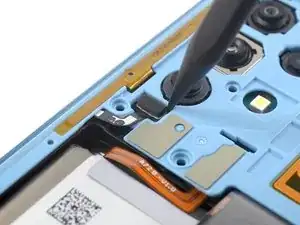
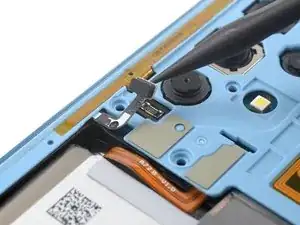
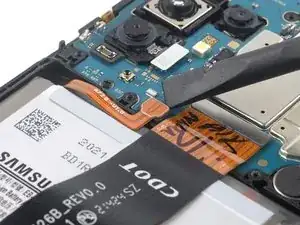
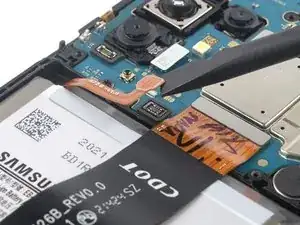
Verwende einen Spudger, um das Displaykabel zu entfernen, indem du den Stecker aus der Buchse heraushebelst.
-
-
-
Heble den Stecker am Touchscreenkabel mit dem Spudger gerade nach oben aus seinem Anschluss heraus und trenne ihn ab.
-
-
-
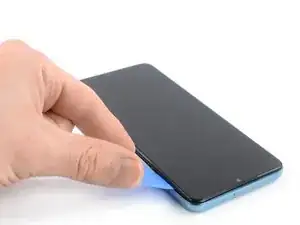
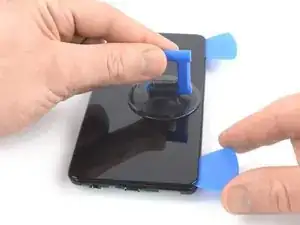
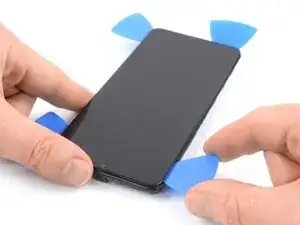
Wenn du das Display gerade noch anfassen kannst, bringe einen Saugheber an der rechten Kante des Displays an.
-
Hebe das Display mit dem Saugheber hoch, bis ein Spalt zwischen dem Display und der Frontpaneleinheit entstanden ist.
-
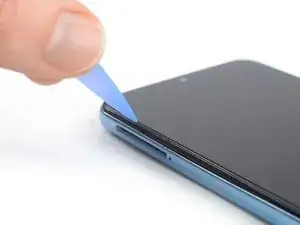
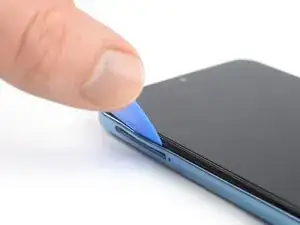
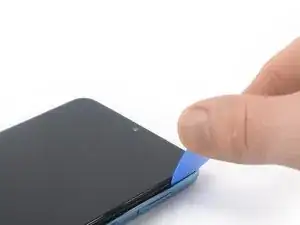
Setze ein Plektrum in den Spalt zwischen der Frontpaneleinheit und dem Display ein.
-
Schiebe das Plektrum zur oberen rechten Displayecke hin, um den Kleber aufzutrennen.
-
Lasse das Plektrum stecken, damit sich der Kleber nicht wieder verbinden kann.
-
-
-
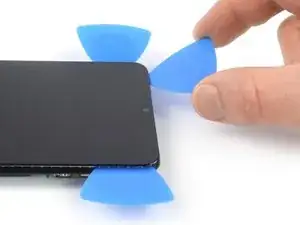
Setze ein zweites Plektrum in den Spalt zwischen dem Display und der Frontpaneleinheit ein.
-
Schiebe das Plektrum zum Auftrennen des Klebers zur unteren rechten Displayecke hin.
-
Lasse das Plektrum stecken, damit sich der Kleber nicht wieder verbinden kann.
-
-
-
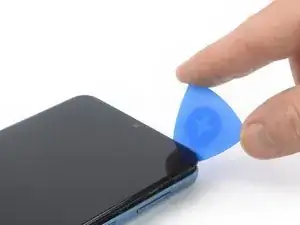
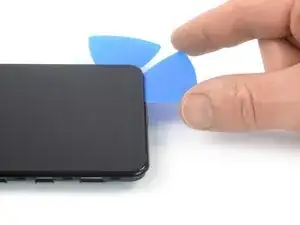
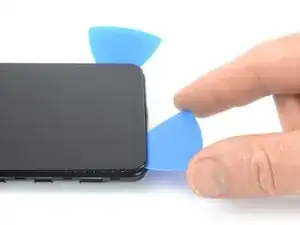
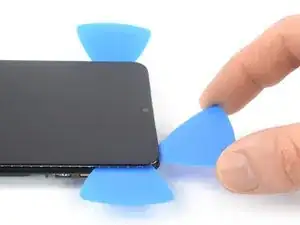
Setze ein drittes Plektrum unter die untere rechte Displayecke ein.
-
Schiebe das Plektrum zum Auftrennen des Klebers zur unteren linken Displayecke hin.
-
Lasse das Plektrum stecken, damit sich der Kleber nicht wieder verbinden kann.
-
-
-
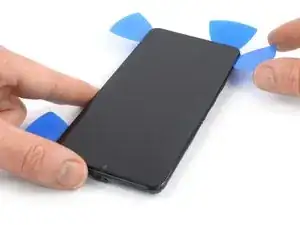
Setze ein viertes Plektrum unter die untere linke Ecke ein und schiebe es zum Auftrennen des Klebers an der linken Kante des Smartphones entlang.
-
Lasse das Plektrum stecken, damit sich der Kleber nicht wieder verbinden kann.
-
-
-
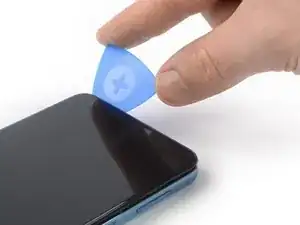
Setze ein fünftes Plektrum bei der oberen linken Displayecke ein.
-
Schiebe das Plektrum zum Auftrennen des restlichen Klebers an der Oberkante des Smartphones entlang.
-
-
-
Führe die Flachbandkabel zum Display und zum Touchscreen durch die Öffnung in der Frontpaneleinheit.
-

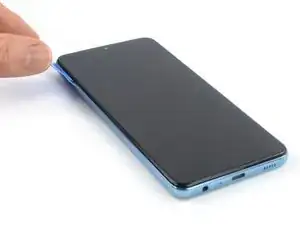
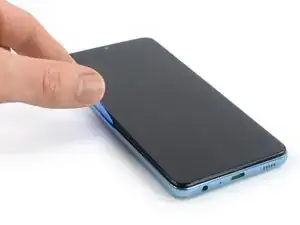
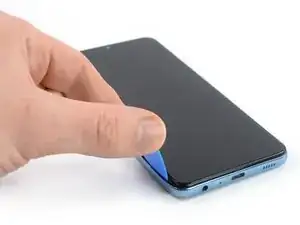
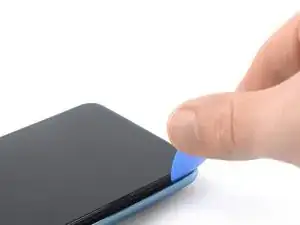
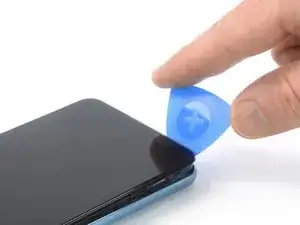
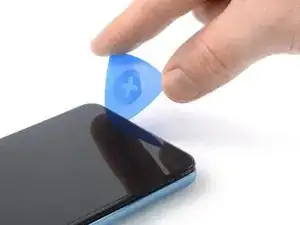
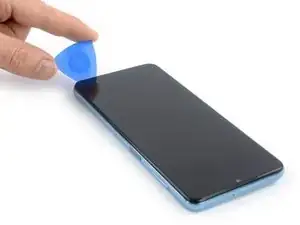
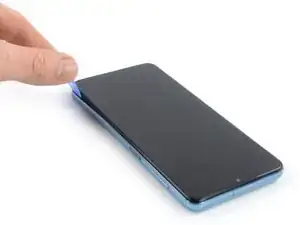
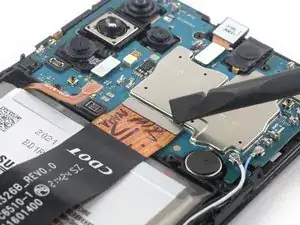
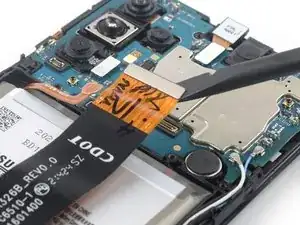
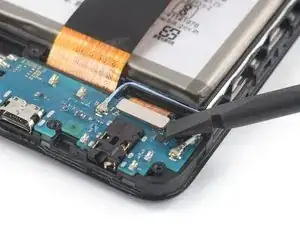
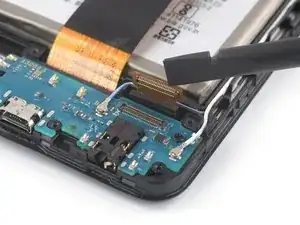
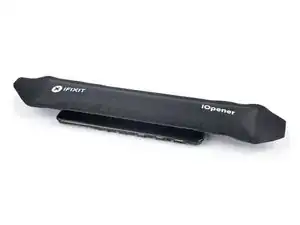
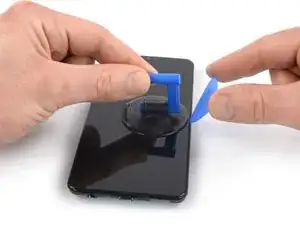
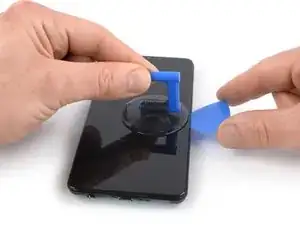
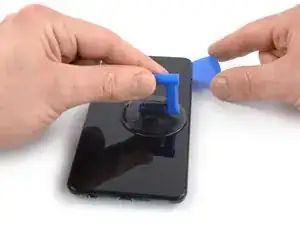

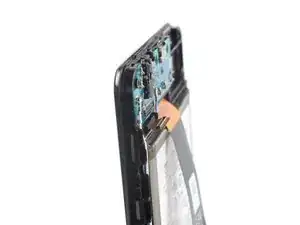
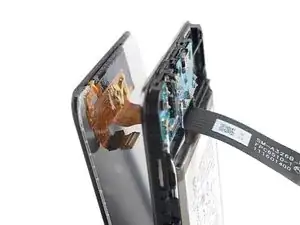
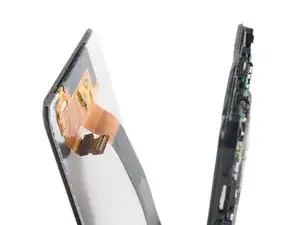
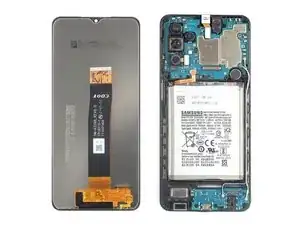
Wenn möglich, schalte das Gerät ein und teste die Reparatur, bevor du neuen Klebstoff aufträgst und das Gerät wieder abdichtest.
Vergleiche dein neues Ersatzteil mit dem Originalteil. Möglicherweise musst du vor dem Einbau restliche Komponenten übertragen oder Schutzfolien vom neuen Teil entfernen.
***Um dein Gerät wieder zusammenzubauen, befolge diese Anweisungen in umgekehrter Reihenfolge.
Am besten befestigst du das neue Display mit einem speziell zugeschnittenen doppelseitigen Klebeband auf der Rückseite des Displays.
Entsorge deinen Elektromüll sachgerecht.
Hat die Reparatur nicht ganz geklappt? Versuche es mit ein paar grundständigen Lösungen, ansonsten findest du in unserem Forum Hilfe bei der Fehlersuche.

12 Kommentare
I am wondering why it would be necessary to detach more than just the screen and digi flex cables. It seems as though removing the extra cabling and screws is just an additional step that isn't needed. Please advise.
Hi Bryan,
in this guide you only disconnect the power and volume button flex cable which is mandatory to remove the midframe. Without removing the midframe it is impossible to disconnect the display cables. The only other cable you need to disconnect besides those three is the battery cable to prevent a short causing damage to other components during the display replacement.
What display did you use as the replacement? It doesn’t look like Ifixit has an option for the a32
Same question. Where is the display part and adhesive?
I’ve been repairing phones since 2009, so I am very careful, so I’m experienced and careful.
I’ve replaced the screen twice with new parts from a reputable dealer and both result in a black screen. I’ve tried the reset options to get out of the BSOD to no avail. If I put the old broken screen back on, I can at least see lines and a partial picture, as it is smashed, of course. Has anyone experienced this problem and/or figured out why it happened? The ribbon cables look slightly different and the numbers are A326U for the original screen and A326B for both replacement screens. Could this be an issue or nothing?
There is a known issue that has been happening since this post, but just now starting to be known more widespread, with aftermarket screens having issues after the 6.1 UI update. If you use Mobile Sentrix for parts, you can ask them to program the screen (if it's aftermarket) before they ship it. You need to call, because they are supposed to be, but aren't always done, so I call to be sure.