Einleitung

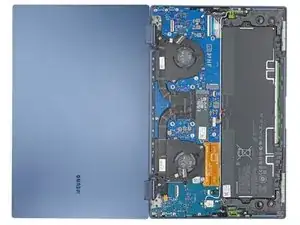
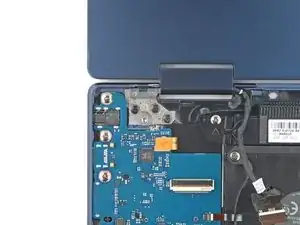
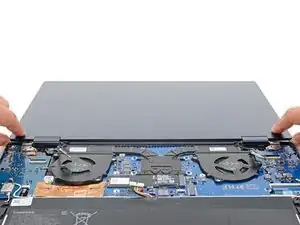
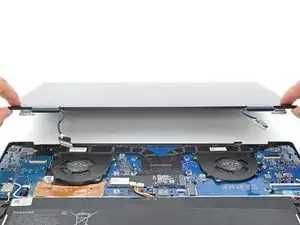
Folge dieser Anleitung, um das Display in deinem Samsung Galaxy Book Pro 360 15" auszutauschen.

Entlade deinen Akku aus Sicherheitsgründen auf unter 25 %, bevor du dein Gerät auseinanderbaust. Falls der Akku während der Reparatur versehentlich beschädigt wird, ist so das Risiko geringer, dass er sich entzündet oder explodiert. Falls dein Akku aufgebläht ist, musst du entsprechende Vorsichtsmaßnahmen treffen.

  1. gUKju23eSfPWoTQG
    gUKju23eSfPWoTQG
    fHkm3bbNXXTcaKQo
    • Bevor du beginnst, schalte deinen Laptop aus und entferne das Netzkabel.

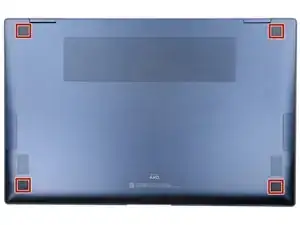
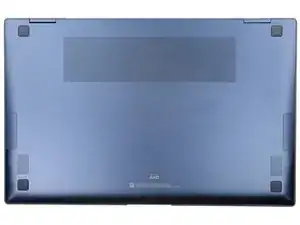
    • Klappe den Bildschirm zu und lege das Galaxy Book umgedreht hin, um an die vier Gummifüße heranzukommen.

  2. AjKnV44Yyj2yotFw
    AjKnV44Yyj2yotFw
    oFrIGNcPOxuqMBwH
    4WpNenWhEvrI2KVA
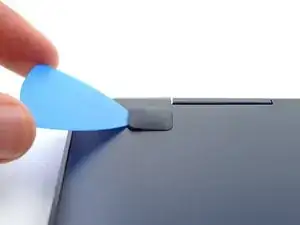
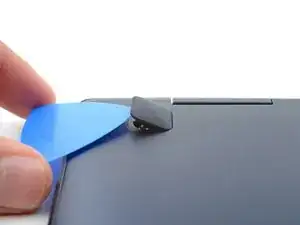
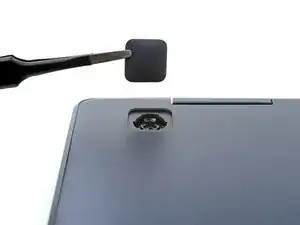
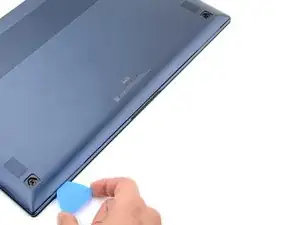
    • Setze ein Plektrum zwischen die Gehäuserückseite und dem Gummifuß ein.

    • Heble den Fuß mit dem Plektrum ein Stück weit nach oben heraus.

    • Entferne den Fuß mit einer Pinzette oder deinen Fingern.

    • Entferne auf die gleiche Weise alle restlichen Füße.

    • An diesem Laptop gibt es zwei Arten von Füßen. Achte darauf, dass die oberen Füße mit "M4" markiert sind und die unteren Füße mit "M1".

    • Richte beim Zusammenbau die Füße über den Vertiefungen aus und drücke sie nach unten fest.

  3. SfSuoZTK4MfKFZrO
    SfSuoZTK4MfKFZrO
    OdXUvHiCw4S6q6a6
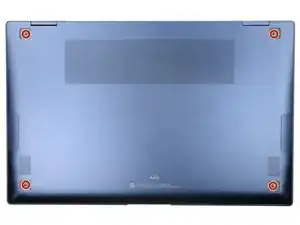
    • Entferne die vier 4,5 mm langen Kreuzschlitzschrauben, mit denen die Gehäuserückseite befestigt ist.

    • Halte während der Reparatur die Schrauben gut geordnet und achte darauf, dass jede Schraube an ihren alten Platz zurück kommt.

  4. ULAySQ4d6j2pfZ2J
    ULAySQ4d6j2pfZ2J
    aAhvYQ2LhtPCpdaR
    xFe3aRHgug3abWuN
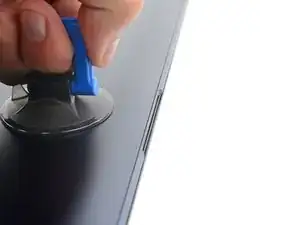
    • Befestige einen Saugheber mittig so nahe wie möglich an der Unterkante.

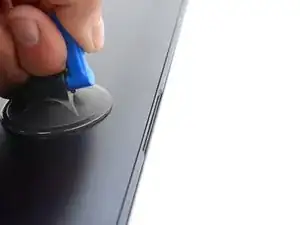
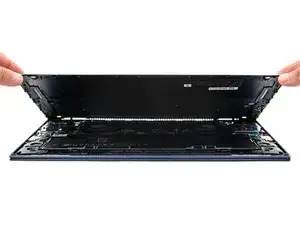
    • Ziehe fest und gleichmäßig am Saugheber, bis ein Spalt zwischen der Gehäuserückseite und dem Rahmen entstanden ist.

    • Du brauchst dafür ziemlich viel Kraft und - wahrscheinlich - mehrere Versuche.

    • Setze ein Plektrum in den eben erzeugten Spalt ein.

  5. X26VxUYBEWlLnFnT
    X26VxUYBEWlLnFnT
    nuXIk3HwpBNTIJph
    CtglRCBA3QtwfjxD
    • Schiebe das Plektrum an der Unterkante entlang, um die Clips zu lösen, mit denen das Gehäuserückteil befestigt ist.

    • Schiebe das Plektrum ganz um das Laptop herum, bis alle Clips geöffnet sind.

  6. FfVedCYiesC1LQjl
    FfVedCYiesC1LQjl
    C5FGqGpdi1KywkvV
    heixK53gSmujF2kK
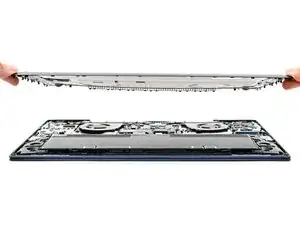
    • Hebe das Gehäuserückteil hoch und entferne es.

    • Beim Zusammenbau ist jetzt eine gute Gelegenheit, um das Laptop anzuschalten und alle Funktionen zu testen, bevor du es wieder zuklebst. Denke dran, es wieder auszuschalten, bevor du weiterarbeitest.

    Hey, be carefull with the screw attachment between the lid and the chassie. They brake away easily if tightenend too much.

    Sora [___] -

  7. NMC6sQvHpFrTNTMF
    NMC6sQvHpFrTNTMF
    gH1AOpb13HiGR3Mp
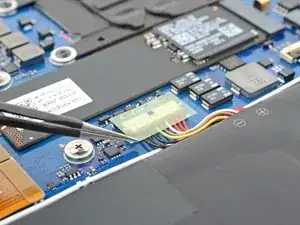
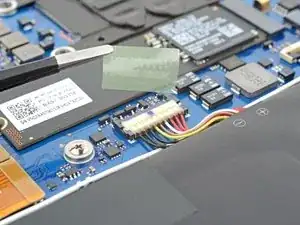
    • Löse das Klebeband über dem Akkustecker mit einer Pinzette oder deinen Fingern ab.

    • Lege das Klebeband zur Seite, du benötigst es beim Zusammenbau wieder.

  8. APoUcIwRAVkOvStH
    APoUcIwRAVkOvStH
    uVLsPI5oPXUVo3dP
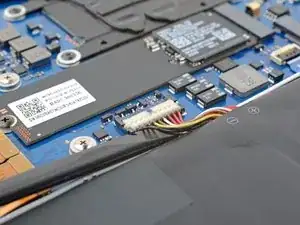
    • Setze einen Spudger mit dem flachen Ende so nahe wie möglich am Akkustecker unter das Kabel ein.

    • Heble vorsichtig nach oben, bis der Akkustecker aus seinem Anschluss herauskommt.

  9. VTbHeT1goJKHFQ51
    VTbHeT1goJKHFQ51
    YyLfR2K5Csp4gemt
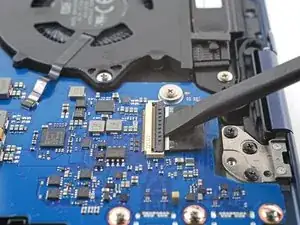
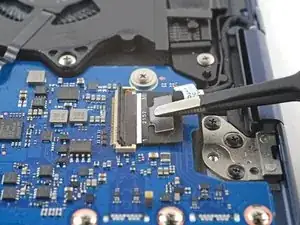
    • Heble den Sicherungsbügel am ZIF-Anschluss des rechten Displaykabels mit dem flachen Ende des Spudgers hoch.

  10. TKnZ3LKCCWXdwhva
    TKnZ3LKCCWXdwhva
    6ZoGNwKgho5mQlOC
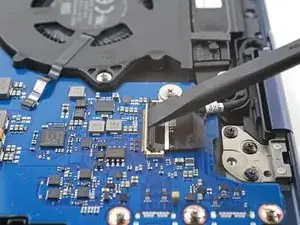
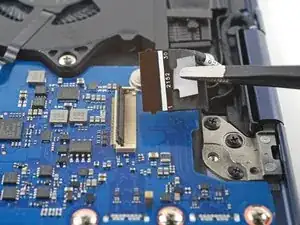
    • Fasse die Zuglasche des Displaykabels mit einer Pinzette oder deinen Fingern und ziehe das Kabel vorsichtig aus seinem Anschluss auf der Hauptplatine heraus.

  11. 2nYHAOJGOhUPTQuX
    2nYHAOJGOhUPTQuX
    EiofUWFPkRALB3Na
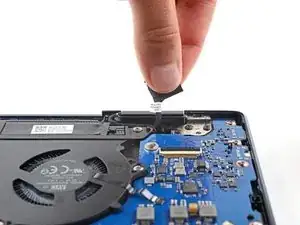
    • Ziehe das rechte Displaykabel langsam aus seiner Vertiefung heraus.

    • Das Kabel ist mit einer kleinen Klammer befestigt.

    • Achte beim Zusammenbau darauf, dass das Kabel wieder von der Klammer gehalten wird.

  12. nBCjyTUCKHeLweLQ
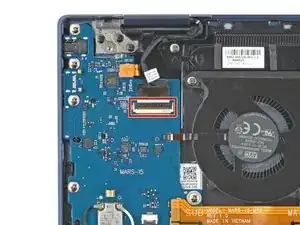
    • Trenne das linke Displaykabel auf die gleiche Weise ab.

  13. LPbVDxVvEohSppCk
    • Klappe das Laptop ganz auf und lege es mit dem Display und der Tastatur nach unten auf die Arbeitsfläche.

    • Achte vor dem Ablegen des Laptops darauf, dass die Arbeitsfläche sauber und frei von Gegenständen ist, die das Display beschädigen könnten.

  14. tCoaRALL32fe4ouP
    tCoaRALL32fe4ouP
    YN31Iv5SLMLjFeY1
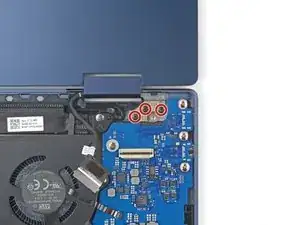
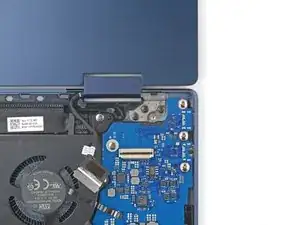
    • Entferne die drei 3,6 mm langen Kreuzschlitzschrauben, mit denen das rechte Displayscharnier befestigt ist.

    • Drehe die Schrauben beim Zusammenbau von links nach rechts ein.

  15. 111lNks5FvOtSTke
    111lNks5FvOtSTke
    mky15SdLXcbfFULG
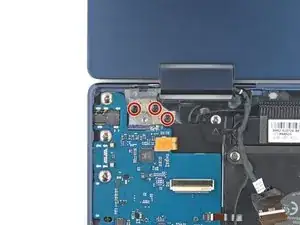
    • Entferne die drei 3,6 mm langen Kreuzschlitzschrauben, mit denen das linke Displayscharnier befestigt ist.

    • Drehe die Schrauben beim Zusammenbau von rechts nach links ein.

  16. 6GylOajJ3bTxWXZI
    6GylOajJ3bTxWXZI
    QYKHgmtIp1ejTJvM
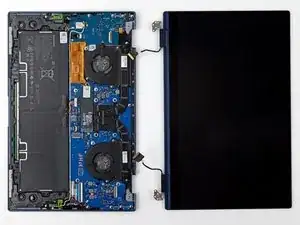
    • Hebe das Display nach oben vom Laptop ab und entferne es.

  17. mUmaYS1rCxAAf6K5
    • Das Display ist komplett vom Laptop abgetrennt.

    I plan to do all steps removing and replacing laptop screen with the laptop open at 180 degrees on a protective mat. When I had an issue with the laptop not powering on previously, I removed the back cover with the laptop closed, disconnected then reconnected the battery, which solved the power issue. However, while removing/ replacing back cover, the back put pressure on the screen causing cracks in an already very flexible screen. If I had done everything with the laptop open, I think I would have not needed to replace the screen.

    DavidW -

Abschluss

Um dein Gerät wieder zusammenzubauen, folge den Schritten dieser Anleitung in umgekehrter Reihenfolge

Entsorge deinen Elektromüll sachgerecht.

Hat die Reparatur nicht ganz geklappt? In unserem Forum findest du Hilfe bei der Fehlersuche.

Spencer Day

Mitglied seit: 14/09/22

117546 Reputation

4 Kommentare

This is the display assembly. How do you replace the screen?

Chris Wilson -

To reassemble your device, follow the instructions in reverse order and perform the opposite actions, e.g., "reattach" instead of "removing." Skip steps that use heating and prying, and pay close attention to the 📌 bullets as you work through the steps.

Rob -

Is this compatible with the Galaxy Book3 360 2-in-1 15.6" FHD AMOLED Touch Screen Laptop? Model NP750QFG-KA2US. I can't find a good site to confirm compatibility of parts. (FWIW, I don't care if I lose touchscreen capabilities.)

Bret -

I'm also echoing Chris Wilson on this one - this is not a screen replacement, rather this is a full display assembly replacement.

cubewano -