Einleitung
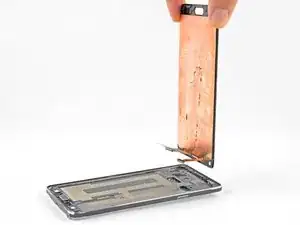
Verwende diese Anleitung, um das Display und das Touchpanel deines Galaxy Note 4 auszutauschen.
Wenn der Rahmen beschädigt oder verbogen ist, ist es wichtig, ihn auszutauschen, da das neue Display sonst möglicherweise nicht richtig montiert wird und durch ungleichmäßigen Druck beschädigt werden kann.
Der Prozess des Trennens des Displays vom Rahmen zerstört in der Regel das Display. Befolge diese Anleitung daher nur, wenn du beabsichtigst, das Display auszutauschen.


Ersatzteile

-
-
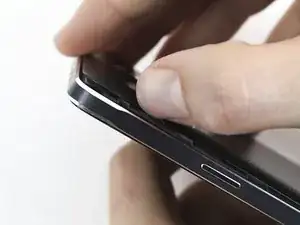
Setze einen Plastiköffner oder einen Fingernagel in die Vertiefung links von der Rückkamera.
-
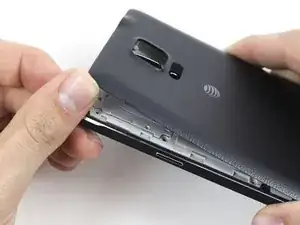
Löse vorsichtig durch Wackeln und Drehen die flexible Rückabdeckung des Smartphones ab.
-
-
-
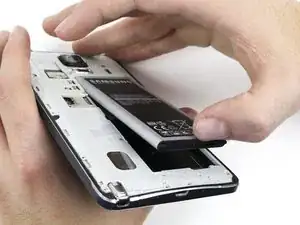
Setze ein Plastiköffnungswerkzeug oder deinen Fingernagel in die Aussparung in der unteren rechten Ecke am Akku an und hebe ihn heraus.
-
Entferne den Akku.
-
-
-
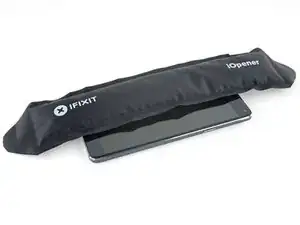
Bereite einen iOpener vor und erwärme das Display an der linken Kante für etwa zwei Minuten.
-
-
-
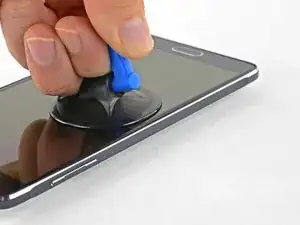
Sobald sich das Display warm anfühlt, bringst du einen Saugheber so nah wie möglich an der erhitzten Kante des Smartphones an.
-
Wenn dein Display stark gesprungen ist, haftet der Saugheber möglicherweise nicht. Versuche, das Display mit starkem Klebeband anzuheben, oder klebe den Saugheber mit Sekundenkleber fest und lasse ihn aushärten, damit du fortfahren kannst.
-
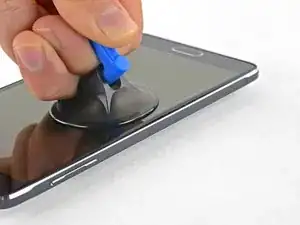
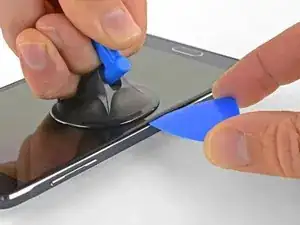
Hebe den Saugheber an und führe ein Plektrum unter das Display.
-
-
-
Schiebe das Plektrum an der linken Kante des Displays entlang, um den Klebstoff darunter zu lösen.
-
Wenn das Trennen schwierig wird, erhitze den iOpener erneut und wende ihn erneut an.
-
Lass das Plektrum an Ort und Stelle, um zu verhindern, dass der Klebstoff wieder anhaftet, und nimm ein zweites Plektrum, wenn du zum nächsten Schritt übergehst.
-
-
-
Lege einen erhitzten iOpener auf die Unterseite des Smartphones.
-
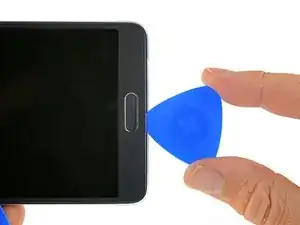
Schiebe ein Plektrum an der Unterseite des Smartphones entlang.
-
-
-
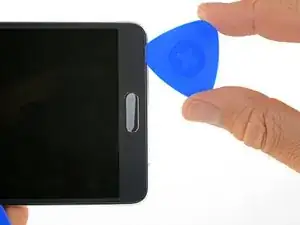
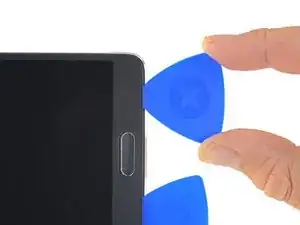
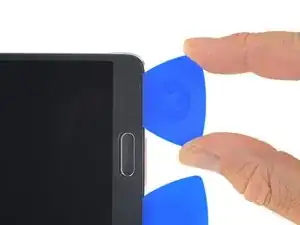
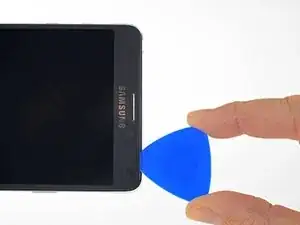
Führe ein Plektrum 12,5 mm tief in die linke Seite der Unterkante des Smartphones ein.
-
Sobald das Plektrum durch den Kleber geschnitten hat, lass es an Ort und Stelle stecken, um zu verhindern, dass sich der Kleber wieder verschließt.
-
-
-
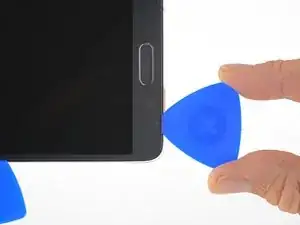
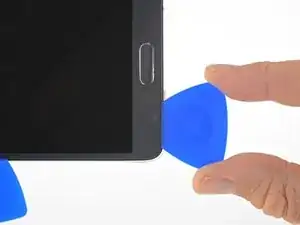
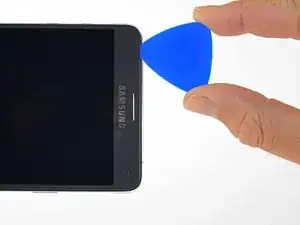
Führe ein Plektrum 12,5 mm tief in die rechte Seite der Unterkante des Smartphones ein.
-
Sobald das Plektrum durch den Kleber geschnitten hat, lass ihn an Ort und Stelle, um zu verhindern, dass sich der Kleber wieder verschließt.
-
-
-
Setze einen erhitzten iOpener an der rechten Kante des Smartphones an.
-
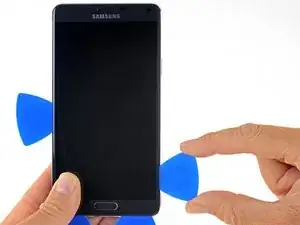
Schiebe das Plektrum an der rechten Kante des Displays entlang, um den Klebstoff darunter zu lösen.
-
Lass das Plektrum an Ort und Stelle stecken, um zu verhindern, dass der Klebstoff wieder anhaftet, und nimm ein zweites Plektrum, wenn du zum nächsten Schritt übergehst.
-
-
-
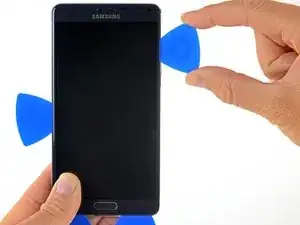
Schiebe ein Plektrum vorsichtig unter die Oberkante des Displays, um den Klebstoff darunter zu lösen.
-
-
-
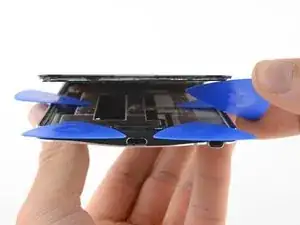
Benutze deine Plektrums, um den Kleber unter allen Bereichen des Displays zu lösen.
-
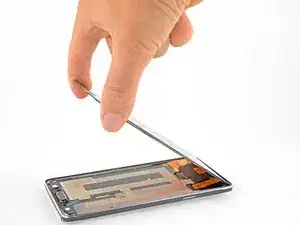
Hebe den unteren Teil des Displays vom Smartphone ab, bis beide vollständig getrennt ist.
-
-
-
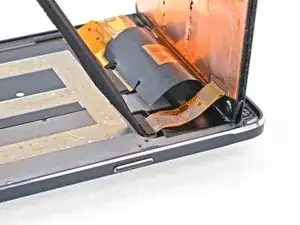
Hebe das Display vorsichtig an, damit du leicht an die Anschlüsse von Display und Touchscreen kommst.
-
-
-
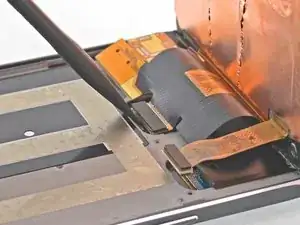
Benutze das flache Ende eines Spudgers, um den Stecker des Displaykabels gerade nach oben und aus seinem Anschluss zu hebeln.
-
-
-
Benutze das flache Ende eines Spudgers, um den Stecker des Touchscreen-Kabels gerade nach oben und aus seinem Anschluss zu hebeln.
-
-
-
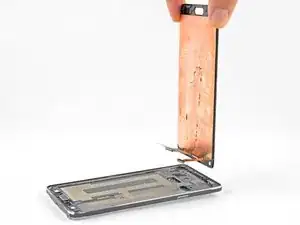
Entferne das Display.
-
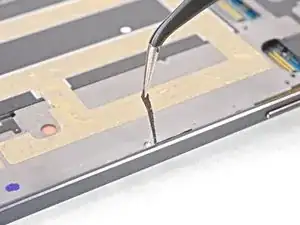
Nachdem du alle Klebereste und Glasreste vom Rahmen entfernt hast, reinige die Klebestellen mit 90%igem (oder höherem) Isopropylalkohol und einem fusselfreien Tuch oder Kaffeefilter. Wische nur in eine Richtung, nicht hin und her.
-
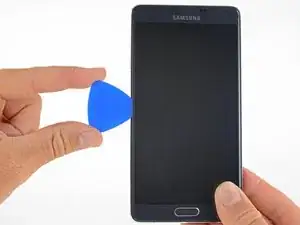
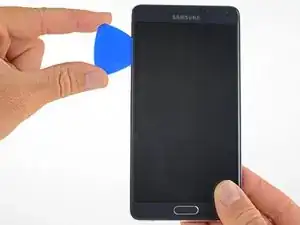
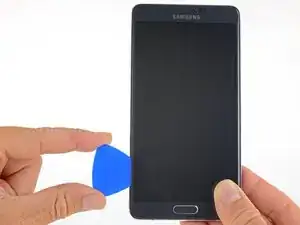
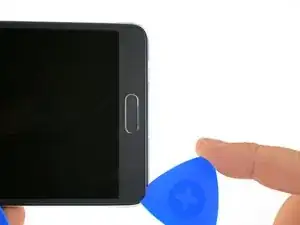





Um dein Gerät wieder zusammenzubauen, folge den Schritten dieser Anleitung in der umgekehrten Reihenfolge.

Ein Kommentar
Merci, en prenant bien le temps et avec les outils ça la fait. Une bouillotte a la place du Iopenit mais le pack Pro Teck Toolkit est suffisant pour cette ouvrage. c'est clairement pas une course, j'étais pas loin des 2 heures mais j'ai récupéré un bon écran sur un tel hs pour remplacer l'écran cassé de mon vieux Note 4. il a reprit vie comme en 2019...J'ai encore du mal a le croire. Merci beaucoup, je n'aurai pas osé me lancer sans ce tuto. ps:la parti recollage manque de détails et de photos selon moi
cyp cabs -
Back is not flexible and will shatter
bobby moran -