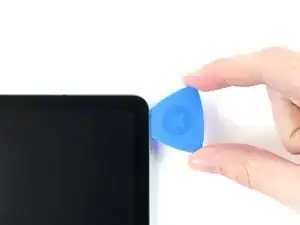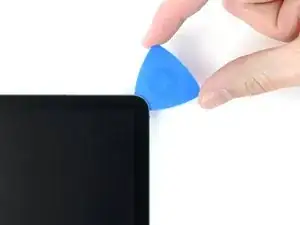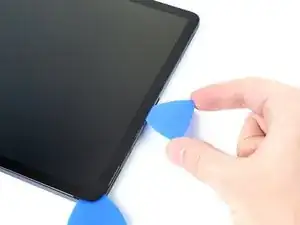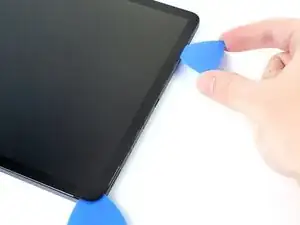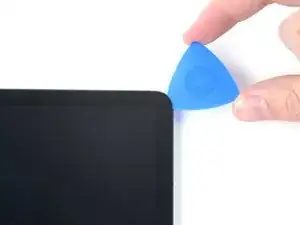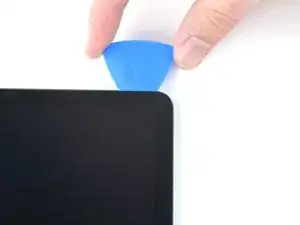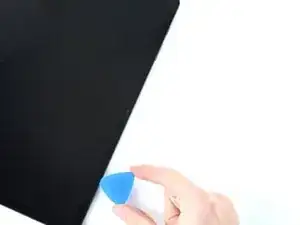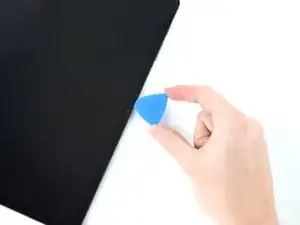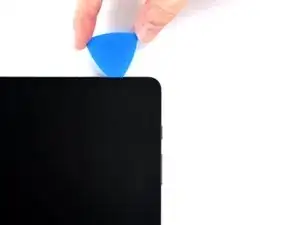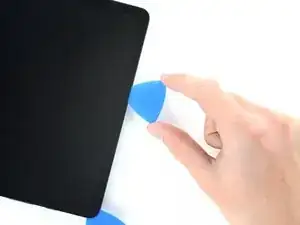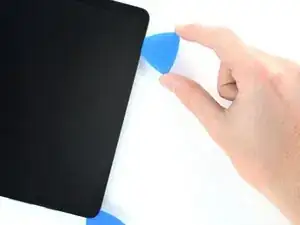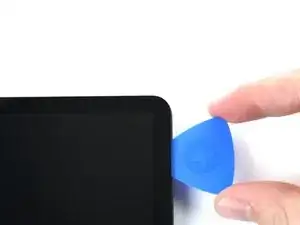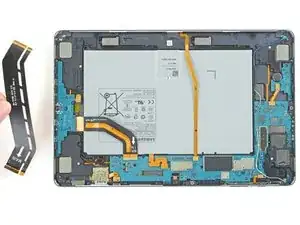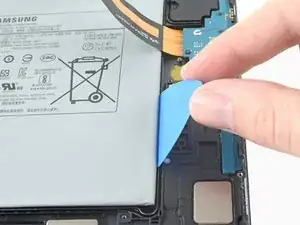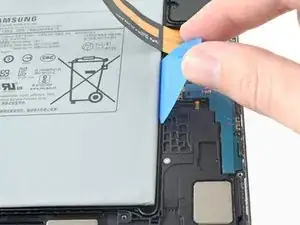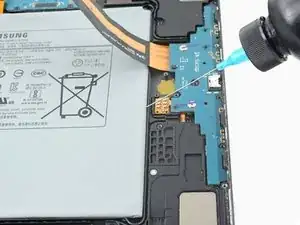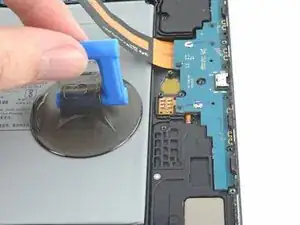
Einleitung

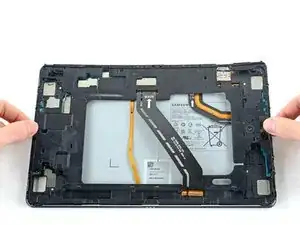
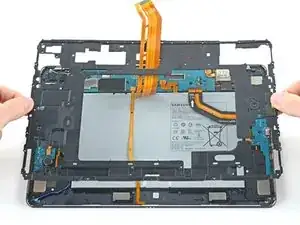
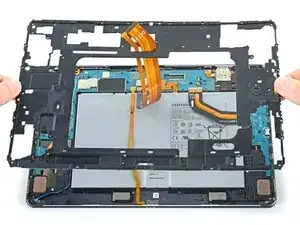
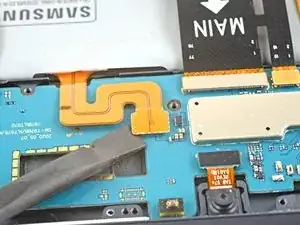
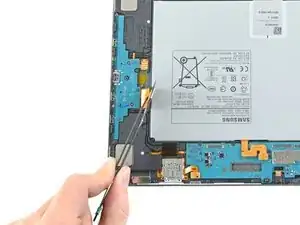
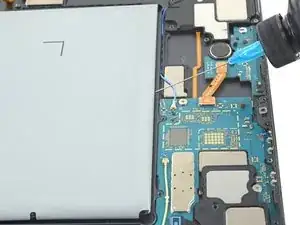
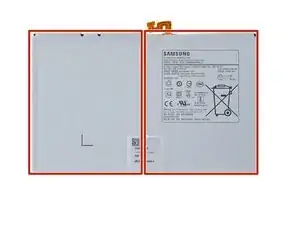
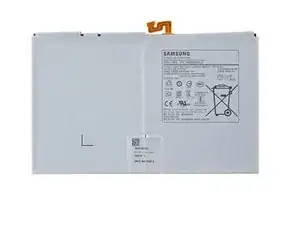
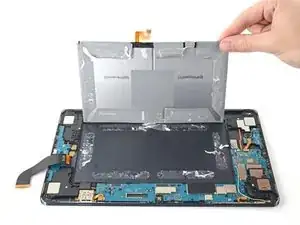
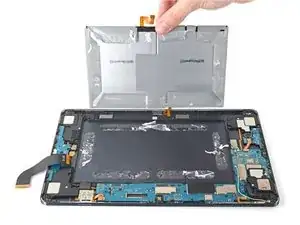
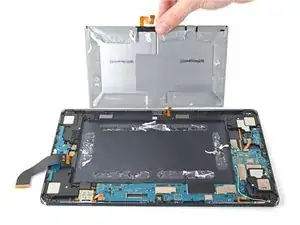
Verwende diese Anleitung, um den Akku in deinem Samsung Galaxy Tab S7+ auszutauschen.

Zu deiner Sicherheit solltest du den Akku vor der Demontage deines Tablets auf unter 25 % entladen. Dadurch wird die Brandgefahr verringert, falls der Akku während der Reparatur versehentlich beschädigt wird. Wenn dein Akku angeschwollen ist, triff geeignete Vorsichtsmaßnahmen.

Es besteht eine erhebliche Wahrscheinlichkeit, dass du das unverstärkte und zerbrechliche Display während dieses Vorgangs beschädigst. Achte darauf, dass du viel Wärme anwendest und beim Hebeln äußerst vorsichtig vorgehst.

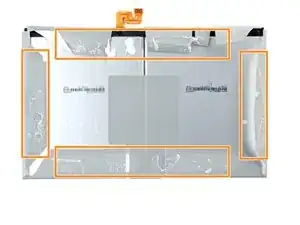
Für diese Reparatur benötigst du Ersatzklebestreifen.

  1. 2NfdVT3Z4g1ZNL2V
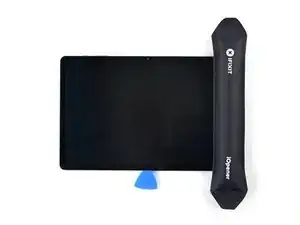
    • Schalte das Gerät vor Reparaturbeginn komplett aus.

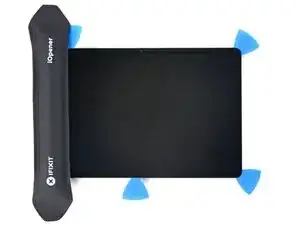
    • Lege einen erwärmten iOpener zum Aufweichen des Klebers auf die Unterkante des Gerätes.

    • Der Displaykleber des Galaxy Tab S7+ ist besonders stark, wahrscheinlich musst du deswegen den iOpener mehrfach erwärmen und anwenden, bevor du mit dem Entfernen des Displays beginnen kannst.

    • Du kannst auch einen Fön, ein Heißluftgebläse oder eine Heizplatte benutzen, achte aber darauf, dass das Gerät nicht zu heiß wird.

  2. pUKUy1REmsiHN5iP
    pUKUy1REmsiHN5iP
    gyqtMjSUYXATwNUH
    vDLgxA4JfbsJvVN2
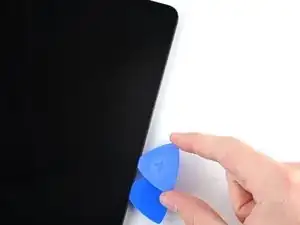
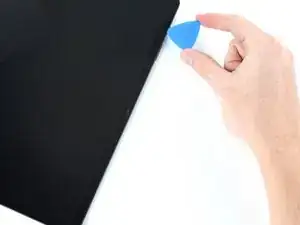
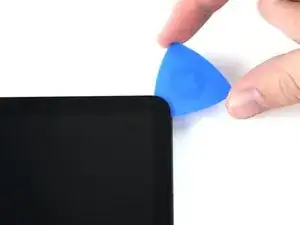
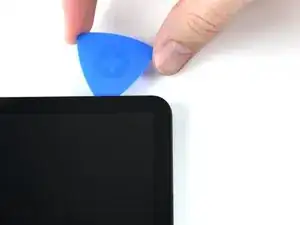
    • Während der Displaykleber weich wird, mache dich mit folgenden Informationen vertraut:

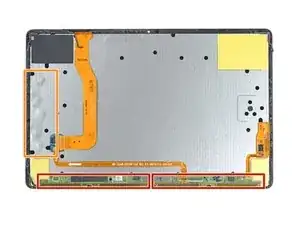
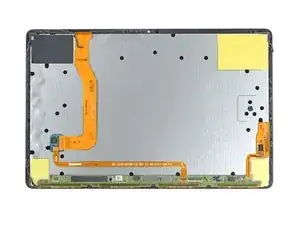
    • Am Display ist eine lange Leiterplatte parallel zur Unterkante befestigt.

    • Setze dort das Plektrum nicht tiefer als 2 mm ein, damit die Leiterplatte nicht beschädigt wird.

    • Dieses Bild zeigt beispielhaft, wie sich das Display von der Glasscheibe löst.

    • Setze das Plektrum nicht tiefer als 3 mm ein, damit das Display nicht beschädigt wird.

  3. h6wmhRLGOcepVyGB
    h6wmhRLGOcepVyGB
    bqUIoJIuuxGcPCAm
    CvYtnhYQ1CLtfUte
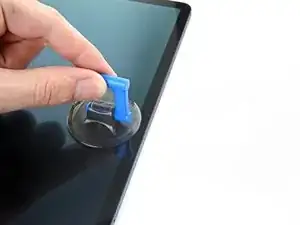
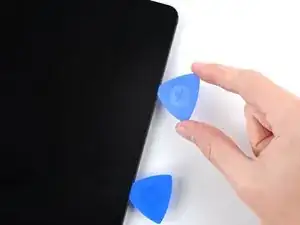
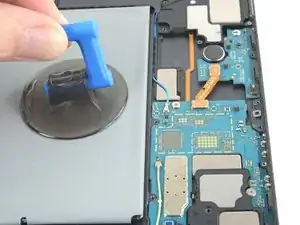
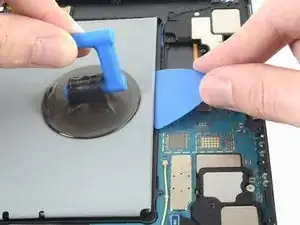
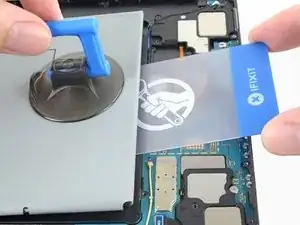
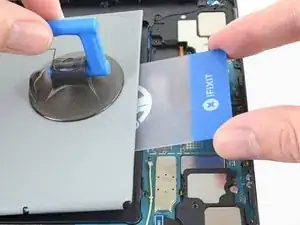
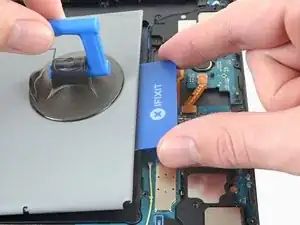
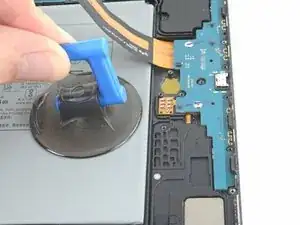
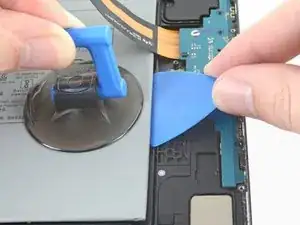
    • Wenn das Display so heiß ist, dass du es gerade noch anfassen kannst, dann bringe einen Saugheber so nahe wie möglich an der Unterkante an.

    • Wenn das Display stark zersplittert ist, haftet der Saugheber besser, wenn du das Display mit einer Schicht von durchsichtigem Paketband überklebst. Du kannst auch anstelle eines Saughebers sehr kräftiges Klebeband verwenden. Wenn das alles nicht klappt, dann klebe den Saugheber mit Sekundenkleber fest.

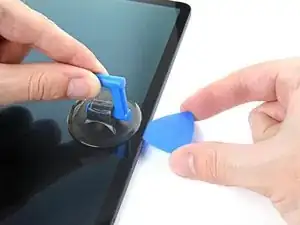
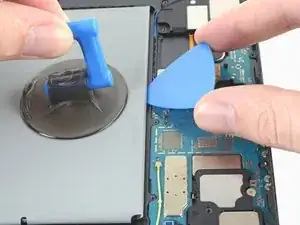
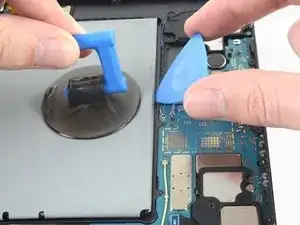
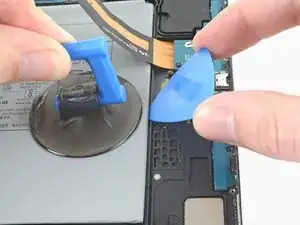
    • Hebe das Display mit dem Saugheber etwas hoch, bis ein Spalt zwischen dem Display und dem Rahmen entstanden ist.

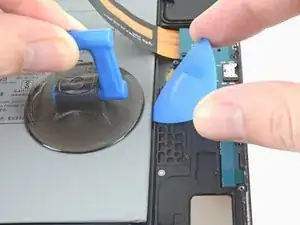
    • Setze ein Plektrum in den Spalt zwischen dem Display und dem Rahmen ein.

    • Setze das Plektrum nicht tiefer als 2 mm ein, damit die Leiterplatte nicht beschädigt wird.

    • Lasse das Plektrum stecken, damit sich der Kleber nicht wieder verbinden kann.

  4. pZeWxIWPiMbKkVCr
    pZeWxIWPiMbKkVCr
    DWysWRIegKJ3Zxl1
    XcjcDcNBRmlKZqhj
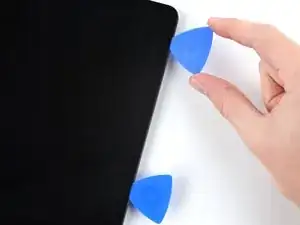
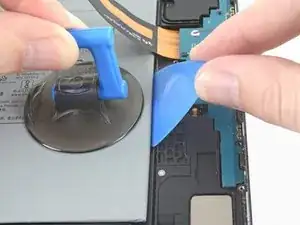
    • Setze ein weiteres Plektrum in den eben entstandenen Spalt ein.

    • Schiebe das neue Plektrum an der Unterkante entlang zur unteren rechten Ecke hin.

  5. uKlDEsgoiBBvY3Zs
    • Lege einen erwärmten iOpener zum Aufweichen des Klebers auf die rechte Kante des Gerätes.

  6. QHOAFXpZZwQQ5Lml
    QHOAFXpZZwQQ5Lml
    tyt1FMVSbM1MCTZ6
    LvLHPgJvxvIjKCUp
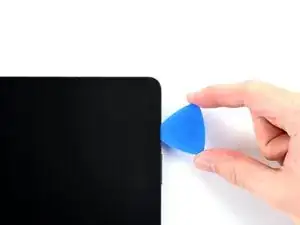
    • Schiebe das Plektrum um die untere rechte Ecke des Gerätes herum.

    • Lasse das Plektrum stecken, damit sich der Kleber nicht wieder verbinden kann.

  7. Ux4GTHVEgxjPGK3n
    Ux4GTHVEgxjPGK3n
    As2DCWARjrdYXPhr
    gSLXWUQrZNK1yeWr
    • Setze ein weiteres Plektrum in den eben entstandenen Spalt ein.

    • Setze das Plektrum nicht tiefer als 3 mm ein, damit die Bauteile an der rechten Kante nicht beschädigt werden.

    • Schiebe das neue Plektrum an der rechten Kante entlang zur oberen rechten Ecke hin.

  8. HU6RIAXg2QwoZN4k
    • Lege einen erwärmten iOpener zum Aufweichen des Klebers auf die Oberkante des Gerätes.

  9. lD2MAF1OCrCFPbEN
    lD2MAF1OCrCFPbEN
    mIw3T1s3pqhyOMER
    JoqMelTFskQQ36hA
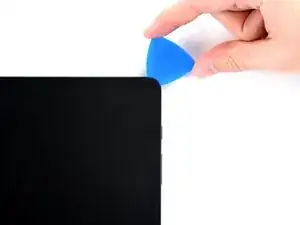
    • Schiebe das Plektrum um die obere rechte Ecke des Gerätes herum.

    • Lasse das Plektrum stecken, damit sich der Kleber nicht wieder verbinden kann.

  10. LUAJ2MnN3bfTyKno
    LUAJ2MnN3bfTyKno
    YCag2XJs1SvTabcW
    YsZ1ShNuSyogs4RB
    • Setze ein weiteres Plektrum in den eben entstandenen Spalt ein.

    • Schiebe das neue Plektrum an der Oberkante entlang zur oberen linken Ecke hin.

  11. fMCg54njxAwyWMEV
    • Lege einen erwärmten iOpener zum Aufweichen des Klebers auf die linke Kante des Gerätes.

  12. BfZ3xJYsiGL4igkE
    BfZ3xJYsiGL4igkE
    EJHHOUk3JVPtWC1N
    XchZUpxLpZxYmsHs
    • Schiebe das Plektrum um die obere linke Ecke des Gerätes herum.

    • Lasse das Plektrum stecken, damit sich der Kleber nicht wieder verbinden kann.

  13. dFQcEjUDv4vgdKrF
    dFQcEjUDv4vgdKrF
    sBbSDhuTHTVk1EcL
    FEAsrhQRiuK6nume
    • Setze ein weiteres Plektrum in den eben entstandenen Spalt ein.

    • Schiebe das neue Plektrum an der linken Kante entlang zur unteren linken Ecke hin.

  14. hFDIWJQOZWsblOGJ
    hFDIWJQOZWsblOGJ
    XCr4PdQpcRlnZ5xi
    YYpQ2jfcuDZ6RfwY
    • Schiebe das Plektrum um die untere linke Ecke des Gerätes herum.

    • Lasse das Plektrum stecken, damit sich der Kleber nicht wieder verbinden kann.

    • Nun sollte das Display rund um den Rand herum abgelöst sein. Wenn es doch noch Widerstand gibt, dann trenne den Kleber an den betreffenden Stellen mit einem Plektrum auf.

  15. UkOrkkKjMYuSqH3U
    UkOrkkKjMYuSqH3U
    VEmpR2AZ1iULvEsn
    UZTCkKtTlkasKndD
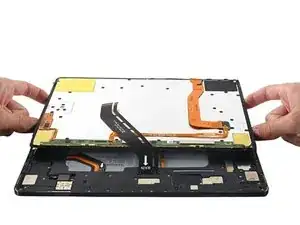
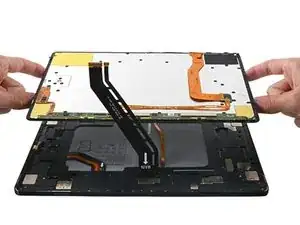
    • Entferne das Display noch nicht ganz, es ist immer noch mit einem Flachbandkabel angeschlossen.

    • Lege das Gerät so, dass die Oberseite zu dir zeigt und klappe das Display von dir weg, genauso wie wenn du ein Buch öffnest.

    • Lege das Display mit der Unterseite nach oben parallel zum Rahmen.

    • Verdrehe das Display nicht oder bewege es nicht zu weit vom Gerät weg, damit das Flachbandkabel nicht beschädigt wird.

    • Beim Zusammenbau:

    • Das ist jetzt ein guter Zeitpunkt, um das Tablet ausführlich zu testen, bevor du es wieder zuklebst. Schalte es wieder komplett aus, bevor du weiterarbeitest.

    • Entferne alle Ansammlungen von Kleber mit deinen Fingern oder einer Pinzette. Beseitige alle Reste mit hochkonzentriertem Isopropylalkohol (mindestens 90%ig).

    • Wenn du vorgestanzte Klebestreifen verwendest, benutze diese Anleitung. Wenn du doppelseitiges Klebeband verwendest, benutze diese Anleitung.

  16. FPMrkFmmoHIlCcaY
    FPMrkFmmoHIlCcaY
    1VoICHCo4qJNkU5X
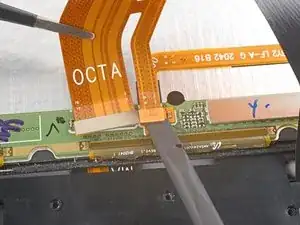
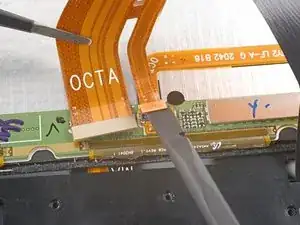
    • Heble den Druckstecker am Displaykabel mit dem flachen Ende des Spudgers nach oben vom Display weg und trenne ihn ab.

    • Um Druckstecker, so wie diesen hier, wieder anzuschließen, musst du ihn erst auf einer Seite herunterdrücken, bis er einrastet. Wiederhole dann auf der anderen Seite. Drücke niemals in der Mitte. Wenn der Stecker schlecht sitzt, können die Kontakte verbogen und dauerhaft beschädigt werden.

  17. OUf6KFT3xax4VObQ
    OUf6KFT3xax4VObQ
    EikEZB2HIDD2xAmj
    • Halte das Displaykabel mit den Fingern oder einer Pinzette fest.

    • Heble den Druckstecker des Fingerabdrucksensors am Displaykabel mit dem flachen Ende des Spudgers nach oben und trenne ihn ab.

    • Merke dir seine Position. Du musst ihn später genauso wieder am Display anstecken.

  18. NRaiy5IHwKnwYmAJ
    NRaiy5IHwKnwYmAJ
    h2lAXccTlcnUaH2Z
    etBeyLxafULGhkHQ
    • Entferne das Display vom Rahmen.

  19. nYlFwZIsycL2y1n5
    nYlFwZIsycL2y1n5
    fPlNtyuZGKlR1rdO
    2DFRXYBjIdCO14d1
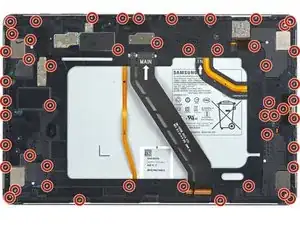
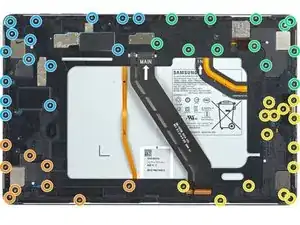
    • Entferne die fünfzig 3 mm langen Schrauben, mit denen die Rahmenhalterung am Rahmen befestigt ist, mit einem Kreuzschlitzschraubendreher #00.

    • Auf dem dritten Foto sind die gleichen Schrauben nach Quadranten markiert. Verwende dieses Foto beim Wiederzusammenbau, um alle Schrauben zu finden:

    • Unten links = 9 Schrauben

    • Unten rechts = 14 Schrauben

    • Oben rechts = 12 Schrauben

    • Oben links = 15 Schrauben

  20. EoDnLuHTCo2gjkLv
    EoDnLuHTCo2gjkLv
    ElfpMDIFbWdkIrQZ
    Q4VJEjpZgwkdJHFb
    • Hebe die Rahmenhalterung vom Rahmen ab und stelle sicher, dass du das Kabel des Displays durch den Ausschnitt führst.

  21. AwgdXSRtOrbYnbmJ
    AwgdXSRtOrbYnbmJ
    BKf5SHUheTsBnKAZ
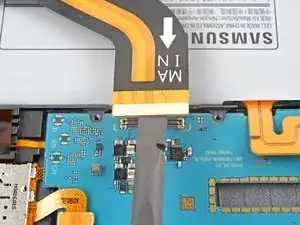
    • Verwende das flache Ende eines Spudgers, um den am Motherboard befestigten Steckverbinder des Akkus hochzuhebeln und abzutrennen.

  22. aih3QVVoT1hCAWDV
    aih3QVVoT1hCAWDV
    smOSD5gAEGP2aDDq
    ECODHvGOG5xYeNfC
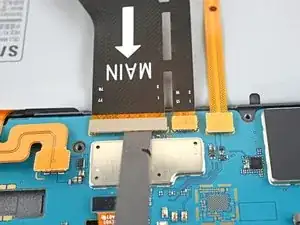
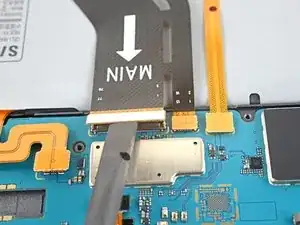
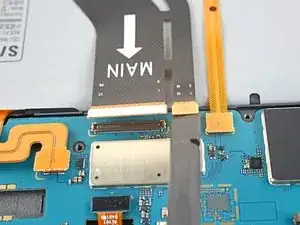
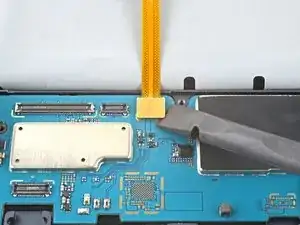
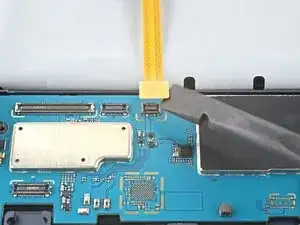
    • Verwende das flache Ende eines Spudgers, um den am Motherboard befestigten Steckverbinder des Displaykabels hochzuhebeln und abzutrennen.

    • Wiederhole den Vorgang für das Kabel des Fingerabdrucksensors, das am Displaykabel befestigt ist.

  23. 4GUtxA2pKZCXsG3V
    4GUtxA2pKZCXsG3V
    DjOTFhJuQCnoqLYe
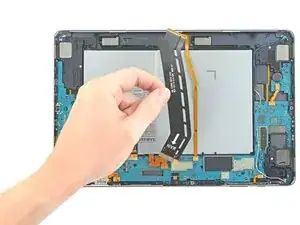
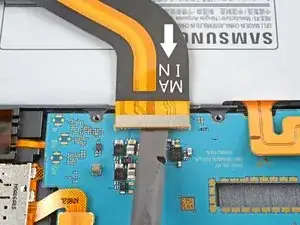
    • Benutze deine Finger, um das Display-Kabel zu entfernen.

  24. RPEs53fjCeOCKjUR
    RPEs53fjCeOCKjUR
    AZPREMOHqkLpAM3u
    • Benutze das flache Ende eines Spudgers, um den am Motherboard befestigten Steckverbinder des Tastatur-Dock-Anschlusskabels hochzuhebeln und abzutrennen.

  25. mtSU1K2CqlnM25Ke
    mtSU1K2CqlnM25Ke
    U54NdgBYwuQDKLZP
    • Verwende das flache Ende eines Spudgers, um den am Motherboard befestigten Steckverbinder des Verbindungskabels der Tochterplatine hochzuhebeln und zu lösen.

  26. twducgqpE2dSS3tA
    twducgqpE2dSS3tA
    RebnAORis2aBOq61
    sWaPZ61XuORaW3Hb
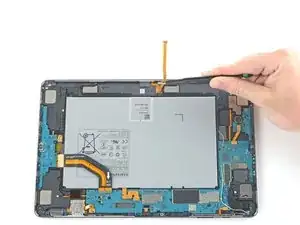
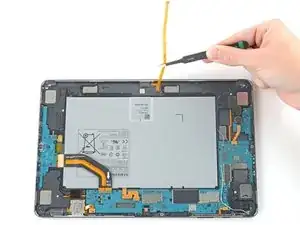
    • Verwende eine stumpfe Pinzette oder deine Finger, um das orangefarbene Kabel des Tastatur-Dock-Anschlusses vom Gerät wegzubiegen.

    • Vermeide es, das Kabel dabei zu knicken oder stark zu biegen; das Kabel könnte sonst reißen.

  27. eFGMcQDWlutUveQ2
    eFGMcQDWlutUveQ2
    rQrDR6HoDkcbDbxf
    yRkEeTSMEQsOI46I
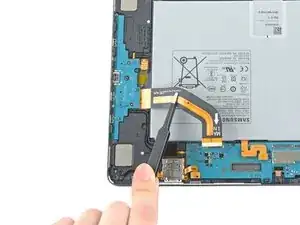
    • Verwende eine stumpfe Pinzette oder deine Finger, um das Verbindungskabel vom Gerät wegzubiegen.

  28. 6ugLKQHuxmrR2RuI
    • Achte darauf, dass du den Akku nicht mit deinem Werkzeug durchstichst oder verbiegst - ein durchstochener oder verbogener Akku kann gefährliche Chemikalien auslaufen lassen oder einen Brand verursachen. Wenn du Schwierigkeiten hast, den Akku herauszuziehen, trage mehr Isopropylalkohol auf und versuche es erneut.
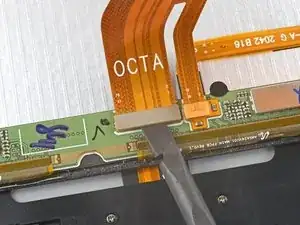
    • Gib ein paar Tropfen hochkonzentrierten Isopropylalkohol (über 90%) auf die Zwischenräume um die rechte Kante des Akkus.

    • Warte ein bis zwei Minuten, bis sich der Kleber gelöst hat.

    • Trage zunächst nur ein paar Tropfen auf und trage bei Bedarf mehr auf; zu viel Isopropylalkohol könnte auf das Motherboard und die Tochterplatine überfließen.

  29. v4R4OEjhIFiRTxLt
    v4R4OEjhIFiRTxLt
    SsCXMDwIFV2GHMND
    GqmQyhdgOYgtjfED
    • Während du darauf wartest, dass sich der Kleber löst, solltest du Folgendes beachten:

    • Der Akku besteht aus zwei Zellen, die von einem Kunststoffmantel umhüllt sind.

    • Der Kleber, mit dem der Akku am Rahmen befestigt ist, ist ringförmig um den Umfang des Akkus angeordnet.

    • Um das Risiko, die Zellen zu verbiegen oder zu beschädigen, zu minimieren, solltest du den Klebstoff Zelle für Zelle ablösen, bevor du den gesamten Akku ausbaust.

  30. EvU1NVVeGRRjfmVI
    EvU1NVVeGRRjfmVI
    AVJDFF2HuWLTHQy1
    QKWNJMsJIcfuojgt
    • Bringe einen Saugheber am Akku an, und zwar so nah wie möglich an der Mitte der rechten Kante.

    • Setze ein Plektrum in die Kante mit dem breitesten Spalt zwischen dem Rahmen und dem Akku.

  31. S25I4jLHtU4LK1pT
    S25I4jLHtU4LK1pT
    bTUpWiw1Ht5lnMTP
    qilXhvpXMIwKXIng
    • Drehe das Plektrum, um seine lange Kante in den Spalt einzuführen.

    • Ziehe den Saugheber mit kräftiger, gleichmäßiger Kraft nach oben und heble mit dem Plektrum nach oben, um den Akku vom Rahmen zu trennen.

    • Schaffe eine Öffnung, die breit genug ist, um eine Kunststoffkarte einzuführen; du wirst den Klebstoff des Akkus mit dem Plektrum nicht vollständig ablösen können.

  32. yrBDmG1fwPOZXbZ4
    yrBDmG1fwPOZXbZ4
    NcjNgV3V2RBLZo6o
    cDPoxZWItBYJFi22
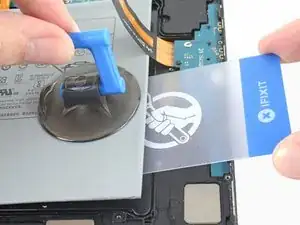
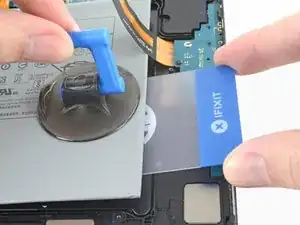
    • Setze eine Kunststoffkarte in den Spalt zwischen dem Rahmen und dem Akku.

    • Benutze die Kunststoffkarte, um den Kleber unter dem Akku aufzuschneiden.

  33. 32PkaTd1EV6BXAKS
    32PkaTd1EV6BXAKS
    IYDMsJrnZPRDyIo6
    hYgSSKZB6IyAkxrt
    • Setze ein Plektrum in die Kante mit der größten Lücke zwischen dem Rahmen und dem linken Rand des Akkus.

    • Drehe das Plektrum so, dass seine lange Kante in die Lücke eingesetzt wird.

    • Schiebe das Plektrum an der Kante des Akkus entlang, so dass eine Lücke entsteht, die breit genug ist, um Isopropylalkohol hinzuzufügen.

  34. rtOeVlWoowKlIBcc
    • Gib einige Tropfen hochkonzentrierten Isopropylalkohol (über 90 %) auf die Lücken an der linken Kante des Akkus.

    • Trage zunächst nur ein paar Tropfen auf und gib bei Bedarf mehr dazu; zu viel Isopropylalkohol könnte auf das Motherboard und die Tochterplatine überfließen.

  35. VEnxsfwBLvexfZew
    VEnxsfwBLvexfZew
    liCfEOukmHOPsCve
    PdW2IBRL3NsNmEtE
    • Bringe einen Saugheber am Akku an, und zwar so nah wie möglich an der Mitte der linken Kante.

    • Setze ein Plektrum in die Kante mit dem breitesten Spalt zwischen dem Rahmen und dem Akku.

  36. vYvedUmcqAt4tKaF
    vYvedUmcqAt4tKaF
    6Tq4PxJAy3YIhAVA
    hQZaVa1eAl63Y1wv
    • Drehe das Plektrum zum Öffnen, um seine lange Kante in den Spalt zu stecken.

    • Ziehe den Saugheber mit starker, gleichmäßiger Kraft nach oben und heble den Plektrum nach oben, um den Akku vom Rahmen zu trennen.

    • Schaffe eine Öffnung, die breit genug ist, um eine Kunststoffkarte einzuführen; du wirst den Klebstoff des Akkus mit dem Plektrum nicht vollständig ablösen können.

  37. 4dGJsPufGO5XnrBK
    4dGJsPufGO5XnrBK
    xQucj4hViRUa2P2o
    EVUbUtXB3qgYjtKR
    • Stecke eine Kunststoffkarte in den Spalt zwischen dem Rahmen und dem Akku.

    • Benutze die Kunststoffkarte, um den Kleber unter dem Akku aufzuschneiden.

  38. QvLpnRFJOONEPGYa
    QvLpnRFJOONEPGYa
    EZsuk5jBiwE5aIUU
    eHpBIaGGHwNZlHiT
    • Wenn du beim Ausbauen des Akkus auf Widerstand stößt, schneide mit einer Kunststoffkarte erneut um die Kanten des Akkus herum.

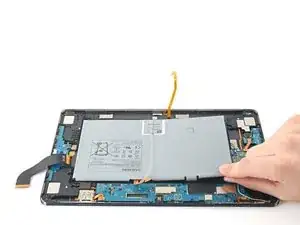
    • Entferne den Akku.

    • Falls noch Alkoholreste vorhanden sind, wische sie mit einem fusselfreien Tuch ab oder lass sie trocknen, bevor du einen neuen Akku einbaust.

    • Beim Wiederzusammenbau musst du den alten Klebestreifen entfernen und den neuen Akku mit elastsichen Klebestreifen, doppelseitigem Klebeband oder vorgeschnittenem Kleber befestigen.

    • Der Akku darf nicht wiederverwendet werden, nachdem er ausgebaut wurde, da dies ein potenzielles Sicherheitsrisiko darstellt.

Abschluss

Nach Abschluss dieser Anleitung solltest du deinen neu eingebauten Akku für eine optimale Leistung kalibrieren.

Entsorge deinen Elektromüll sachgerecht.

Vergleiche das Ersatzteil mit dem Originalteil. Es kann sein, dass du vor dem Einbau des Ersatzteils fehlende Komponenten übertragen oder Schutzfolien entfernen musst.

Hat die Reparatur nicht ganz geklappt? Versuche es mit ein paar grundständigen Lösungen, ansonsten findest du in unserem Forum Hilfe bei der Fehlersuche.

Alex Diaz-Kokaisl

Mitglied seit: 16/01/22

168562 Reputation

7 Kommentare

Where do we just get the battery for the Tab S7 Plus

Bryan Gutierrez -

Holy cow. Who would dare attempt this?

Foos Research -

Seriously, no one! LOL

Andrea Starr -

This question is probably dumb but is the sheer heat from the IOpener able to crack the screen?

Bernardo Simões de Abreu -

Well I don't know about anybody else but I'm absolutely cacking it. ($@$*!&%& myself)

My galaxy Tab S7 plus just literally stop charging I've tried multiple new cables magnetic cables nothing works it won't charge now and it's 0% so I have no choice but to attempt this.

I wonder how much extra would cost if I took this to a shop and got them to repair it for me.

Bear in mind I spent about 800 quid on the tablet.

I mean they've covered every step beautifully, what can go wrong? Lol

Would have been creatively added a video tutorial.

Rukaslyricist X -

Can i use this guide to replace my tab s8 battery? Can't find a single guide online and I've heard tab s7 and tab s8 internals placement is the same.

Ali -

This is insane. No offense! I'm seriously just going to buy a new tablet. No one I took my tablet to would even touch it with a 10-foot pole. Why did they make this so complicated?! Oh, so I would give up and buy a new one. Yep!

Andrea Starr -