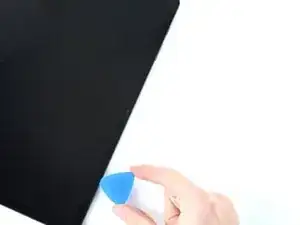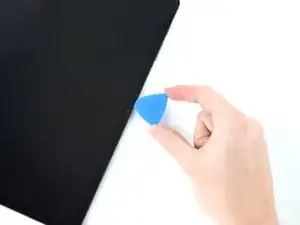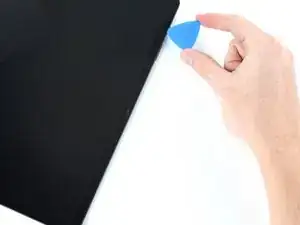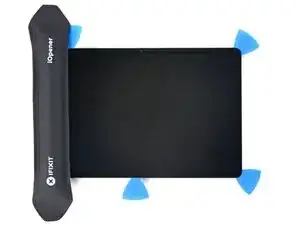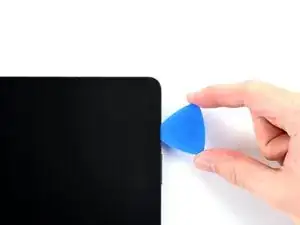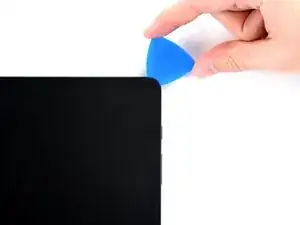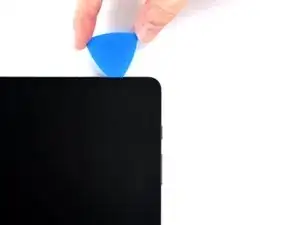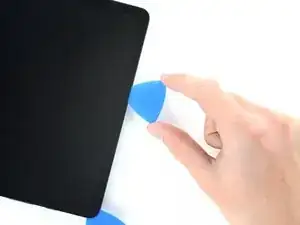
Einleitung

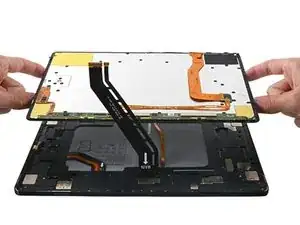
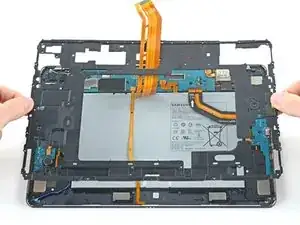
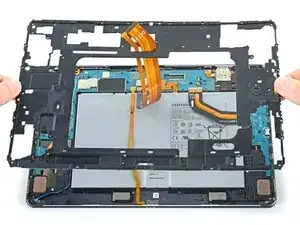
Verwende diese Anleitung, um die Halterung des Rahmens zu ersetzen und den Akku in deinem Samsung Galaxy Tab S7+ zu trennen.

Dies ist eine grundständige Anleitung. Sie ist Teil einer anderen Anleitung und sollte nicht unabhängig davon verwendet werden.

  1. 2NfdVT3Z4g1ZNL2V
    • Schalte das Gerät vor Reparaturbeginn komplett aus.

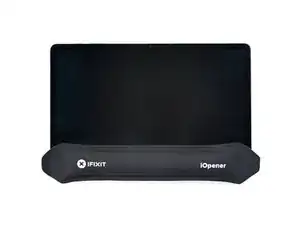
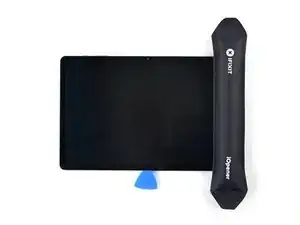
    • Lege einen erwärmten iOpener zum Aufweichen des Klebers auf die Unterkante des Gerätes.

    • Der Displaykleber des Galaxy Tab S7+ ist besonders stark, wahrscheinlich musst du deswegen den iOpener mehrfach erwärmen und anwenden, bevor du mit dem Entfernen des Displays beginnen kannst.

    • Du kannst auch einen Fön, ein Heißluftgebläse oder eine Heizplatte benutzen, achte aber darauf, dass das Gerät nicht zu heiß wird.

  2. pUKUy1REmsiHN5iP
    pUKUy1REmsiHN5iP
    gyqtMjSUYXATwNUH
    vDLgxA4JfbsJvVN2
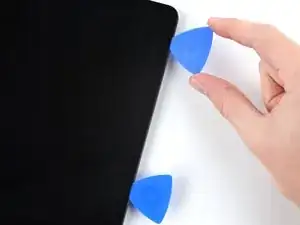
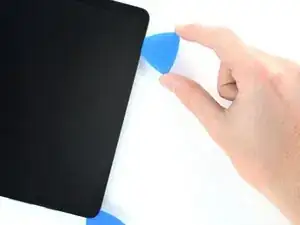
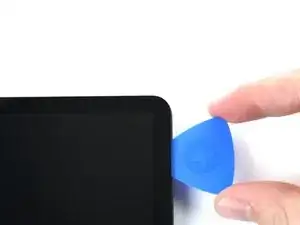
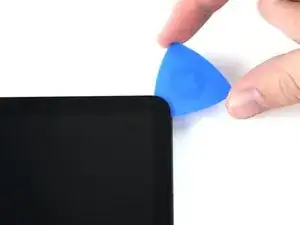
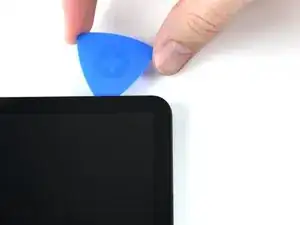
    • Während der Displaykleber weich wird, mache dich mit folgenden Informationen vertraut:

    • Am Display ist eine lange Leiterplatte parallel zur Unterkante befestigt.

    • Setze dort das Plektrum nicht tiefer als 2 mm ein, damit die Leiterplatte nicht beschädigt wird.

    • Dieses Bild zeigt beispielhaft, wie sich das Display von der Glasscheibe löst.

    • Setze das Plektrum nicht tiefer als 3 mm ein, damit das Display nicht beschädigt wird.

  3. h6wmhRLGOcepVyGB
    h6wmhRLGOcepVyGB
    bqUIoJIuuxGcPCAm
    CvYtnhYQ1CLtfUte
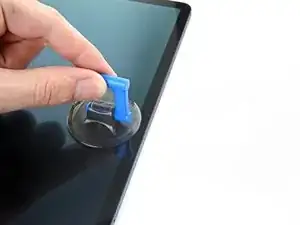
    • Wenn das Display so heiß ist, dass du es gerade noch anfassen kannst, dann bringe einen Saugheber so nahe wie möglich an der Unterkante an.

    • Wenn das Display stark zersplittert ist, haftet der Saugheber besser, wenn du das Display mit einer Schicht von durchsichtigem Paketband überklebst. Du kannst auch anstelle eines Saughebers sehr kräftiges Klebeband verwenden. Wenn das alles nicht klappt, dann klebe den Saugheber mit Sekundenkleber fest.

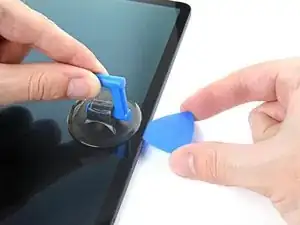
    • Hebe das Display mit dem Saugheber etwas hoch, bis ein Spalt zwischen dem Display und dem Rahmen entstanden ist.

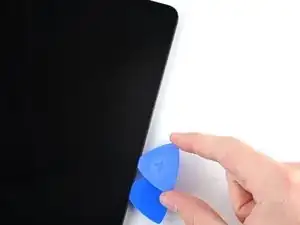
    • Setze ein Plektrum in den Spalt zwischen dem Display und dem Rahmen ein.

    • Setze das Plektrum nicht tiefer als 2 mm ein, damit die Leiterplatte nicht beschädigt wird.

    • Lasse das Plektrum stecken, damit sich der Kleber nicht wieder verbinden kann.

  4. pZeWxIWPiMbKkVCr
    pZeWxIWPiMbKkVCr
    DWysWRIegKJ3Zxl1
    XcjcDcNBRmlKZqhj
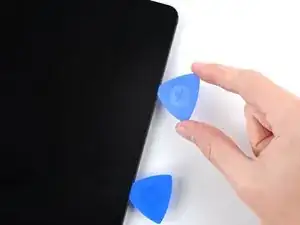
    • Setze ein weiteres Plektrum in den eben entstandenen Spalt ein.

    • Schiebe das neue Plektrum an der Unterkante entlang zur unteren rechten Ecke hin.

  5. uKlDEsgoiBBvY3Zs
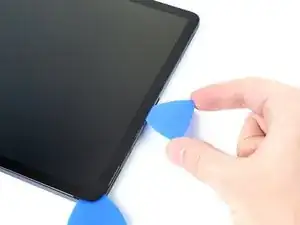
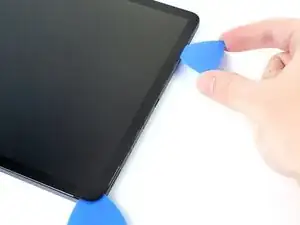
    • Lege einen erwärmten iOpener zum Aufweichen des Klebers auf die rechte Kante des Gerätes.

  6. QHOAFXpZZwQQ5Lml
    QHOAFXpZZwQQ5Lml
    tyt1FMVSbM1MCTZ6
    LvLHPgJvxvIjKCUp
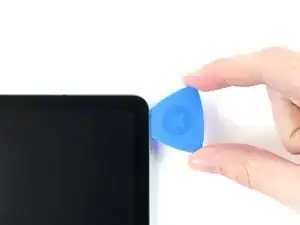
    • Schiebe das Plektrum um die untere rechte Ecke des Gerätes herum.

    • Lasse das Plektrum stecken, damit sich der Kleber nicht wieder verbinden kann.

  7. Ux4GTHVEgxjPGK3n
    Ux4GTHVEgxjPGK3n
    As2DCWARjrdYXPhr
    gSLXWUQrZNK1yeWr
    • Setze ein weiteres Plektrum in den eben entstandenen Spalt ein.

    • Setze das Plektrum nicht tiefer als 3 mm ein, damit die Bauteile an der rechten Kante nicht beschädigt werden.

    • Schiebe das neue Plektrum an der rechten Kante entlang zur oberen rechten Ecke hin.

  8. HU6RIAXg2QwoZN4k
    • Lege einen erwärmten iOpener zum Aufweichen des Klebers auf die Oberkante des Gerätes.

  9. lD2MAF1OCrCFPbEN
    lD2MAF1OCrCFPbEN
    mIw3T1s3pqhyOMER
    JoqMelTFskQQ36hA
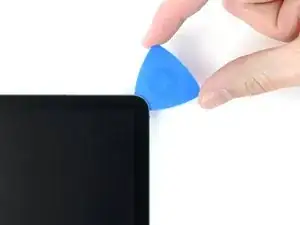
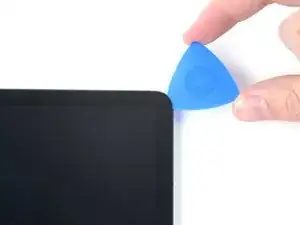
    • Schiebe das Plektrum um die obere rechte Ecke des Gerätes herum.

    • Lasse das Plektrum stecken, damit sich der Kleber nicht wieder verbinden kann.

  10. LUAJ2MnN3bfTyKno
    LUAJ2MnN3bfTyKno
    YCag2XJs1SvTabcW
    YsZ1ShNuSyogs4RB
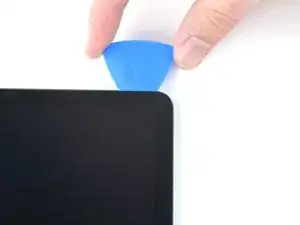
    • Setze ein weiteres Plektrum in den eben entstandenen Spalt ein.

    • Schiebe das neue Plektrum an der Oberkante entlang zur oberen linken Ecke hin.

  11. fMCg54njxAwyWMEV
    • Lege einen erwärmten iOpener zum Aufweichen des Klebers auf die linke Kante des Gerätes.

  12. BfZ3xJYsiGL4igkE
    BfZ3xJYsiGL4igkE
    EJHHOUk3JVPtWC1N
    XchZUpxLpZxYmsHs
    • Schiebe das Plektrum um die obere linke Ecke des Gerätes herum.

    • Lasse das Plektrum stecken, damit sich der Kleber nicht wieder verbinden kann.

  13. dFQcEjUDv4vgdKrF
    dFQcEjUDv4vgdKrF
    sBbSDhuTHTVk1EcL
    FEAsrhQRiuK6nume
    • Setze ein weiteres Plektrum in den eben entstandenen Spalt ein.

    • Schiebe das neue Plektrum an der linken Kante entlang zur unteren linken Ecke hin.

  14. hFDIWJQOZWsblOGJ
    hFDIWJQOZWsblOGJ
    XCr4PdQpcRlnZ5xi
    YYpQ2jfcuDZ6RfwY
    • Schiebe das Plektrum um die untere linke Ecke des Gerätes herum.

    • Lasse das Plektrum stecken, damit sich der Kleber nicht wieder verbinden kann.

    • Nun sollte das Display rund um den Rand herum abgelöst sein. Wenn es doch noch Widerstand gibt, dann trenne den Kleber an den betreffenden Stellen mit einem Plektrum auf.

  15. UkOrkkKjMYuSqH3U
    UkOrkkKjMYuSqH3U
    VEmpR2AZ1iULvEsn
    UZTCkKtTlkasKndD
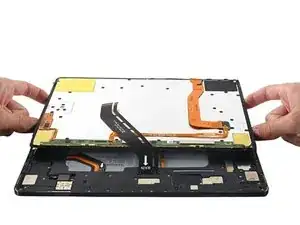
    • Entferne das Display noch nicht ganz, es ist immer noch mit einem Flachbandkabel angeschlossen.

    • Lege das Gerät so, dass die Oberseite zu dir zeigt und klappe das Display von dir weg, genauso wie wenn du ein Buch öffnest.

    • Lege das Display mit der Unterseite nach oben parallel zum Rahmen.

    • Verdrehe das Display nicht oder bewege es nicht zu weit vom Gerät weg, damit das Flachbandkabel nicht beschädigt wird.

    • Beim Zusammenbau:

    • Das ist jetzt ein guter Zeitpunkt, um das Tablet ausführlich zu testen, bevor du es wieder zuklebst. Schalte es wieder komplett aus, bevor du weiterarbeitest.

    • Entferne alle Ansammlungen von Kleber mit deinen Fingern oder einer Pinzette. Beseitige alle Reste mit hochkonzentriertem Isopropylalkohol (mindestens 90%ig).

    • Wenn du vorgestanzte Klebestreifen verwendest, benutze diese Anleitung. Wenn du doppelseitiges Klebeband verwendest, benutze diese Anleitung.

  16. FPMrkFmmoHIlCcaY
    FPMrkFmmoHIlCcaY
    1VoICHCo4qJNkU5X
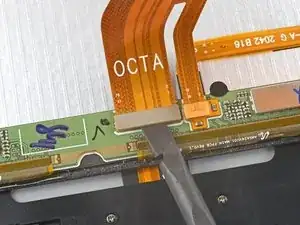
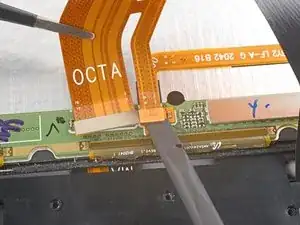
    • Heble den Druckstecker am Displaykabel mit dem flachen Ende des Spudgers nach oben vom Display weg und trenne ihn ab.

    • Um Druckstecker, so wie diesen hier, wieder anzuschließen, musst du ihn erst auf einer Seite herunterdrücken, bis er einrastet. Wiederhole dann auf der anderen Seite. Drücke niemals in der Mitte. Wenn der Stecker schlecht sitzt, können die Kontakte verbogen und dauerhaft beschädigt werden.

  17. OUf6KFT3xax4VObQ
    OUf6KFT3xax4VObQ
    EikEZB2HIDD2xAmj
    • Halte das Displaykabel mit den Fingern oder einer Pinzette fest.

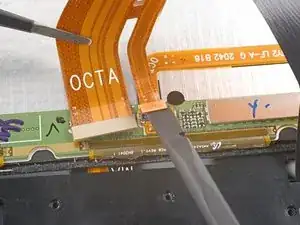
    • Heble den Druckstecker des Fingerabdrucksensors am Displaykabel mit dem flachen Ende des Spudgers nach oben und trenne ihn ab.

    • Merke dir seine Position. Du musst ihn später genauso wieder am Display anstecken.

  18. NRaiy5IHwKnwYmAJ
    NRaiy5IHwKnwYmAJ
    h2lAXccTlcnUaH2Z
    etBeyLxafULGhkHQ
    • Entferne das Display vom Rahmen.

  19. nYlFwZIsycL2y1n5
    nYlFwZIsycL2y1n5
    fPlNtyuZGKlR1rdO
    2DFRXYBjIdCO14d1
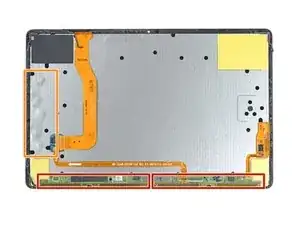
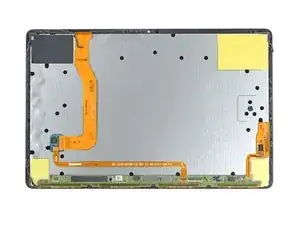
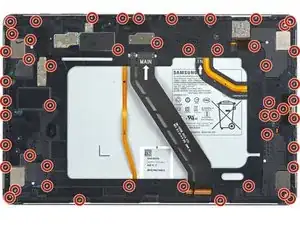
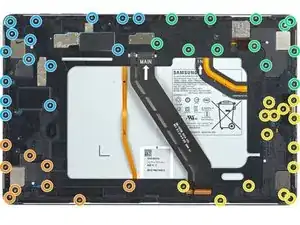
    • Entferne die fünfzig 3 mm langen Schrauben, mit denen die Rahmenhalterung am Rahmen befestigt ist, mit einem Kreuzschlitzschraubendreher #00.

    • Auf dem dritten Foto sind die gleichen Schrauben nach Quadranten markiert. Verwende dieses Foto beim Wiederzusammenbau, um alle Schrauben zu finden:

    • Unten links = 9 Schrauben

    • Unten rechts = 14 Schrauben

    • Oben rechts = 12 Schrauben

    • Oben links = 15 Schrauben

  20. EoDnLuHTCo2gjkLv
    EoDnLuHTCo2gjkLv
    ElfpMDIFbWdkIrQZ
    Q4VJEjpZgwkdJHFb
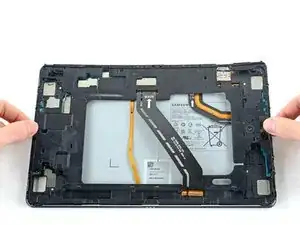
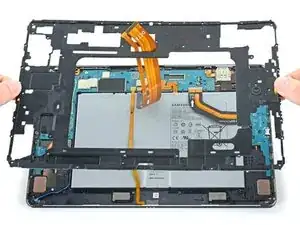
    • Hebe die Rahmenhalterung vom Rahmen ab und stelle sicher, dass du das Kabel des Displays durch den Ausschnitt führst.

  21. AwgdXSRtOrbYnbmJ
    AwgdXSRtOrbYnbmJ
    BKf5SHUheTsBnKAZ
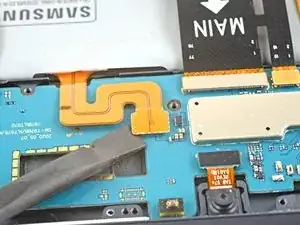
    • Verwende das flache Ende eines Spudgers, um den am Motherboard befestigten Steckverbinder des Akkus hochzuhebeln und abzutrennen.

Abschluss

Um dein Gerät wieder zusammenzubauen, folge den Schritten dieser Anleitung in der umgekehrten Reihenfolge.

Alex Diaz-Kokaisl

Mitglied seit: 16/01/22

168562 Reputation

0 Kommentare