Einleitung
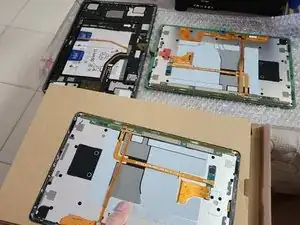
Missgeschicke passieren, so wie mir eines frühen Morgens, als ich mein Tab S9 auf die Ecke fallen ließ, wodurch das OLED-Panel riss und schließlich ausfiel. Diese Anleitung zeigt, wie das Display ausgetauscht wird. Wenn du lieber ein Video sehen möchten, in dem das Lösen des Klebers demonstriert, findest du hier eines auf YouTube.
Beachte, dass die Wasserdichtigkeit des Geräts beeinträchtigt wird und es keine Garantie dafür gibt, dass es wieder wasserfest sein wird.
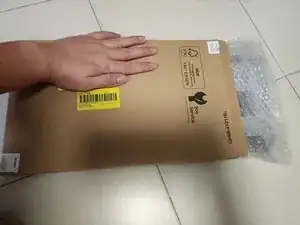
Für den Erwerb des Displaymoduls empfehle ich, nach einer vertrauenswürdigen Quelle zu suchen. In Schritt 6 siehst du, wie die Originalverpackung aussehen sollte.


-
-
Erwärme den Bildschirm, um den Kleber zu lösen. Eine Erwärmungsmatte oder das beheizte Bett eines 3D-Druckers wird empfohlen, aber eine Heißluftpistole oder ein Fön kann ebenfalls verwendet werden. Achte darauf, nicht zu viel Hitze anzuwenden, um Schäden am Akku zu vermeiden.
-
-
-
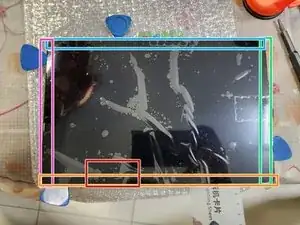
Beachte die Position des Klebers und des Steckers am Display-Flexkabel:
-
Kleber
-
Display-Flexkabel
-
Zur Information ist die Kamera hier grün markiert.
-
-
-
Verwende einen Saugheber, um die mittlere rechte Seite anzuheben und führe ein Plektrum oder eine Plastikkarte in den Spalt ein. Schneide langsam nach links und rechts.
-
Wiederhole den Vorgang an der mittleren oberen Seite.
-
...mittleren linken Seite
-
...mittleren unteren Seite
-
Achte wieder auf das Display-Flexkabel.
-
-
-
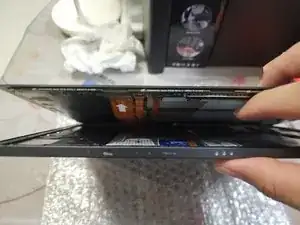
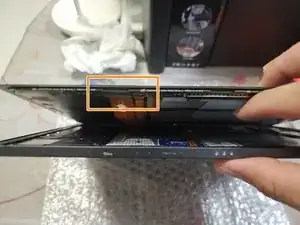
Sobald sich das Display vom Tablet abheben lässt, stütze das Tablet wie gezeigt ab, so dass du das Display und das Gehäuse separat halten kannst. Die Unterseite zeigt zu dir, damit du den Stecker abtrennen kannst.
-
Nimm einen Spudger (Plastikspatel), oder deinen Fingernagel, um die Stecker des Displays und des Stylus-Digitalisierers vom Display zu trennen.
-
-
-
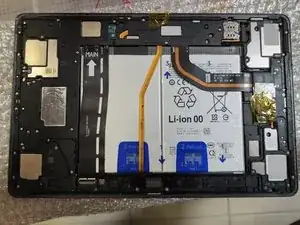
Nachdem das Display getrennt wurde, verwende einen Spudger (Plastikspatel), um Kleberückstände von den Seiten des Rahmens abzukratzen.
-
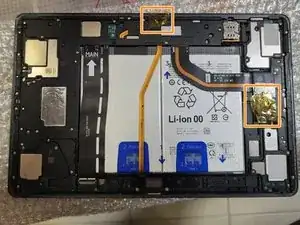
Optional: Verwende Kaptonband oder eine andere Methode, um Kamera und Fingerabdrucksensor vor Staub zu schützen.
-
Beseitige verbleibende Klebereste mit Reinigungstüchern und Isopropylalkohol (70% oder mehr).
-
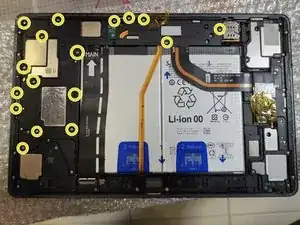
Es gibt fünfzehn silberne Schrauben und zwei schwarze Schrauben, die den Rahmen halten. Notiere dir, wo sich die schwarzen Schrauben für den Zusammenbau befinden.
-
-
-
Nimm das Ersatzdisplay aus der Verpackung, ohne die Schutzfolien zu entfernen.
-
Verbinde das Display-Flexkabel mit dem Ersatzdisplay und schalte das Tablet ein, um die Funktionalität zu testen.
-


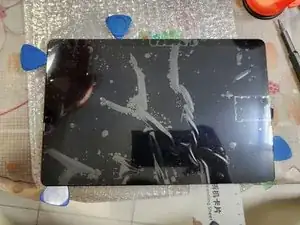
Entferne zum Zusammenbau die Schutzfolien des Frontkamera-Ausschnitts (schwarze Abziehlasche oben), des Fingerabdrucksensors (schwarze Abziehlasche links, stelle sicher, dass die angehängte rote Folie mitkommt) und dann die grüne Klebefolie.
Befestige das Display vorsichtig wieder am Rahmen und du bist fertig!
Ein Kommentar
this guide seems like it ends too soon