Einleitung
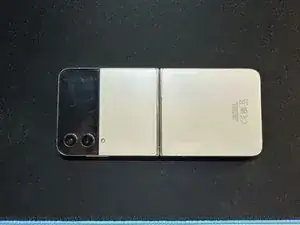
Diese Anleitung wird dir zeigen, wie du das Display deines geliebten Samsung Galaxy Z Flip 4 austauscht.
Diese Werkzeuge wirst du brauchen:
- iOpener/Heißluftpistole
- Phillips #00 Schraubendreher
- Spudger
- Mehrere Plectrums
- Saugnapf


Ersatzteile
-
-
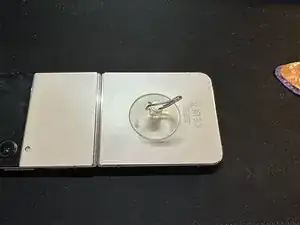
Nimm dir deinen iOpener/Heißluftpistole und erwärme das untere Cover.
-
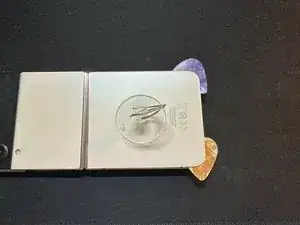
Erwärme das Back-Cover am Rand und plaziere deinen Saugnapf auf dem Cover. Wenn das Cover genug erwärmt wurde, solltest du ein Plectrum zwischen Rahmen und Cover einführen können.
-
Schneide mit dem Plectrum den Kleber am Rand um das Cover zu entfernen.
-
-
-
Nimm dir deinen iOpener/Heißluftpistole und erwärme das untere Cover.
-
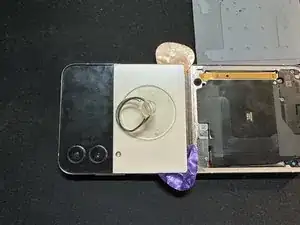
Beginne mit dem Erhitzen an den Rändern und setze den Saugnapf an. Achte beim Erhitzen auf das Display. Wenn das Cover ausreichend erhitzt ist, solltest du eine Plektrum zwischen den Rahmen und das hintere Glas einführen können.
-
Schneide mit dem Plectrum den Kleber am Rand um das Cover zu entfernen. Schneide vorsichtig um das Display herum um es nicht zu beschädigen.
-
Abschließend musst du nur noch den Clip entfernen, der den Anschluss für das Kabel des Cover-Displays hält, mit einer Pinsette entfernen.
-
-
-
Entferne die zwei Schrauben, die das Cover der Anschlüsse für die Ladespule und die Hauptbatterie bedeckt.
-
Stecke Batterie und Ladespule ab.
-
-
-
Entferne die beiden Schrauben, die das Cover über den Steckern am Mainboard befestigen.
-
Trenne alle Verbindungen zum Mainboard.
-
-
-
Entferne die vier Schrauben, die den Lautsprecher befestigen.
-
Hebe das Assembly mit einem Spudger heraus.
-
-
-
Trenne die beiden Verbindungen auf der Oberseite des Boards.
-
Entferne die zwei verbleibenden Schrauben aus dem Board.
-
Bevor du das Board herausnimmst, wende es und trenne die letzte Verbindung mit dem alten Display.
-
-
-
Entferne die fünf Schrauben, die das obere Cover befestigen und entferne es mit einem Spudger.
-
-
-
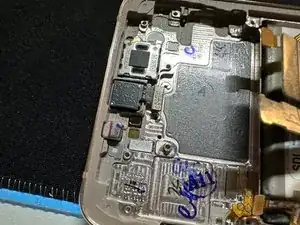
Entferne die letzte Schraube bei der Kamera, die das Mainboard festhält.
-
Entferne den SIM-Kartenhalter
-
Hebe das Maonboard mit einem Spudger heraus.
-
-
-
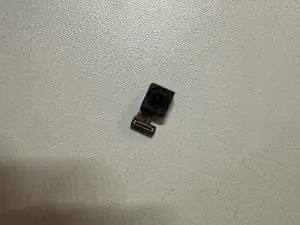
Das könnte etwas schwieriger sein, da die Kamera eingeklebt ist.
-
Erwärme das Display von vorne, wo sich die Kamera befindet.
-
Versuche die Kamera mit einer Pinsette herauszuhebeln.
-
-
-
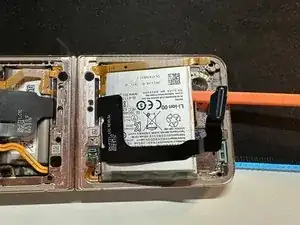
Verwende Isopropylalkohol um den Kleber an den Akkus zu lösen. Tropfe einfach etwas Isoprop in die Lücken zwischen Batterie und Rahmen.
-
Warte zwischen 30 und 60 Sekunden, damit der Alkohol wirken kann und gebe den Akku mit einem Spudger heraus.
-
Wiederhole den Prozess für den zweiten Akku.
-

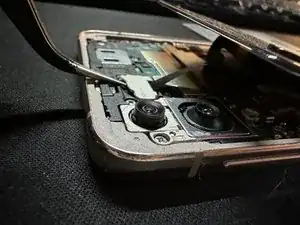
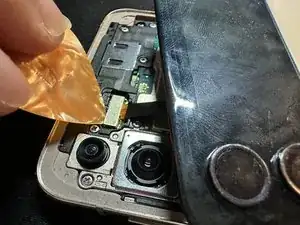
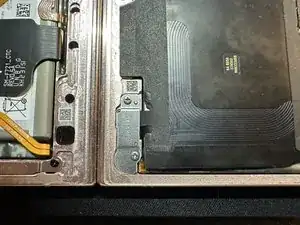
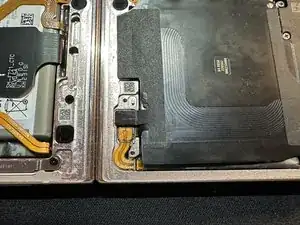
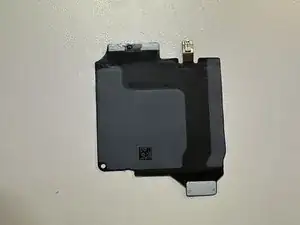
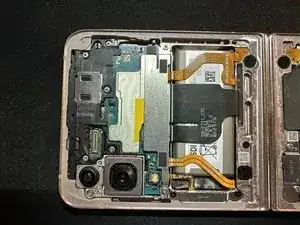
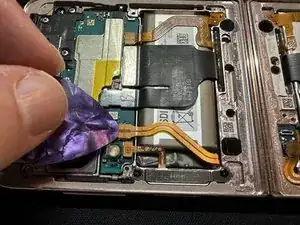
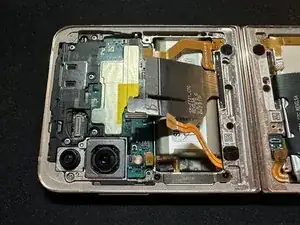
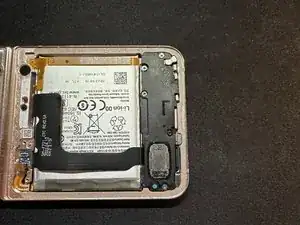
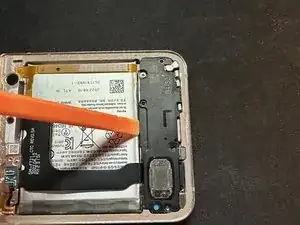
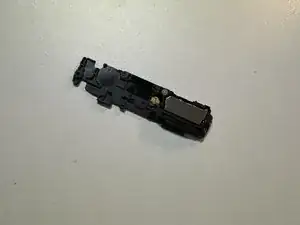
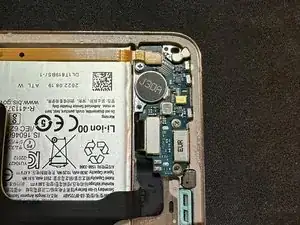
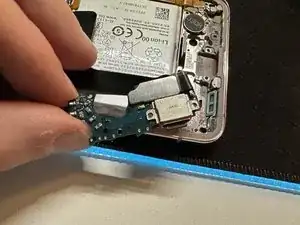
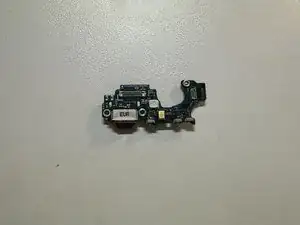
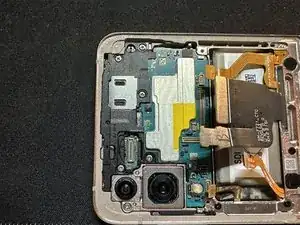
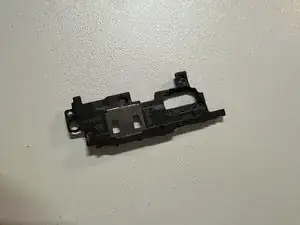
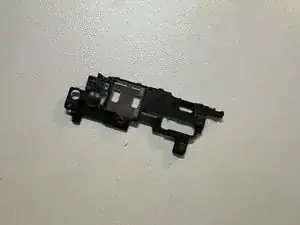
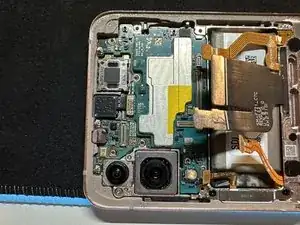
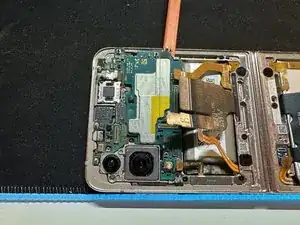
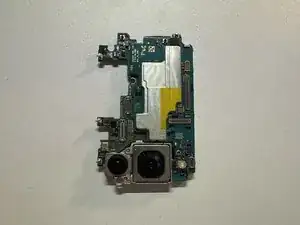

Du hast es geschafft!
Um dein Gerät wieder zusammenzubauen, folge dieser Anleitung rückwärts.

5 Kommentare
Have done this. but when turning the Flip on, the Galaxy logo shows up, then it shows the desktop and asks for pin code for half a second and then goes black. After that it will not turn back on again, the small screen on the back says there is something wrong. What could be wrong then?
same problem, did you find the solution ?
rrtech -
Sadly, no luck, no
Have actually found a solution now, sort of. Doing this stops the phone from turning off the screen when I close it and it wont turn on the screen when opening it BUT the button works.
The screen I got had a magnet with a vertical red line, the original screen has one horisontal. Don't know if that is a real problem but I swapped it for the original anyway. Then, for my solution to actually work I had to add three layers of thin double sided tape into the socket of the magnet. The video I found that led me in to this solution was this one:
https://youtu.be/iugeHg7Ruo8?si=dDmrjkPf...
That is due to the magnet. you'll have to pull it and rearrange the magnet to the correct position then glue it down for the display sensor to work. What I'm having issues with is the back display is doing that now. I've replaced the display and the back lights up both times on boot up but goes dark like the front display does when the magnet isn't positioned right. Is there a magnet for the back display as well?