Einleitung

Lies diese Hinweise, bevor du fortfährst, es ist sehr wichtig. Diese Information ist unverzichtbar!

  1. JOUgV6dlnCYZNMS2
    • Die meisten Nutzer wollen diese Anleitung überspringen, weil es langweilig ist. Du musst aber die Risiken von Open Core verstehen, bevor du es wirklich verwenden kannst.

    • Diese Anleitung kann nicht jedes einzelne Problem für jeden einzelnen Mac aufführen, sie würde sonst zu lang. Sei aufmerksam, damit du verstehst, was deinem Mac passieren kann.

  2. feDCo11oNjlTvit2
    feDCo11oNjlTvit2
    PSRDIKLWVupAkg2x
    • Erster Hinweis: es kann sein, dass Open Core überhaupt nicht funktioniert!

    • Es besteht die - geringe - Möglichkeit, dass Open Core dein MacOS beschädigt und du die alte Version wieder installieren musst. Das ist nicht ganz einfach. Deshalb ist es sehr wichtig, dass du einige Backups deines Macs erstellen solltest.

    • Wir benutzen Time Machine, keine andere Software. Wenn etwas Schlimmes passiert, kannst du damit deinen Mac retten.

    • Fertige auch einen bootfähigen USB-Stick mit deiner Version von macOS (oder OS X) version. Wenn etwas Schlimmes passiert, kannst du damit MacOS neu installieren.

    • Macs ab 2011 können grundsätzlich mit Internet Recovery wieder hergestellt werden. Ich selbst fühle mich mit einem Backup sicherer.

    • Bei iFixit gibt es eine Anleitung dazu: USB Boot-Laufwerk erstellen

    • Klicke auf "Über diesen Mac" und stelle fest, welche OS-Version bei dir läuft. So weißt du, welche du herunterladen musst.

  3. DiB1vFYrMHUhJMLG
    DiB1vFYrMHUhJMLG
    AOA5KCTIv4hneVEu
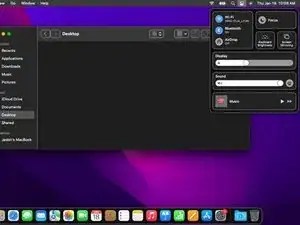
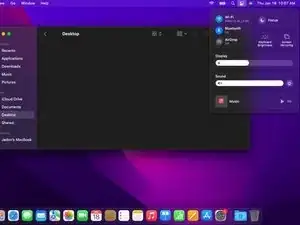
    • Die Grafikbeschleunigung ist wahrscheinlich das größte Problem für deinen Mac. Open Core arbeitet immer noch daran, vermutlich wirst du kleinere Fehler bemerken. Jedes Jahr erscheint ein neues MacOS und die neue Version hat eine schnellere Grafik. Ältere Macs können mit der neuen Grafik nicht mehr mithalten.

    • Wenn also Probleme mit Open Core auftreten, haben sie meistens ihre Ursache bei der Grafik.

    • Solche Fähigkeiten wie animierte Objekte, durchscheinende Fenster, gedimmte Objekte usw. werden von der Grafikbeschleunigung geleistet.

    • In den beiden Bilder kannst du die Unterschiede in der Grafikbeschleunigung sehen.

  4. kigQmK6yv4oMN5JM
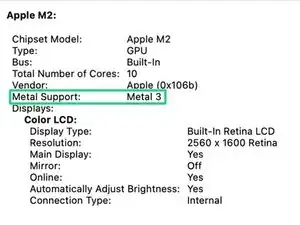
    • Um sowas zu vermeiden, musst du feststellen, welche Leistungen dein Mac hat.

    • Alle Macs ab 2012 - ausgenommen der 2012er Mac Pro - unterstützen Metal-Grafik.

    • Wenn dein Mac diese Unterstützung für Metal-Grafik nicht hat, kann MacOS Catalina, Big Sur, Monterey, Ventura, Sonoma und vor allem Sequoia nicht ordentlich laufen.

    • Danke der neuen Versionen von Open Core ist die Grafikbeschleunigung ohne Metal nahezu perfekt. Komplett ist sie allerdings nicht unterstützt.

  5. TGjdhZjfvUFSuhi2
    • Diese Probleme können auftreten:

    • Keine durch DRM geschützte Inhalte. (Das können DVDs, DRM geschützte Inhalte aus dem Netz, Musikvideos von Apple Music, Videos von der TV App, Landkarten usw sein, Landkarten eventuell doch auf Big Surf)

    • Fehlerhafte Anwendungen und Animationen. (Besonders in der Menüleiste, hier gibt es einige Fehler).

    • Apps nicht mehr vorhanden. (Einige Apps funktionieren ohne Metal garnicht, z.B. Garage Band, iMovie, Bildbearbeitungen).

    • Es gibt mögliche Abhilfen für diese Probleme, ich werde dazu eine Anleitung erstellen.

  6. pMC4w6QRuSZjUCXC
    • Legacy Metal

    • Selbst wenn dein Mac über Metal Graphics verfügt, gibt es für macOS 13+ (Ventura & Sonoma) ein neues Problem mit Legacy Metal.

    • Wenn dein Mac aus den Jahren 2012-2016 ist, fällt er wahrscheinlich in diese Kategorie.

    • Am einfachsten kannst du das feststellen, wenn dein Mac vom Werk aus Ventura unterstützt. Wenn ursprünglich nur Monterey oder älter läuft, hast du keine Legacy Metal Grafik.

  7. DQiWkyxp6DWAJccL
    • Legacy Metal kann folgende Probleme haben:

    • Kein DRM geschützter Inhalt in Safari

    • Paravirtualisierte Grafiken funktionieren nicht in macOS Sonoma

    • Memojis frieren ein/crashen

    • Blackscreen bei laufender Kamera

    • Abgebrochener Live Text

    • Artefakte bei geschnittenen Aufnahmen

  8. HrgvGqUYNC62LKG3
    • Bluetooth

    • Diese Probleme treten nur bei MacOS Sonoma auf Modellen vor 2012 auf.

    • Die einzige Lösung ist, bei jedem Neustart den PRAM/NVRAM zurückzusetzen.

    • Bei Modellen vor 2012 kann es Probleme mit AirDrop, AirPlay usw. geben.

  9. YhfLAgNwMcEouEUf
    • USB 1.1

    • Dieses Problem tritt nur bei Macs vor 2009 unter macOS Ventura, Sonoma und Sequoia auf.

    • Apple hat jegliche Unterstützung von USB 1.1. unterbrochen. Das betrifft Trackpad, Maus, Externes USB, Bluetooth und Infrarot.

    • Deswegen läuft macOS Recovery nicht und macOS 13+ kann auf keinem Mac vor 2009 installiert werden.

    • Die einzige Lösung dafür ist, einen USB 2.0 Hub (nicht 3.0) zu besorgen und zur Installation von MacOS eine externe Maus und eine externes Tastatur zu benutzen, dann ein Root Patching. Es gibt keine bessere Möglichkeit, deswegen solltest du Ventura oder neuer besser nicht installieren.

  10. PxIbiIJbEYwpqMBp
    • Trackpad

    • Open Core hat dies nicht als Problem gelistet: mein Trackpad zeigt von Zeit zu Zeit einen "Schluckauf". Gesten funktionieren manchmal nicht mehr.

    • Es gibt eine einfache Lösung: schließe den Deckel, warte ein paar Sekunden und öffne sie wieder.

  11. Tfj2iTgTGGMkx4YC
    • Andere Probleme

    • In seltenen Fällen treten noch andere Probleme auf. Schaue dann auf den Troubleshooting-Seiten von Open Core nach: https://dortania.github.io/OpenCore-Lega...

    • Denke dran, dass Open Core korrekt installiert werden muss. Wenn es beim ersten Mal nicht gelingt, dann probiere es nochmals. Ein falscher Schritt kann die Arbeit zunichte machen. Folge den Schritten sehr sorgfältig.

Abschluss

Nun weißt du Bescheid und kannst mit der nächsten Anleitung #3 fortfahren: "Open Core installieren".
Jadon Lyon

Mitglied seit: 05/09/23

4484 Reputation

0 Kommentare