
Einleitung
Beschreibt die erforderlichen Hardware- und Softwareschritte, um dieses veraltete Chromebook in einen waschechten Linux-Laptop zu verwandeln.
Lass das nicht mit deinem Chromebook passieren
https://www.coursehero.com/file/12425426... or worse still https://www.dreamstime.com/dump-trucks-u...


-
-
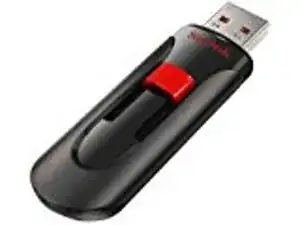
Du benötigst einige ausreichend großen USB-Sticks. Ich habe 16GB Sandisk Cruzer verwendet. Einen für das von dir begehrte Image von Iubuntu und den anderen für das Backup des originalen Chromebook-Support-Image.
-
Ich habe das nur für den Fall gemacht, dass ich mein Laptop bricke. Hat sich am Ende als irrelevant herausgestellt. Du kannst den Backupschritt wahrscheinlich überspringen, da du diesen auch eher weniger brauchen wirst.
-
Lade dir das amd65 Iubuntu LTS Image oder welche Version du sonst von Linux begehrst, herunter. Lade es auf deinen USB-Stick mit einer passenden Software, für das erstellen von bootbaren USB-Sticks. Download: Beachte, dass dieser Link nicht funktioniert, verwende einfach jenes USB-Image, welches du auch immer verwenden möchtest.
-
Beachte, dass du eventuell einen zweiten Computer für den oben genannten Schritt benötigst. Ich konnte ihn mit Crouton Chroot auf meinem verwendeten Pavilion Chromebook erledigen. Ich empfehle und verwende folgende Etcher-Software für diesen Schritt: Linux - Mac - Windows erstelle bootbare Images auf USB-Sticks - SD-Karten sind der leichte Weg.
-
Du bist nun bereit, um dein Chromebook zu "entgoogeln". Erinnerst du dich an diese dumme Werbung? Ich habe mein Chromebook tatsächlich für fünf produktive Jahre geliebt. Wäre es noch unterstützt, würde ich es noch weiter verwenden.
-
-
-
-
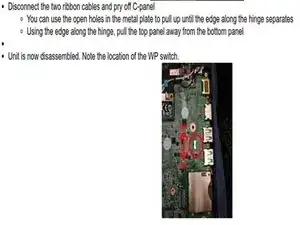
Der Link oben gibt alle Details, wie man den Schreibschutz an-/ausschaltet und in so einstellt, wie man ihn für die kommenden Schritte braucht. Du hast ja sowieso nichts außer ein nichtunterstütztes Chromeos-Gerät zu verlieren.
-
Baue es vorsichtig wieder zusammen. Da es sowieso auseinandergebaut ist, wäre ein guter Zeitpunkt für ein Upgrade auf 8GB Arbeitsspeicher und eine größere SSD, falls du die möchtest.
-
Schaue dir meine Anleitung an, falls du dir mit den Upgrades nicht sicher bist. HP Pavilion Chromebook 14 c050nr RAM & SSD Upgrade-Prozess.
-
-
-
Drücke [ Ctrl ] [ Alt ] und [ T ], um die Chrosh-Shell-Eingabeaufforderung bei dem Chromebook zu öffnen.
-
Verwende den "shell" Befehl, um zur Shell-Eingabeaufforderung zu gelangen. Gib einfach "shell" in die Eingabeaufforderung ein und drücke Enter.
-
Gebe (oder kopiere) den folgenden Befehl in eine einzelne Befehlszeile ein. Ich habe den ganzen Befehl im nächsten Punkt eingefügt.
-
cd; curl -LO https://mrchromebox.tech/firmware-util.s... && sudo bash firmware-util.sh
-
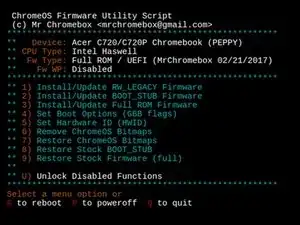
Du solltest folgendes Menü (siehe Bild) mit den entsprechenden Daten zum HP Pavilion Chromebook etc. bekommen. Drücke Option 3, um eine vollständige UEFI-taugliche Rom auf dein Gerät zu flashen. Beachte, dass das das endgültige Ende deines Chromebooks ist, da du nach diesem Schritt nicht mehr zurück kannst.
-
Du kannst entweder ein Chromeos-Rom-Backup vornehmen oder eben nicht, wie es die Option selbst angibt (deine Wahl). Du brauchst den extra USB-Stick, wenn du ein Backup der originalen Rom machen möchtest. Bist du glücklich Punk? Sorry :D
-
Sobald es fertig ist, wird es dir befehlen, das Gerät auszuschalten und neu zu starten. An dieser Stelle kannst du deinen USB-Stick mit dem Linux-Boot/Installation. Ab jetzt kannst du die Installation wie bei einem normalen Laptop durchführen.
-
Ich habe mich für den kompletten UEFI-Weg entschieden, aber das ist optional. Folge meinen Anweisungen unter den FAQs (https://mrchromebox.tech/#faq). Dort ist die fünfte Frage beantwortet, wie man die UEFI-Boot-Dateien richtig vorbereitet.
-
-
-
Ich habe Cairo-Dock installiert und jetzt ist meine Hardware frei. Ich haben den Freund des alten Mannes, die kostenlose Open-Source-Software Macintosh Work-Alike.
-
Falls du eine Maus statt dem Touchpad verwenden möchtest, braucht du das wahrscheinlich auch! Ausschalten des Touchpads bei einem HP Pavilion Chromebook mit Iubuntu 18.04
-

Ich hätte das vielleicht erledigen sollen, bevor mein HP Chromebook nicht mehr unterstützt wird, aber ich einfach viel zu faul.
7 Kommentare
Thanks for the write up! I was able to install Peppermint 8 Respin-2 on my friends HP Pavilion Chromebook 14-c050nr. However, there are a couple of gaps in the procedure that may throw some people off. Between Steps 2 & 3 I had to enable developer mode as directed by <https://mrchromebox.tech/#devmode>. In Step 3 if you cut & paste the command you still need to change "util.s..." to "util.sh". Also, at the end of Step 3 to correct the location of the grub EFI boot stub as directed by the answer to the second question of <https://mrchromebox.tech/#faq>, the choices for selection where a bit more complicated than Mr Chromebox wrote. IIRC, I first chose the partition containing the bootloader (partition 1), then "ubuntu", then "grubx64.efi". After that the Linux bootable USB stick booted, I opened a terminal, and entered the three commands as directed using "ubuntu" as the distro name, not Peppermint. Hope that helps someone.
Lee -
You are welcome! How about some reputation love? See the big blue button above? Also sorry about dropping the ball on the wiki markup. I have fixed my earlier omission on that front by surrounding the command to cut/paste in the step 3 bullet points by surrounding them with wiki markup tags and removing the useless quotes I had tried earlier.
tcagle53 -
Blue button punched. Thanks again!
Lee -