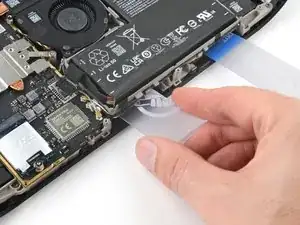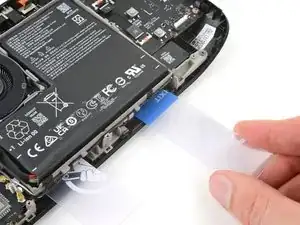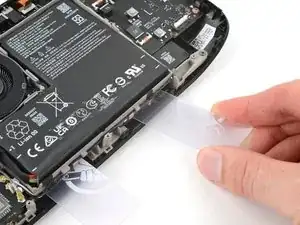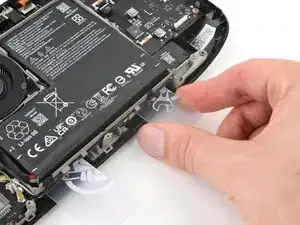
Einleitung

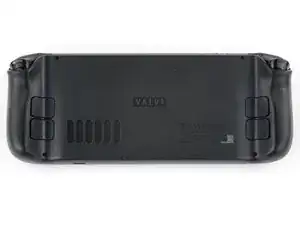
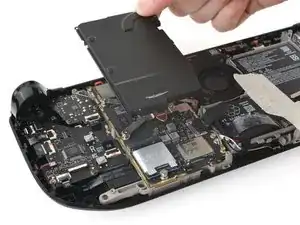
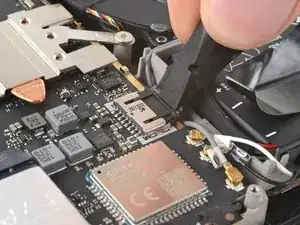
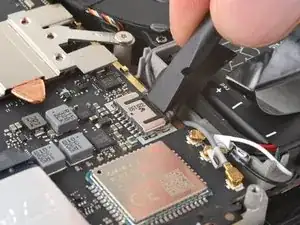
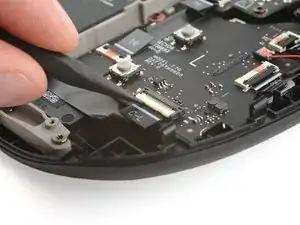
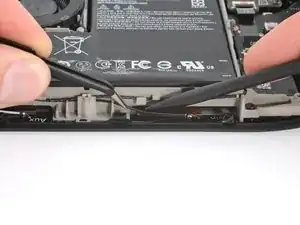
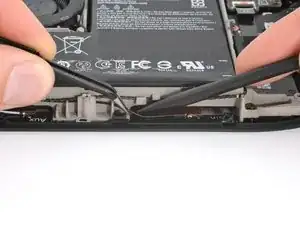
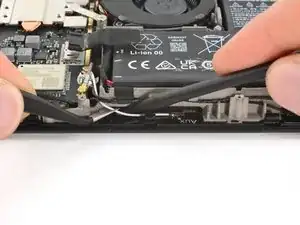
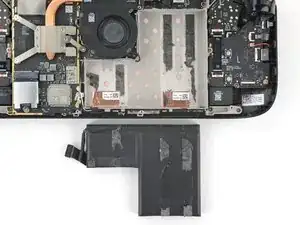
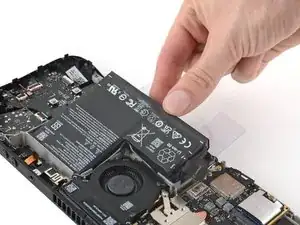
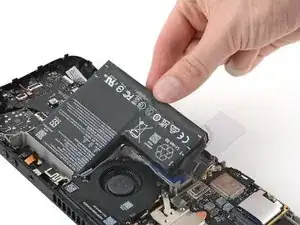
Verwende diese Anleitung, um einen abgenutzten oder leeren Akku in einem Steam Deck OLED zu entfernen und zu ersetzen.

Schalte zu deiner Sicherheit dein Steam Deck ein und lasse den Akku unter 5% entladen, bevor du mit dieser Anleitung beginnst. Ein aufgeladener Lithium-Ionen-Polymer-Akku kann sehr gefährlich sein, wenn er versehentlich durchstochen wird. Wenn dein Akku aufgebläht ist, musst du entsprechende Sicherheitsvorkehrungen treffen.

Achte darauf, allgemeine Sicherheitsmaßnahmen gegen elektrostatische Entladung (ESD) zu befolgen, während du dein Gerät reparierst.

Verwende den Akku nicht wieder, nachdem er entfernt wurde, da dies ein potenzielles Sicherheitsrisiko darstellt. Ersetze den alten Akku durch einen neuen.

  1. H5sCUHmLHhXXhRGj
    H5sCUHmLHhXXhRGj
    RS2FBE1x5JfNTLmi
    RqFWMuVhSZmWY5lJ
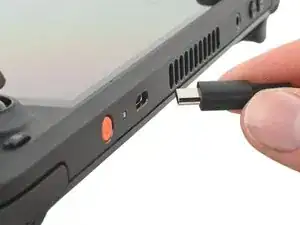
    • Ziehe alle Kabel vom Steam Deck OLED ab.

    • Schalte dein Steam Deck aus und entlade den Akku auf unter 25%, bevor du mit der Reparatur beginnst, da ein geladener Lithium-Ionen-Akku gefährlich sein kann, wenn dieser versehentlich angestochen wird.

    • Als extra Vorsichtsmaßnahme, empfiehlt Valve das Steam Deck im BIOS in den battery storage mode (Akkuspeichermodus) zu versetzen. Hier steht, wie das geht.

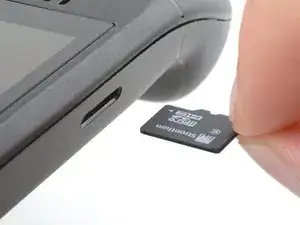
    • Wenn du eine microSD-Karte angeschlossen hast, dann musst du sie entfernen, bevor du das Steam Deck öffnest. Wenn du die Rückseite ausbaust, ohne die Karte zu entfernen, kann sie in zwei Teile zerbrechen.

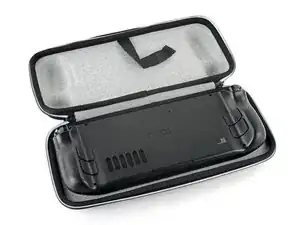
    • Profitipp: Wenn du das Gefühl hast, dass dein Steam Deck OLED während der Reparatur zu stark hin und her wackelt, dann ist es vielleicht hilfreich, das Gerät mit der Displayseite nach unten in seine Verpackung zu legen.

  2. CU2nvWsgJGWI2Rut
    CU2nvWsgJGWI2Rut
    HUaIpoLKT3gGOD53
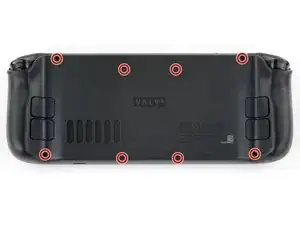
    • Entferne die acht 5,8 mm Torx T6 Schrauben, mit denen die Rückabdeckung befestigt ist.

    • Halte während der Reparatur die Schrauben gut geordnet und achte darauf, dass jede wieder an ihren ursprünglichen Platz zurück kommt.

  3. rEBEVxNkrDU5dsek
    rEBEVxNkrDU5dsek
    rIRRhvkBKVWODhWI
    A4aS52mtPxxkwit5
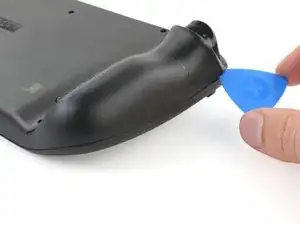
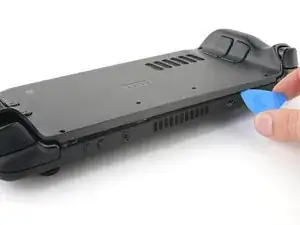
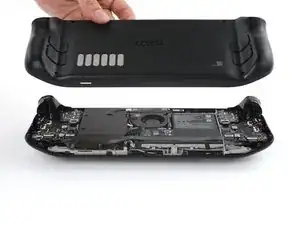
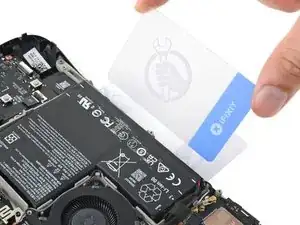
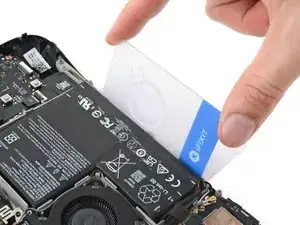
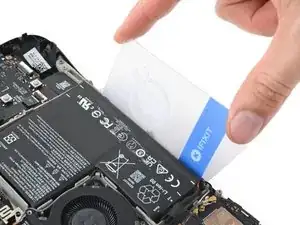
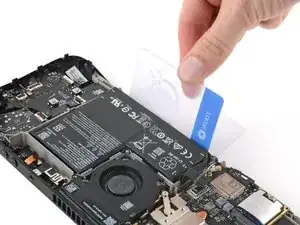
    • Setze ein Plektrum steil zwischen Rückabdeckung und Vorderschale in der Nähe eines Auslösers ein.

    • Wenn es dir nicht gelingt, das Plektrum einzusetzen, versuche es an der Ober- oder Unterkante des Steam Deck OLED, bevor du es zum Griff hin schiebst.

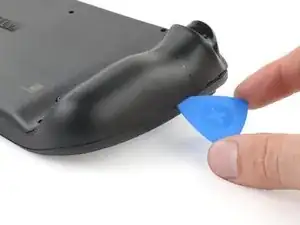
    • Schiebe das Plektrum an der Kante des Griffs entlang und löse die Rasten, mit denen er an der Vorderschale befestigt ist.

  4. yYcl1PRUGUuYu2AV
    yYcl1PRUGUuYu2AV
    Z61KAZVNuuuFxgBL
    5ji5HRJa5qu1niLI
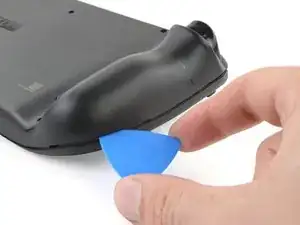
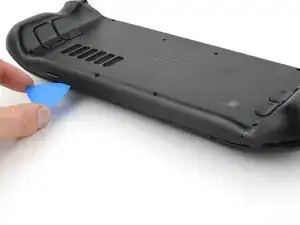
    • Setze das Plektrum nochmals ein und schiebe es zum Lösen der Rasten an der Ober- und Unterkante entlang, bis die Rückabdeckung abgelöst ist.

  5. 3hO2o6jhWtTFtqUB
    3hO2o6jhWtTFtqUB
    HZa1Pau2KaJcrM1I
    2pXBrjoLgvKGSFGx
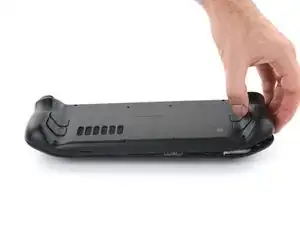
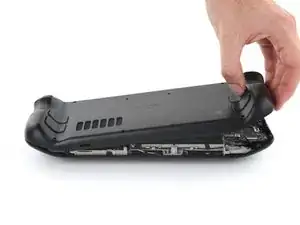
    • Fasse den Griff an, der sich noch nicht gelöst hat und ziehe ihn von der Vorderschale weg, bis sich die restlichen Rasten geöffnet haben.

    • Entferne die Rückabdeckung.

  6. OKJYYpHQNvn4X1nk
    OKJYYpHQNvn4X1nk
    GaA5rrvDLfGCHRBc
    d6WmlRapenltwItT
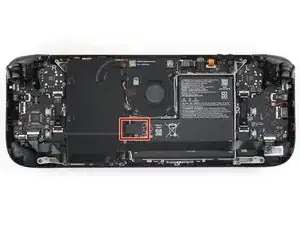
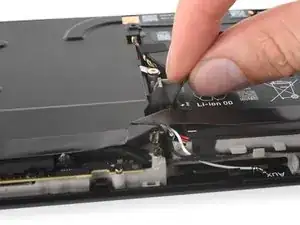
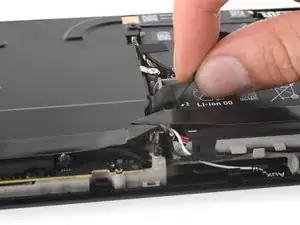
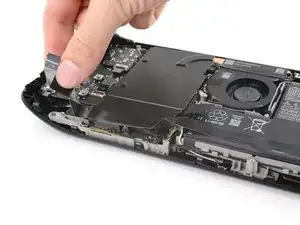
    • Fasse die Zuglasche am Akkukabel links vom Akku an.

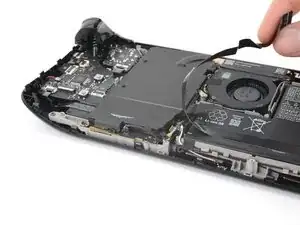
    • Ziehe das Akkukabel kräftig gerade - von der Abschirmung der Hauptplatine aus zum Akku hin - aus seinem Anschluss heraus und trenne es ab.

    • Dieses Kabelbündel ist ziemlich steif. Wenn du Schwierigkeiten hast, dann fasse die Zuglasche nahe am Ende des Steckers nach und schiebe es beim Herausziehen behutsam hin und her.

    • Wenn die Zuglasche zu reißen scheint oder sogar reißt, dann entferne die Abschirmung der Hauptplatine und trenne das Kabel mit einem Spudger ab.

    • Wenn das Akkukabel sich löst, kann es eventuell die Abschirmung der Hauptplatine hochschieben. Keine Angst, es kann nichts passieren.

    The pull tab can come off revealing the wires. The instructions should be updated to reflect that catch.

    Khurram Tariq -

    Hallo,

    gibt es die Abschirmung auch als Ersatzteil irgendwo zu kaufen?

    Danke

    Yannick B. -

    Bad step. Remove the shield plate from the next step first then safely disconnect the battery. Using this type of pull force here made the pull tab peel away exposing the wires.

    Jaspal Goshal -
  7. 2GFAlFaM62QyIqmL
    2GFAlFaM62QyIqmL
    IMJHriGYVTmlmpNE
    AuiMjoWPJP3rNUSW
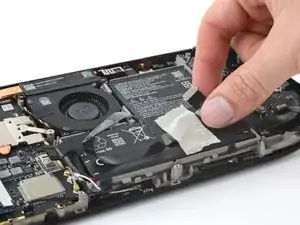
    • Klappe den kleinen weißen Sicherungsbügel am ZIF-Anschluss des Verbindungskabels zur rechten Tastenplatine mit einem Spudger hoch.

    • Fasse die Zuglasche am Kabel mit den Fingern oder einer Pinzette an, schiebe es gerade aus dem Anschluss heraus und trenne es ab.

    • Die Zuglasche kann mit C‑R markiert sein.

  8. JxgFSn411iuTmHXV
    JxgFSn411iuTmHXV
    hsjSQjeqb1DHbNg5
    W11KlQgrfpiETkee
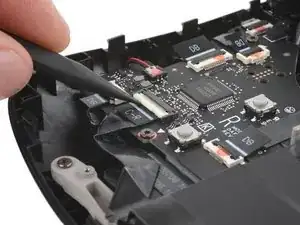
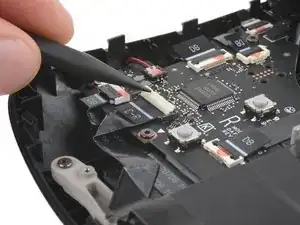
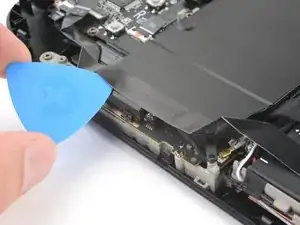
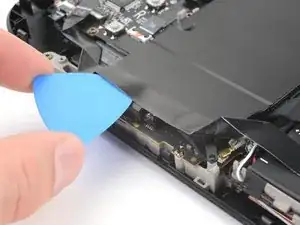
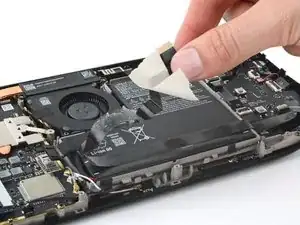
    • Das Verbindungskabel ist an der Abschirmung der Hauptplatine festgeklebt.

    • Setze ein Plektrum zwischen das Verbindungskabel und der Abschirmung der Hauptplatine ein.

    • Sei vorsichtig, knicke oder zerreiße das Kabel nicht.

    • Wenn sich das Plektrum nicht leicht einsetzen lässt, dann erwärme das Kabel mit einem iOpener oder einem Haartrockner.

    • Schiebe das Plektrum an der Abschirmung entlang, um das Kabel abzulösen.

    The adhesive is quite strong and it causes the cable to bend. Don't separate the cable from the shield and instead unscrew the shield and lift it towards the right gently to create space to access the SSD.

    Khurram Tariq -
    Great advice, thank you!

    Ernest Eclipse -

  9. xVsAVwm5nYRCPlYS
    xVsAVwm5nYRCPlYS
    FrqAcp3usMH5YIQG
    I1IogadgJ2WBTh4T
    • Im weiteren Verlauf der Reparatur ist es wahrscheinlich hilfreich, wenn du das Verbindungskabel über den Akku biegst, so dass es nicht mehr im Weg für die Abschirmung ist.

    • Sei vorsichtig, knicke oder überdehne das Kabel nicht, es ist immer noch am Akku befestigt.

    • Befestige das Kabel mit einem Klebeband so, dass es nicht mehr im Weg für die Abschirmung der Hauptplatine ist.

  10. wnPrhtu1rYiX1ZbM
    wnPrhtu1rYiX1ZbM
    wnO5PMcmgZnCq2sG
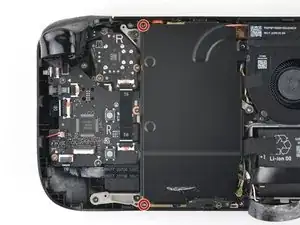
    • Entferne die beiden 3,8 mm Torx T6 Schrauben, mit denen die Abschirmung der Hauptplatine an der oberen linken und unteren linken Ecke befestigt ist.

  11. AUdJWmS2vDeLnEK3
    AUdJWmS2vDeLnEK3
    21UXwEKEDILPei41
    WZTF3bcws1Hg3Aod
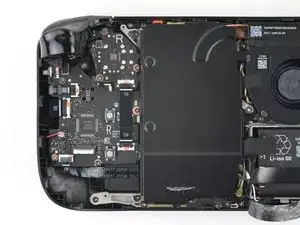
    • Wenn das Lautsprecherkabel mit einem Klebeband an der Unterkante der Abschirmung der Hauptplatine festgeklebt ist, dann löse es behutsam ab.

    • Entferne die Abschirmung der Hauptplatine.

  12. oEXZCmlHUOI4YTQa
    oEXZCmlHUOI4YTQa
    kPIGgEUKARRvvAHX
    xHNKtaUswWNMYUsU
    • Schiebe beim Zusammenbau den Akkustecker mit dem flachen Ende des Spudgers in den Anschluss auf der Hauptplatine.

    This step should come after the SSD is installed.

    Khurram Tariq -

    Step 12 is out of order here since this guide refers to replacing the SSD. Reconnecting the battery before swapping out the SSD is all kinds of bad!

    Edit: This step should be the very last step. Step 16

    Amer -

    To address these concerns: this step (when read in the SSD replacement guide) is labelled as a reassembly action, which is to be followed as the guide is read in reverse order during reassembly.

    Clay Eickemeyer -

  13. eCqlystrLJLGtqkb
    eCqlystrLJLGtqkb
    DP5aXIYaBJL1AnwS
    kQshl4JDOqvW5HT3
    • Nimm einen Spudger und klappe den kleinen weißen Sicherungsbügel am ZIF-Anschluss des Verbindungskabels zur linken Tastenplatine hoch.

    • Die Zuglasche am Stecker ist meistens mit C‑L markiert.

    • Fasse die Zuglasche des Kabels mit einer Pinzette oder deinen Fingern, schiebe das Kabel aus dem Anschluss heraus und trenne es ab.

  14. LFY3CnpEnZaRXKiW
    LFY3CnpEnZaRXKiW
    SAlKIjjOPPPxd3Ou
    llL4HvbmMYJnI5ty
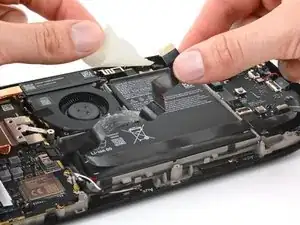
    • Löse das Verbindungskabel vom Akku ab.

    • Wenn du das Kabel festgeklebt hattest, entferne das Klebeband.

  15. jYWYW1pv5TLKVvyQ
    jYWYW1pv5TLKVvyQ
    sMPj1JmBrUGEffcj
    OMSmSTnMfPbcJkQX
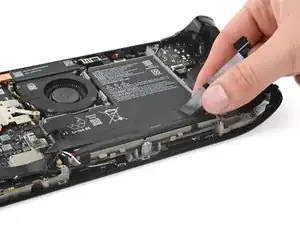
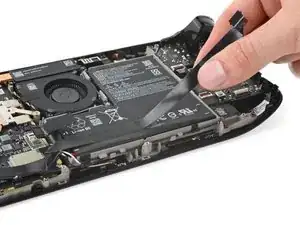
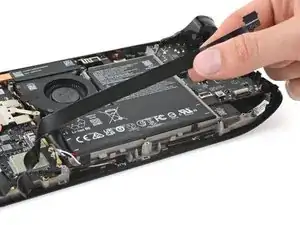
    • Fasse das Verbindungskabel an einem Ende und löse es in einem flachen Winkel vom Akku ab.

    • Achte darauf, dass das Kabel nicht geknickt wird.

  16. IKfiNp3fG3QtUEIR
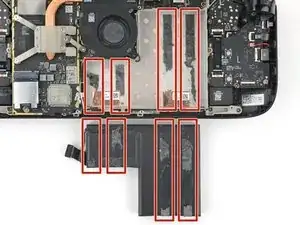
    • Zwei Schlitze an der Unterkante des Mittelrahmens erlauben es Karten unter den Akku einzusetzen.

    • In den restlichen Schritten wirst du diese Schlitze freilegen, Karten zurechtschneiden, die unter den Akku passen und den Kleber am Akku auftrennen.

  17. KMwIMWY3eFSHBUfI
    KMwIMWY3eFSHBUfI
    T66eDvaKBGFkqWKp
    ZqQZXGFgk1EMYORJ
    • Die Antennenkabel verdecken die Schlitze im Mittelrahmen. In diesem Schritt wirst du sie nach unten schieben, damit genug Platz entsteht, um die Karten unter den Akku einzusetzen.

    • Fasse das schwarze Antennenkabel vor dem rechten Schlitz im Mittelrahmen mit einer Pinzette an.

    • Ziehe das Antennenkabel vorsichtig nach rechts und drücke das Kabel mit einem Spudger nach unten, so dass der Zugang zum Schlitz freigelegt wird.

    • Wiederhole diesen Vorgang für das weiße Antennenkabel vor dem linken Schlitz im Mittelrahmen.

  18. s3OG5fBgsOGfZMkZ
    s3OG5fBgsOGfZMkZ
    jDLZgrVxdtskLQS5
    • Der Akku ist mit vier langen und starken Klebestreifen am Mittelrahmen befestigt. Benutze dieses Foto als Referenz, wenn du in den folgenden Schritten den Kleber auftrennst.

  19. 5XRoMVnSVWwpMsBF
    5XRoMVnSVWwpMsBF
    ap4RJLhILG2COYuj
    CL5uegLPgtcfS5ok
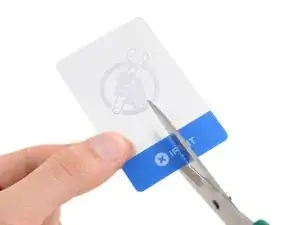
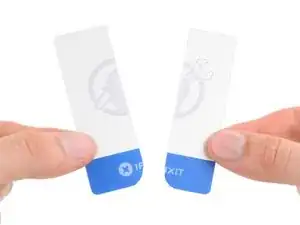
    • Du benötigst zwei schmale Karten, die durch die Schlitze im Mittelrahmen und unter den Akku passen.

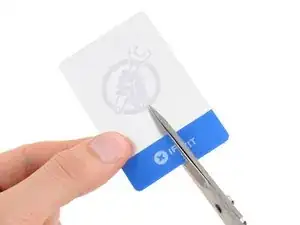
    • Zerschneide eine Kunststoffkarte mit einer Schere der Länge nach in zwei Hälften.

    • Es ist nicht schlimm, wenn eine Karte etwas breiter ist als die andere, einer der Schlitze ist auch etwas breiter als der andere.

    • Schneide die Ecken rund, da scharfe Ecken den Akku anstechen können, er könnte dadurch in Brand geraten.

  20. lnNWQhkquXnYNRwr
    lnNWQhkquXnYNRwr
    W3InqtHCFFKEPhCI
    PsaNBYJBHfmSo11a
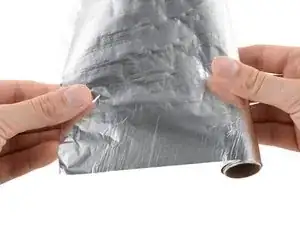
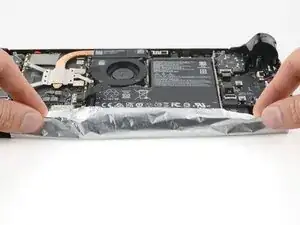
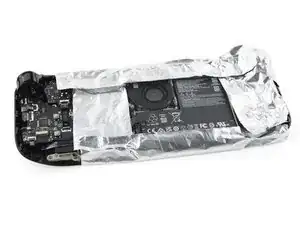
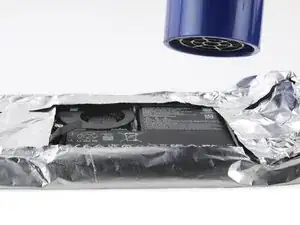
    • Wickle eine Schicht Aluminiumfolie um den Rahmen, so dass nur der Akku frei bleibt.

    • Dadurch wird der Kunststoffrahmen vor einem Hitzeschaden im nächsten Schritt geschützt.

  21. 1fk53I52uxaqyd4G
    1fk53I52uxaqyd4G
    wmUaCwnSXOmKmY6Z
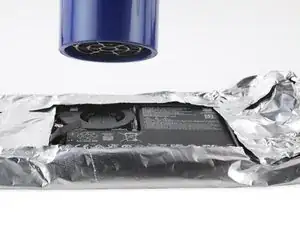
    • Erwärme langsam den Akku mit einem Fön oder einem Heißluftgebläse auf niedriger Stufe, um den Kleber unter dem Akku aufzuweichen.

    • Überhitze nicht den Akku oder umliegende Bauteile inklusive dem Rahmen aus weichem Kunststoff. Lasse dir Zeit und halte den Akku drei Minuten lang warm, damit der Kleber weich wird.

    • Entferne die Aluminiumfolie.

  22. LiPQGJ2m22dofZTf
    LiPQGJ2m22dofZTf
    WKfZvJ6KmpLKYtEK
    IQMQkRomaNIWwNrL
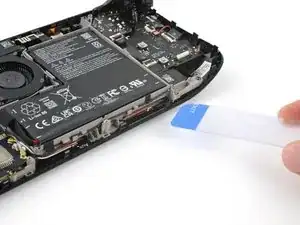
    • Setze die schmale Seite einer der Kunststoffkarten in den rechten Schlitz im Mittelrahmen und unter den Akku ein.

    • Wenn eine deiner Karten breiter ist als die andere, dann verwende sie an diesem Schlitz.

    • Setze die schmale Seite der anderen Karte in den linken Schlitz im Mittelrahmen und unter den Akku ein.

  23. 5neAnSCMw4ffsRgl
    5neAnSCMw4ffsRgl
    UwI3XOkDiiEYNTbC
    rcmTadWMYTVlcPHV
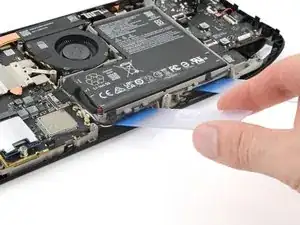
    • Es erfordert ziemlich viel Kraft die Karten unter den Akku zu schieben. Lasse dir Zeit und arbeite sorgfältig.

    • Fasse die linke Karte und schiebe sie ganz unter den Akku.

    • Wenn die Karte stecken bleibt, dann wackle und drehe sie, um den Kleber aufzutrennen.

  24. xFKWp1gWRQci3MRC
    xFKWp1gWRQci3MRC
    SEelXsleWARdfhZj
    gdsQMQlfK5HM2yQM
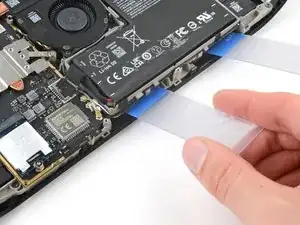
    • Fasse die rechte Karte und schiebe sie ganz unter den Akku, um den Kleber aufzutrennen.

    • Wenn die Karte festhängt, dann wackle oder drehe sie, um den Kleber aufzutrennen.

    • Wenn du die Karte nicht mehr weiter einschieben kannst, dann entferne sie und benetzen den Rand an der schmalen Seite mit einem einzigen Tropfen hochkonzentriertem Isopropylalkohol (mindestens 90%ig) oder Klebstoffentferner.

    • Nimm nicht mehr als einen einzigen Tropfen auf einmal, zuviel Flüssigkeit könnte das Display beschädigen.

  25. yHBW2ZcMseoeHH6j
    yHBW2ZcMseoeHH6j
    bYwyiGGPjXZerv4B
    2kOuUmeM3HU4IWLa
    • Setze eine weitere - unzerschnittene - Kunststoffkarte mit der langen Seite zwischen die Unterkante des Akkus und den Mittelrahmen ein.

    • Heble den Akku mit gleichmäßigen Druck nach oben und löse den restlichen Kleber an der Unterkante ab.

    • Die Unterkante des Akkus löst sich wahrscheinlich nicht gleich ab. Halte den Druck auf die Karte dreißig Sekunden lang aufrecht, bevor du es nochmals versuchst.

  26. INWCLUwgOoS2OROB
    INWCLUwgOoS2OROB
    QtZnmUdN1CJhKrdV
    qQFRyRTsjSlMw4Va
    • Heble den Akku soweit hoch, bis du ihn mit den Fingern fassen kannst.

    • Wenn der Akku immer noch festklebt, dann verdrehe die beiden Hälften der ersten Kunststoffkarte und heble den Akku hoch, um den Kleber abzulösen.

    • Achte darauf den größeren Teil des Akkus nicht viel weiter hoch als den kleineren Teil zu hebeln, da die Hülle an der Naht reißen kann.

  27. AHXC2IuYT6MRyxMc
    AHXC2IuYT6MRyxMc
    MRkdYJWWKAZIb1qA
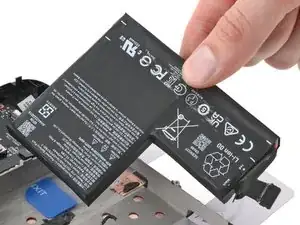
    • Entferne den Akku.

  28. VsdcTicDABewIZWO
    VsdcTicDABewIZWO
    fGWT5QEZ5SNTJFye
    • Verwende den Akku nicht mehr, wenn er einmal ausgebaut war, das ist ein Sicherheitsrisiko. Ersetze ihn durch einen neuen.

    • So wird der neue Akku wieder eingebaut:

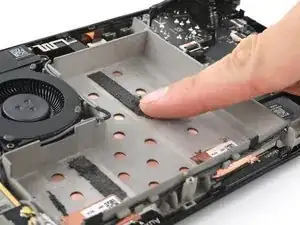
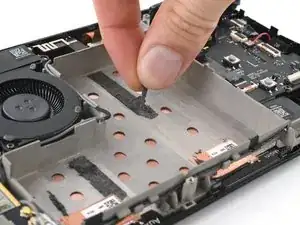
    • Rolle die Kleberreste auf dem Mittelrahmen mit den Fingern zusammen und löse die Knubbel ab.

    • Befeuchte ein Mikrofasertuch oder einen fusselfreien Lappen mit ein paar Tropfen Isopropylalkohol (mindestens 90%ig) und wische damit den Mittelrahmen sauber. Passe auf, dass keine Flüssigkeit durch die runden Ausschnitte im Akkufach tropft.

    • Ziehe die Schutzfolie auf einer Seite an jeder der Ersatzklebestreifen ab. Bringe die Streifen am Akku an, schaue dir am alten Akku an, wo sie hin gehören.

    • Drücke den neuen Akku gut fest.

Abschluss

Um dein Gerät wieder zusammenzubauen, folge dieser Anleitung in umgekehrter Reihenfolge.

Für eine optimale Leistung, solltest du den Akku nach Abschluss der Anleitung kalibrieren.

Entsorge deinen Elektromüll sachgerecht.

Hat die Reparatur nicht ganz geklappt? Versuche es mit ein paar grundständigen Lösungen, ansonsten findest du in unserem Forum Hilfe bei der Fehlersuche.

Clay Eickemeyer

Mitglied seit: 19/09/22

85412 Reputation

8 Kommentare

More a question than a commentary : I'm replacing the battery because mine is not working, the deck turns off when not plugged in.

But I think the battery is full, with no way to drain it.

Is it dangerous to apply heat to a full battery? What are the alternatives?

AshEnke -

I have the exact same problem. Battery is full and there's no way to drain it. Unplugging the charging simply turns the deck, off.

Hermann Tan -

Had the exact same problem and just did the swap. I did it with a hairdryer on low and was very careful with it. Did fix the problem with the deck turning off when not plugged in so if you want to take a shot I did work for me!

UnseenVerse -

I can answer my own quesdtion, I decided to try it with the heat and take extra care.
I managed to remove the adhesive and it wasn't too hard ! I don't know if the heat helped or not but the main difficulty was removing all the leftover adhesive once the battery was off. Prying the battery loose went quite well.

AshEnke -

The oled steam deck battery can be attached to the lcd steam deck?, this is requested in order to improve the steam deck battery

Diego Saavedra -

Not an expert, but I don't believe so. The OLED screen itself is thinner, and this thinner screen is what allows for a larger battery. You'll likely damage your battery, screen, or both if you try to insert an OLD battery into an LCD body.

Ryan Hyde -

I can't get the battery separated from the adhesive, extremely frustrating.

Pat -

Got it! Just took a few heat cycles and a lot of force.

Pat -