
Einleitung
Ich konnte online keine Anleitung finden, also habe ich Notizen gemacht, als ich es für mich selbst herausfand. Möglicherweise lässt sich diese Anleitung auch auf andere Tolino EReader, sowie Kobo Libra 2 und andere Kobo EReader anwenden. Ich habe das nur mit dem Tolino Vision 6 unter der Firmware Version 16.1.0 durchgeführt, eventuell unterscheidet sich die mögliche Größe (das trifft insbesondere auf den Bereich der Anleitung zu, in der es um die Erweiterung des Speichers geht).
Werkzeuge


Ersatzteile
-
-
Schalte den Reader aus indem du den Einschaltknopf auf der Rückseite hältst und die entsprechende Option im Menü wählst.
-
Hebel die Rückseite mit einem dünnen Metallwerkzeug wie etwa das iFixit Jimmy oder einem feinen Küchenmesser, auf.
-
Sei besonders vorsichtig in dem Bereich wo sich die Hauptplatine befindet, damit du sie nicht beschädigst.
-
Am Anfang ist es etwas kniffelig aber wenn du es erst einmal ein wenig gelöst hast, wird es leichter.
-
-
-
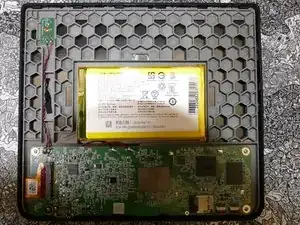
Jetzt wo du das Gerät geöffnet hast, beginnt der schwierigste Teil.
-
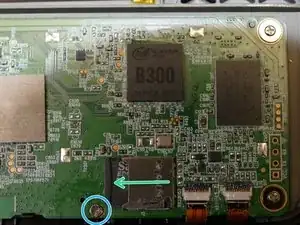
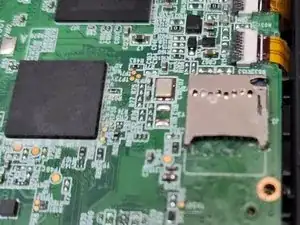
Die SD Karte ist im SD Karten Slot mit zweiseitigen Klebeband auf beiden Seiten fixiert.
-
Du kannst das angehen wie du möchtest, stelle jedoch sicher, dass du in Ruhe arbeitest und wende keine übermäßigen Kräfte an.
-
Zuerst wackelte ich mit meinen Fingern hin und her im Slot.
-
Dann nahm ich eine Kredit-Karte, um etwas mehr Druck auf die schon gelöste Stellen der Karte in Slot auszuüben und die Karte aus dem Slot zu löse.
-
Eventuell kannst du die SD-Karte auch mit einer Pinzette entfernen.
-
Es kann auch hilfreich sein, zeitweise die Schraube links unten von der Karte zu lösen.
-
-
-
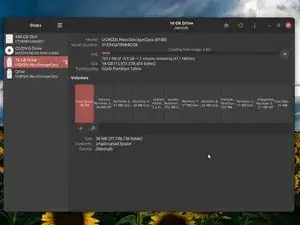
Nun musst du ein Backup von der SD-Karte machen. Dazu kannst du jede von dir bevorzugte Software nehmen.
-
Das Foto zeigt das in Linux Mint eingebaute Disk-Management Tool.
-
In Windows kannst du z.B. ein Progamm wie Win32DiskImager nehmen.
-
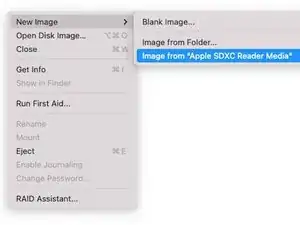
Unter macOS, kannst du das Festplattendienstprogramm verwenden. Wähle die SD-Karte an, klicke File > New Image > Image from "[SD Card Volume Name]"
-
-
-
Jetzt machst du das ganze umgekehrt mit der neuen SD-Karte. (das Abbild wieder auf die neue Karte aufspielen)
-
Die meisten Programme, die Festplattenabbilder erstellen können, können es auch schreiben. Meistens befinden sich die Schaltfelder gleich nebeneinander. Das wirst du herausfinden.
-
-
-
Wenn du nur den eingebauten Speicher ersetzen wolltest, dann ist hier Schluss. Du wachst in deinem Bett auf mit einem reparierten Gerät auf.
-
Wenn du weitermachst, bleibst du im Wunderland und ich zeige dir wie du den eingebauten Speicher deines EReaders vergrößerst.
-
-
-
Das Vergrößern des internen Speichers deines EReaders funktioniert genauso wie das Ersetzen des Speichers bis zu diesem Punkt.
-
Der Rest der Anleitung ist nur von Bedeutung wenn du eine SD-Karte mit mehr Speicherkapazität als die Originale verwendest.
-
Ich empfehle ganz besonders Linux dazu. Ich habe Linux Mint verwendet, aber jede andere moderne Distro funktioniert genauso.
-
Bestimmt lässt sich das ganze auch mit den Homebrew Programmen in MacOs oder WSL in Windows bewerkstelligen, das habe ich aber nicht ausprobiert.
-
-
-
Der erste Schritt, um den Speicher deiner Hauptdatenpartition zu erweitern ist, den leeren Speicher am Ende deiner Partitionstabelle auszufüllen.
-
Glücklicherweise befindet sich die besagte Partition schon am Ende der Partitionstabelle.
-
Sofern Du sie nicht schon installiert hast, installiere f2fs-tools Version >= 1.15 und gdisk.
-
-
-
Öffne gdisk, um die Partitionen zu editieren:
gdisk/dev/sdx, wobei /dev/sdx die USB-Stick Bezeichnung ist. In meinem Fall war es entweder sdb oder sdc. -
Sortiere die Partitionen mit
s. -
Liste alle Partitionen mit
p.
-
-
-
Die Partition, die du vergrößern möchtest lautet UDISK. Finde ihre Partitionsnummer in der List aus dem zweiten Schritt.
-
Tippe
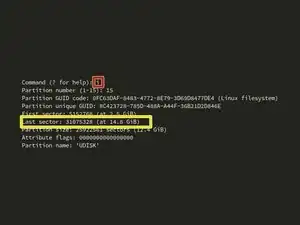
isowie die Nummer der Partition unserer Partition wenn gefordert. (in diesem Fall war es 15) -
Kopiere die Ausgabe irgendwohin, wo sie sicher ist. Du wirst sie später brauchen.
-
Wie Du siehst, hat der Eintrag Last sector den Wert 31075328 (bei 14,8 GB), weil da die alte SD-Karte aufhörte.
-
-
-
Nun musst du einen Fehler beseitigen, der entsteht, wenn man eine kleine SD-Karte komplett auf eine größere kopiert.
-
Durch drücken von
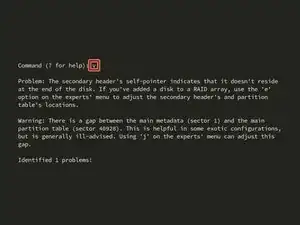
vkannst du die Partitionstabelle auf der SD-Karte überprüfen. Du wirst eine Fehlermeldung und eine Warnung erhalten. -
Die Warnung kannst du ohne weiteres ignorieren, aber den Fehler musst du beseitigen.
-
Drücke
x, um in den Expertenmodus zu gelangen. -
Drücke
eim Expertenmodus, um den Fehler zu beseitigen. -
Drücke danach
m, um zum Hauptmenü zurück zu kommen.
-
-
-
Wenn das zu Ende ist kannst du die Partition vergrößern. Dafür werden wir die bestehende Partition löschen und eine größere neu erstellen.
-
Gib
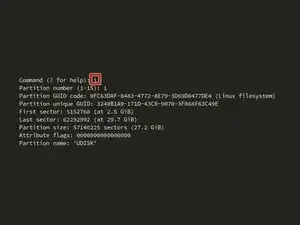
dein, um die Partition zu löschen. In dem Bildschirmfoto ist es Nummer 1, in einem vorhergehenden Bildschirmfoto war es Nummer 15. Für dich könnte es eine andere sein, stelle also sicher das du die richtige Nummer hast. -
Gib
nein, um eine neue Partition zu erstellen. -
Nachdem du
deingegeben hast, wirst Du einige Fragen beantworten müssen. -
Die Partitionsnummer, den ersten Sektor und den Hex Code oder GUID sind die gleichen, die du vorher kopiert hast. Normalerweise ist der erste Sektor korrekt aber es schadet nicht, das doppelt zu überprüfen.
-
Durch den vorgegebenen Wert für den letzten Sektor wird die Partition über den verbleibenden Diskspeicher ausgeweitet. Das möchtest du ja, also drücke Enter, um die Vorgabe zu akzeptieren.
-
-
-
Nun müssen wir die Partition auf den richtigen Namen umbenennen.
-
Drücke
c, um in den Umbenennungsmodus zu gelangen. -
Gibt die Nummer der Partition ein. Nochmals: Es ist möglicherweise nicht die Nummer 1 für dich.
-
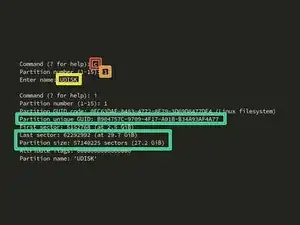
Gib den Namen von UDISK ein ohne Ein- bzw. Ausführungs-Zeichen.
-
Tippe
iund die Nummer der Partition. In der Ausgabe sollte nun alles gleich mit den vorher kopierten Informationen sein, außer die spezifische GUID der Partition, der letzte Sektor und die Partitionsgröße.
-
-
-
Bevor Du die Partitionsgröße abschließen kannst, musst Du die alte partitionsspezifische GUID erneut eingeben.
-
um das machen zu können drücke
x,um in den Expertenmodus zu gelangen. -
Im Expertenmodus kannst Du
cdrücken um die GUID zu ändern. Du wirst nochmals nach der Partitionsnummer gefragt. -
Danach kannst Du die GUID aus der am Anfang gespeicherten Datei kopieren
-
Wenn das beendet ist kannst du den Expertenmodus verlassen indem du
mdrückst.
-
-
-
Jetzt kannst Du ein letztes mal deine Arbeit überprüfen, bevor Du sie dann endgültig machst.
-
Gib
iein und die dazugehörige Partitionsnummer. In der Ausgabe sollte alles bis auf den letzten Sektor und die Partitionsgröße gleich mit der anfangs kopierten Information sein. -
Bis hierher haben wir noch nichts an deiner SD-Karte verändert. Wenn du also nicht sicher bist, ob alles stimmt und das ganzen nochmal machen willst, kannst du hier das Programm verlassen und es erneut versuchen.
-
-
-
Wenn alles stimmt kannst Du nun die Änderungen auf die SD-Karte schreiben.
-
Gib
wein, um die Änderungen auf die Karte zu schreiben. -
Das Programm fragt Dich ob Du Dir sicher bist, um weiter zu machen tippe
Yein.
-
-
-
Nachdem du die Partitionsgröße erweitert hast, musst du noch die Größe des Dateisystems auf der Partition erweitern. Keine Angst, das ist ziemlich einfach im Vergleich zu dem, was du schon gemacht hast.
-
Tippe
resize.f2fs /dev/sdXYwobei dev/sdXY die Partitionsdatei ist. In meinem Fall war es dev/sdb15. -
Wenn alles richtig ist ist das Kommando schnell ausgeführt.
-
Wenn du die Ausgabe
Mount unclean image to replay log firsterhältst, bedeutet dies, dass die Partition nicht richtig ausgeworfen worden ist. Mounte sie, werfe sie in deinen Betriebssystem sofort wieder aus und versuche es erneut. -
Wenn du die Ausgabe:
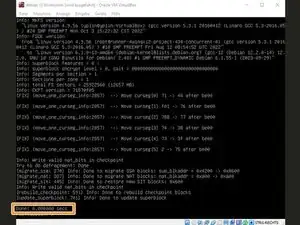
Error: Device size is not sufficient for F2FS volume, more segment needederhältst, benutzt du möglicherweisen eine ältere Version von f2fs-tools. Es gibt darin einen Fehler der ab der Version 1.15 behoben wurde. Das passierte mir auch auf meinem Computer und deshalb sieht die Konsole im Bildschirmfoto anders aus. -
Dieses Bildschirmfoto unterscheidet sich von den anderen, da ich zu einer virtuellen Maschine wechseln musste, weil die f2fs-tools Version an meinem anderen Gerät zu alt war. Du kannst aber das gleiche Linux-Terminal wie für die vorherigen Schritte verwenden.
-
-
-
Jetzt ist der Zeitpunkt, wo du siehst, ob du Du alles richtig gemacht hast.
-
Lege die SD-Karte in deinen EReader ein und halte den Ein/Aus-Schalter gedrückt bis die Informations-Leuchte aufleuchtet und blinkt.
-
Gib ihm etwas Zeit zum Hochfahren.
-
Nachdem es hochgefahren ist, kannst Du den neu erhaltenen Speicher überprüfen.
-







Um das Gerät wieder zusammenzubauen, klicke die Rückenplatte wieder ein und Du hast es geschafft.

17 Kommentare
A very well put together guide! In my case i used windows, but i had plenty of problems with my computer recognizing the partitions of the original sd card, so my solution was using a VM and it went smooth. The only thing is that after putting the sd card in the tolino i ended up with 45 gb of used space in a clean 128gb sd card that I don't know where it came from. But everything is working and i have more than enough space.
Jessemar -
Thank you!
The issue you're describing can happen with some versions of f2fs-tools below 1.15.
For the guide I used Debian Bookworm because the Ubuntu on my main machine still had 1.14.
Dekkia -
My sd card got broken before i could save the image and now my tolino vision 6 doesnt work. i have a new sd card and i can do the process, but i do not have the sd image. can yo please share the disk image?
1234 -
Sorry, I won't be sharing the SD card image because I'm unsure about the legalities of it.
Your best bet for finding an image is probably the mobileread forum.
Since the Tolino Vison 6 is based on the Kobo Libra 2 you might also get lucky with an image for the Libra 2.
Dekkia -
Please ask any questions on this page.
Either under the step that causes issues or in the comments at the end.
Maybe the answers are interesting for other people too.
Dekkia -
It worked! Thanks for the awesome guide and the suggestions, i fixed my eReader. The forum "mobileread" was really useful in troubleshooting the problem and i found someone had already found the solution there!!! Many thanks again for the suggestion!
1234 -
Hey, I have the same problem like you. My SD Card is broken, but i use a Tolino Shine 3. I found opensource parts of the Tolino on their official website:
https://opensource.mytolino.com/open_sou...
But i really don't know what kind of partitions the new card needs and which of these files should be on which partition.
Can someone with a working one help?
Or can someone share a image?