Einleitung
Trackpad (grundständige Anleitung) ohne Hinweise zum Zusammenbau.
Einige Fotos in dieser Anleitung stammen von einem anderen MacBook Pro und können leichte visuelle Abweichungen aufweisen, die jedoch keinen Einfluss auf die Vorgehensweise in dieser Anleitung haben.


-
-
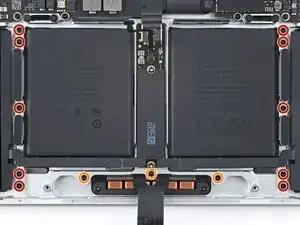
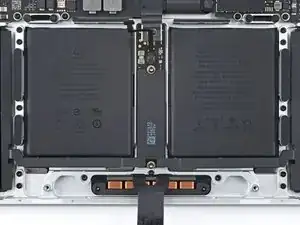
Nimm einen 5IP Torx Plus Schraubendreher und entferne die dreizehn Schrauben, mit denen die Trackpadeinheit befestigt ist:
-
Zehn 5 mm lange Schrauben
-
Drei 5,8 mm lange Schrauben
-
-
-
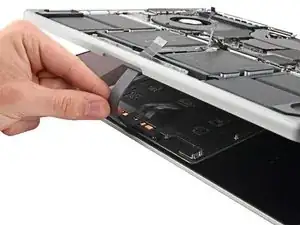
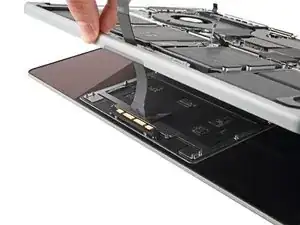
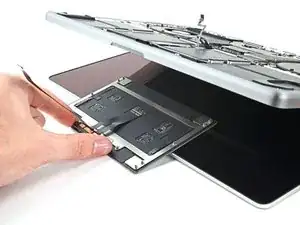
Klappe das Display ein wenig auf, die Oberseite liegt aber weiterhin unten. Das Trackpad sollte sich ablösen und flach auf dem Display liegen.
-
Führe das Flachbandkabel zum Trackpad vorsichtig durch seinen Ausschnitt im Rahmen.
-


Um dein Gerät wieder zusammenzusetzen, folge der Anleitung in umgekehrter Reihenfolge.
Vergleiche dein neues Ersatzteil mit dem originalen Bauteil- du musst eventuell ein paar Komponenten übertragen oder Klebereste von dem neuem Teil entfernen, bevor du es installierst.
Lief die Reparatur nicht so wie geplant? Versuche eine Fehlersuche einfache Fehlersuche, oder bitte unser MacBook Pro 16" (Ende 2023) Forum um Hilfe.
