Einleitung

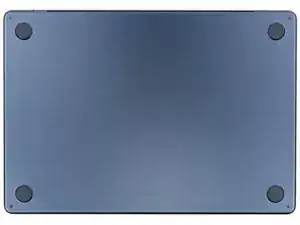
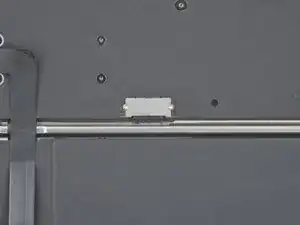
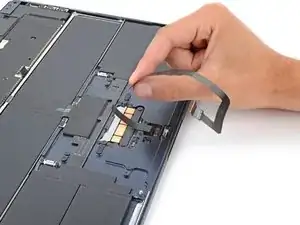
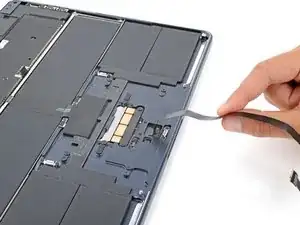
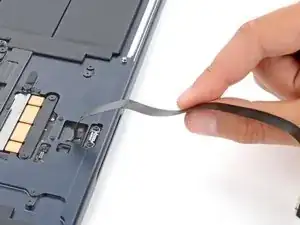
Diese Anleitung zeigt, wie das Trackpadkabel im MacBook Air 15" 2024 abgetrennt wird.

  1. rFuP1dp121UXJvuU
    rFuP1dp121UXJvuU
    RdBOkhEeNyU2yrQh
    f3YY51OXlJcifhAq
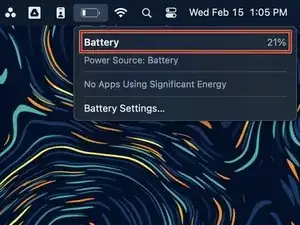
    • Bevor du beginnst, entlade deinen Akku auf unter 25%. Ein geladener Lithium-Ionen-Akku kann sich entzünden und/oder explodieren, wenn er bei der Reparatur versehentlich beschädigt wird.

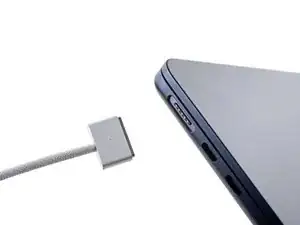
    • Fahre dein MacBook herunter und stecke alle Kabel aus.

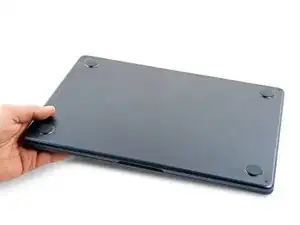
    • Schließe den Bildschirm, drehe den Laptop um und lege ihn hin. Öffne den Laptop erst wieder, nachdem der Akku abgetrennt wurde.

  2. VLe1AqG1xhVfa22F
    VLe1AqG1xhVfa22F
    MSqb2Idxp2QYIk6B
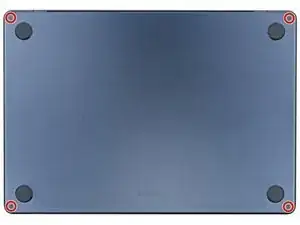
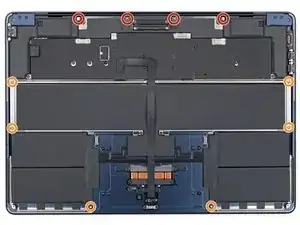
    • Entferne die vier 6,4 mm langen P5 Pentalobe Schrauben, mit denen das Gehäuseunterteil befestigt ist.

    • Halte die Schrauben während der Reparatur gut geordnet und achte darauf, dass jede wieder an ihren ursprünglichen Platz zurück kommt, sonst kann das Gerät beschädigt werden.

  3. OLHZMoIOgBUBInCQ
    OLHZMoIOgBUBInCQ
    oW1DXmHu2xTSOAUg
    npMpHdfBbNnIjgXL
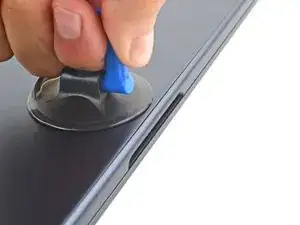
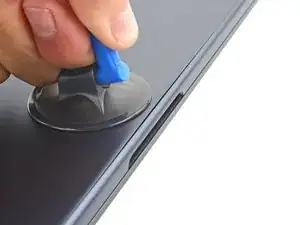
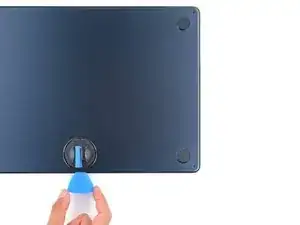
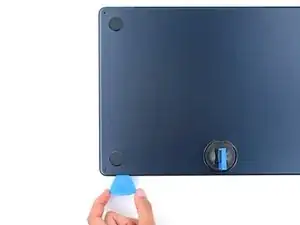
    • Drücke einen Saugheber in der Mitte der vorderen Kante auf das untere Gehäuse fest.

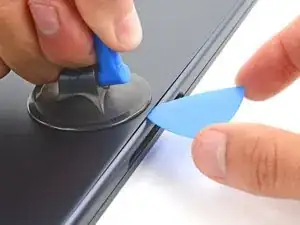
    • Ziehe den Saugheber hoch, bis ein Spalt zwischen dem Gehäuseunterteil und dem Rahmen entstanden ist.

    • Setze ein Plektrum in den Spalt ein.

  4. icfXdnPCDqSNIpIL
    icfXdnPCDqSNIpIL
    sXYsTZUJmWdPIOBO
    FsveCnI6mB4o6vdZ
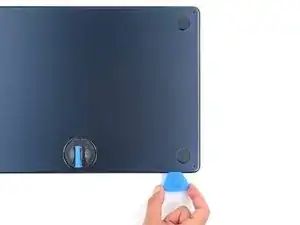
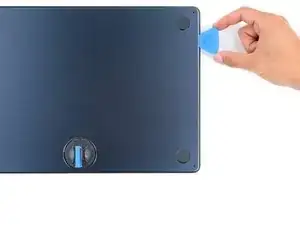
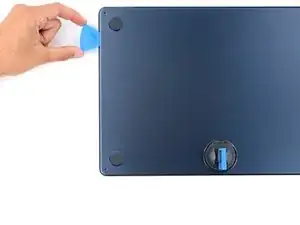
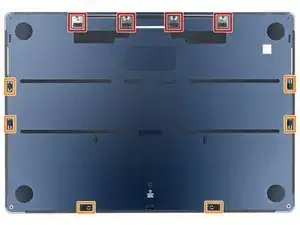
    • Während der nächsten beiden Schritte kann man hören und spüren, wie sechs Klammern gelöst werden. Wenn sich eine Klammer nicht löst, führe das Plektrum weiter ein und versuch es erneut.

    • Schiebe das Plektrum zur unteren rechten Ecke, um die erste Klammer zu lösen.

    • Schiebe das Plektrum um die Ecke und entlang der rechten Seite, um die nächsten zwei Klammern zu lösen.

    It is possible to break these off of the lid if you do not understand how they lock. They lock by pressing the lid straight down onto the body, not from the side. If I did it again I would find the clip, and just twist the tool to pull the two halves directly away from each other.

    Geoff Baker -
  5. aOleJq3qgpdhKrNc
    aOleJq3qgpdhKrNc
    ljfTrGXwPbBtFYvF
    3JqJtEyXMAB4RNYM
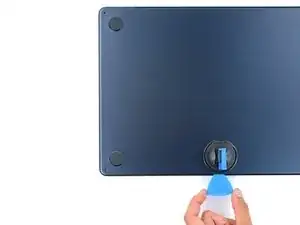
    • Setze das Plektrum in den ursprünglichen durch den Saugheber erzeugten Spalt ein.

    • Schiebe das Plektrum nun um die linke untere Ecke und dann an der linken Seitenkante entlang nach oben, um die restlichen drei Klammern zu lösen.

  6. yUmINYLGDWUvLWTY
    yUmINYLGDWUvLWTY
    HoTdfbFiP5TOXsTJ
    DN2rEokJGdNDZsQk
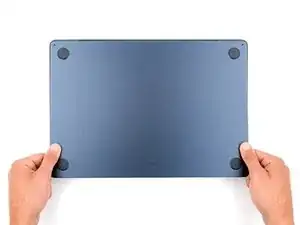
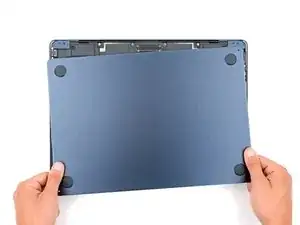
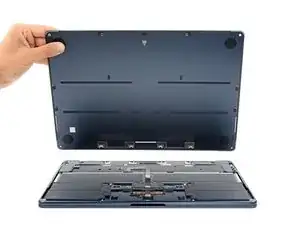
    • Das untere Gehäuseteil des MacBook Pro ist mit vier Schublaschen fest verbunden. Um diese Laschen zu lösen, brauchst du ziemlich viel Kraft. Um deine Hände vor Verletzungen an den scharfen Kanten des unteren Gehäuseteils zu schützen, solltest du Handschuhe tragen.

    • Halte das untere Gehäuseteil flach zum Gehäuse und schiebe es fest und gerade von der hinteren Kante weg, und zwar jeweils eine Ecke nach der anderen, bis sich die Schublaschen lösen.

    • Ziehe die Abdeckung nicht nach oben, bevor sie ganz abgetrennt ist.

  7. UNtWUTpBg4ocEXT4
    UNtWUTpBg4ocEXT4
    44XcoVjlMduNTrDf
    BATrXQ5vhaJNbZqC
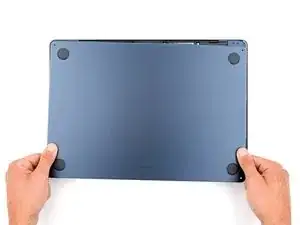
    • Entferne nun das untere Gehäuseteil.

    • Beim Zusammenbau:

    • Setze das untere Gehäuseteil auf und richte die Schublaschen mit den Schraubenköpfen, die sie verdecken, aus. Drücke das untere Gehäuseteil herunter und schiebe es zur hinteren Kante hin, bis die Laschen einrasten.

    • Wenn eine Lasche eingerastet ist, passt die andere vielleicht nicht mehr richtig. Kontrolliere beide Laschen während du schiebst, an der Rückseite darf kein Spalt sein.

    • Wenn die Schiebelaschen vollständig eingerastet sind und das untere Gehäuse richtig ausgerichtet aussieht, drücke es ringsum fest nach unten, um die darunter liegenden sechs Clips einrasten zu lassen.

    • Du solltest sechs klare Klickgeräusche hören und fühlen, wenn sie wieder einrasten.

  8. P2xxSwq3pQFSde6I
    P2xxSwq3pQFSde6I
    2aJ3AgWMLtqjwJrs
    dRRIdlQLRyRbLycf
    • Ziehe das Klebeband über der Abdeckung des Akkusteckers mit einer stumpfen Pinzette oder deinen Fingern ab.

    • Klebe beim Zusammenbau das Klebeband mit den vorhandenen Kleberresten wieder auf der Abdeckung fest.

  9. ytD4SCgCAxXVt24f
    ytD4SCgCAxXVt24f
    cejWTHjtXGxlUdlk
    ZBvCsV2PVr1eRnd1
    • Nimm einen 3IP Torx Plus Schraubendreher und entferne die beiden 1,5 mm langen Schrauben, mit denen die Abdeckung des Akkusteckers befestigt ist.

    • Entferne die Abdeckung.

  10. mBoddjL4FMGvHdAK
    mBoddjL4FMGvHdAK
    SxTDekgXBIIXKMgD
    • Heble den Akkustecker mit einem Plektrum hoch und trenne ihn ab.

    • Um einen Druckstecker wieder anzuschließen, musst du ihn erst über dem Anschluss ausrichten und behutsam auf einer Seite festdrücken, bis er einrastet. Drücke dann die andere Seite herunter. Wahrscheinlich brauchst du mehrere Versuche, bis es klappt.

  11. sauZMAYWojBrwBjW
    sauZMAYWojBrwBjW
    tMpetYevVNjXJgYV
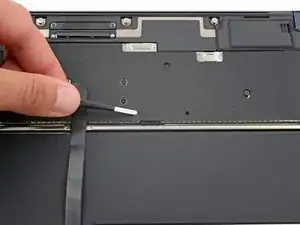
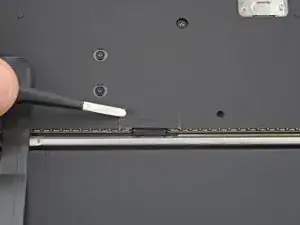
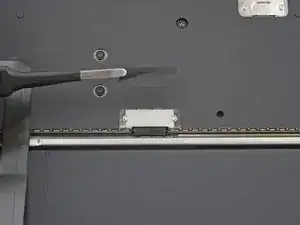
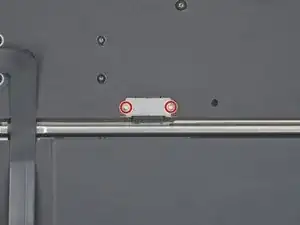
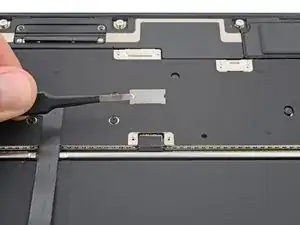
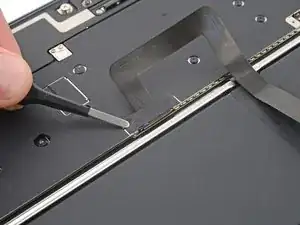
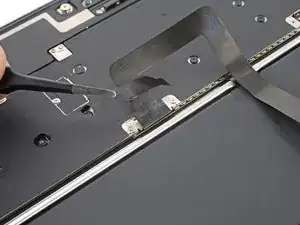
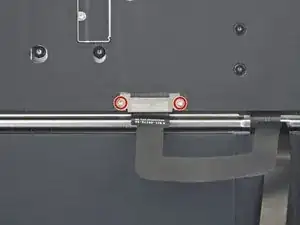
    • Die beiden Schrauben an der Abdeckung des Trackpadkabels sind unter einem kleinen Stück von schwarzem Klebeband versteckt.

    • Entferne das Klebeband mit einer Pinzette oder deinen Fingern vom Trackpadkabel.

    • Benutze beim Zusammenbau die Kleberreste um das Klebeband wieder zu befestigen.

  12. OHehkGT4BcGACkcQ
    OHehkGT4BcGACkcQ
    TMMcQtaRDpB2wGXv
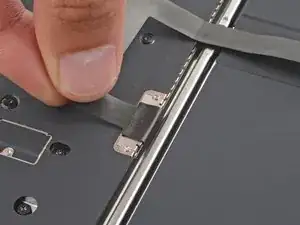
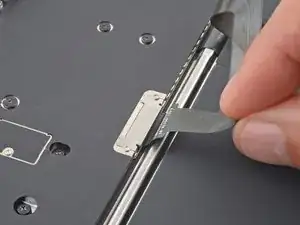
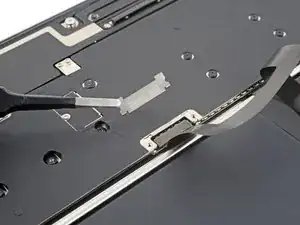
    • Das Trackpadkabel ist leicht mit seiner Metallabdeckung verklebt.

    • Ziehe das Trackpadkabel von ihrer Abdeckung weg, um die Klebeverbindung zu lösen.

    • Beim Zusammenbau:

    • Verwende die Kleberreste, um das Trackpadkabel wieder an der Abdeckung zu befestigen. Wenn das Kabel nicht mehr gut haftet, dann klebe es mit doppelseitigem Klebeband fest.

    • Wenn du ein neues Trackpadkabel einbaust, bei dem der Kleber bereits angebracht ist, dann ziehe die Schutzfolie ab und drücke das Kabel fest.

  13. vYusBNNFXAcsMFmT
    vYusBNNFXAcsMFmT
    gCqE5BhBYQFRcuNb
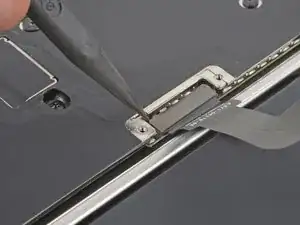
    • Nimm einen 3IP Torx Plus Schraubendreher und entferne die beiden 1,5 mm langen Schrauben, mit denen die Abdeckung des Trackpadkabels befestigt ist.

    • Entferne die Abdeckung.

  14. QB5xLmoPmoirWDOQ
    QB5xLmoPmoirWDOQ
    OWWJTLBHXEqsGFPS
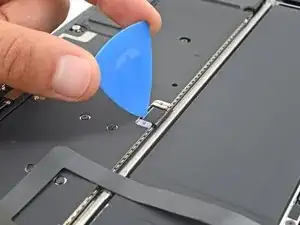
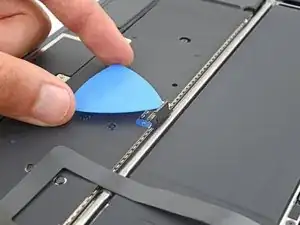
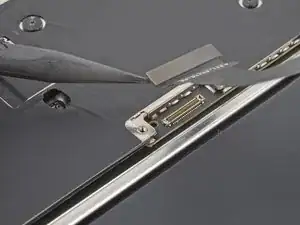
    • Heble den Druckstecker des Trackpadkabels mit der Spudgerspitze hoch und trenne ihn vom Logic Board ab.

  15. 3NPXt5WQOV5KBFGH
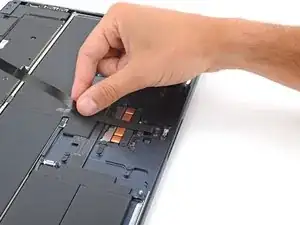
    • Das Trackpadkabel ist mit zwei kleinen Klebestreifen am Rahmen befestigt.

    • Lege einen erwärmten iOpener zwei Minuten lang auf das Trackpadkabel um die Klebeverbindung zum Rahmen aufzuweichen.

    • Du kannst auch einen Haartrockner benutzen, aber extreme Hitze kann den Akku beschädigen. Sei also vorsichtig.

  16. nxE51Fl2P1raMw6G
    nxE51Fl2P1raMw6G
    BtoWbXgjVpaupUgC
    CYtTESvGjvwIyXLP
    • Ziehe das Trackpadkabel zur Unterseite des MacBooks hin, um es vom Rahmen abzulösen.

    • Beim Zusammenbau:

    • Verwende die Kleberreste, um das Trackpadkabel wieder an der Abdeckung zu befestigen. Wenn das Kabel nicht mehr gut haftet, dann klebe es mit doppelseitigem Klebeband fest.

    • Wenn du ein neues Trackpadkabel einbaust, bei dem der Kleber bereits angebracht ist, dann ziehe die Schutzfolie ab und drücke das Kabel fest.

Abschluss

Um dein Gerät wieder zusammenzubauen, folge den Schritten in umgekehrter Reihenfolge.

Spencer Day

Mitglied seit: 14/09/22

117546 Reputation

0 Kommentare