Einleitung
Diese Anleitung zeigt, wie wir ein Update von macOS durchführen und anschließend alle Patches installieren, damit sich dein Mac ganz normal verhält. (Es werden nicht alle möglichen Work-arounds gezeigt).
Werkzeuge
Ersatzteile
-
-
OK, der große Moment ist gekommen: wir führen das Update von macOS mit Hilfe von Open Core durch.
-
-
-
Als Erstes benötigen wir einen bootfähigen USB-Stick für macOS.
-
Zum Glück haben wir eine Anleitung, die uns zeigt, wie das geht:
-
-
-
-
Wenn der bootfähige USB-Stick fertig, ein Backup aller Daten erstellt und Open Core erfolgreich installiert ist, kann es losgehen.
-
Starte deinen Mac neu und halte dabei die Options(bzw. alt)Taste gedrückt.
-
Im Bootmanager findest du auch das Open Core Logo mit der Bezeichnung "EFI Boot".
-
Das USB-Laufwerk muss vor dem Laden des Boot Pickers an den Mac angeschlossen werden, sonst erscheint dieser nicht. Wenn OpenCore auf dem USB-Laufwerk statt der internen Festplatte installiert ist, erscheint EFI Boot auch erst, bis das Laufwerk verbunden ist.
-
-
-
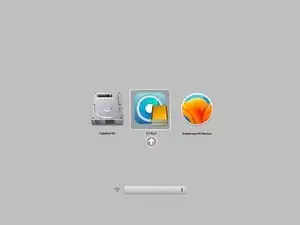
Aha, da ist es, das Boot Menü von Open Core. Es sieht sehr ähnlich wie der Bootmanager von Apple aus.
-
In diesem Menü siehst du dein internes Laufwerk (wahrscheinlich Macintosh HD) und deinen eben erzeugten USB-Stick. Du möchtest vom USB-Stick aus booten. Wähle ihn dazu an und klicke auf den Pfeil.
-
-
-
Wenn du das Apple Logo und den Fortschrittsbalken siehst, bist du auf dem richtigen Weg.
-
Wenn du allerdings das Verbotszeichen siehst, musst du die Seriennummer deines Mac vortäuschen. Das kommt selten vor, gehe deswegen nochmals zu Anleitung #3 zurück und überprüfe, ob du Open Core wirklich richtig installiert hast.
-
-
-
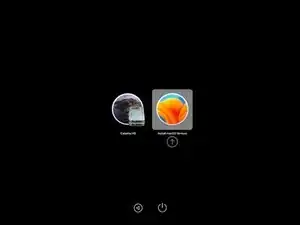
Wenn das Apple Logo verschwunden ist, erscheint Recovery OS (eventuell auch die Sprachauswahl, wenn der NVRAM zurück gesetzt wurde).
-
-
-
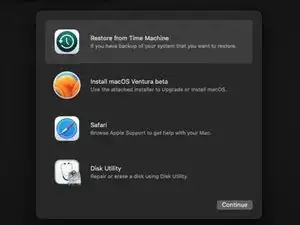
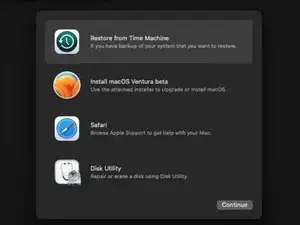
Der Rest ist jetzt einfach: klicke auf "Install or upgrade macOS"
-
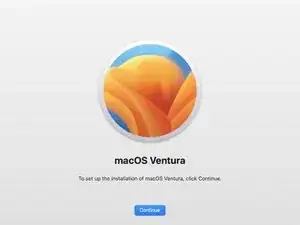
Klicke auf "Continue".
-
Klicke auf "Agree", anschließend nochmals.
-
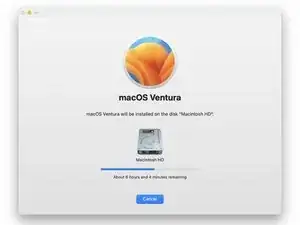
Wähle das Laufwerk deines Mac aus und drücke "Install".
-
-
-
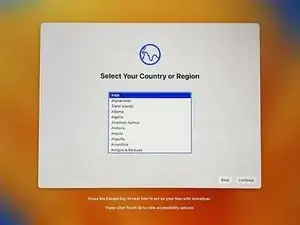
Eventuell meldet sich der Einstellungsassistent. Dort kannst du dich mit deinem icloud Account anmelden und weitere Einstellungen vornehmen.
-
Wenn du ein Upgrade von MacOS durchgeführt hast, siehst du den Setup Assistent eventuell nicht. Jeder Mac kann hier verschieden reagieren.
-
-
-
Jetzt kommt der letzte Schritt: wir müssen die richtigen Patches für deinen Mac installieren.
-
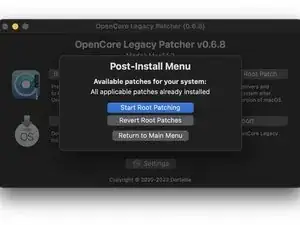
Öffne die Open Core App (wahrscheinlich noch in deinem Programmordner, wenn du OpenCore vom Paket aus installiert und ein Upgrade von MacOS durchgeführt hast), dort siehst du eine Schaltfläche "Post-Install Root Patch".
-
Klicke darauf. Open Core sucht dann nach den richtigen Root Patches (z.B. Grafiktreiber, Bluetooth, USB usw ).
-
Wenn alle Patches gefunden sind, klicke auf "Start Root Patching".
-
-
-
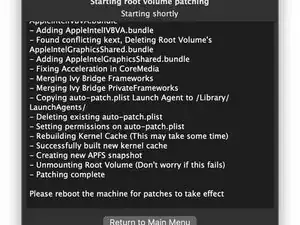
Wenn sich Open Core wieder öffnet, siehst du eine Menge von Textmeldungen durchlaufen.
-
Eventuell erscheint ein neues Fenster, welches nach einem Neustart fragt. Klicke auf "Reboot" und anschließend auf "Restart" im Einschaltmenü. Nach dem Neustart sind alle Patches eingepflegt und dein Mac ist bereit.
-
-
-
Beachte, dass dein Mac wahrscheinlich noch nicht ganz fertig ist. Sorge dafür, dass Open Core auf den internen Laufwerk deines Mac installiert ist.
-
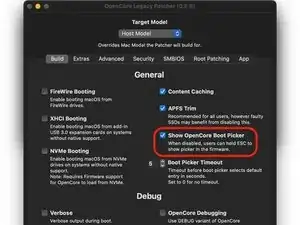
Um den Bootvorgang etwas praktischer zu machen, öffne Open Core nochmals und nimm den Haken von "Show Open Core Boot Picker". Dadurch startet dein Mac sofort ohne das Open Core Menü bei jedem Startvorgang zu zeigen.
-
-
-
Nun solltest du deinen USB-Stick entfernen und in Open Core booten können, ohne dass externe Laufwerke an deinem Mac angeschlossen sind.
-




Das war's. MacOS ist erneuert und kann auf deinem Mac laufen. Wenn jetzt noch Probleme auftauchen, schaue dir Anleitung #5 an.

3 Kommentare
Donde esta la guia #5? / Where´s the guide #5?
Lo siento por la demora. Había fallas técnicas aquí probando las computadoras. En unas semanas no más ya estará lista.
Guide #5 is now available!