Einleitung

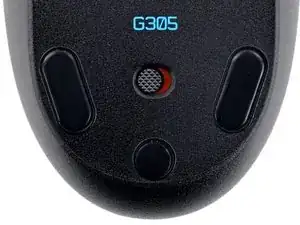
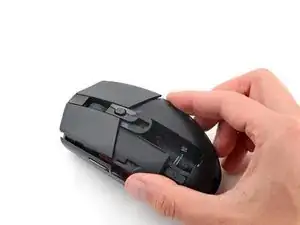
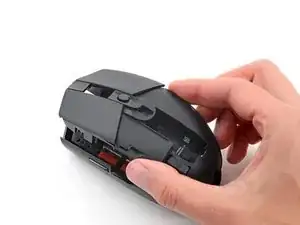
Verwende diese Anleitung, um deine kabellose Logitech G305-Gaming-Maus zu öffnen.

Durch das Öffnen der Maus hast du Zugang zu den Bauteilen im Inneren, um sie zu reinigen, mechanische Probleme zu beheben oder einzelne Bauteile auszutauschen.

  1. DXQFQnASmefwCSsf
    DXQFQnASmefwCSsf
    WQEika5DSswBNVIC
    • Schiebe den Ein-/Ausschalter deiner Maus nach links, sodass er sich in der Position OFF (AUS) befindet.

    • Unter dem Schalter sollte eine rote Anzeige sichtbar sein.

    • Während der Reparatur kann es hilfreich sein, die Maus auf ein weiches Tuch zu legen, um sie zu stabilisieren und eine Beschädigung während der Arbeit zu verhindern.

  2. KqMKCHLvXQB2RcNT
    KqMKCHLvXQB2RcNT
    EFtSp2p2JtvY2wIX
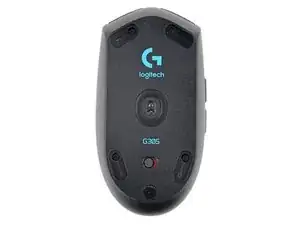
    • Die Füße sind mit Klebstoff an der Unterseite der Maus befestigt. Um sie sauber auszubauen, muss der Klebstoff gründlich erwärmt werden.

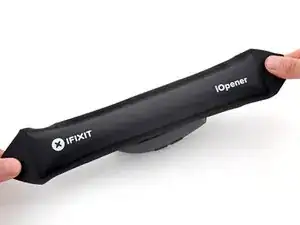
    • Erwärme einen iOpener und lege ihn eine Minute lang auf die Mausfüße, um den Klebstoff zu erwärmen.

    • Alternativ kannst du einen Fön auf der niedrigsten Einstellung verwenden, um den Klebstoff aufzuweichen.

    • Wenn du einen Fön verwendest, erwärme die Füße jeweils nur einige Sekunden, da sich sonst die Kunststoffschale verziehen kann.

  3. MZtURJcLmUk5ISmj
    MZtURJcLmUk5ISmj
    UHvNllaWuGocVmOp
    gRqbuVfE4XkLVdwn
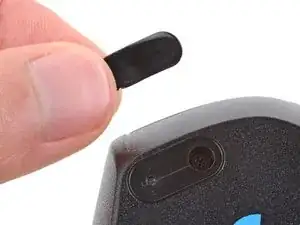
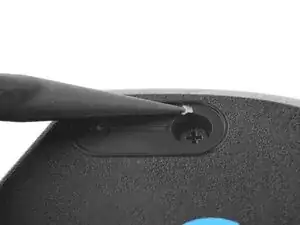
    • Die Füße bestehen aus zwei Schichten – einer gummierten und einem darunter liegenden Klebepad.

    • Wenn du die Füße wiederverwendest, achte darauf, dass die beiden Schichten nicht voneinander getrennt werden oder die Füße beschädigt werden.

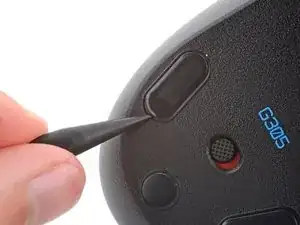
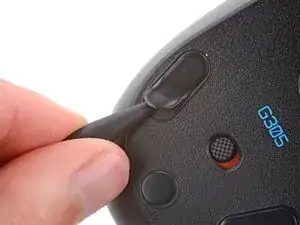
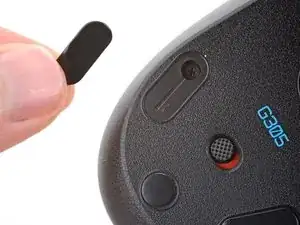
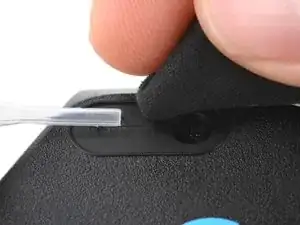
    • Schiebe die Spitze eines Spudgers vorsichtig unter den großen Fuß nahe der Vorderseite der Maus und achte darauf, dass er sowohl unter den Fuß als auch unter das Klebepad geht.

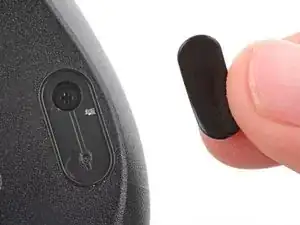
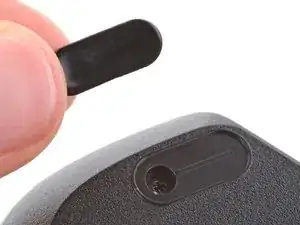
    • Wenn du die Füße nur zum Öffnen der Maus entfernst, brauchst du den kreisförmigen Fuß unter dem Netzschalter nicht zu entfernen.

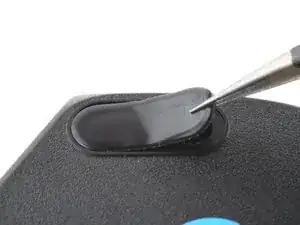
    • Schiebe den Spudger vorsichtig weiter unter den Fuß und hebe ihn an, um ihn zu entfernen.

    • Wenn sich die Gummischicht von ihrem Klebepad löst, entferne das Pad auf die gleiche Weise.

  4. N5Tfq5giHQ2Np1BS
    N5Tfq5giHQ2Np1BS
    OB2s5dGAdfkMGmcM
    II2XDJIeyMSavEXx
    • Wiederhole den vorherigen Schritt, um die restlichen Füße auszubauen.

  5. loPfYTnGSCpTujgT
    loPfYTnGSCpTujgT
    nkkFuXsTivdIALiF
    fBsDmkahTN3EOXVs
    • So wird ein neuer Fuß angebracht:

    • Wenn einer der Füße beim Entfernen beschädigt wurde oder sich von den Klebepads gelöst hat, muss er ausgetauscht werden.

    • Schabe mit einem Spudger vorsichtig alle verbleibenden Klebstoffreste ab und entferne sie.

    • Entferne mit Isopropylalkohol und einem Mikrofasertuch gründlich alle Klebstoffreste von den Fußaussparungen. Lasse die Oberfläche vollständig trocknen.

    • Ziehe die Füße von der Schutzfolie ab und drücke sie gut an ihren Platz fest.

  6. bG2YMaYCmTgRsXyW
    bG2YMaYCmTgRsXyW
    psNeedHvuLVDBIhl
    S2QfRhyBlVuuaaiU
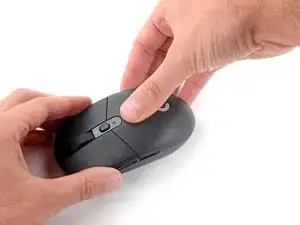
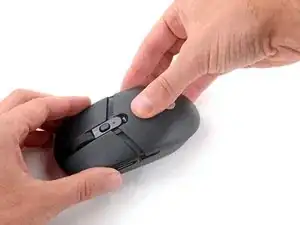
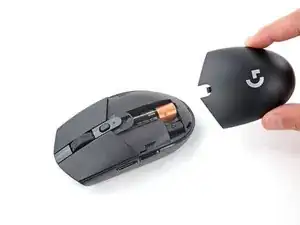
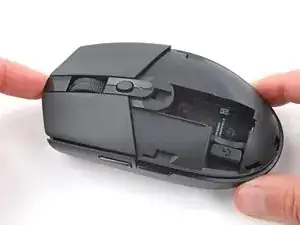
    • Drücke auf das Obergehäuse direkt über dem Logitech-Logo und schiebe es nach hinten, um es zu entfernen.

    • Wenn du die Abdeckung wieder anbringst, solltest du ein Klicken hören und spüren, wenn sie einrastet.

  7. UdCowWUdNUrdHPIf
    UdCowWUdNUrdHPIf
    ZIrUVB2cWqDXFjyL
    Nf4wbJenWJewG2bD
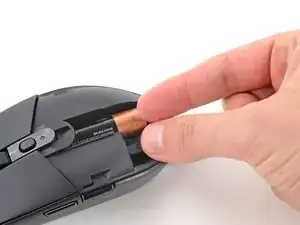
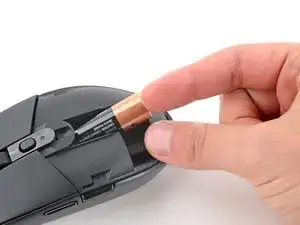
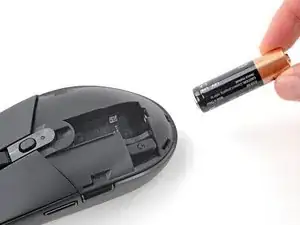
    • Hebe das Ende der AA-Batterie in der Nähe der Rückseite der Maus an und entferne sie.

    • Um einen neuen Akku einzusetzen, schiebe das negative Ende (-) in die Aussparung, sodass es sich in der Nähe der Vorderseite der Maus befindet, und drücke die Batterie in Position.

  8. YUUNlZvZAHYyMvpi
    YUUNlZvZAHYyMvpi
    1YCLx1oYhPTjQpjr
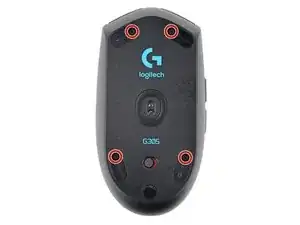
    • Verwende einen Kreuzschlitzschraubendreher, um die vier 5,3 mm langen Schrauben, mit denen die Unterschale befestigt ist, zu entfernen.

  9. tmpmYBCosgZ3EaJP
    tmpmYBCosgZ3EaJP
    fDEnoCeVV1l6ACO6
    • Halte mit einer Hand die untere Gehäuseschale fest.

    • Hebe mit der anderen Hand die Vorderseite der oberen Gehäuseschale an, um sie teilweise abzulösen.

    • Versuche nicht, die obere Gehäuseschale vollständig zu entfernen, da die Rückseite noch mit Clips befestigt ist.

  10. SBlWcsS4oMoVbhXy
    SBlWcsS4oMoVbhXy
    AZkvrUUTuyDctXKG
    SV1WduHyqEEUdQXu
    • Halte die obere Gehäuseschale mit einer Hand gut fest.

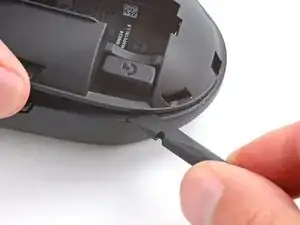
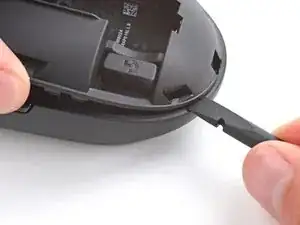
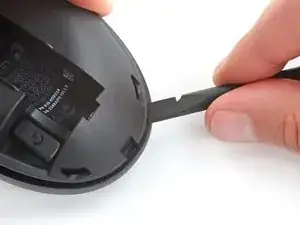
    • Setze mit der anderen Hand das flache Ende eines Spudgers zwischen der oberen und unteren Gehäuseschale nahe der Rückseite der Maus ein.

    • Schiebe den Spudger zur Rückseite der Maus, während du die obere Gehäuseschale nach oben und vorne ziehst, um die Schalen voneinander zu trennen.

    • Wenn sich die Schalen nicht trennen lassen, wiederhole den Vorgang auf der anderen Seite der Maus.

  11. AvAOWGTSbTjDBOGC
    AvAOWGTSbTjDBOGC
    GQafqaNBuA1batAJ
    KKXYAWsSHUnKsCOR
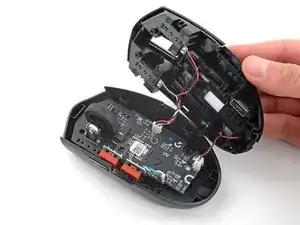
    • Versuche noch nicht, die obere Gehäuseschale vollständig auszubauen, da sie noch durch zwei Kabel verbunden ist.

    • Hebe die obere Gehäuseschale an und drehe sie über die rechte Kante der Maus, wobei du darauf achten musst, die Kabel nicht zu belasten.

    • Die obere Gehäuseschale sollte leicht angehoben bleiben.

  12. JOhyDMAnVlkqkZ6v
    JOhyDMAnVlkqkZ6v
    IXHN6VxB1enqf1TT
    mWLNZvEXD6IHQN3m
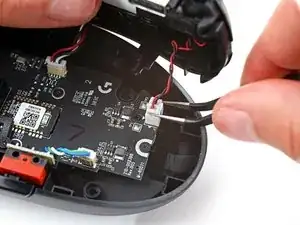
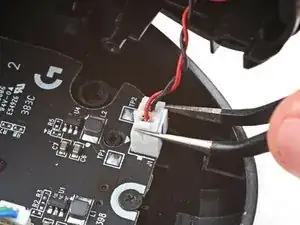
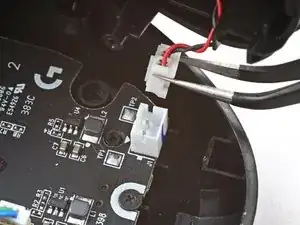
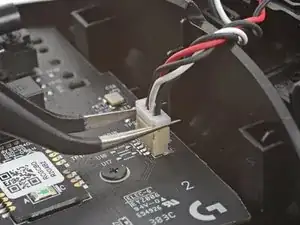
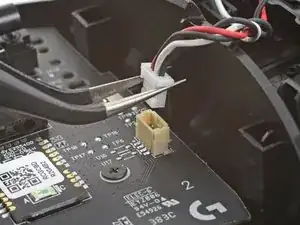
    • Benutze eine Pinzette, um die kurzen Kanten des Akkusteckers in der unteren rechten Ecke der Platine fest zu fassen.

    • Ziehe den Stecker gerade nach oben aus seinem Anschluss.

    • Wenn du Probleme hast, wackle den Stecker hin und her, um ihn zu lösen.

    • Drücke beim Wiederzusammenbau mit dem flachen Ende eines Spudgers auf die Kanten des Steckers, bis er vollständig im Anschluss sitzt.

  13. prNbPdY2T5IIlSrV
    prNbPdY2T5IIlSrV
    qXqHoOIZtS1wRFtq
    • Lege die obere Gehäuseschale rechts von der Maus flach auf deine Arbeitsfläche.

  14. qAb6gNFtCMEpVjhe
    qAb6gNFtCMEpVjhe
    BmULHF3yGO6lKikH
    FNJbbNaZikhCuTJJ
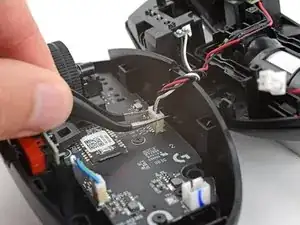
    • Benutze eine Pinzette, um die kurzen Kanten des Steckers der oberen Tasten an der rechten Kante der Platine fest zu greifen.

    • Ziehe den Stecker gerade nach oben aus dem Anschluss.

    • Wenn du Probleme hast, wackle den Stecker hin und her, um ihn zu lösen.

    • Drücke beim Wiederzusammenbau mit dem flachen Ende eines Spudgers auf die kurzen Kanten des Steckers, bis er vollständig im Anschluss sitzt.

  15. i3NTUeHOXZWQpEjT
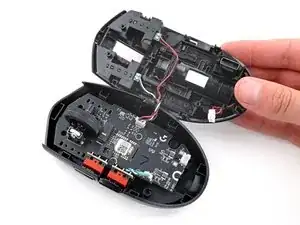
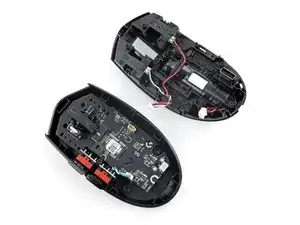
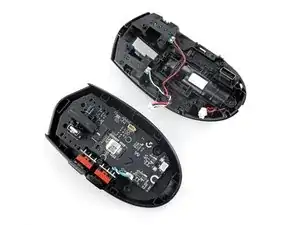
    • Die obere und untere Gehäuseschale sind nun vollständig voneinander gelöst.

Abschluss

Um dein Gerät wieder zusammenzubauen, folge den Schritten dieser Anleitung in der umgekehrten Reihenfolge.

Entsorge deinen Elektromüll sachgerecht.

Hat die Reparatur nicht ganz geklappt? Versuche es mit ein paar grundständigen Lösungen, ansonsten findest du in unserem Forum Hilfe bei der Fehlersuche.

Spencer Day

Mitglied seit: 14/09/22

117546 Reputation

Ein Kommentar

Muito bom, consegui consertar o problema do botão esquerdo e ficou novinho, fiz uma limpeza e Show .

HighTechGG -