Einleitung

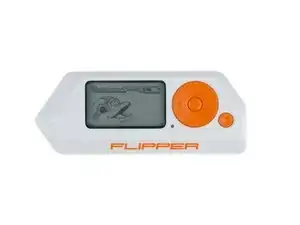
Der Flipper Zero ist ein vielseitiges Hacking-Tool und ein Multifunktionsgerät, das für eine Vielzahl von Zwecken verwendet werden kann. Wie bei jedem elektronischen Gerät kann manchmal ein Neustart erforderlich sein, um Probleme zu beheben oder den ordnungsgemäßen Zustand wiederherzustellen.

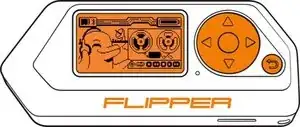
  1. Drücke gleichzeitig die <strong>Zurück</strong>- und die <strong>Links</strong>-Taste.
    • Drücke gleichzeitig die Zurück- und die Links-Taste.

    • Es handelt sich hierbei um einen Hardware-Neustart, der die CPU dazu veranlasst, die Firmware neu zu starten. Auch wenn das Betriebssystem nicht mehr reagiert, funktioniert der Hardware-Neustart.

    Salut,

    Merci pour les tuto..

    Juste une petite erreur,

    Ce n'est pas bas et gauche mais back (retour) et gauche...

    Abdelaziz Amghar -

  2. In diesem Modus aktiviert der Flipper Zero den Bootloader und wird vom Computer als DFU Gerät erkannt. Nach einem Softwareupdate geht der Flipper Zero automatisch in diesen Modus über. Um ihn zu verlassen, musst du lediglich einen Neustart durchführen.
    • In diesem Modus aktiviert der Flipper Zero den Bootloader und wird vom Computer als DFU Gerät erkannt. Nach einem Softwareupdate geht der Flipper Zero automatisch in diesen Modus über. Um ihn zu verlassen, musst du lediglich einen Neustart durchführen.

    • Drücke die Zurück-Taste und Links-Taste gleichzeitig.

    • Lasse die Zurück-Taste los aber halte die Links-Taste gedrückt, bis die blaue LED aufleuchtet.

  3. Sollte der Bootloader beschädigt sein, wird ein Neustart in den Update Modus nicht möglich sein. Der Bildschirm sollte kein Bild wiedergeben und auch die Status LED bleibt aus. In diesem Fall kann nur eine vollständige Wiederherstellung helfen.
    • Sollte der Bootloader beschädigt sein, wird ein Neustart in den Update Modus nicht möglich sein. Der Bildschirm sollte kein Bild wiedergeben und auch die Status LED bleibt aus. In diesem Fall kann nur eine vollständige Wiederherstellung helfen.

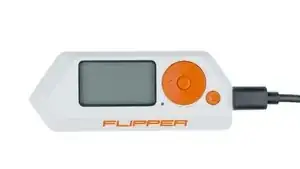
    • Trenne den Flipper Zero vom USB-Kabel

    • Drücke und halte die OK- und Zurück-Tasten für 30 Sekunden.

    • Verbinde das Gerät nun wieder mit dem Computer.

  4. Gehe zu <strong>Main Menu</strong> &gt; <strong>Settings</strong> &gt; <strong>Power </strong> &gt; <strong>Reboot</strong>.
    • Gehe zu Main Menu > Settings > Power > Reboot.

    • Wähle nun Flipper OS aus und drücke anschließend OK.

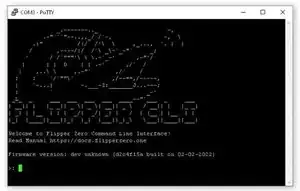
  5. Verbinde den Flipper Zero mit deinem Computer.
    • Verbinde den Flipper Zero mit deinem Computer.

    • Öffne Putty oder eine ähnliche Anwendung.

    • Verbinde den Flipper Zero COM Anschluss mit 115200 bauds.

    • Gib den reboot-Befehl ein und drück Enter.

Abschluss

Viel Spaß!

Sebastian

Mitglied seit: 19/08/18

29300 Reputation

0 Kommentare