Einleitung
Folge dieser Anleitung, um die Einstellungen deines FixHub Smart Lötkolbens mit Hilfe eines Computers anzupassen. Alle vorgenommenen Änderungen werden im integrierten Speicher des Lötkolbens gespeichert.
-
-
Schließe das mit deinem Lötkolben gelieferte Kabel oder ein anderes USB-Kabel, das die Datenübertragung unterstützt, an deinen Computer an.
-
Gehe zu iFixit.com/FixHub/console
-
-
-
Klicke auf Connect my device (Mein Gerät verbinden).
-
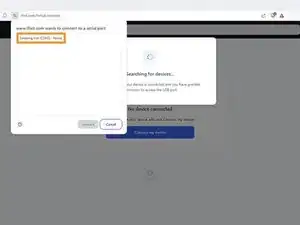
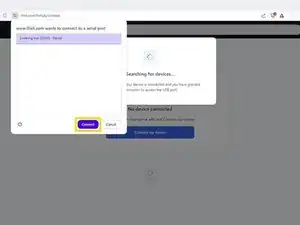
Wähle deinen Intelligenten Lötkolben aus dem Pop-up-Fenster aus, in dem du aufgefordert wirst, einen seriellen Anschluss zu verbinden.
-
Klicke auf Connect (Verbinden).
-
-
-
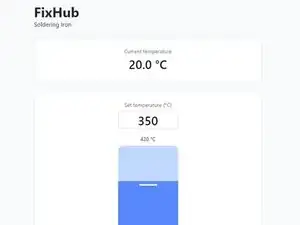
Current temperature (Aktuelle Temperatur) zeigt die Temperatur der Lötspitze in Echtzeit an.
-
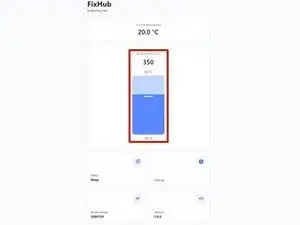
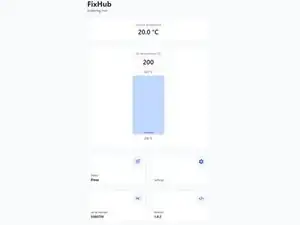
Set temperature (Temperatur einstellen) ermöglicht es dir, die Temperatur des Lötkolbens mit einem Schieberegler zu ändern.
-
Status gibt den aktuellen Status des Lötkolbens wieder.
-
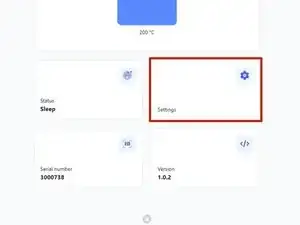
Settings (Einstellungen) ermöglicht es dir, die Einstellungen des Lötkolbens wie Standby-Temperatur und Sleep-Timer zu ändern.
-
Serial number (Seriennummer) zeigt die Seriennummer des angeschlossenen Lötkolbens an.
-
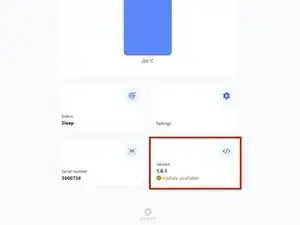
Version zeigt die Version der Firmware des angeschlossenen Lötkolbens an.
-
-
-
Wähle das Feld Version aus.
-
Klicke auf Update now (Jetzt aktualisieren) und warte, bis das Firmware-Update abgeschlossen ist. Trenne während des Firmware-Updates nicht die Verbindung zu deinem Lötkolben und schließe nicht das Fenster.
-
-
-
Ziehe den Schieberegler Set temperature (Temperatur einstellen) auf die gewünschte Temperatur von 200 bis 420 °C (395 bis 790 °F).
-
-
-
Klicke auf das Feld Settings (Einstellungen).
-
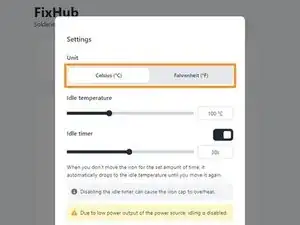
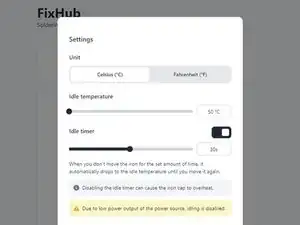
Wähle oben im Fenster Einstellungen unter dem Tab Unit (Einheit) die gewünschte Temperatureinheit aus.
-
-
-
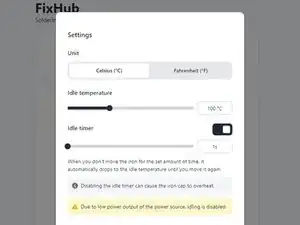
Ziehe den Schieberegler Idle temperature (Standby-Temperatur) auf die gewünschte Temperatur zwischen 50 und 200 °C (125 bis 390 °F).
-
-
-
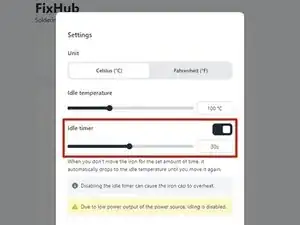
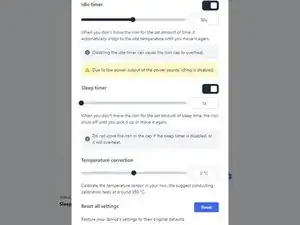
Ziehe den Schieberegler Idle timer (Standby-Timer) auf die gewünschte Zeit von 1 s bis 60 s.
-
-
-
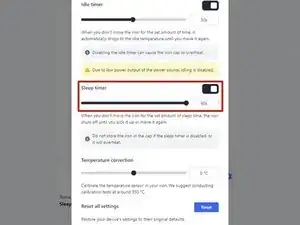
Ziehe den Schieberegler Sleep timer (Ruhemodus-Timer) auf die gewünschte Zeit von 1 s bis 60 s.
-
-
-
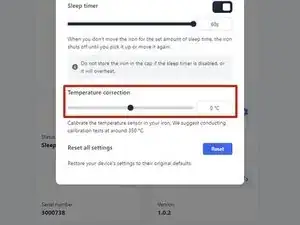
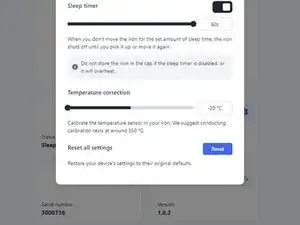
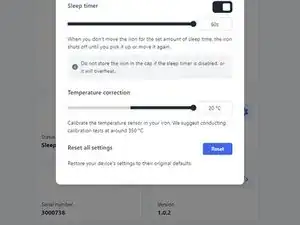
Ziehe den Schieberegler Temperature correction (Temperaturkorrektur) auf den gewünschten Wert zwischen -20 und +20 °C (-36 bis 36 °F).
-









Das war's! Du kannst deinen Intelligenten Lötkolben jetzt nach deinen individuellen Vorlieben konfigurieren.
Hast du immer noch Probleme? Hat die Reparatur nicht ganz geklappt? Versuche es mit ein paar grundständigen Lösungen, ansonsten findest du in unserem Forum Hilfe bei der Fehlersuche.