Einleitung
Die folgende Anleitung beschreibt, wie du deine Gigabyte Geforce RTX 2060-Grafikkarte durch eine andere GPU deiner Wahl ersetzen kannst.
Jeder Computer benötigt eine Grafikkarte, um richtig zu funktionieren. Die Grafikkarte wird verwendet, um die Dinge darzustellen, die du auf dem Bildschirm siehst. Egal, ob deine aktuelle GPU defekt/beschädigt oder sogar veraltet ist, diese Anleitung hilft dir, deinen Computer wieder zum Laufen zu bringen.
Bevor du mit der Anleitung beginnst, schalte dein Gerät unbedingt aus und trenne es vom Netzkabel. Arbeite außerdem auf einer harten Oberfläche und vermeide es, auf einem Teppichboden zu arbeiten.


-
-
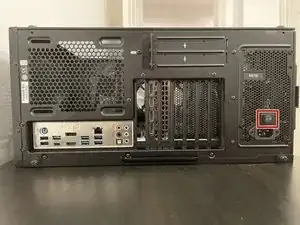
Fahre deinen PC herunter und ziehe alle Stecker an der Rückseite ab.
-
Schalte den Netzschalter so ein, dass er aus OFF (AUS) ist.
-
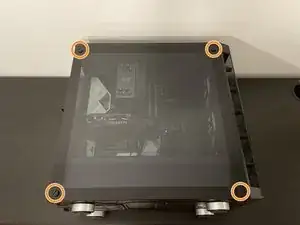
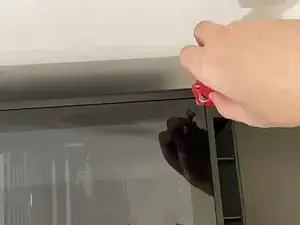
Nimm die Seitenwand ab, indem du die Schrauben entfernst, mit denen sie befestigt ist.
-
-
-
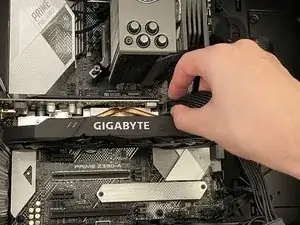
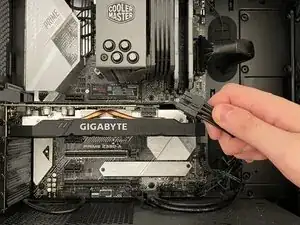
Drücke den Verriegelungsclip am PCIe-Kabel nach unten.
-
Trenne das PCIe-Kabel ab, indem du es vorsichtig herausziehst.
-
-
-
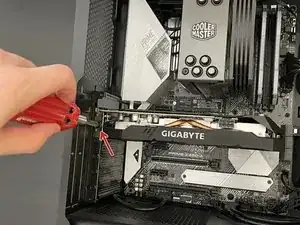
Entferne die kleine(n) Kreuzschlitzschraube(n) #0, die die GPU mit der Rückseite des PC-Gehäuses verbinden.
-
-
-
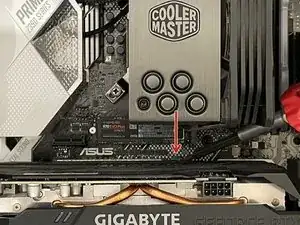
Drücke die Verriegelungslasche neben dem GPU-Steckplatz auf der Hauptplatine nach unten.
-
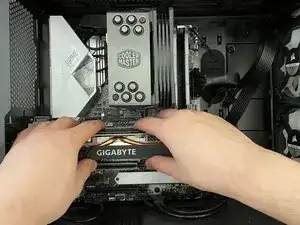
Entferne die Grafikkarte, indem du sie vorsichtig aus dem GPU-Steckplatz ziehst. Gehe dabei besonders vorsichtig mit beiden Händen vor.
-
-
-
Nimm deine neue Grafikkarte und richte sie sorgfältig am GPU-Steckplatz auf der Hauptplatine aus.
-
-
-
Sobald die Grafikkarte perfekt ausgerichtet ist, drücke sie vorsichtig in den Steckplatz, bis du ein Klicken hörst.
-
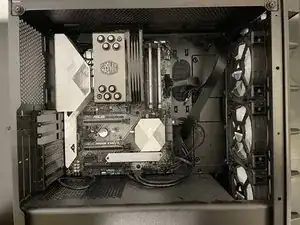
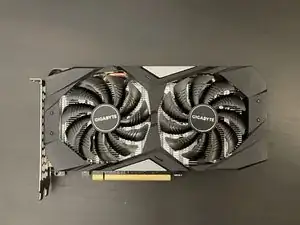
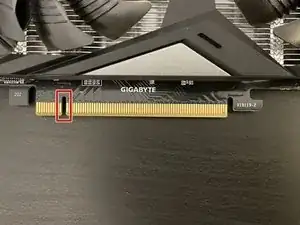
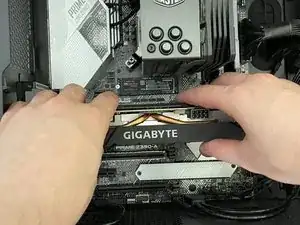
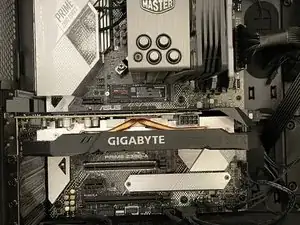
Um dein Gerät wieder zusammenzusetzen, befolge die Schritte 1 bis 3 in umgekehrter Reihenfolge.

Ein Kommentar
Should not be difficulty set as easy?
Viktor -