Einleitung

Nutze diese Anleitung, um den in den Bildschirm deines Samsung Handys oder Tablets eingebauten, optischen Fingerabdrucksensor zu kalibrieren. Du solltest den Fingerabdrucksensor jedes Mal neu kalibrieren, wenn du deinen Bildschirm austauschst, um sicherzustellen, dass der Sensor präzise und sicher funktioniert.

Dieses Kalibrierungsverfahren funktioniert aktuell nur für den Tab S7+ optischen Fingerabdrucksensor. Diese Anleitung wird aktualisiert, sobald Samsung weitere Kompatibilitäten hinzufügt. Lies das (englische) Samsung Dokument zur Selbstreparatur für weitere Informationen.

Du wirst das Samsung Toolkit zur Kalibrierung des Fingerabdrucksensors benötigen, um den Vorgang abzuschließen

  1. eEOBIpWSep24jjZU
    eEOBIpWSep24jjZU
    aJale3AifVGqkhtL
    CAPsLYhMhfSVIYOh
    • Lade die Self Repair Assistent App hier herunter.

    • Du bekommst möglicherweise die Warnmeldung "Datei könnte schädlich sein". Falls das so ist, mit "Trotzdem herunterladen" bestätigen.

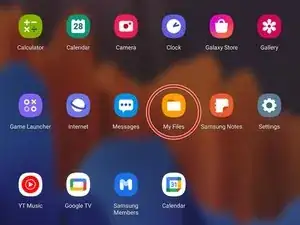
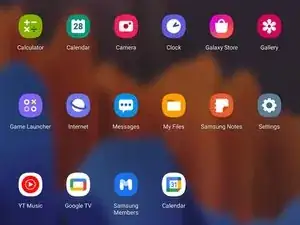
    • Öffne die "Meine Dateien" App.

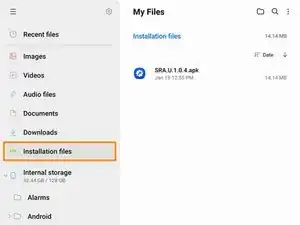
    • Gehe zum Ordner "Installationsdateien" auf der linken Seite des Bildschirms.

    The Self Repair Assistant is now working on one ui 6.1

    Jayson Chua -

    Je trouve mas l'application

    Oussama Reddaf -

    Make sure to set your phone date to year 2022 before using this app version. If you don't, it will not work and ask you to download the latest version.

    Do not use the latest version of this app as it will ask for Samsung-made battery serial number (really Samsung. copying Apple for this is anti-consumer).

    Peter Chang -

  2. kJcmYMj3iQ25IAFu
    kJcmYMj3iQ25IAFu
    dVPdkEfVMuBwTCdl
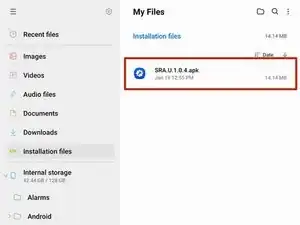
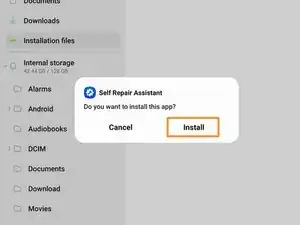
    • Wähle die App auf der rechten Seite des Bildschirms aus.

    • Wenn die App hier nicht angezeigt wird, gehe zum nächsten Schritt.

    • Wähle "Installieren" um die Installation der App zu bestätigen.

    • Überspringe die nächsten beiden Schritte.

    It says model not supported

    kayceegovender24 -

  3. FZX5IydwYRBoq5IN
    FZX5IydwYRBoq5IN
    1aQkNtmLT1APQwHy
    wnERPHViTWcwRZwB
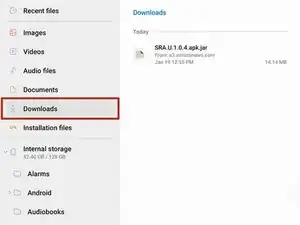
    • Wenn die App nicht unter "Installationsdateien" angezeigt wird, führe die nächsten beiden Schritte aus.

    • Gehe zum Ordner "Downloads" auf der linken Seite des Bildschirms.

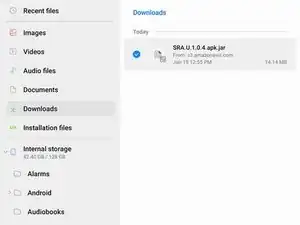
    • Klicke lange auf die Download-Datei bis ein orangenes Symbol links daneben erscheint.

    • Gehe nach unten auf dem Bildschirm und wähle "Mehr" aus.

  4. CrIZ4kcWMUFZoypA
    CrIZ4kcWMUFZoypA
    UW34lNQvE3TbtPUd
    L15ElWB15ylhNqCp
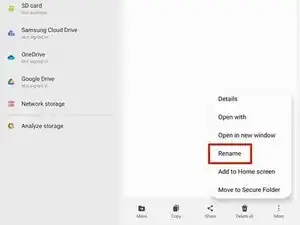
    • Wähle "Umbenennen" aus.

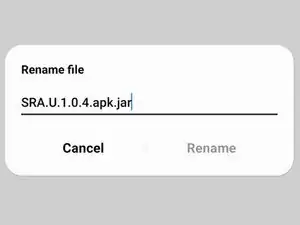
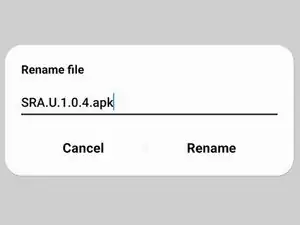
    • Lösche die Dateiendung .jar am Ende des Dateinamens.

    • Die Datei sollte nun im Ordner "Installationsdateien" erscheinen.

    Su s20 con one ui 5.1 viene fuori il messaggio di aggiornare l app

    _matti_ -

  5. qLc1jqeLTUwDlPIu
    qLc1jqeLTUwDlPIu
    4FfMN5kGSLNLk34B
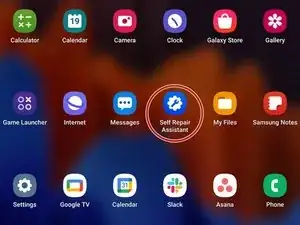
    • Öffne die GalacyCal App.

    Is not opened

    nasir Khan -

    This app fails to open says model not supported

    Jim Donnellon (Truman) -

    I installed the gpt ap but i dont find samsung repair assistant

    Abdallah Sow -

    Model not supported

    Seeking resolve -

    Same problems

    Alonzo DMFB -

  6. EYtonUC3mBCGTLDy
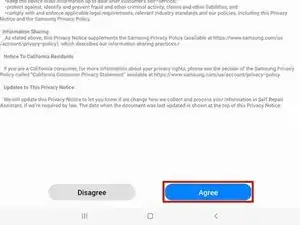
    • Klicke auf "Agree", um den allgemeinen Geschäftsbedingungen zuzustimmen.

    App open nhi ho raha hai

    Shahid Ansari -

    In galaxy a31 it doesn't work

    Yuvraj Singh -

  7. eElY1ILZpUlyODLi
    eElY1ILZpUlyODLi
    5GDtxBqEFpShEEnh
    eZvy5GCZkeC3H62q
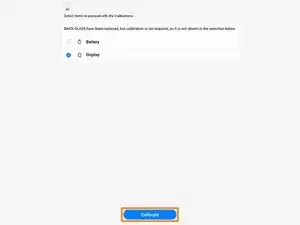
    • Drücke auf das "Display" Symbol.

    • Drücke dann unten auf "Fortfahren".

    • Wenn sie stattdessen einen Batteriezyklus-Reset durchführen möchten, folgen sie dieser Anleitung.

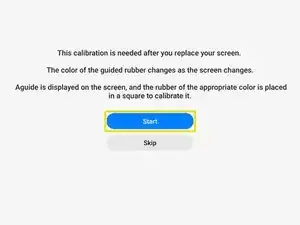
    • Drücke dann auf "Start" um die Fingerabdruck Kalibrierung zu starten.

    I'm unable to open the application it's not at all opening

    Sam Maaz -

  8. hpfFPcvZGpHtw1aQ
    hpfFPcvZGpHtw1aQ
    vsgFMniSnJY6ZElX
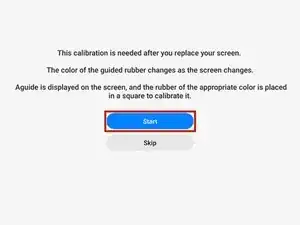
    • Wähle "Start", um die Kalibrierung des Fingerabdrucksensors zu beginnen.

    • Sobald der Bildschirm schwarz wird, wähle erneut "Start".

  9. RUh3ZwfKffVOjmyD
    RUh3ZwfKffVOjmyD
    iLPGwmOENj6Oo2GV
    LD4yprab1RxCDCM3
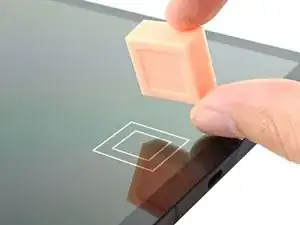
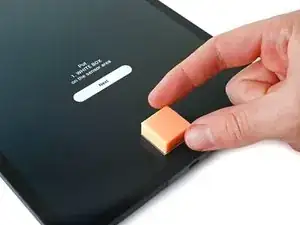
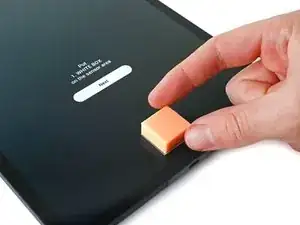
    • Platziere die weiße Box über dem Umriss am unteren Rand des Bildschirms.

    • Bedecke den Umriss mit der Seite der Box, die dem Muster entspricht.

    • Achte darauf, dass die weiße Box den Umriss vollständig abdeckt. Abweichungen können zu einem Scheitern oder zu einer ungenauen Kalibrierung führen.

    Where do i get the white box?

    Cocoa Tea (cocoa tea) -

    Hi there.

    Currently, the only way to get the boxes is by purchasing the Galaxy Tab S7+ Screen kit. Samsung intends to sell them separately at some point. This guide is only for the Galaxy Tab S7+ at the moment.

    Alex Diaz-Kokaisl -

  10. vfrKqCeX1WRX14rt
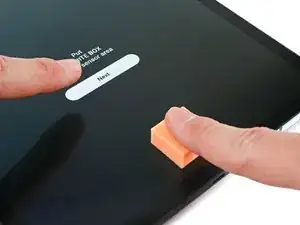
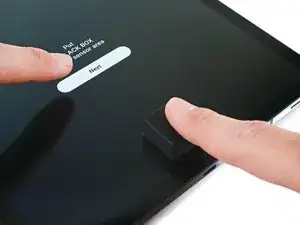
    • Drücke mit ihrem Finger auf die weiße Box.

    • Während du nach unten drückst, wähle mit der anderen Hand das Symbol "Weiter" oben auf dem Bildschirm.

    • Drücke so lange, bis die Anzeige "Kalibrierung" verschwindet.

  11. UcQIc61aG2UhFIUA
    UcQIc61aG2UhFIUA
    drZD2UKYkvhtSQKI
    TOQe4vlhHZaJwHjG
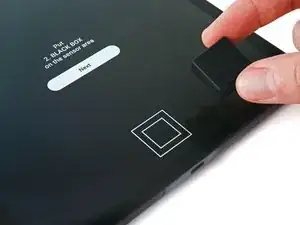
    • Platziere die schwarze Box über dem Umriss am unteren Rand des Bildschirms.

    • Bedecke den Umriss mit der Seite der Box, die dem Muster entspricht.

    • Achte darauf, dass die schwarze Box den Umriss vollständig abdeckt. Abweichungen können zum Scheitern oder zu einer ungenauen Kalibrierung führen.

  12. q2qbdCDZHCFdVsfh
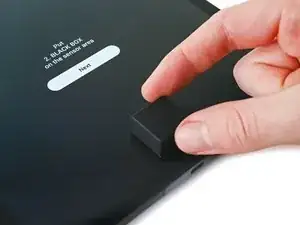
    • Drücke mit deinem Finger auf die schwarze Box.

    • Während du nach unten drückst, wähle mit der anderen Hand das Symbol "Weiter" oben auf dem Bildschirm.

    • Drücke so lange, bis die Anzeige "Kalibrierung" verschwindet.

  13. eOoDntTXv15P22rX
    eOoDntTXv15P22rX
    ASkcDRNwZimyGYjp
    EPHbQl1CGLVccIF4
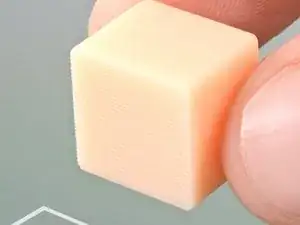
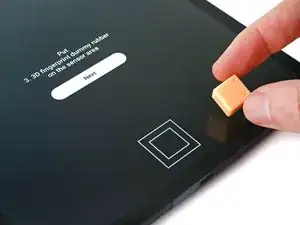
    • Lege die Seite der kleinen weißen Box mit den Rillen über den inneren Teil des Umrisses am unteren Rand des Bildschirms.

    • Achte darauf, dass die Rillen der Box senkrecht stehen, wenn du diese auf den Bildschirm legst.

    • Achte darauf, dass die weiße Box den inneren Umriss vollständig abdeckt. Abweichungen können zum Scheitern oder zu einer ungenauen Kalibrierung führen.

  14. BICJFEhHAgPP22Vr
    BICJFEhHAgPP22Vr
    Dm2AgeJFJOHXBKAs
    mZ5UTgAeYwara2VD
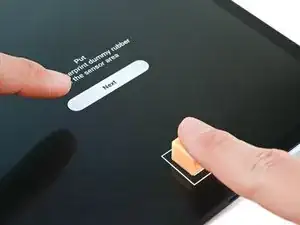
    • Drücke mit deinem Finger auf die kleine weiße Box.

    • Während du nach unten drückst, wähle mit der anderen Hand das Symbol "Weiter" oben auf dem Bildschirm.

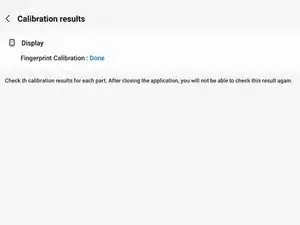
    • Drücke so lange, bis oben auf dem Bildschirm "Fertig" erscheint.

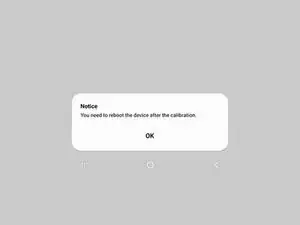
    • Möglicherweise musst du dein Gerät zurücksetzen, damit die Kalibrierung funktioniert.

    Samsung A52 modelinde islemir🥲

    Nurlan esgerzade -

    Sensor fingerprint

    Fuadiyuyo38@gmail.com -

    Fingerprint sensor a53 issue

    Fuadiyuyo38@gmail.com -

Abschluss

Dein optischer Fingerabdrucksensor ist kalibriert und einsatzbereit.

Sollte die Kalibration aus jeglichen Gründen fehlschlagen, wiederhole das Kalibrierungsverfahren

Alex Diaz-Kokaisl

Mitglied seit: 16/01/22

168562 Reputation

22 Kommentare

When I open the app after installation I get this toast message "this model is NOT supported"

My device is a Galaxy A71

Pierre Ehab -

I have a Galaxy A70. "Fingerprint sensor Calibration needed" when I try to turn on Biometric. *# 0 *# says the sensor is alright (everything pass) But calibration = 1

HOW do I calibrate the sensor? The local samsung service center is trash

nombre20 apellido20 -

When I open the app after installation I get this toast message "this model is NOT supported" My device is a Galaxy A52

neskagu nikomu -

Hi there.

Unfortunately, as stated in the introduction, the only device supported right now is the Tab S7+ . Samsung plans to include more devices with time.

Alex Diaz-Kokaisl -

It showed not supported for this model... What should i do next

Salem Ekwuribe -

Sir reset a phone please start up sensor finger please request

Maa Kali -

Please my phone does not support and I done have factory reset but still. Please what should I do??

Bascozar Evans -

App not supported show how raha h

Mohit Saxena -

Hi , is there any app for sm a805f (a80)??

حمید هوشمندی -

What are these white and black boxes? Any info on them would be greatly appreciated

Milo Diazzo -

Did you find anything?

169 assimou -

There are still no more devices than the galaxy s tab..?? I had thought about buying the track gauge.. Does anyone know for sure what devices are supported?

Todavia no hay mas dispositivos que el galaxy s tab..??

Habia pensado en comprar el calibrador de huellas..

Sabe alguien seguro.. que dispositivos cuentan con soporte??

Maribel L.o. -

Hi Maribel.

Currently, only the Galaxy Tab S7 is supported for the fingerprint calibration. Samsung is planning to update this in the future.

Alex Diaz-Kokaisl -

I have a Galaxy A70. "Fingerprint sensor Calibration needed" when I try to turn on Biometric. *# 0 *# says the sensor is alright (everything pass) But calibration = 1

HOW do I calibrate the sensor? The Local service center is trash

nombre20 apellido20 -

How calibrate for samsung s10+ ? because the apps not support fol model samsung s10+

Aldy Mardiansyah -

not support this dive What is the probelem

Babi -

Samsung A51 not support grrrrr

Chris -

Hello my S7+ screen is cracked and have considered fixing it myself, and while looking for parts it seems there is just the glass which is much cheaper and the whole digitizer which is much more expensive. I know without seeing the tablet it would be very hard to tell but does it generally need the more complete digitizer along with the screen or are there times when only the glass imps needed?

MaximusAurelius -

I would just really like to be able to repair this, because the way getting these tablets repaired is almost not viable. The expense make it so buying a newer model is the way to go and I hate how many things have become throw away, and repair a very unlikely route.

MaximusAurelius -

Où trouver ces petites boîtes noires et blanches ?

Benn -

It doesn't my galaxy A50

EnockEffum -

hello ..i have recently changed my Samsung A50 screen bt it ame back when the fingerprint isn't working

It shows " fingerprint calibration needed , contact customer support" in settings

please advise 🙏

squidkent -