Einleitung
'''Diese Anleitung zeigt nur, wie du das optische Laufwerk entfernen kannst.
'''
Die XBox 360 ist so entwickelt worden, dass sie nur mit dem im Werk eingebauten DVD Laufwerk arbeitet. Wenn du das DVD Laufwerk durch ein anderes ersetzt, wird dieses nicht funktionieren, da das Ersatzlaufwerk einen anderen DVD Schlüssel hat, den die Spielkonsole nicht annehmen wird.


-
-
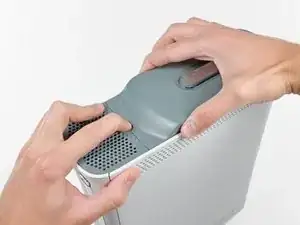
Greife die Festplatteneinheit mit einer Hand und drücke mit der anderen Hand den kleinen Knopf, während du die Festplatteneinheit nach oben hebst.
-
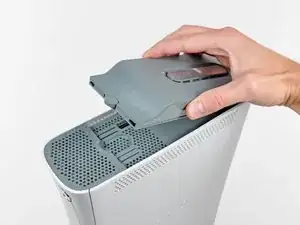
Nimm die Festplatteneinheit von der Konsole.
-
-
-
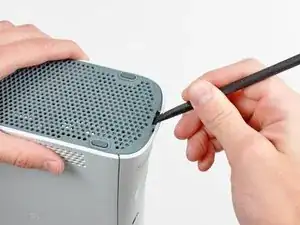
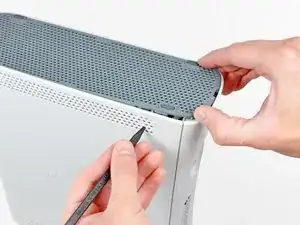
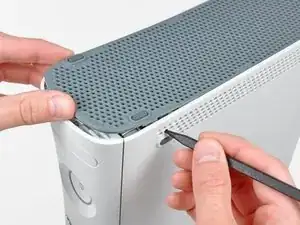
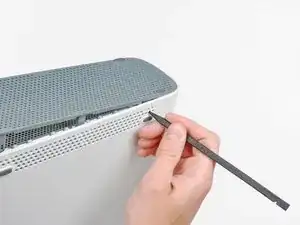
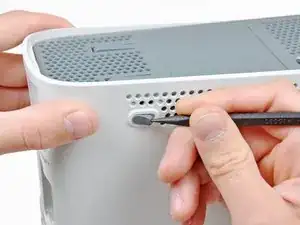
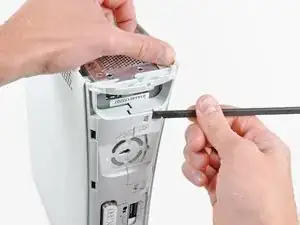
Führe das flache Ende eines Spudgers oder die Kante eines Xbox 360 opening tools in den kleinen Schlitz an der Vorderkante des unteren Lüftergitters.
-
Hebel die vordere Kante des unteren Lüftergitters weg von der Frontplatte.
-
-
-
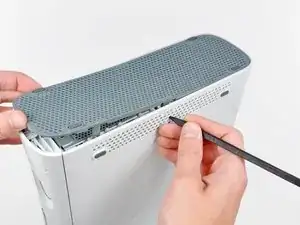
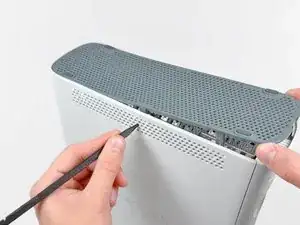
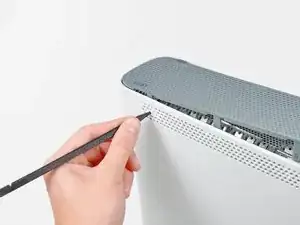
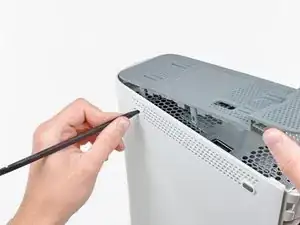
Um die Klammern zu lösen, arbeite dich von der Vorder- zur Rückseite des Lüftergitters entlang.
-
Während du das Lüftergitter leicht anhebst, nutze die Spitze eines Spudgers, um die Klammern zu lösen.
-
-
-
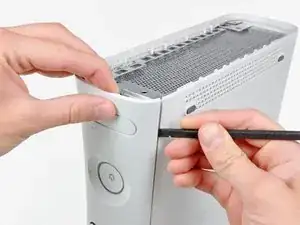
Führe die flache Seite eines Spudgers zwischen der Frontabdeckung und der Außenhülle, nahe des An/Aus-Schalters, ein.
-
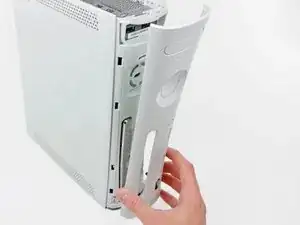
Führe den Spudger entlang der Kante der Frontabdeckung um die Klammern zu lösen, die sie an der Konsole halten.
-
-
-
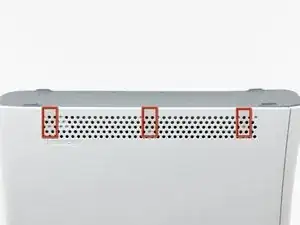
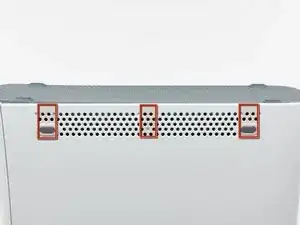
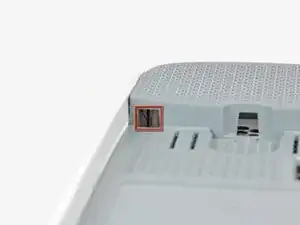
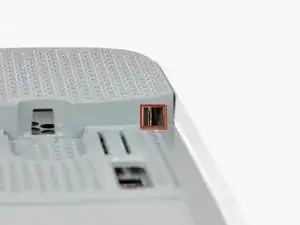
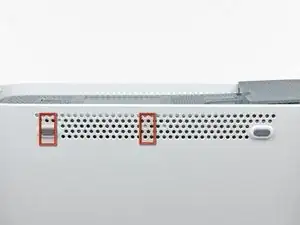
Das obere Lüftergitter wird mit Klammern in der Konsole gehalten. Die ersten zwei sind hier rot markiert.
-
-
-
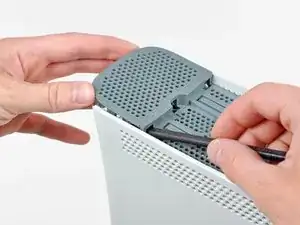
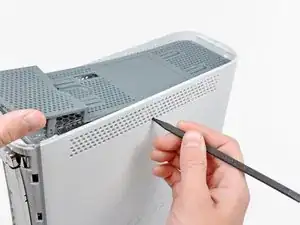
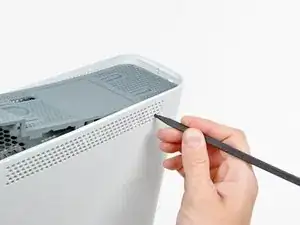
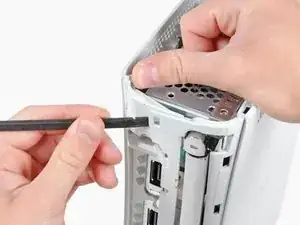
Führe das flache Ende eines Spudgers in die kleine, bereits erwähnte Öffnung ein, um die Klammern zu lösen.
-
-
-
Um die Klammern zu lösen, beginne in der Mitte des oberen Lüftergitters.
-
Während du die vordere Kante des Lüftergitters leicht anhebst, nutze die Spitze eines Spudgers, um die Klammern nahe der Mitte des Lüftergitters nach innen zu drücken.
-
-
-
Nutze die Spitze eines Spudgers, um die Klammern an der hinteren Seite des oberen Lüftergitters zu lösen.
-
-
-
Nutze die Spitze deines Spudgers, um die hinterste Klammer des oberen Lüftergitters zu lösen.
-
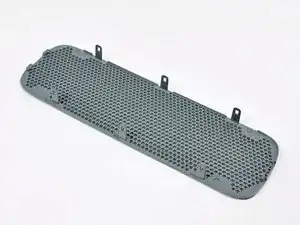
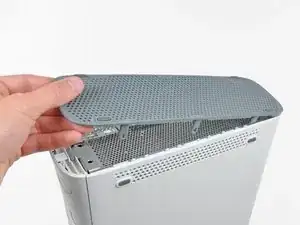
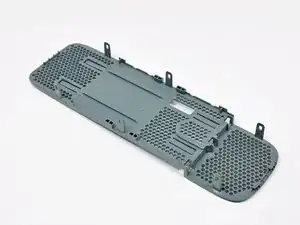
Entferne das obere Lüftergitter von der Konsole.
-
-
-
Stelle die Konsole senkrecht mit der Oberkante nach unten hin.
-
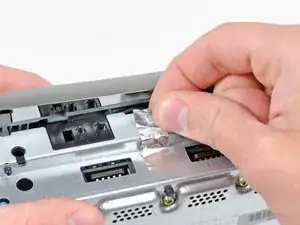
Ziehe vorsichtig den Garantie-Sticker von der Konsole ab.
-
-
-
Nutze das flache Ende eines Spudgers um die folgenden Verriegelungen zu lösen:
-
Über dem Front-USB Port
-
Unter dem Front-USB Port
-
Über den Speicherkarten-Schlitzen.
-
-
-
Führe das flache Ende eines Spudgers in der Verriegelung über der Eject-Taste ein und hebel nach oben um die letzte Verriegelung zu lösen.
-
-
-
Hebe vorsichtig die vordere Kante der Seitenabdeckung an, um sicherzustellen, dass die Verriegelungen an der Vorderseite komplett gelöst sind.
-
-
-
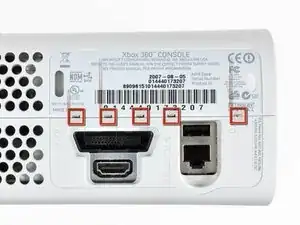
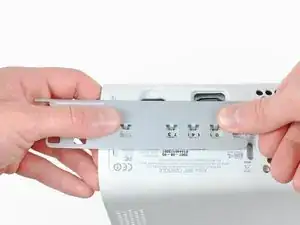
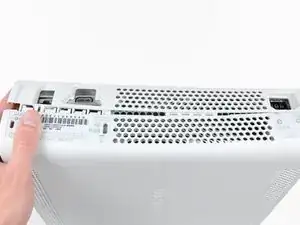
Drücke das Xbox 360 Opening Tool in die Schlitze für die Klammern, die Ober- und Unterseite verbinden in der Nähe der I/O Ports.
-
Während du das Opening Tool in die Xbox drückst, drücke die obere und untere Hülle auseinander um die Klammern zu lösen.
-
-
-
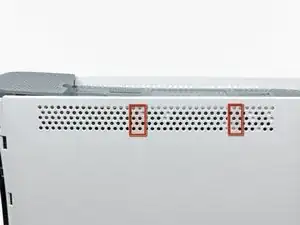
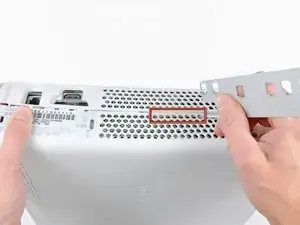
Während du die obere und untere Hülle auseinander drückst, nutze die Spitze eines Spudgers oder den Stift eines Xbox 360 Opening Tools um die lange Klammer (rot markiert) in das Gehäuse zu drücken.
-
Die Klammer löst sich und hinterlässt die Klammern in der Nähe des Stromanschlusses als einzige Klammern zurück, die die Gehäuseteile verbinden.
-
-
-
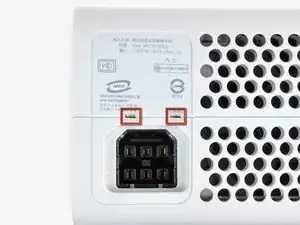
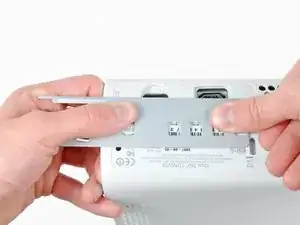
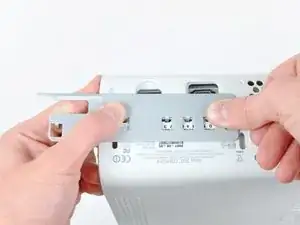
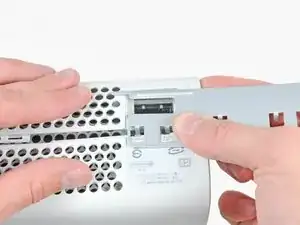
Drück das Xbox 360 Opening Tool unten in die zwei verbleibenden Schlitze um die Klammern in der Nähe der Stromverbindung zu trennen.
-
Drücke die beiden Gehäuseteile auseinander um sie komplett voneinander zu trennen.
-
-
-
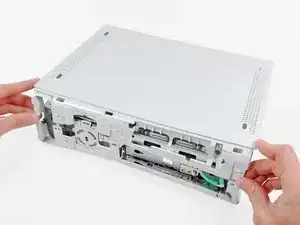
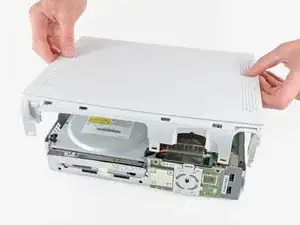
Greife den hinteren Teil der Rückseite und hebe ihn an um ihn von der Konsole zu trennen.
-
-
-
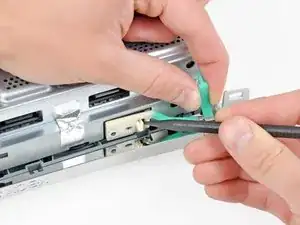
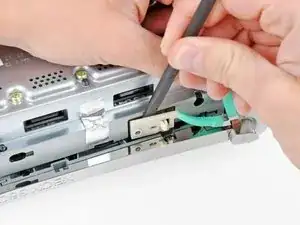
Verwende die Spitze eines Spudgers um die Klemme, die den Auswurfknopf festhält, aus dem Metallgehäuse zu lösen.
-
Führe die Flache Seite des Spudgers zwischen die Auswurftaste und das optische Laufwerk ein.
-
Hebel die Auswurftaste aus ihren letzten Verankerungen und nimm sie heraus.
-
-
-
Drehe die 6 silbernen 64 mm T10 Torx Schrauben heraus, die die obere Abdeckung am Metallgehäuse halten.
-
-
-
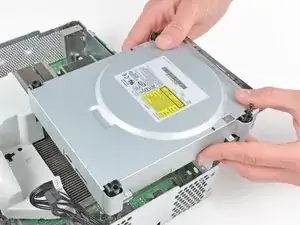
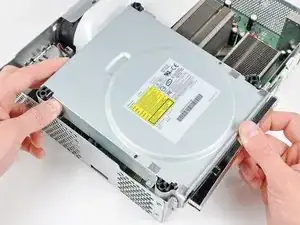
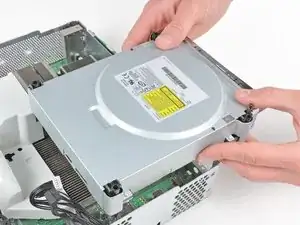
Hebe das optische Laufwerk leicht nach oben um an das SATA Kabel und das Stromkabel des Laufwerks heranzukommen. Die Kabel befinden sich auf der Rückseite des optischen Laufwerks.
-
-
-
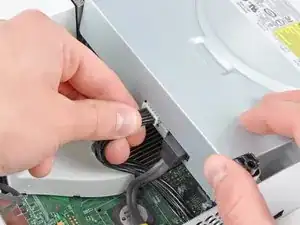
Greife das Stromkabel kurz hinter seinem Stecker und zieh es gerade aus dem optischen Laufwerk heraus.
-
Greife das SATA-Kabel am Stecker und ziehe es gerade aus dem optischen Laufwerk heraus.
-
-
-
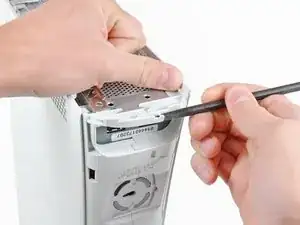
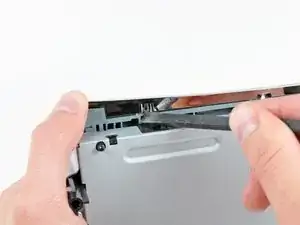
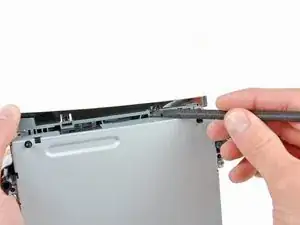
Drücke die Abdeckung des optischen Laufwerks zur Oberseite des Laufwerks hin und löse gleichzeitig mit dem flachen Ende des Spudgers die beiden Rasten an der Unterseite der Abdeckung.
-








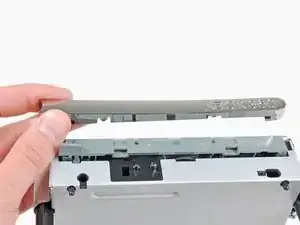
Um dein Gerät wieder zusammenzusetzen, folge den Schritten in umgekehrter Reihenfolge.

24 Kommentare
who knows xbox360 can use desktop drives?We have all kinds of drives,but i am not sure if it is fit for xbox360.
Thanks
Rex Yang -
That has nothing to do with this guide. If you have any question regarding this equipment, go to the answer section.
General comment, you make no mention of removing the PCB from the DVD drive if it's being replaced. Any particular reason for that?
Pete B -
Very easy to follow, got my drive fixed...thanks!
WARNING: Just replacing the drive will not make it work correctly. Microsoft has married the drives to the motherboard. Hence, in order to get full operation out of the drive you'll have to perform more steps not listed here. Search in the FAQ on this specific topic for more details. Otherwise, before buying a new drive, try cleaning the inside of the old one and/or replace the belt involved in opening and closing the drive door.
- Good Luck
Eric -
Thanks..helped!
joseph zulu -
bress the button and lift with the same hand! i thought mine was stuck because of this pic!!!
Maths with Luigi -