Einleitung

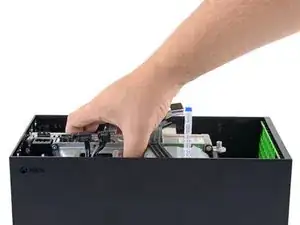
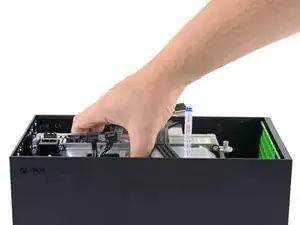
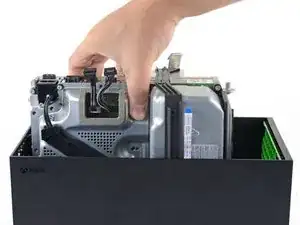
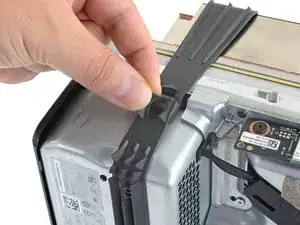
Folge dieser Anleitung, um die 2230 M.2 SSD einer Xbox Series X zu ersetzen.

Bevor du beginnst, schalte die Konsole aus und entferne alle Kabel. Vergiss nicht, den allgemeinen Sicherheitshinweisen bezüglich elektrostatischen Entladungen (ESD) zu folgen, während du die Konsole reparierst.

Diese Anleitung erklärt nur, wie die SSD manuell entfernt und ersetzt werden kann. Da Microsoft Festplatten in ihren Konsolen speziell formatiert, musst du eventuell zusätzliche Software verwenden, um die Ersatz-SSD korrekt in Betrieb zu nehmen.

  1. 3bZJo5AEqOISmVxU
    3bZJo5AEqOISmVxU
    kGOaBCslJWZrcPUf
    • Schalte deine Konsole vollständig aus und entferne alle Kabel, bevor du mit dieser Anleitung beginnst.

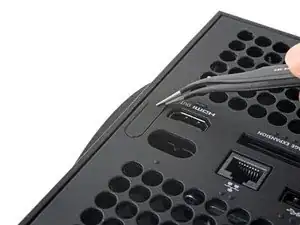
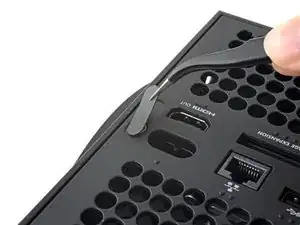
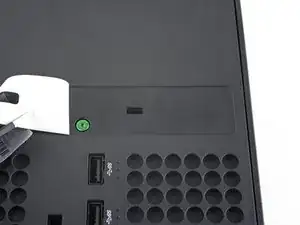
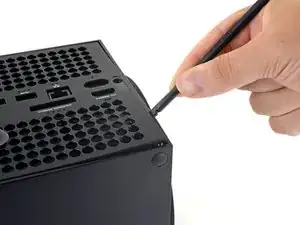
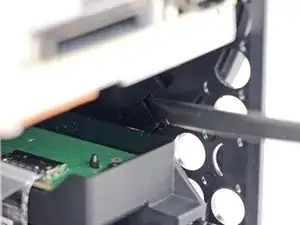
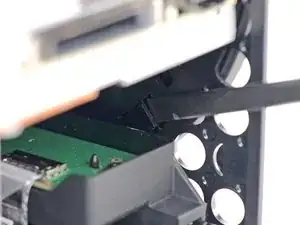
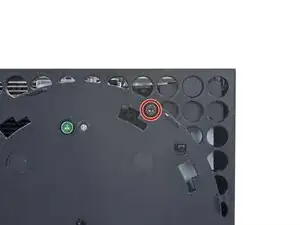
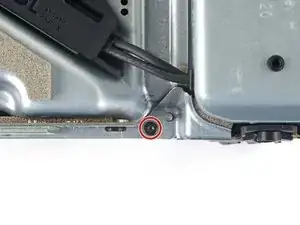
    • Entferne mit einer Pinzette den Aufkleber nahe der Unterkante, unter dem die erste Schraube ist.

  2. QVtqrbDsBgrw6WZq
    QVtqrbDsBgrw6WZq
    IVS6BushCHXDMTuP
    wWNRqGPUqtlhrNV2
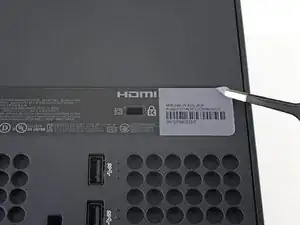
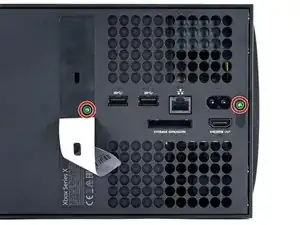
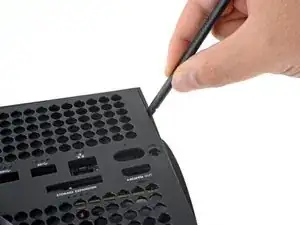
    • Nimm einen iOpener oder einen Haartrockner zum Erwärmen des Aufklebers. Er lässt sich dann sauberer entfernen.

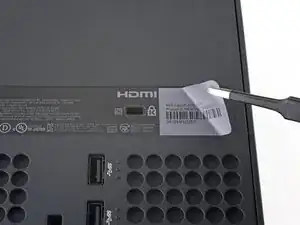
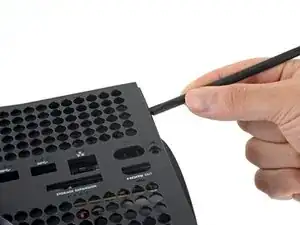
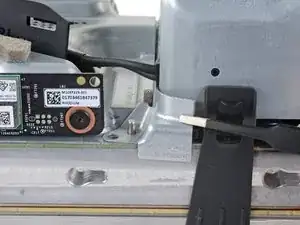
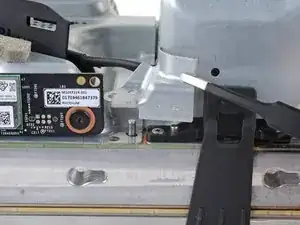
    • Ziehe mit einer stumpfen Pinzette den großen Aufkleber auf der Rückseite ab, um die zweite Schraube freizulegen.

    • Du musst den Aufkleber nur so weit abziehen, dass du an die Schraube gelangst. Du musst ihn nicht ganz abziehen.

    • Technisch gesehen sind das Garantiesiegel, aber keine Sorge. Microsoft kann dir die Garantie nicht entziehen, solange du nichts kaputt machst. Viel Spaß.

    Recommend using a hair dryer to soften the label adhesive.

    Crash -
    Microsoft can void your warranty. They can use whatever excuse if it is sent in because you opened it and you cannot prove you didn’t damage it.

    DirtyD -
    actually those stickers would look better after removal if you use a really sharp blade to slide under it and get a corner up, then use your fingers to peel it, since it wouldn't leave those wrinkles and rough edges.

    Leooooo1061 -
  3. aqjZt2Xb3m3aolZQ
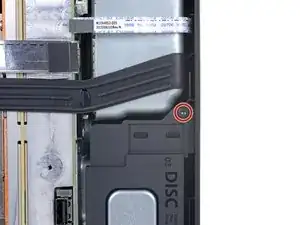
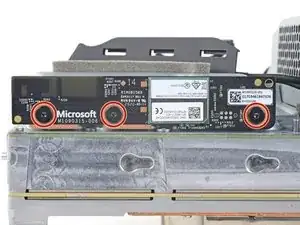
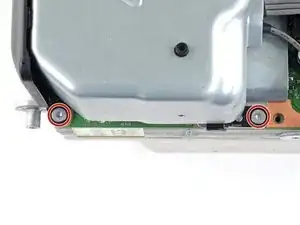
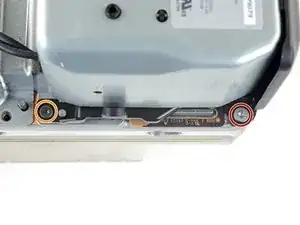
    • Entferne die beiden 7,4 mm langen Torx T8 Schrauben, mit denen die Rückseite befestigt ist.

    • Achte bei der Prozedur drauf, die Schrauben nicht durcheinander zu bringen und sie wieder an der richtigen Stelle einzusetzen, um keine Schäden zu verursachen.

  4. m4ius4PHhbf1vBgc
    m4ius4PHhbf1vBgc
    dAiRHFUnRejZqcLE
    IbXFLL4MqqboGYqR
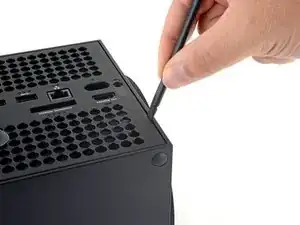
    • Schiebe das flache Ende eines Spudgers an der unteren Kante links in den Spalt zwischen Rückseite und Gehäuse.

    • Heble mit dem Spudger die Rückseite hoch, um die Clips zu lösen.

  5. v3nCqkOqZPiQPTiV
    v3nCqkOqZPiQPTiV
    enZdeM2q3kplUM35
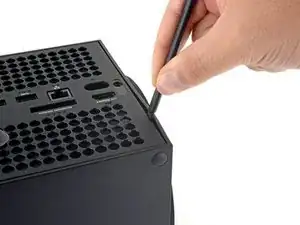
    • Schiebe das flache Ende eines Spudgers an der unteren Kante rechts in den Spalt zwischen Rückseite und Gehäuse.

    • Heble mit dem Spudger die Rückseite hoch, um die Clips zu lösen.

  6. T3KZEDU3kapNSLob
    T3KZEDU3kapNSLob
    dTuJey3MhNX4153H
    3Uhf3MV2ssejZD2H
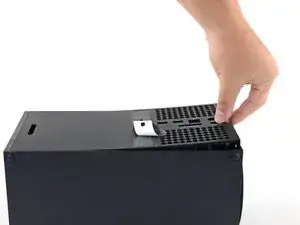
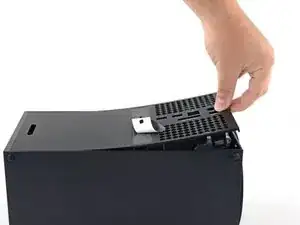
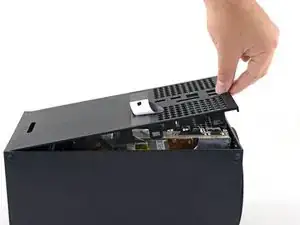
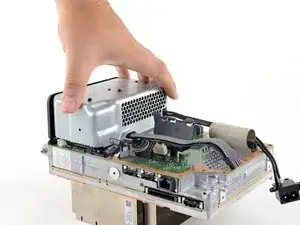
    • Greife die Rückseite an der Öffnung, die du gerade geschaffen hast und ziehe sie vom Gehäuse ab, um die Clips an der langen Seite zu lösen.

    • Drücke beim Zusammenbau an den Kanten entlang, damit die Clips wieder einrasten.

  7. uldRdnlZxZAALgGC
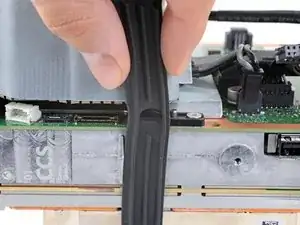
    uldRdnlZxZAALgGC
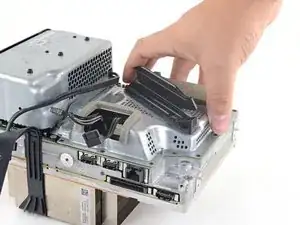
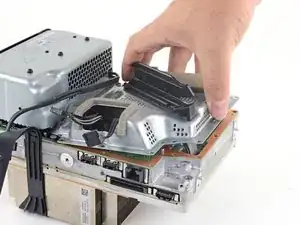
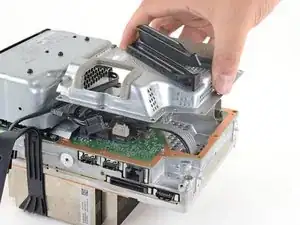
    LL1Kmc3SnuUNCMOg
    cxQDaTGO2Zcg2IFW
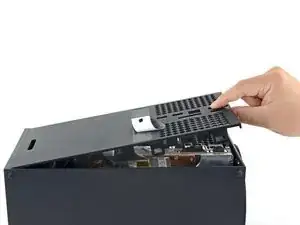
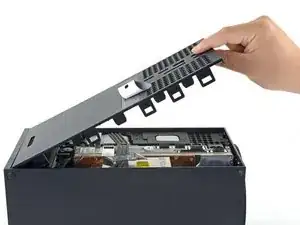
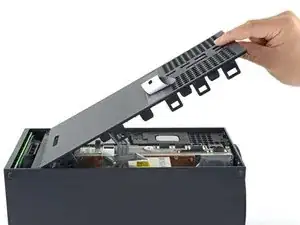
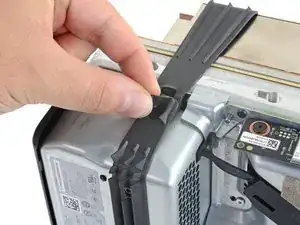
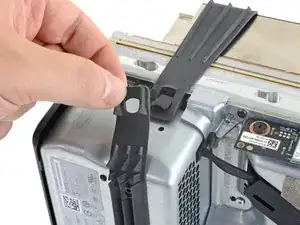
    • Die Rückseite steckt an der oberen Kante in einer Vertiefung.

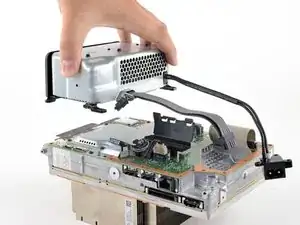
    • Drehe die Rückseite nach oben und ziehe sie von der Oberkante weg, damit sie sich aus der Vertiefung löst.

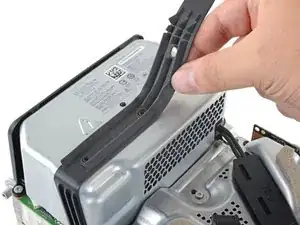
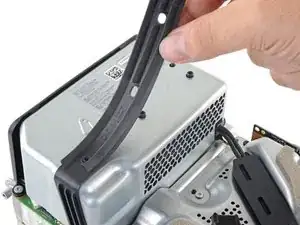
    • Entferne die Rückseite.

  8. s5HXWZ15bUqFvXiV
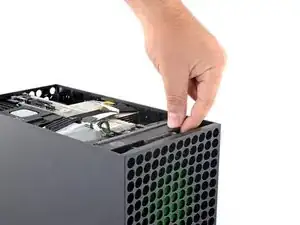
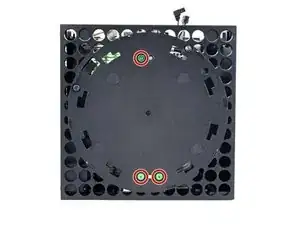
    • Entferne die drei T8 Torx Schrauben, die den Lüfter am Chassis fixieren.

    • Eine 10,5 mm Flachkopfschraube

    • Zwei 8,8 mm Schrauben

    are there any 10.5mm wide head screw for the xbox fan for sale because i need a replacement because i accidentally broke mine

    GhostMindX9 -
    If the 10.5 mm screw isn’t budging, use some pliers to loosen it

    Joseph Grant -

  9. IPQZ2JOW6g3mq6yw
    IPQZ2JOW6g3mq6yw
    dDipWLCFPsWOO3Qq
    s5TfshEoqJTMEWXb
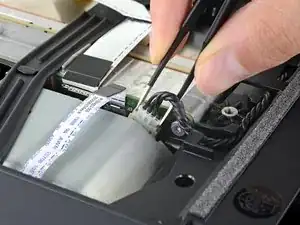
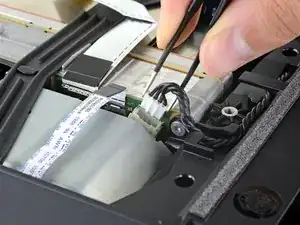
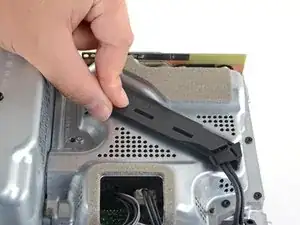
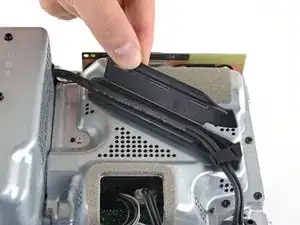
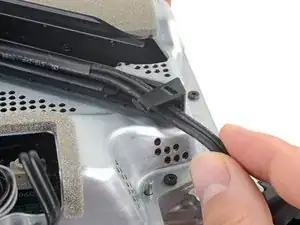
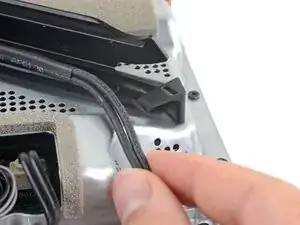
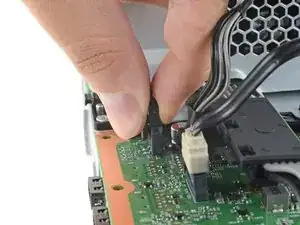
    • Greife die Kanten des Lüfterkabelanschlusses mit deinen Fingern oder einer stumpfen Pinzette und ziehe ihn nach oben, um ihn vom Chassis zu lösen.

    • Ziehe nie direkt am Kabel, immer nur am Anschluss, damit nichts kaputtgeht.

    • Schiebe das Kabel beim Zusammenbau wieder in die kleine Kabelführung, damit die Rückseite sich richtig schließt.

    But don’t pull the connectors with tweezers because you will inevitably still damage the cable as you have no grip on the connector and the tweezers will slip.

    Leif DeWolf -

    Tweezers do not work

    Marquis Wylie -

  10. 32I1KI24pY3JZu4k
    32I1KI24pY3JZu4k
    LWIG3ECKkFoVTfRt
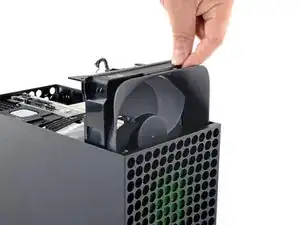
    • Schiebe den Lüfter aus der Halterung, um ihn zu entfernen.

    • Der Lüfter passt nur auf eine Art in die Halterung. Achte beim Zusammenbau darauf, dass der Master Chief zu dir schaut.

    • Der Einbaurahmen aus Kunststoff wird bei einem neuen Austauschlüfter möglicherweise nicht mitgeliefert. Diese Halterung ist mit vier Torx T10 Schrauben am Lüfter festgeschraubt. Dies wird in der Anleitung nicht gezeigt.

  11. TeS1w2jBIiJyJ5tC
    TeS1w2jBIiJyJ5tC
    GBcGsYAAuvqUAZFE
    MjvRJVRGOvIri4t6
    • Löse die Halteklammer, die die Unterseite mit dem Chassis verbindet, mit dem flachen Ende eines Spudgers.

  12. N5ypbFiuFLLgCRbP
    N5ypbFiuFLLgCRbP
    SvsN3qWZdXACBrlc
    MfVUqOiHMbDUfFb5
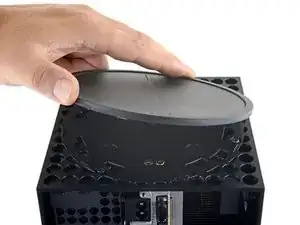
    • Drehe die Unterseite gegen den Uhrzeigersinn, damit sie sich vom Chassis löst.

    • Vielleicht musst du die Halteklammer offen halten, damit du drehen kannst.

    • Entferne die Unterseite.

    • Lasse beim Zusammenbau die Halterungen der Unterseite in die Aussparungen fallen und drehe die Unterseite im Uhrzeigersinn, bis die Halteklammer zuschnappt.

    • Wenn alles richtig sitzt, ist der "Hello from Seattle" Schriftzug parallel zu den Seiten der Konsole.

    had trouble getting the base off, what worked for me is setting the console on the table sitting on the base and turning the whole console while pushing down.

    techy Waterville -

  13. WCybWp1L2MMPSGZ3
    WCybWp1L2MMPSGZ3
    re5IVejujiRDrS1l
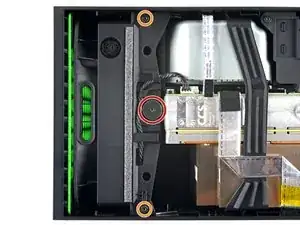
    • Entferne die beiden 8,8 mm T8 Torx Schrauben, mit denen der Vibrationsabsorber des Laufwerks am Chassis befestigt ist: Eine an der Unterseite und eine oben am Absorber.

  14. Sv4TqfXBjJZ6SbRH
    Sv4TqfXBjJZ6SbRH
    KK1xoHxekFkfFF4m
    5rqMYEVtOxgVyGeJ
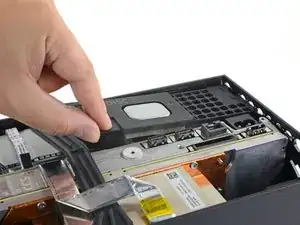
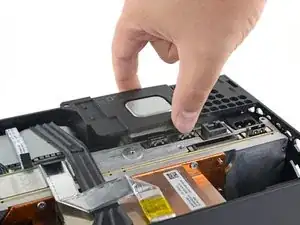
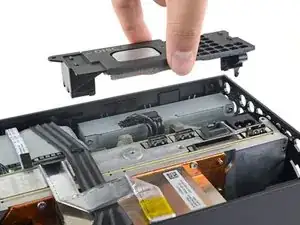
    • Hebe den Vibrationsabsorber des Laufwerks nach oben, um ihn zu entfernen.

    • Der Vibrationsabsorber umfasst das Laufwerk mit den Silikonflächen von beiden Seiten. Du musst das Laufwerk vielleicht herauswackeln.

    • Achte beim Zusammenbau darauf, dass der Vibrationsabsorber wieder komplett drin sitzt und nicht höher ist als der Rest des Chassis.

  15. CuDAfMsFFYR4hvEI
    CuDAfMsFFYR4hvEI
    1ZM1OpOHMG6rvTHp
    6nmdPY3SVdBaAHVU
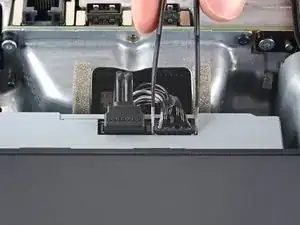
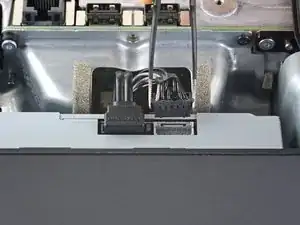
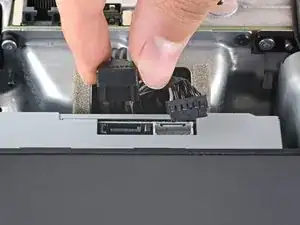
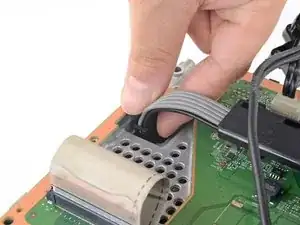
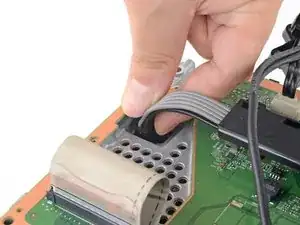
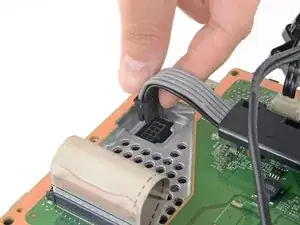
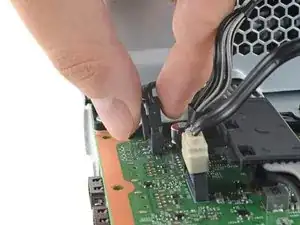
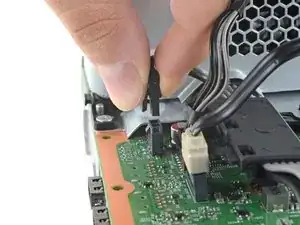
    • Greife die Kanten des Stromkabelanschlusses mit einer stumpfen Pinzette und ziehe ihn nach oben, um ihn abzutrennen.

    • Ziehe immer nur am Anschluss, nie an den Kabeln selbst.

    • Greife den Datenkabelanschluss mit deinen Fingern und ziehe ihn nach oben, um ihn abzutrennen.

    Once again, DO NOT use tweezers to pull these connectors out. That’s a great way to slip and damage something.

    Leif DeWolf -

    I managed to get the power connector unplugged, but the data cable just refuses to move. I've used quite a bit of force, and using any more feels like I would damage it. I have no clue on how to get it out safely :(

    Izaac Brånn -

    Try to "walk" the connector out: pry up one side, then the other. Best of luck!

    Carsten Frauenheim -

  16. wM13ZRag2JLuhebq
    wM13ZRag2JLuhebq
    aHGUfCTjqFMty3f2
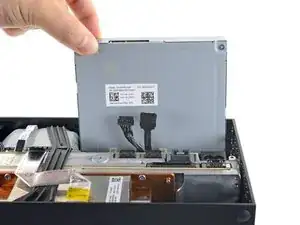
    • Greife die Oberkante des Laufwerks und ziehe es aus der Halterung, um es zu entfernen.

    • Richte die kleinen Stifte an der Unterkante des Laufwerks beim Zusammenbau an den Aussparungen in der Halterung aus.

    • Wenn das Laufwerk nicht sauber sitzt, kann der Vibrationsabsorber nicht richtig eingesetzt werden und der Schlitz vorne an der Konsole stimmt nicht mit dem Laufwerk überein.

  17. JThLNufCC5TuxZGO
    JThLNufCC5TuxZGO
    iDoNjhi3S2Tt1bY2
    PiESWahhDgT3noij
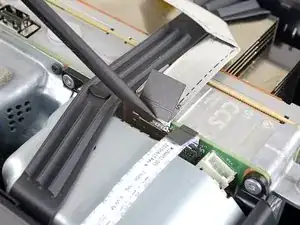
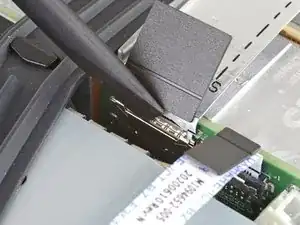
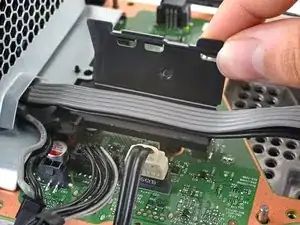
    • Die Flachbandkabel und die Anschlüsse sind extrem empfindlich, sei also beim Lösen und Entfernen sehr vorsichtig.

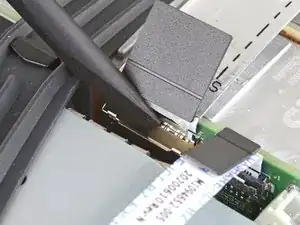
    • Löse die metallene Halteklammer des Flachbandkabels der USB-Anschlüsse mit dem flachen Ende eines Spudgers.

    • Lass die Halteklammer wieder sanft einschnappen, wenn du die Kabel wieder angeschlossen hast.

  18. reQaG4PGLwSMrQSa
    reQaG4PGLwSMrQSa
    CBr1rFORlKfRrMYn
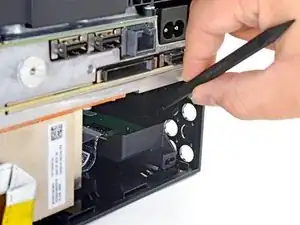
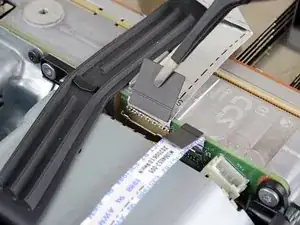
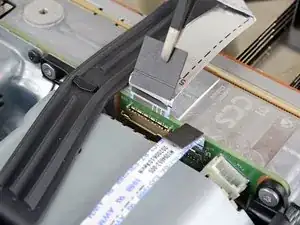
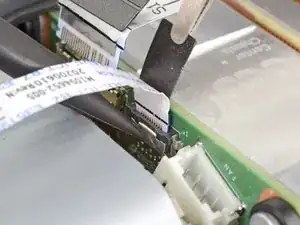
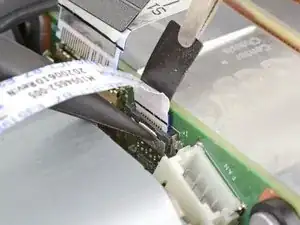
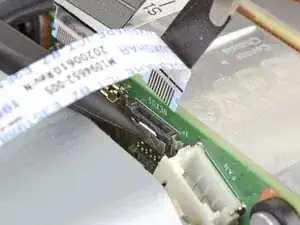
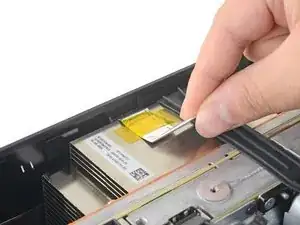
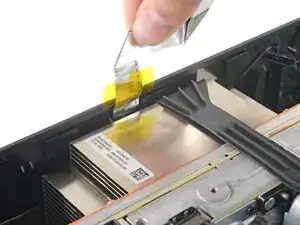
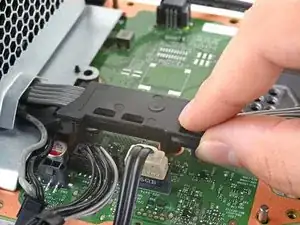
    • Ziehe die schwarze Zuglasche am Flachbandkabel der USB-Anschlüsse mit einer Pinzette nach oben, um es so vom Mittelrahmen zu lösen.

    • Ziehe nur an der Lasche, nicht an den Kabeln.

    • Wenn das Kabel zum USB-Anschluss am Metallrahmen zu kleben scheint, dann erwärme es mit einem iOpener oder einem Haartrockner, um den Kleber aufzuweichen. Je nach Modell deiner Xbox musst du eventuell den Kleber mit einem Plektrum auftrennen.

    Connector i-pex Evaflex 5-HD 24 pin

    20952-024e-02

    http://www.i-pex.com/sites/default/files...

    drops206 -

    The silver ribbon cable is glued down to the center chassis, so only pulling on the black plastic pull tab will result in it pulling free from the cable as that tab is only glued to the cable.

    Better to heat the silver ribbon cable's adhesive with a hair dryer, separate the cable from the center chassis, and then pull the cable from the connector using the black plastic pull tab.

    Crash -

  19. CW421D6MGHTlbFdZ
    CW421D6MGHTlbFdZ
    rHN4vD2UGeuUT6BS
    nnCD6TpLq3CurvBs
    • Drücke die metallene Halteklammer des Flachbandkabels des Power Buttons mit dem spitzen Ende eines Spudgers.

    • Ziehe die schwarze Zuglasche am Flachbandkabel des Power Buttons mit einer Pinzette nach oben und löse es so vom zentralen Chassis. Halte dabei die Klammer gedrückt.

    • Ziehe nur an der Lasche, nicht an den Kabeln.

    • Ziehe nicht am Kabel, wenn du nicht die Klammer drückst. Du könntest sonst das Kabel oder den Anschluss beschädigen.

    • Bein Zusammenbau sollte das Kabel leicht in die richtige Position "schnappen".

    I broke this connector during disassembly. Is there a part number I can use to get a replacement on Mouser or Digikey?

    Peter LeCraw -

    I broke this connector during disassembly too. Where can I get this connector?

    Oscar Cedeño -

    the manufacturer of connectors in series x is I-PEX.  exact part number (as far as I'm not mistaken) 20535-010E-02 EVAFLEX 5-VS.  0.5mm pin spacing (10pin connector). a possible rescue may be to desolder the connector from the switch board and solder it permanently there.

    http://www.i-pex.com/sites/default/files...

    drops206 -

    How do I purchase this from their website?

    munirbisharat12 -

    I have these connectors. Baycroc@fedtel.net

    Evenson Electronics -

    Would we be able to order them from you directly

    bailey jackson -

    Yes would we be able to order these connectors directly from you?

    Blake Roan -

    XSX NEXUS FPC Socket

    kasynlife -

    There is no black pull tab on mine😬. How am I supposed to pull it safely?

    Karman Wilmot -

  20. mRjpYsIcQtO1VZSR
    • Entferne die drei 7,4 mm Torx T8 Schrauben, die das zentrale Chassis am Gehäuse befestigen.

  21. BG1mV12jbtdhWuqh
    BG1mV12jbtdhWuqh
    CdanjTj5YnExFJQ6
    • Ziehe das angeklebte Flachbandkabel der USB-Anschlüsse vorsichtig vom Kühlkörper.

    • Je nach Modell deiner Xbox kann das Kabel an der Unterseite festgeklebt sein. Erwärme das Kabel in diesem Fall mit einem iOpener oder Haartrockner.

  22. FlZxtfQKAsehwPZS
    FlZxtfQKAsehwPZS
    b2mITSOoDXR14Vbx
    vRsFH3BGMFfUPM5w
    • Das zentrale Chassis wird mit kleinen Stiften am Gehäuse ausgerichtet. Diese Stifte müssen aus ihren Aussparungen herausrutschen, damit das Chassis entfernt werden kann.

    • Greife das zentrale Chassis und ziehe es zum grünen Lüftergitter an der Oberseite des Gehäuses, damit sich die Stifte aus dem Gehäuse lösen.

    • Hebe das zentrale Chassis heraus, um es vom Gehäuse zu entfernen.

    • Achte beim Zusammenbau darauf, dass die Flachbandkabel nicht zwischen Chassis und Gehäuse eingeklemmt werden.

  23. PYOZMckEM6YFZhnc
    PYOZMckEM6YFZhnc
    1xsCRjdeKn6b1eoP
    NNMHxwPIFQL3C4Ar
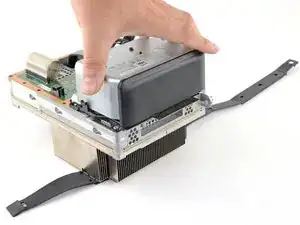
    • Löse den Gurt um das Chassis rechts vom Netzteil.

  24. O5LimDYwRbpCTd5s
    O5LimDYwRbpCTd5s
    aNJ2mCPCnydLJNkt
    Y2hMWBBmZBgqoLlF
    • Ziehe den Gurt nach oben und vom Netzteil ab.

    • Sobald der Gurt gelöst ist, lege das lose Ende auf die Seite.

  25. GBlIOmPDpNFrqNdF
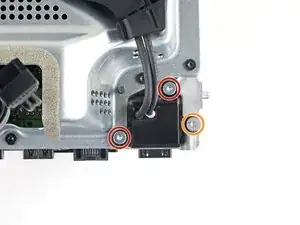
    • Löse die drei Torx T8 Schrauben, mit denen der Anschluss für das Stromkabel am Netzteil befestigt ist.

    • Zwei 13,1 mm Schrauben

    • Eine 35 mm Schrauben

  26. aYbxQRVnLPbBFWNf
    aYbxQRVnLPbBFWNf
    FnA3ZScMTg45uAJO
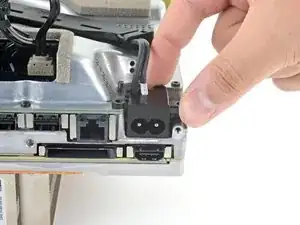
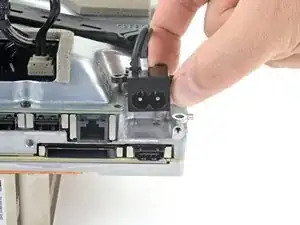
    • Hebe den Anschluss für das Stromkabel aus seiner Vertiefung im Chassis.

  27. sqLilxkGrnaq151Q
    sqLilxkGrnaq151Q
    mu1KLCXIfNFXMPvi
    • Löse und öffne den Deckel der Kabelführung.

  28. YqxgDwTSMenfB1ns
    YqxgDwTSMenfB1ns
    rWUjplqC1bSAYotZ
    • Ziehe das Stromkabel aus dem Extrateil der Kabelführung.

  29. OYB4xdKpWGwK2EHc
    • Entferne die 8,8 mm Torx T8 Schraube, die die Abdeckung der Netzteilecke fixiert.

  30. EotceFdOWymKnXZB
    EotceFdOWymKnXZB
    vbekhNFC3ZJhOth5
    • Löse die Abdeckung der Netzteilecke mit deinen Fingern oder einer Pinzette.

  31. WAXNimblJlfmOjur
    • Entferne die drei 9,6 mm Torx T3 Schrauben, mit denen die zusätzliche Antennenplatine am zentralen Innenrahmen befestigt ist.

  32. yeLfZ2CVc3L5rv1U
    yeLfZ2CVc3L5rv1U
    T3KNJtEWBPPcsCv5
    WCSpIiUQKvtbyJdr
    • Greife die Antennenplatine und ziehe sie gerade vom Chassis ab, um sie zu lösen.

    • Richte beim Zusammenbau den Anschluss der Platine mit dem Anschluss am Chassis aus und drücke sie zusammen.

  33. CLBLTRUoR5UPpsHP
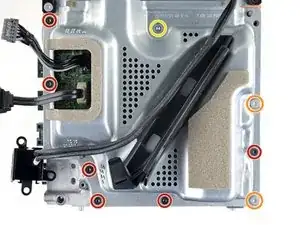
    • Löse die neun Torx T8 Schrauben, die die Abdeckung des Boards fixieren:

    • Sechs schwarze 8,8 mm Schrauben

    • Zwei silberne 35 mm Schrauben

    • Eine silberne 13,1 mm Schraube

    one of the 35mm screws was screwed in too tightly and I had to use a drill to break the screw.

    does not understand these fitters who screw all the way

    Rached Cherradi -

  34. ed2OQTpgQwFvMecU
    ed2OQTpgQwFvMecU
    5jFlTnpv5x4Fo6WV
    y1CJe1tURHSg4CpT
    • Hebe die Abdeckung des Boards vom zentralen Chassis.

  35. xqF4FkWDslSLS1dW
    xqF4FkWDslSLS1dW
    iLT2ZobnMhcXJaI6
    2RvTQF2vuxMbnfVk
    • Löse den Gurt des Chassis von den Haltestiften auf beiden Seiten des Netzteils.

  36. Txif23FLcch2M1Wn
    Txif23FLcch2M1Wn
    1VlIaR6A5mNNHqmM
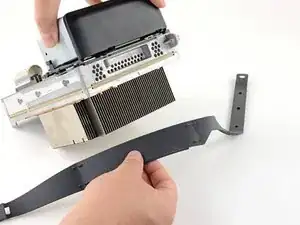
    • Entferne den Chassis-Gurt.

  37. bqM55PxtNo3VPsF6
    bqM55PxtNo3VPsF6
    c43M1l4OA3C4xFGP
    AwJurGPHQtFKlCBX
    • Greife und drücke die Halteklammer am 10-Pin-Stromkabel zusammen.

    • Halte die Klammer gedrückt und ziehe den Anschluss gerade nach oben, um ihn vom Board zu lösen.

    • Ziehe nie direkt am Kabel, immer nur am Anschluss.

  38. xILA1c4SIgUSIuEI
    xILA1c4SIgUSIuEI
    YQwxxx3nfELPHGSF
    eKCxxRbEarj6E3Hc
    • Greife und drücke die Halteklammer am 2-Pin-Stromkabel zusammen.

    • Halte die Klammer gedrückt und ziehe den Anschluss gerade nach oben, um ihn vom Board zu lösen.

  39. DPQNOoY3HMDNLE1E
    DPQNOoY3HMDNLE1E
    XYpvIAhXWueKViKk
    • Öffne die Klappe der Kabelführung des Stromkabels.

  40. mPwRblGEyTccQIka
    mPwRblGEyTccQIka
    OcKwPwUlFYWDoKXw
    • Entferne die vier Torx T8 Schrauben, die das Netzteil fixieren:

    • Drei silberne 35 mm Schrauben

    • Eine schwarze 8,8 mm Schraube

  41. W5RqOYm3UarxNcSK
    W5RqOYm3UarxNcSK
    EHv43ZpwFtkyD65O
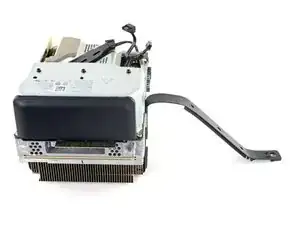
    • Entferne das Netzteil.

    Bei meinem Ersatznetz teil musste ich auch die Kunststoff Halterung tauschen, da sonst die Löcher für die Schrauben nicht passten

    Mark Kommnick -

    super gute Anleitung

    Andreas Fleischmann -

  42. 1QVSqIq6UHET5NB4
    • Entferne die drei 8,8 mm Torx T3 Schrauben, die die WLAN-Platine fixieren.

    Is this WIFI or Internal RF Accessory Antenna Board, Clarity is required.

    Raviraj Iddya -

    This is the W-Fi board guide. Here's the accessory board guide: Xbox Series X Accessory Antenna Board Replacement

    Carsten Frauenheim -

  43. 4BWkHUTGbGaRql6j
    4BWkHUTGbGaRql6j
    WDJ4NoTETSdeKywN
    kf4RjHSIMjTSI32v
    • Greife die WLAN-Platine und ziehe gerade aus dem Chassis, um sie zu lösen.

    • Ziehe die WLAN-Platine nicht nach oben, solange sie nicht komplett getrennt ist.

    • Entferne die WLAN-Platine.

    • Richte den Anschluss der Platine beim Zusammenbau mit den Anschlüssen am Chassis aus und drücke die Platine an ihren Ort.

  44. 3UKgLSTtXbLgCJny
    3UKgLSTtXbLgCJny
    RlLWQRaPELCoajwD
    YpTEqQgHdUM4AgBw
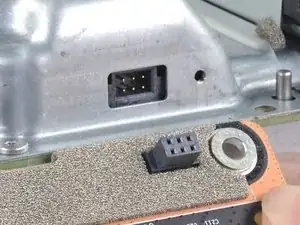
    • Greife den Anschluss des Verbindungskabels mit deinen Fingern.

    • Drücke beide Seiten des Anschlusses, um die Verschlüsse zu lösen.

    • Halte die Verschlüsse gedrückt und ziehe das Verbindungskabel gerade aus dem Anschluss, um es zu lösen.

    • Solange die Verschlüsse gedrückt sind, müsste sich das Kabel sehr leicht lösen.

    • Beim Zusammenbau sollte das Verbindungskabel leicht "einschnappen", wenn es an der richtigen Stelle ist.

    I just had one apart for a customer, to replace HDMI port and this connector was different to the one shown.

    There was a tab in the center which needed to be pushed in to release the large ribbon cable.

    Alan Sears -

    Thanks for this. I have one in now which has the same tab. Cheers!

    JustInspired Computer Repair -

  45. yHeKvCHSI3aJGnUT
    yHeKvCHSI3aJGnUT
    xNotGHkX2gxXygJk
    PeHgLdwyaEBITbXX
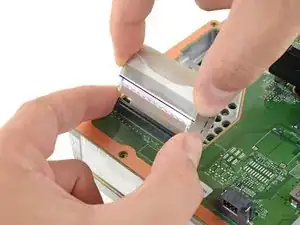
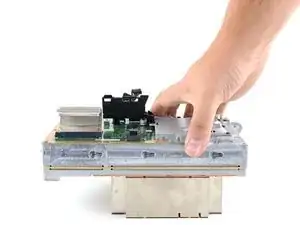
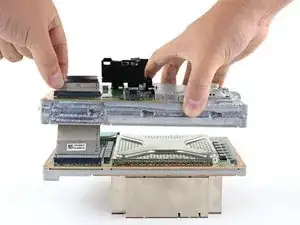
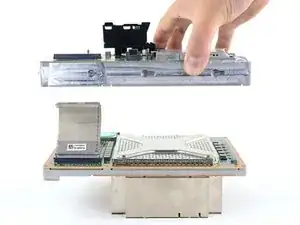
    • Hebe das zentrale Chassis vom Motherboard und dem Kühlkörper.

    • Führe das Verbindungskabel durch den Ausschnitt in der Mitte des Chassis, während du es entfernst.

  46. 24uFMvBsZqh5PDVZ
    24uFMvBsZqh5PDVZ
    AuEHavACKyyaC3rr
    QAIU1js44IoANAt2
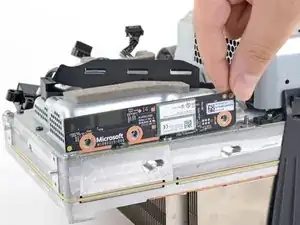
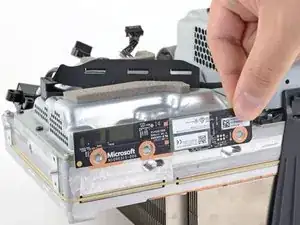
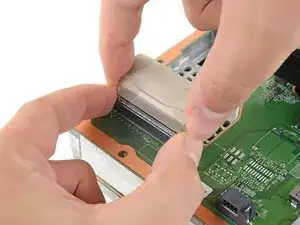
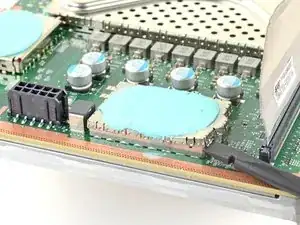
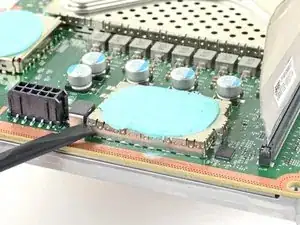
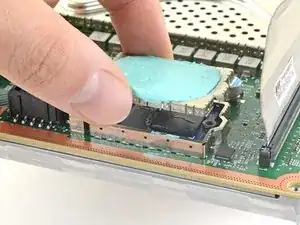
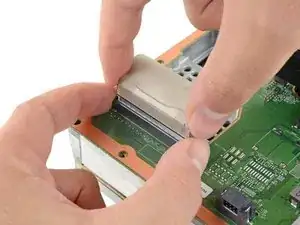
    • Die SSD wird von einem Gehäuse mit Wärmeableitern auf beiden Seiten umschlossen, versuche diese so wenig wie möglich zu beschädigen.

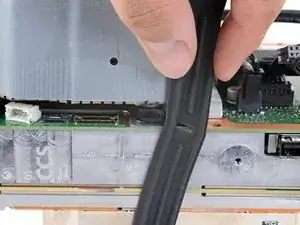
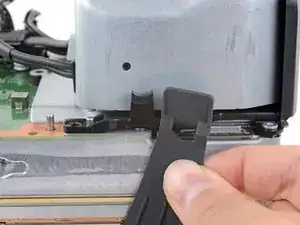
    • Benutze die flache Seite eines Spudgers, um die Kanten des metallenen SSD-Gehäuses anzuheben.

    • Entferne nun das SSD-Gehäuse.

  47. LVAVJBcZOEQrlEQG
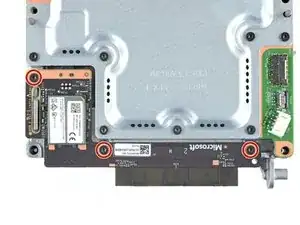
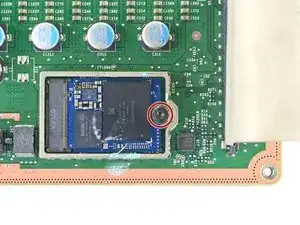
    • Benutze einen T8 Torx Schraubendreher, um die 5,2 mm Schraube zu entfernen, welche die SSD sichert.

  48. 1dChEGTDIfIMEkeE
    1dChEGTDIfIMEkeE
    pSUd5vqmcF2Lfi1O
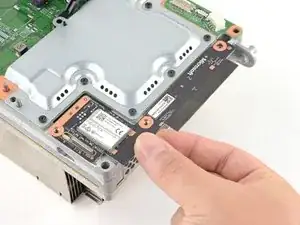
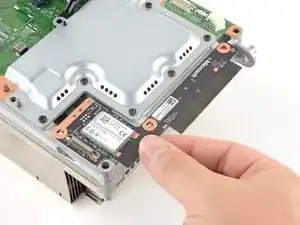
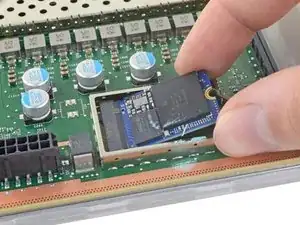
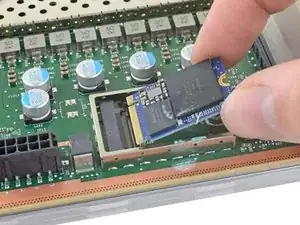
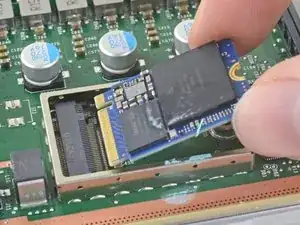
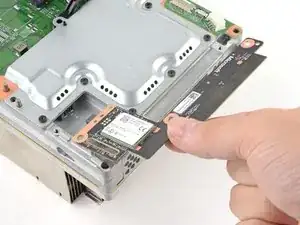
    • Ohne die Schraube springt die SSD nun in einem flachen Winkel heraus.

    • Greife das Ende der SSD und ziehe sie vorsichtig aus dem M.2 Anschluss heraus.

    • Wenn du eine neue SSD einsetzt, achte immer darauf, sie in einem flachen Winkel einzusetzen und sie in ihrer horizontalen Position mit der zuvor entnommenen Schraube wieder zu befestigen.

    If your internally hdd is faulty how can you clone it yo replace

    Murat Bas -

    I use SABRENT Tool-Free USB Type-C Dual Docking Station for PCIe NVMe M.2 SSDs with Offline Cloning Function (EC-SSD2).

    Justin Ott -

    my ssd is unfortunately broken and cloning from another series x nvme didn't work, the power led lights up briefly and goes off again and that's it

    Mario FrodosLabambus -

    It is firmware locked by microsoft, you must go to them to change the ssd

    John Netfixl -

    Imagine going through all this, just to find out the console doesn't even support a full-sized NVMe drive.

    beileijunk -

    48 steps to replace the SSD? Smh

    David Amodt -

    At least the primary storage is replaceable at all, unlike the PS5.

    Tyler -

    Make it daunting enough and people would rather go to the manufacturer to do it.. we need better placement for this. Not only for easier replacement but better cooling

    Mykel Gibson -

    If you want a larger drive with better cooling that should be on the external storage card, not the internal drive.

    Tyler -

    Absolutely terrible from microsoft. Much like their surface pro devices.

    Make a simple task as hard as possible so that people will just buy a new device instead of a simple and cheap fix.

    Boo microsoft

    Joshua Dunsire -

    The storage replacement process is better on the Xbox Series consoles than the PS5 in every way. To replace the Xbox external drive you just slide it out, don't need a screw driver or even turn off the console. The PS5 requires tools. The internal drive on Xbox can be replaced as shown above. The PS5 internal drive is soldered to the motherboard. So boo Sony.

    Tyler -

    There is a partition key that has to be copied over form the original ssd if not damaged. Will have to have a nvme reader and use disk management software. Then after will need to put into safe mode and load the osu1 update for xbox then be set. Though if can't get the partition key it bricks it to where turns on then off. If only there was a master key to initialize the console then run the osu1 for the software.

    Michael Russell -

    What's the ssd model? Maybe hook up to a pc?

    Dark Knight_TJ -

Abschluss

Um dein Gerät wieder zusammenzubauen, folge der Anleitung in umgekehrter Reihenfolge.

Entsorge deinen Elektroabfall sachgerecht.

Hat die Reparatur nicht ganz geklappt? Versuche es mit ein paar grundständigen Lösungen, ansonsten findest du in unserem Forum Hilfe bei der Fehlersuche.

Carsten Frauenheim

Mitglied seit: 10/03/20

144841 Reputation

14 Kommentare

What name cards are compatible to install in the series x and what is the max storage capacity that can be installed?

Keith Horton -

Theoretically speaking, any M.2 NVMe 2230 SSD PCIe 4.0 that’s been formatted to New Technology File System (NTFS, proprietary MS formatting for Windows 7 onwards) should work. You’ll also need to make a Xbox OS installer USB as well, in the same style as making a Media Creation Tool for Windows 8.1 and 10 installation on new HDDs and SSDs.

https://support.xbox.com/en-AU/help/hard...

The issue I want to find out is which sector allocation value is required -> leads into the theoretical max storage of a single internal SSD (around 16TB assuming a 4KB sector size). https://docs.microsoft.com/en-us/windows...

Noobgamer0111 -

The Xbox SSDs are all PCIe 4.0x2 so you need WD CH (NOT PC) SN530/SN560 or SSSDTC/Lite-On XA1 SSDs.

The CH SN560 is a newer model that has faster read speeds (2400 vs 2000 MB/s) but is much more rare. Most of the CH WD SSDs on the market is CH SN530.

Mike -

I thought these were married to the board? Say if I were to buy one from ebay that's missing its ssd wouldn't installing a new one just make it so that the console won't power on? I'm hoping that I'm wrong because there are several out there.

John -

Correct the SSD has a hidden partition that contains encrypted info marrying the SSD to the main board. However you can do a bit by bit clone of this partition providing your drive hasn't failed already.

Dunno about size or make I suspect you can only install 1GB until MS update the firmware and release models with bigger SSDs in.

NorfolknGood -

Is there a compatible 2tb drive to use internally?

Paul Hardy -

What can I do if the ssd in my series x has been formated and won't switch on? It was stuck in a download loop,then someone formated it without cloning? Please help.

Jack N -

Try your luck at finding someone with an xbox drive that you can clone. Otherwise you may be out of luck if you deleted the original or if it crapped out.

Kayden Wheeler -

Anybody have a reply to jack n's question. How do you format a new ssd if you dont have access to the old one to clone?

Jason Bailey -

I have a question regarding the SSD being married to the board. I assume a similar hidden partition exists on the expansion drives. Is that the case? How would one achieve "tricking" the motherboard? Would I need to buy an expansion and clone it on any new drives? Or could i make a second duplicate of the internal drive?

When the series consoles released, you could build your own expansion using the same m.2 models used with the xbox internal drives and some of the surface tablets.... but now it doesn't work after soem new console updates and the console now recognizes an hand-made device as not being an officially "xbox sanctioned" external drive. Any tips??

Kayden Wheeler -

Bonjour, as-tu un retour d'expérience ?

dorian dodo -

Ooh I hope I'll be able to replace mine with a higher capacity one and then save the original for when I get a Framework laptop!

FullCrimp -

This would be the best tear down instruction set i have ever seen...

Fantastic work... it did however convince me to just live with using an expansion drive....

Yoshy -

me too. this stuff is deliberately made to be difficult.

chris forgan -