
Einleitung
Benutze diese Anleitung, um das gesprungene oder kaputte Display deines Xiaomi Redmi Note 10S zu ersetzen.
Falls der Rahmen verformt ist, ist es wichtig, diesen auch zu ersetzen, damit das neue Display nicht beschädigt wird.
Um das Gerät wieder, zusammenzubauen brauchst du neuen Kleber.


-
-
Bereite einen iOpener vor und lege ihn mindestens zwei Minuten lang auf die Rückabdeckung, um den Kleber darunter aufzuweichen.
-
-
-
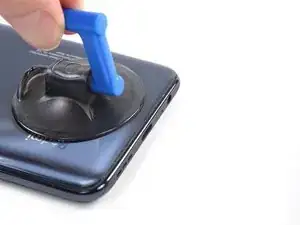
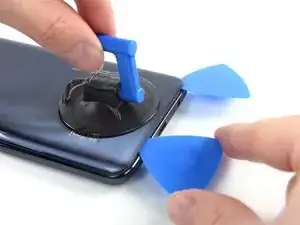
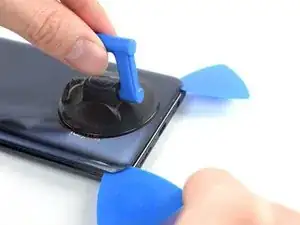
Setze einen Saugheber unten so nahe wie möglich an der Kante auf die Rückabdeckung.
-
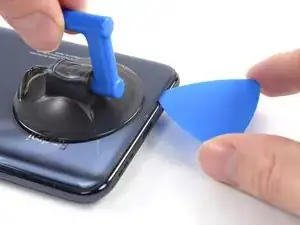
Hebe die Rückabdeckung mithilfe des Saughebers an, um einen kleinen Spalt zwischen Rückabdeckung und Rahmen zu öffnen.
-
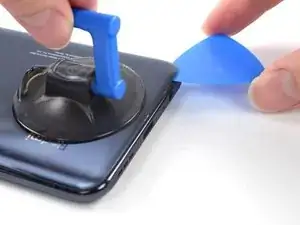
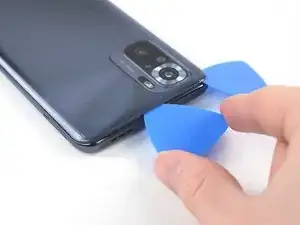
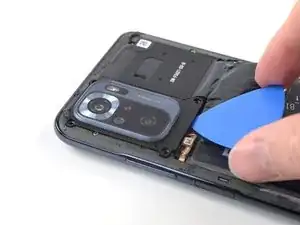
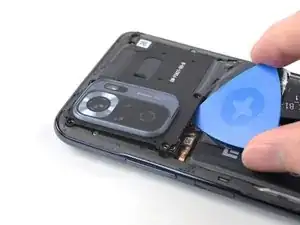
Setze ein Plektrum in den soeben geöffneten Spalt.
-
-
-
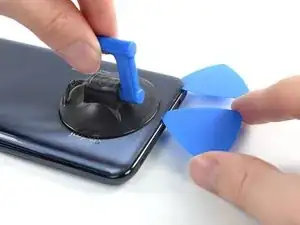
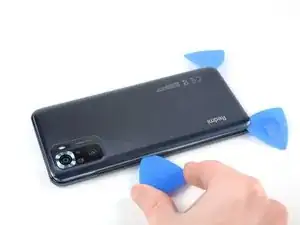
Schiebe das Plektrum zu unteren rechten Ecke, um den Kleber durchzuschneiden.
-
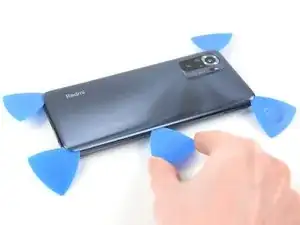
Lasse das Plektrum dort stecken, damit sich der Kleber nicht wieder verbinden kann.
-
-
-
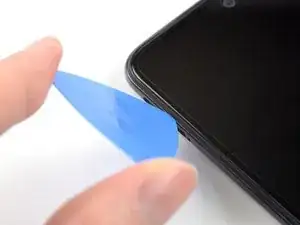
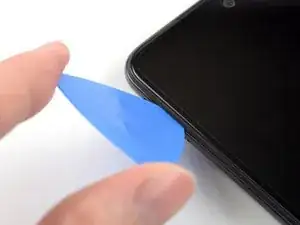
Setze ein zweites Plektrum an der Unterkante deines Smartphones ein.
-
Schiebe das Plektrum zur unteren linken Ecke, um den Kleber aufzuschneiden.
-
Lasse das Plektrum dort stecken, damit sich der Kleber nicht wieder verbinden kann.
-
-
-
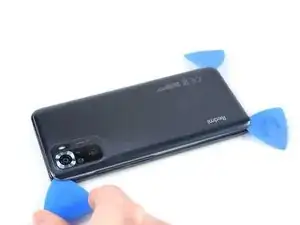
Setze ein drittes Plektrum an der linken unteren Ecke deines Smartphones ein.
-
Schiebe das Plektrum an der linken Kante deines Smartphones entlang, um den Kleber aufzuschneiden.
-
Lasse das Plektrum in der linken oberen Ecke stecken, damit sich der Kleber nicht wieder verbinden kann.
-
-
-
Setze ein viertes Plektrum an der linken oberen Ecke deines Smartphones ein.
-
Schiebe das Plektrum an der Oberkante entlang, um den Kleber aufzuschneiden.
-
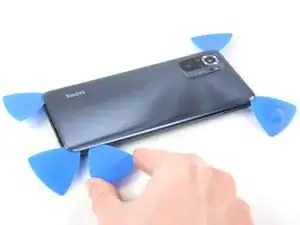
Lasse das Plektrum in der oberen rechten Ecke stecken, damit sich der Kleber nicht wieder verbinden kann.
-
-
-
Setze ein fünftes Plektrum an der oberen rechten Ecke ein.
-
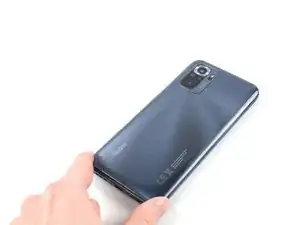
Schiebe das Plektrum an der rechten Kante der Rückabdeckung entlang, um den restlichen Kleber aufzuschneiden.
-
-
-
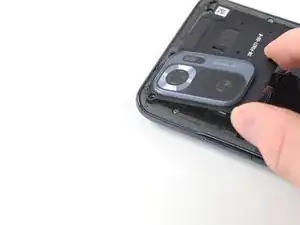
Benutze einen Kreuzschlitzschraubendreher, um die vier 3,9 mm Schrauben zu entfernen, mit denen die Kamera-Abdeckung befestigt ist.
-
-
-
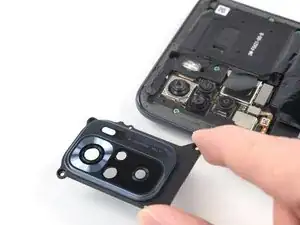
Setze ein Plektrum in den Spalt unter der Unterkante der Kamera-Abdeckung.
-
Heble die Kamera-Abdeckung mithilfe deines Plektrum hoch.
-
-
-
Benutze einen Kreuzschlitzschraubendreher, um die zwölf 3,9 mm langen Schrauben zu lösen, mit denen der Mittelrahmen befestigt ist.
-
-
-
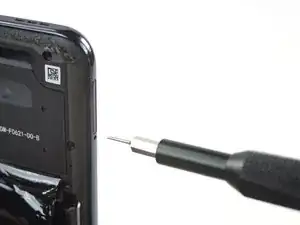
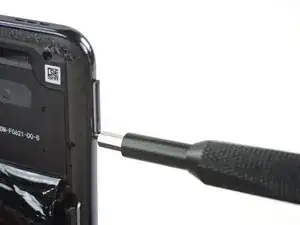
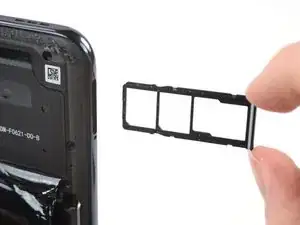
Setze ein SIM-Kartenauswurfwerkzeug in das kleine Loch im SIM-Karteneinschub an der linken Kante des Smartphones.
-
Drück direkt in das Loch, um den SIM-Karteneinschub auszuwerfen.
-
Entferne den SIM-Karteneinschub.
-
-
-
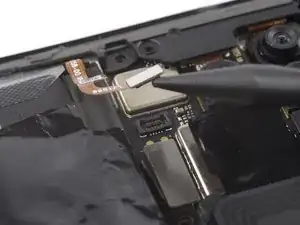
Benutze einen Spudger, um das Kabel des Power Buttons und des Lautstärkereglers abzutrennen, indem du den Stecker gerade nach oben aus seinem Anschluss hebelst.
-
-
-
Setze ein Plektrum an der linken Kante, wo sich der SIM-Karteneinschub befindet, zwischen den Mittelrahmen und die Displayeinheit ein.
-
-
-
Schiebe das Plektrum an der linken Kante des Smartphones entlang, um die Kunststoffclips zu lösen.
-
-
-
Schiebe das Plektrum an der Unterkante des Smartphones entlang, um die Kunststoffclips zu lösen.
-
-
-
Schiebe das Plektrum an der rechten Kante des Smartphones entlang, um die Kunststoffclips zu lösen.
-
-
-
Schiebe das Plektrum an der Oberkante des Smartphones entlang, um die Kunststoffclips zu lösen.
-
-
-
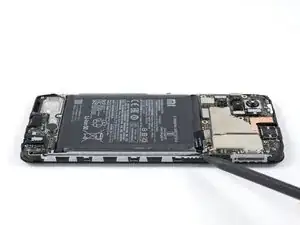
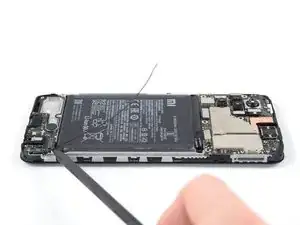
Benutze einen Spudger, um das Akkukabel abzutrennen, indem du den Stecker gerade nach oben aus seinem Anschluss hebelst.
-
-
-
Benutze einen Spudger, um beide Enden des Verbindungskabels von der Tochterplatine zu trennen.
-
Entferne dann das Verbindungskabel der Tochterplatine.
-
-
-
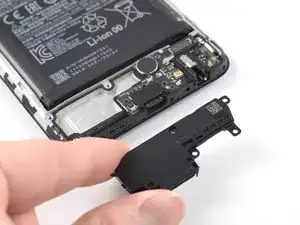
Benutze den Spudger an der oberen rechten Kante, um den Lautsprecher anzuheben.
-
Benutze deine Finger oder eine Pinzette, um den Lautsprecher zu entfernen
-
-
-
Löse beide Enden des Antennenkabels mit einem Spudger, indem du die Stecker gerade aus ihren Buchsen hebelst.
-
-
-
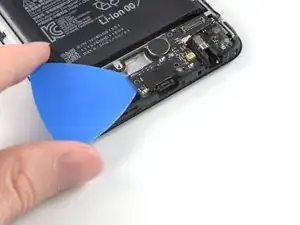
Schiebe ein Plektrum in die Lücke zwischen der Frontplatte und der linken Kante der Tochterplatine
-
Heble die Tochterplatine hoch, indem du das Plektrum zur Seite drehst.
-
Benutze deinen Finger oder eine Pinzette, um die Tochterplatine zu entfernen.
-
-
-
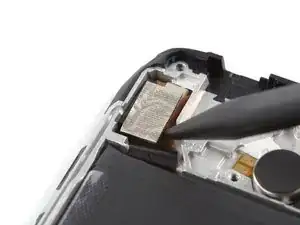
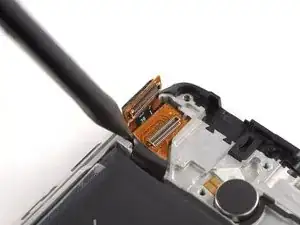
Heble den Stecker am Displaykabel mit dem Spudger aus seinem Anschluss nach oben und trenne ihn ab.
-
-
-
Setze einen Spudger mit der Spitze in die Öffnung unten links am Display-Verbindungskabel.
-
Heble das Display-Verbindungskabel mit dem Spudger hoch, bis es frei ist.
-
-
-
Lege einen erwärmten iOpener zwei Minuten lang auf das Display, um den Kleber darunter aufzuweichen.
-
-
-
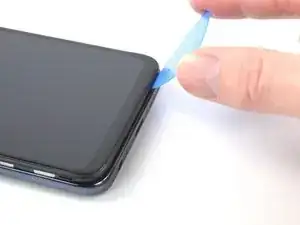
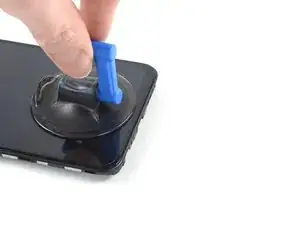
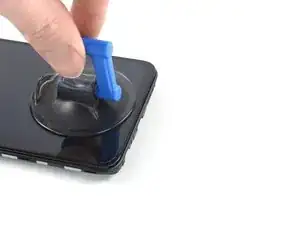
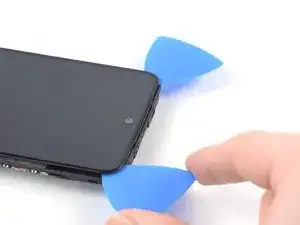
Bringe einen Saugheber unten am Display an.
-
Ziehe den Saugheber fest und gleichmäßig nach oben, bis ein Spalt entstanden ist.
-
Setze ein Plektrum in den Spalt ein.
-
-
-
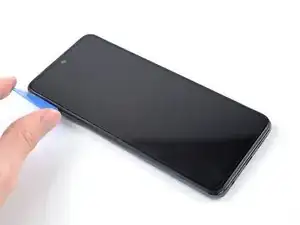
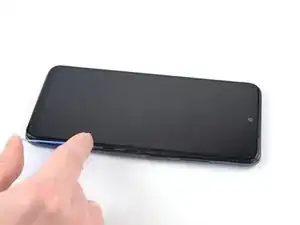
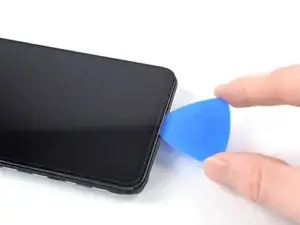
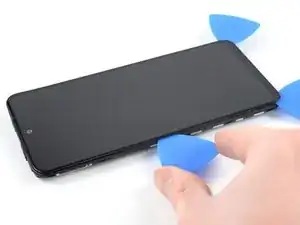
Schiebe das Plektrum zum Auftrennen des Klebers zur unteren rechten Ecke hin.
-
Lasse das Plektrum stecken, damit sich der Kleber nicht wieder verbinden kann.
-
-
-
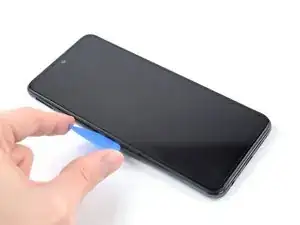
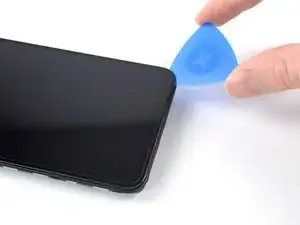
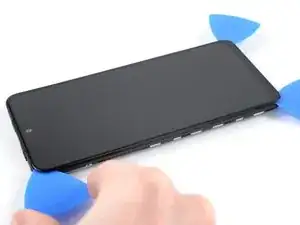
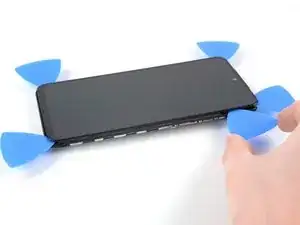
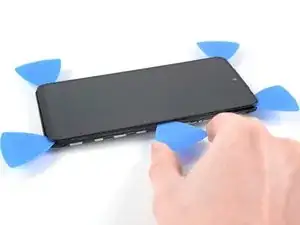
Setze ein zweites Plektrum in die untere rechte Ecke ein und schiebe es zum Auftrennen des Klebers zur unteren linken Ecke hin.
-
Lasse das Plektrum stecken, damit sich der Kleber nicht wieder verbinden kann.
-
-
-
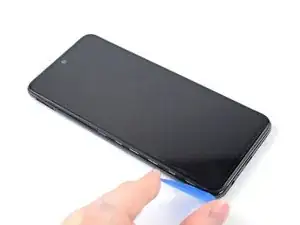
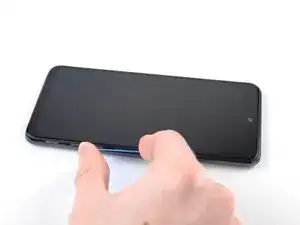
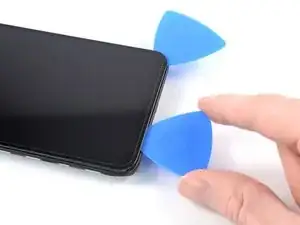
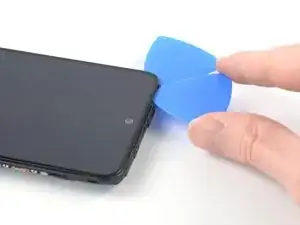
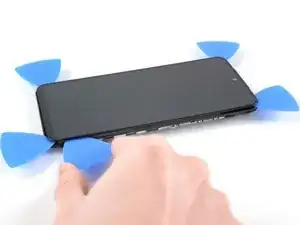
Setze ein drittes Plektrum in die untere linke Displayecke ein.
-
Schiebe das Plektrum zum Auftrennen des Klebers an der linken Kante entlang.
-
Lasse das Plektrum in der oberen linken Ecke stecken, damit sich der Kleber nicht wieder verbinden kann.
-
-
-
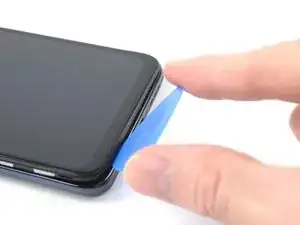
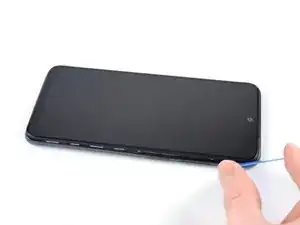
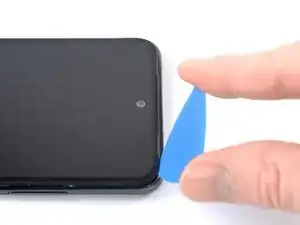
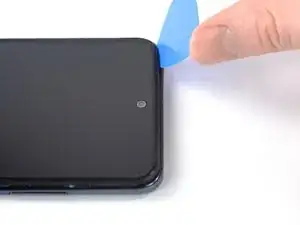
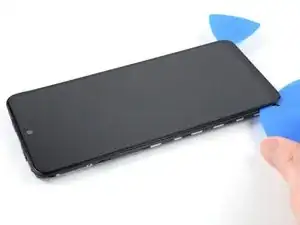
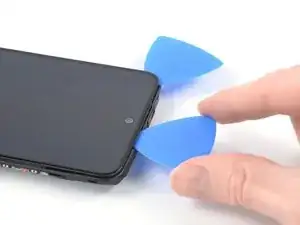
Setze ein viertes Plektrum in die obere linke Displayecke ein.
-
Schiebe das Plektrum zum Auftrennen des Klebers an der Oberkante entlang.
-
-
-
Setze ein fünftes Plektrum ein und schiebe es an der rechten Kante entlang, um auch den restlichen Kleber aufzutrennen.
-
-
-
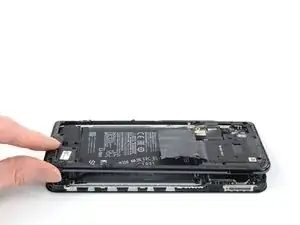
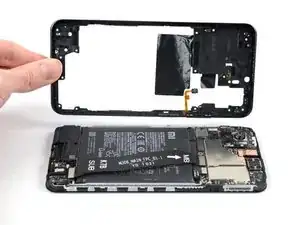
Führe das Display-Flachbandkabel durch die Öffnung in der Frontpanel-Einheit.
-
Entferne das Display.
-







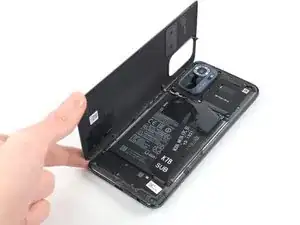
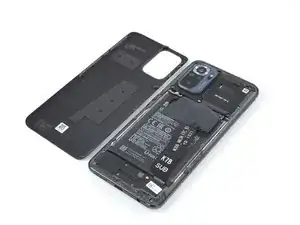




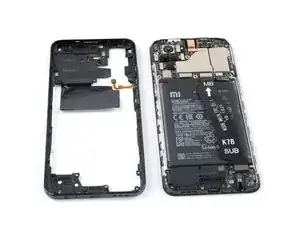

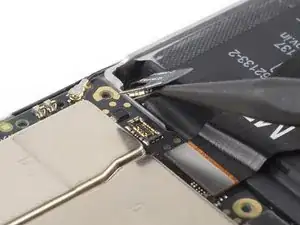
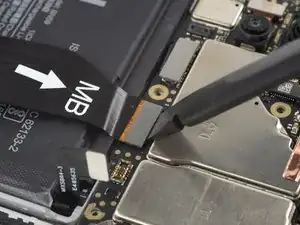


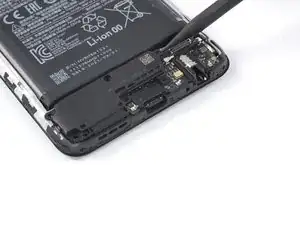













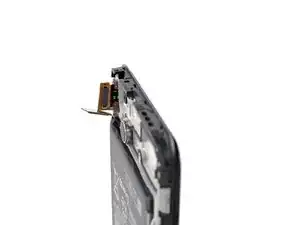
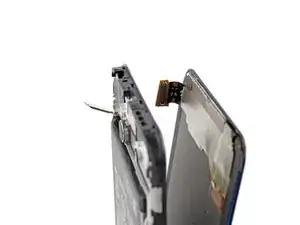

Wenn möglich, dann teste die Reparatur, bevor du neuen Kleber anbringst und das Gerät verschließt.
Vergleiche das neue Ersatzteil mit dem Originalteil. Möglicherweise musst du einige verbleibenden Komponenten übertragen, bevor du es installierst. Der beste Weg, das neue Display zu befestigen, ist, ein maßgeschneidertes doppelseitiges Blatt anzubringen. Klebe es mit Klebeband auf die Rückseite des Bildschirms.
Um dein Gerät wieder zusammenzubauen, befolge diese Anweisungen in umgekehrter Reihenfolge. Trage bei Bedarf neuen Klebstoff auf, nachdem du die entsprechenden Bereiche mit mindestens 90 % starkem Isopropylalkohol (in jeder Apotheke erhältlich) gereinigt hast.
Die Reparatur hat nicht wie geplant geklappt?
Dann frag doch mal unsere Community nach Hilfe.

5 Kommentare
This may seem a silly question to all you expert phone repairers out there, but what is a "replacement adhesive to reattach components when reassembling the device." Am I going for a cyano-acrylate, an isopropyl butyl or what?
Hey Anthony, that's certainly not a silly question! We generally recommend using a Pre-Cut Double-Sided Adhesive Sheet for re-assembling smartphones. You can find a general guide on applying the tape here. If adhesive tape doesn't work in your case, E6000 or T7000 glue should do the job, but make sure to let it cure properly.
I changed my screen redmi note 10s
Got an LCD replacement screen and it's has a redness to it
Should I be worried or will it spell trouble later on?
Niac_04 -
Hi Niac_04, hard to say for sure, but I wouldn't be too worried. It might be a display calibration issue with the replacement screen or a software bug, but it doesn't sound like something that would immediately lead to longterm issues. There are some Reddit threads with reports that sound similar to yours with suggestions like changing the wallpaper or settings, see here and here. Hope this helps!
Ciao, ho visto che non avete indicato uno schermo compatibile acquistabile, ne consigliate qualcuno nello specifico? Grazie in anticipo per la risposta
Ele -