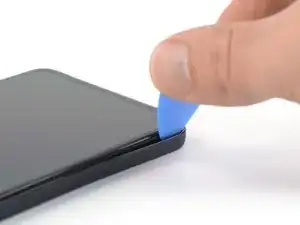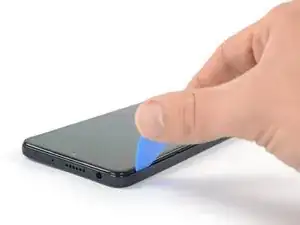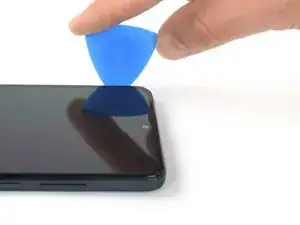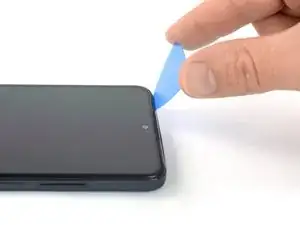
Einleitung

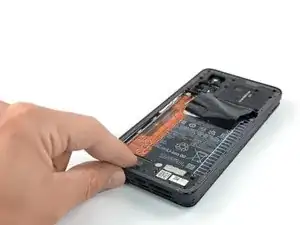
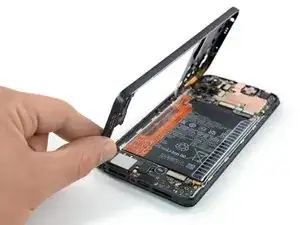
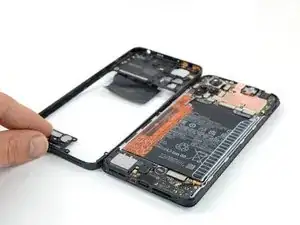
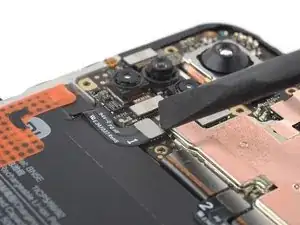
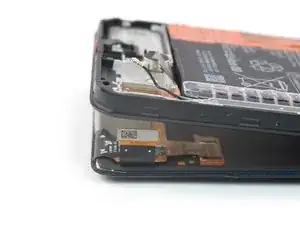
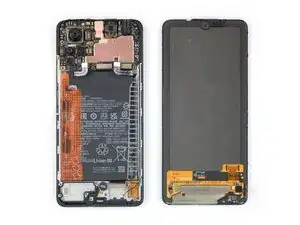
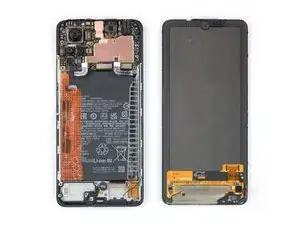
Diese Anleitung beschreibt, wie du ein defektes Display eines Xiaomi Redmi Note 11 Pro entfernst bzw. austauschst.

Wenn der Rahmen deformiert ist, ist es wichtig diesen ebenfalls zu ersetzen, um sicherzustellen, dass das neue Display richtig montiert werden kann und nicht durch ungleichmäßige Druckverteilung beschädigt wird.

Wenn der Akku aufgebläht ist, musst du entsprechende Sicherheitsmaßnahmen treffen. Entlade den Akku auf unter 25%, bevor du das Gerät zerlegst. Bei versehentlicher Beschädigung während des Zerlegens kann der Akku Feuer fangen und/oder explodieren, aber das Risiko ist geringer, wenn der Akku entladen ist.

Hinweis: Diese Anleitung beschreibt nur das Ersetzen des Displays, während der originale Rahmen und die Hauptplatine wiederverwendet werden. Allerdings kommen manche Ersatzdisplays für dieses Handy vorinstalliert in einem neuen Rahmen - in diesem Fall ist eine völlig andere Vorgehensweise notwendig. Stelle sicher, dass du das korrekte Ersatzteil hast, bevor du mit dieser Anleitung beginnst.

Du wirst Ersatz-Klebeband/Kleber brauchen, um gewisse Komponenten wieder anzubringen, bevor du das Gerät wieder zusammenbaust. Das Gerät wird weiterhin funktionieren, die IP-Einstufung geht aber wahrscheinlich verloren.

  1. evJ3luRqOXu3JWZN
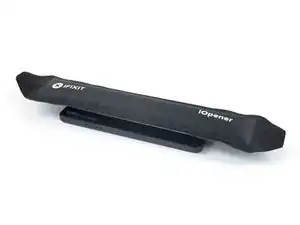
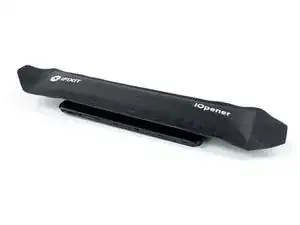
    • Bereite einen iOpener vor und lege ihn mindestens zwei Minuten lang auf die Rückseite, um den darunter liegenden Klebstoff zu lösen.

    • Du kannst auch einen Fön, ein Heißluftgebläse oder eine Heizplatte verwenden. Achte jedoch darauf, dass das Handy nicht überhitzt wird - sowohl das Display als auch der interne Akku können durch die Hitze beschädigt werden.

    guys please be carfeul my little friend erik was heating tthe phone but it blew up and he has no facce now. i still have the ptsd

    Dawid K -

  2. xZmyaNxbCPi4NZyy
    xZmyaNxbCPi4NZyy
    6KaXYn65iFduHxBV
    oXQJTWFWYQlleMwK
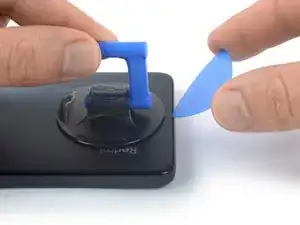
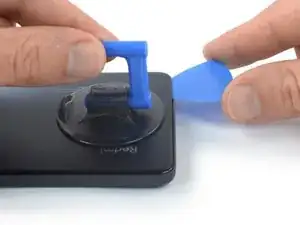
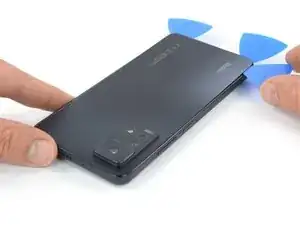
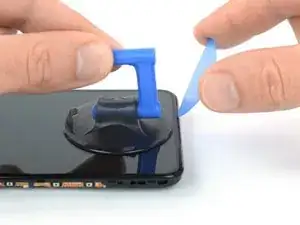
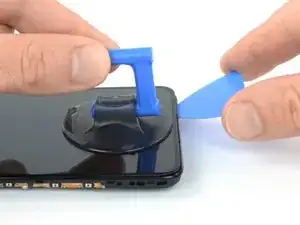
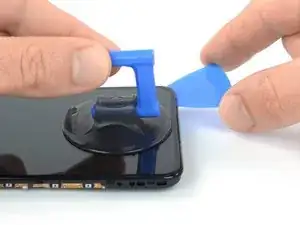
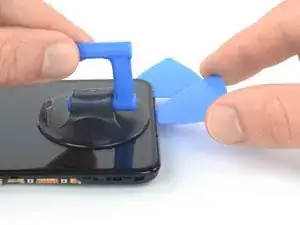
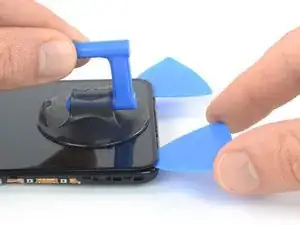
    • Bringe einen Saugheber so nahe wie möglich an der Unterkante der Glasrückseite an

    • Wenn das Glas zerbrochen ist, haftet der Saugheber wahrscheinlich nicht so gut. Versuche die Glasrückseite mit einem starken Klebeband anzuheben, oder befestige den Saugheber mit Sekundenkleber. Warte bis er festgeklebt ist, bevor du weiterarbeitest.

    • Hebe die Glasrückseite mit dem Saugheber nach oben, bis ein kleiner Spalt zwischen der Glasrückseite und dem Rahmen entstanden ist.

    • Wenn sich der Spalt nicht leicht erzeugen lässt, dann erwärme die Stelle, um den Kleber aufzuweichen. Beachte die Anleitung für den iOpener, um Überhitzung zu vermeiden .

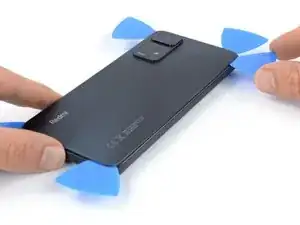
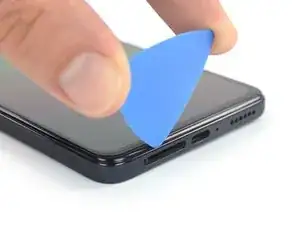
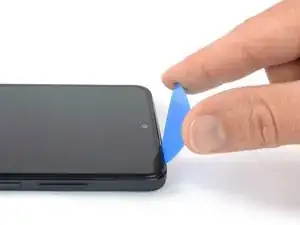
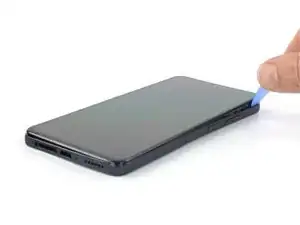
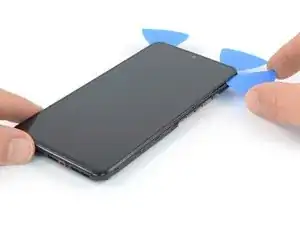
    • Setze ein Plektrum in den eben erzeugten Spalt ein.

    • Schiebe das Plektrum zum Auftrennen des Klebers zur unteren rechten Ecke hin.

    • Lasse das Plektrum stecken, damit sich der Kleber nicht wieder verbinden kann.

  3. rsGaYlpanrBgaffu
    rsGaYlpanrBgaffu
    NIVjuAnlQ2WMrTnR
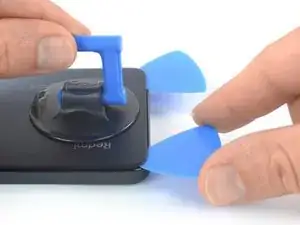
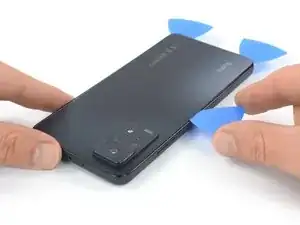
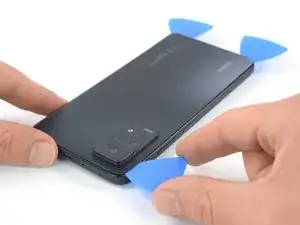
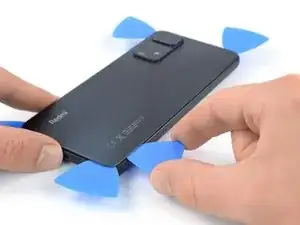
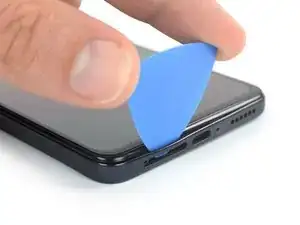
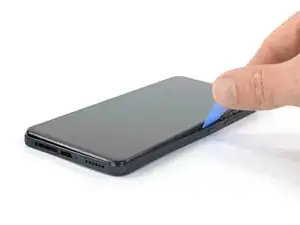
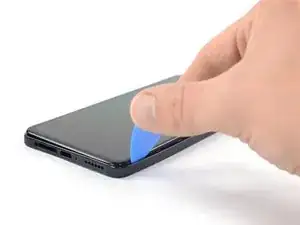
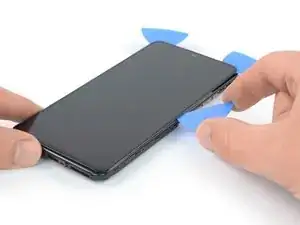
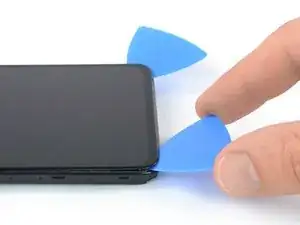
    • Setze ein zweites Plektrum an der Unterkante des Smartphones ein.

    • Schiebe das Plektrum zum Auftrennen des Klebers zur unteren linken Ecke hin.

    • Lasse das Plektrum stecken, damit sich der Kleber nicht wieder verbinden kann.

  4. NB4KtyZwOfLf4QoO
    NB4KtyZwOfLf4QoO
    yuQtuBcQ5vHRrKxt
    bX3TUTNu5yimevdD
    • Wenn sich der Kleber nicht mehr leicht aufschneiden lässt, ist er wahrscheinlich abgekühlt. Erwärme ihn nochmals mit dem iOpener.

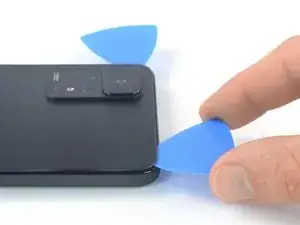
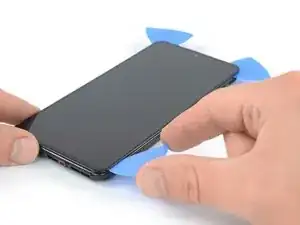
    • Setze ein drittes Plektrum in die untere linke Ecke des Smartphones ein.

    • Schiebe das Plektrum zum Auftrennen des Klebers an der linken Kante des Smartphones entlang.

    • Lasse das Plektrum in der oberen linken Ecke stecken, damit sich der Kleber nicht wieder verbinden kann.

  5. ajIY1BSpNiNRfV3S
    ajIY1BSpNiNRfV3S
    DiKXmo3YjnaafHjl
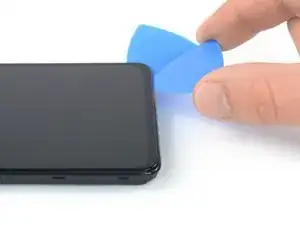
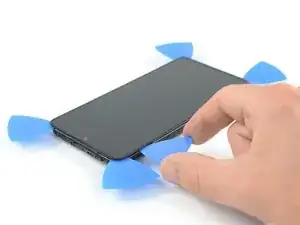
    • Setze ein viertes Plektrum in die obere linke Ecke des Smartphones ein.

    • Schiebe das Plektrum zum Auftrennen des Klebers an der Oberkante entlang.

    • Lasse das Plektrum in der oberen rechten Ecke stecken, damit sich der Kleber nicht wieder verbinden kann.

  6. OrRJmlMRmkbRN5UL
    OrRJmlMRmkbRN5UL
    qTQbKktsAOG3DOYj
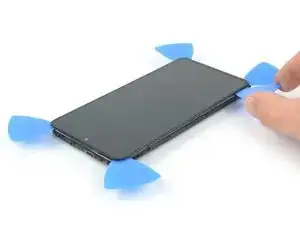
    • Setze ein fünftes Plektrum in die obere rechte Ecke ein.

    • Schiebe das Plektrum zum Auftrennen des restlichen Klebers an der rechten Kante der Glasrückseite entlang.

    • Nun sollte die Glasrückseite komplett abgetrennt sein. Wenn es doch noch Widerstände am Rand der Glasrückseite gibt, dann trenne den Kleber an der betreffenden Stelle mit einem Plektrum auf.

  7. LA3gMOYwpr2i2FUW
    LA3gMOYwpr2i2FUW
    KiXuWs6sVq4ia6V3
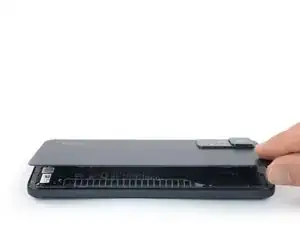
    • Entferne die Glasrückseite.

    • Reinige die Klebestellen mit Isopropylakohol (mindestens 90%ig) und bringe neuen Kleber an.

    • Befestige die neue Glasrückseite mit vorgestanzten Klebestreifen oder doppelseitigem Klebeband. Drücke sie danach einige Minuten lang gleichmäßig und kräftig fest, damit der Kleber gut hält, ein Bücherstapel ist eine gute Hilfe.

  8. ESqfPDeiKpSuZe6J
    ESqfPDeiKpSuZe6J
    3tSaXb5KBaRxJOYW
    nfDXhMukjMN34T3T
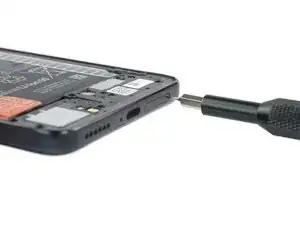
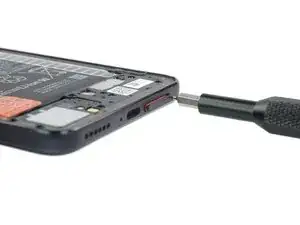
    • Setze ein SIM-Auswurfwerkzeug, -Bit, oder eine aufgebogene Büroklammer in den SIM-Karteneinschub an der Unterkante des Smartphones ein.

    • Drücke das Werkzeug hinein, bis der Einschub herauskommt.

    • Entferne den SIM-Karteneinschub.

    • Keine Angst, wenn du versehentlich das Werkzeug in die Mikrofonöffnung eingesetzt hast! Das Mikrofon ist ziemlich sicher unbeschadet geblieben.

  9. HUlTUjHEMdAEnIUy
    HUlTUjHEMdAEnIUy
    fBur6dUvmJZOFYQX
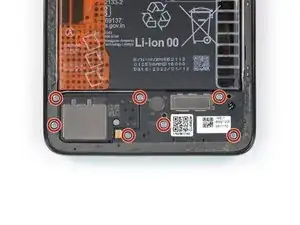
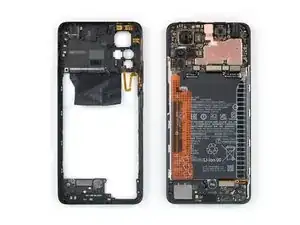
    • Entferne die siebzehn 3,6 mm langen Kreuzschlitzschrauben, mit denen der Mittelrahmen befestigt ist.

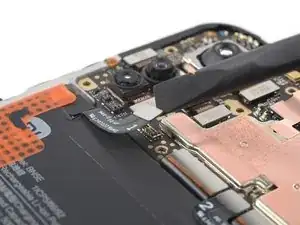
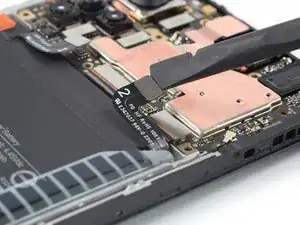
    For the Redmi Note 11, you need to remove the camera cover and get access to 2 extra screws. One of them is already partially visible, the other is under the camera housing.

    Once you remove the camera housing, you also get access to the midframe connector, so use a pry tool to disconnect it.

    Maccer -

  10. dZvccGFidOIhBCJ4
    dZvccGFidOIhBCJ4
    IOvLNDJWoKK24qVL
    • Der Mittelrahmen des Xiaomi Redmi Note 11 ist mit Kunststoff-Rasten befestigt.

    • Setze ein Plektrum zwischen den Mittelrahmen und die Frontpaneleinheit an der unteren linken Kante des Smartphones beim SIM-Karteneinschub ein.

    Very hard to do can't get it to work

    Leroy H Walker -

    For the Redmi Note 11, what worked for me was pushing from the inside, in the area next to the buttons.

    Maccer -

  11. aTUunLIA31DVLkjR
    aTUunLIA31DVLkjR
    UxLSDdGaeyWPJRhJ
    • Die Kunststoffrasten des Mittelrahmens sitzen sehr fest. Du benötigst Kraft, um sie zu lösen.

    • Schiebe das Plektrum um die untere linke Ecke des Smartphones herum, um die Rasten zu lösen.

  12. ikm3aiBCKjScAhCf
    ikm3aiBCKjScAhCf
    XgPoRLYlSIPoQDea
    ar3aEa3NdHT5Sgch
    • Schiebe das Plektrum zum Lösen der Rasten an der linken Kante des Smartphones entlang.

  13. MtRWwMKU3SfmIlEs
    MtRWwMKU3SfmIlEs
    CCHCX3WuRnDVoHke
    jSWlE6coWN1QI5LR
    • Schiebe das Plektrum um die obere linke Ecke herum und an der Oberkante entlang, um die Rasten zu lösen.

  14. hBxBoWfLcln5fYYJ
    hBxBoWfLcln5fYYJ
    h3nhycQW1sgwJiRY
    tZXLjEVQdd5QLLIC
    • Schiebe das Plektrum um die obere rechte Ecke herum und an der rechten Kante entlang, um die restlichen Rasten zu lösen.

    • Entferne den Mittelrahmen noch nicht ganz. Er ist immer noch an der Hauptplatine angeschlossen.

  15. 6nMLXOF6PlyU3LWx
    6nMLXOF6PlyU3LWx
    woVJhkUljMob1SaP
    Yie3crGRGdGtrsj1
    • Klappe den Mittelrahmen wie eine Buchseite nach links auf, um an den Stecker des Kabels zum Mittelrahmen zu gelangen.

    • Lege den Mittelrahmen gleich neben die linke Kante der Frontpaneleinheit.

  16. RGb32I4kiAOvNYGH
    RGb32I4kiAOvNYGH
    B3INFOZDlBCaApWn
    • Heble den Stecker am Kabel zum Mittelrahmen gerade mit dem Spudger aus seinem Anschluss nach oben und trenne ihn ab.

    It may be broken

    abdolgader farhadi -

  17. t554dbRyMO5vtucj
    • Entferne den Mittelrahmen.

  18. pQlOXBTDo5IpDwdm
    pQlOXBTDo5IpDwdm
    qZZ3PSQ5MCaVMoZj
    KpCOq4ga6tUvFdKv
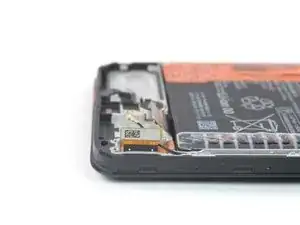
    • Heble die Stecker an den beiden Akkukabels mit einem Spudger hoch und trenne sie von ihren Anschlüssen ab.

  19. ZYFsd1foP2XpjyCa
    ZYFsd1foP2XpjyCa
    KXQQWHYscblQyc24
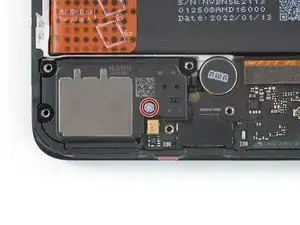
    • Entferne die 3,6 mm lange Kreuzschlitzschraube vom Lautsprecher.

  20. JybXsmuPIVuMVerT
    JybXsmuPIVuMVerT
    ciWJfcxv4HLGtdws
    • Der Lautsprecher des Xiaomi Redmi Note 11 Pro ist mit Kunststoff-Rasten befestigt.

    • Setze einen Spudger unter die rechte Kante des Lautsprechers ein.

    • Heble den Lautsprecher mit dem Spudger hoch.

  21. Oa4cSUnrXsmsgHKV
    Oa4cSUnrXsmsgHKV
    WUYpkra3FYFwZ1vD
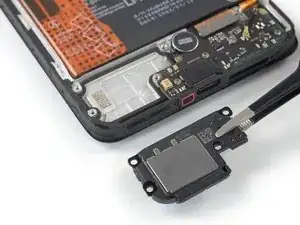
    • Entferne den Lautsprecher mit einer Pinzette oder deinen Fingern.

  22. VvvKtdHsxaLOZLWs
    VvvKtdHsxaLOZLWs
    TlUTXqM1Rr6uRnLt
    h5IrIoRmU4VfSroa
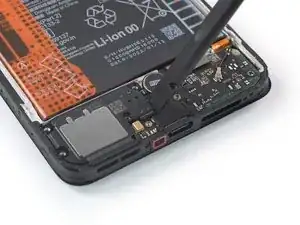
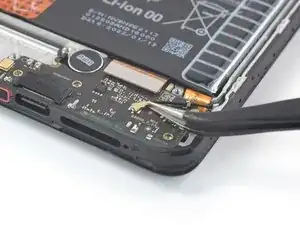
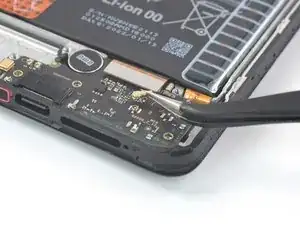
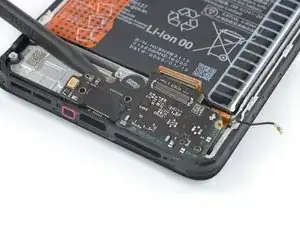
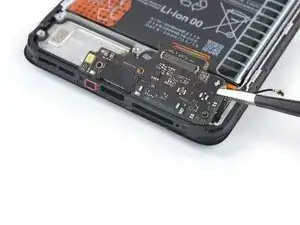
    • Schiebe eine Pinzette unter das schwarze Antennen-Koaxialkabel, bis sie eng am Metallstecker anliegt.

    • Heble das Antennen-Koaxialkabel gerade nach oben von der Ladeplatine hoch und trenne es ab.

    • Löse das Kabel sorgfältig aus seinem Verlauf auf der Ladeplatine und biege es zur Seite.

  23. IeFv5wjIFIF1AOh1
    IeFv5wjIFIF1AOh1
    31x6NXdE1ZEEUV6w
    • Heble den Stecker des Verbindungskabels mit einem Spudger gerade aus seinem Anschluss nach oben und trenne es ab.

  24. KhEEDIrYByjEJJpG
    KhEEDIrYByjEJJpG
    cLSlTuwHduX6PuDd
    • Setze einen Spudger mit der Spitze unter die linke Kante der Ladeplatine ein.

    • Heble die Ladeplatine mit dem Spudger hoch.

  25. MllJatlR1EyHSOaI
    MllJatlR1EyHSOaI
    QNqkDK5Fjys3KHvX
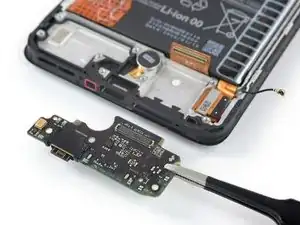
    • Entferne die Ladeplatine vorsichtig mit einer Pinzette oder deinen Fingern.

  26. QgKL4yvRVRFjfltG
    QgKL4yvRVRFjfltG
    vRkUWprRJ5dCpdXI
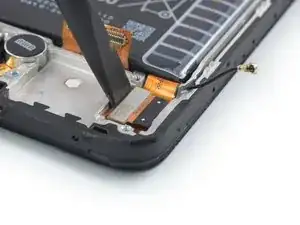
    • Heble den Stecker des Displaykabels mit dem Spudger gerade nach oben aus dem Anschluss heraus und trenne ihn ab.

  27. 6REYny6QWn3APNMu
    6REYny6QWn3APNMu
    WWYpQSXadpLDadNC
    • Erwärme das Display mit einem heißen iOpener, um den Kleber darunter aufzuweichen. Lasse den iOpener mindestens fünf Minuten lang liegen.

    • Du kannst auch einen Haartrockner, ein Heißluftgebläse oder Wärmeplatte benutzen. Achte aber darauf, dass das Gerät nicht zu heiß wird.

    • Das Rückkameramodul des Xiaomi Redmi Note 11 Pro ragt ein bisschen über den Rahmen heraus. Es empfiehlt sich bei den nachfolgenden Schritten ein fusselfreies Tuch oder etwas Ähnliches unterzulegen, damit die Objektive nicht zerkratzt werden.

  28. B56QAMotDcifQ6pO
    B56QAMotDcifQ6pO
    cnINYOk6jkAuW26A
    BN5pJ4EIaXyoyGWt
    • Wenn sich das Display heiß genug anfühlt, dann setze einen Saugheber so nahe wie möglich an der Oberkante des Displays an.

    • Wenn das Display stark gesplittert ist, haftet der Saugheber vielleicht besser, wenn du ihn mit durchsichtigem Paketband überklebst. Du kannst auch probieren, anstelle des Saughebers sehr kräftiges Klebeband zu verwenden. Wenn alles nicht hilft, dann klebe den Saugheber mit Sekundenkleber fest.

    • Hebe das Display mit dem Saugheber an, bis ein schmaler Spalt zwischen dem Display und dem Rahmen entstanden ist.

    • Setze ein Plektrum in den Spalt zwischen dem Mittelrahmen und dem Display links vom Ausschnitt für den Ohrhörer-Lautsprecher ein.

    • Schiebe das Plektrum zum Auftrennen des Klebers zur oberen linken Displayecke hin.

    • Lasse das Plektrum stecken, damit sich der Kleber nicht wieder verbinden kann.

  29. hLESrKggOfWC2yXB
    hLESrKggOfWC2yXB
    A2WUgUZmORPeEUfh
    • Setze ein zweites Plektrum links vom Ausschnitt für den Ohrhörer-Lautsprecher in den Spalt zwischen dem Mittelrahmen und dem Display ein.

    • Wenn du in der Nähe der Frontkamera arbeitest, setze das Plektrum nur mit der Spitze (etwa 2 - 3 mm tief) ein, damit die Kamera nicht beschädigt oder verschmutzt wird.

    • Schiebe das Plektrum zum Auftrennen des Klebers zur oberen rechten Displayecke hin.

    • Lasse das Plektrum stecken, damit sich der Kleber nicht wieder verbinden kann.

  30. MlpGOKCG6mE3nqU4
    MlpGOKCG6mE3nqU4
    AYFqPMaowfRGf2a1
    2G2DpmIOgR2UGeaK
    • Wenn der Kleber zu hart zum Auftrennen geworden ist, ist er wahrscheinlich zu kalt. Erwärme ihn nochmals ein bis zwei Minuten lang mit dem iOpener oder einem Heißluftgebläse.

    • Setze ein drittes Plektrum in die obere rechte Ecke des Displays ein.

    • Schiebe das Plektrum zum Auftrennen des Klebers an der rechten Seitenkante des Smartphones entlang.

    • Lasse das Plektrum in der unteren rechten Ecke stecken, damit sich der Kleber nicht wieder verbinden kann.

  31. qSee1jjN5wkNJYhA
    qSee1jjN5wkNJYhA
    m2EWDTtBPRKLcXxc
    • Setze ein viertes Plektrum in die untere rechte Ecke des Displays ein.

    • Schiebe das Plektrum zum Auftrennen des Klebers an der Unterkante des Displays entlang.

    • Lasse das Plektrum in der unteren linken Ecke stecken, damit sich der Kleber nicht wieder verbinden kann.

  32. XuqiYi4ElKdLHSQY
    XuqiYi4ElKdLHSQY
    jijp1PAPmhaX3vDr
    • Setze ein fünftes Plektrum in die untere linke Displayecke ein.

    • Schiebe das Plektrum zum Auftrennen des restlichen Klebers an der linken Seitenkante entlang.

    • Entferne das Display noch nicht ganz, das Displaykabel führt immer noch durch den Rahmen.

  33. X6MXPh5VRAvgYtT2
    X6MXPh5VRAvgYtT2
    1VNOgAJYlLY5Yi5Q
    lrVhQfHj1pZ3v6wf
    • Fädle das Displaykabel durch die Öffnung im Mittelrahmen.

    • Entferne das Display.

    • Reinige die Klebestellen mit Isopropylalkohol (mindestens 90%ig) und bringe neuen Kleber an.

    • Wenn du beim Zusammenbau vorgestanzte Klebestreifen verwendest, dann schaue in diese Anleitung.

Abschluss

Wenn möglich, schalte das Gerät ein und überprüfe das neue Display, bevor du die Komponenten wieder verklebst und das Handy vollständig zusammenbaust.

Vergleiche das Ersatzteil mit dem Originalteil - eventuell musst du vor dem Zusammenbau verbleibende Komponenten vom alten Teil auf das Neuteil übertragen oder Schutzfolien abziehen.

Um das Gerät wieder zusammenzubauen, folge den Schritten in umgekehrter Reihenfolge.

Der beste Weg, um den neuen Bildschirm zu befestigen, besteht darin, ein Stück speziell zugeschnittenes doppelseitiges Klebeband auf die Rückseite des Bildschirms zu kleben.

Entsorge deinen Elektromüll fachgerecht.

Hat die Reparatur nicht ganz geklappt? Versuche es mit ein paar grundständigen Lösungen, ansonsten findest du in unserem Forum Hilfe bei der Fehlersuche.

Dominik Schnabelrauch

Mitglied seit: 23/11/16

235812 Reputation

8 Kommentare

I used this guide to replace screen on non-Pro version and it worked fine. Thank you!

Dmytro Y. -

This really helped me replace a screen for the regular redmi note 11.

Michiel Mariën -
Habe mein Note 11s mithilfe dieser Anleitung als Referenz wieder nutzbar gemacht :)

Hat zwar nun nur noch VGA Display anstatt Amoled - aber als Fahrrad-Navigation oder Notfall-Ersatz-Gerät wird es ausreichend sein.
Ich bin zumindest froh dass es wieder nutzbar ist.

Danke für die Anleitung und Übersetzung.

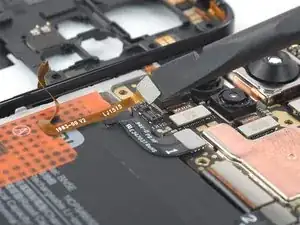
PS: beim 11s ist eine Schraube weniger verbaut und das Layout der Schrauben geringfügig anders.

Zwei. Der Schrauben verstecken sich unter dem Kamerglaskörper der Separat vom Rahmen genommen werden muss (das 11s hat eine Kunststoffrückseite)

PfeifferCh -

For my non-pro Note 11 I bought the replacement screen that comes with a l frame because I thought it must be easier to replace, but apparently there's no guide for that procedure. It says here that it's a very different process, so I'm hesitant to try. Any pointers you can give me to good instructions for that?

Tamar Opher -

Did you find something? I just bought a replacement screen with frame for my non-pro Note 11S. Once it's here I'm just going to try using this guide, unless there's something better available somewhere? I've only skimmed the guide now, will wait for the display to arrive before taking a closer look.

Carl von Randow -

So I successfully replaced the screen of my non-pro Note 11S yesterday with a replacement screen already attached to a frame by more or less following this guide.
In "***Step 9*** Unfasten the midframe screws" I needed to unfasten all visible screws, then pry up the camera protection, because there were two more screws underneath there, which I also took out at this stage.
In "***Step 18*** Disconnect the battery cables" only one battery cable needs to be disconnected, because there exists only one on my model.
In "***Step 23*** Disconnect the interconnect cable" also the screen cable needs to be disconnected to fully free the charging board. After prying it up and removing it I no longer followed this guide, because the rest is about separating screen and frame.
Instead, the battery, mainboard, interconnect flex cable and I think two or three other smaller components now need to be transferred to the new frame attached to the new screen. So I would say definitely a different procedure, but perfectly doable with this guide.

Carl von Randow -

Disadvantages of using screen with attached frame:
The transfer of the interconnect flex cable introduces a certain risk of breaking it - thankfully it worked for me, but this risk is not there when reusing the old screen frame. Also the battery transfer means having to take out the original battery adhesive. I didn't have any replacement, so I just reused it, but this is obviously not ideal. This also applies to some minor components, I just didn't use any adhesive at all for those during reassembly, which should be fine, I think.
Between the mainboard and the screen frame there was some thermal paste. Not sure how important this is, I just reused the old one as best I could.

Advantages:
Steps 27 to 33 are not necessary, which means not having to go through heating the screen and slicing the adhesive and having to reapply this when assembling the phone again. So no risk of breaking anything regarding the front camera.

So probably it's a question of personal preference which approach is considered better.

Carl von Randow -

Tiene la pantalla negra no sé por qué

Amin Torko -