Einleitung
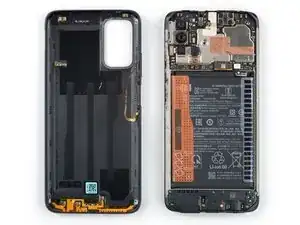
Benutze diese Anleitung, um die Rückabdeckung deines Xiaomi Redmi Note 9T zu ersetzen.
Du wirst beim Zusammenbau Erstazklebestreifen für den Rückkamera-Ausschnitt benötigen.


-
-
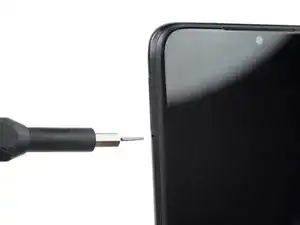
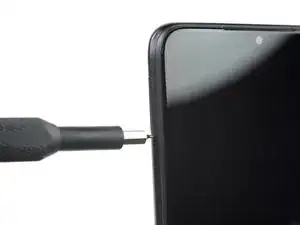
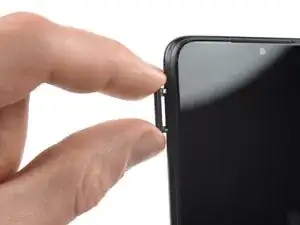
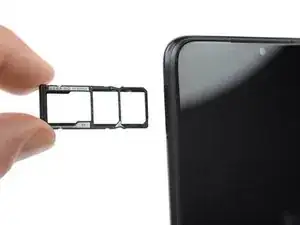
Setze ein SIM-Auswurfwerkzeug in das kleine Loch im SIM-Karteneinschub an der oberen linken Kante des Smartphones.
-
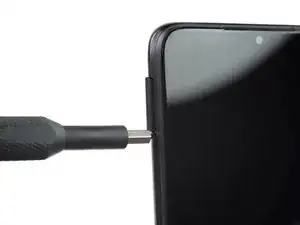
Drücke es fest hinein, um den Einschub auszuwerfen.
-
-
-
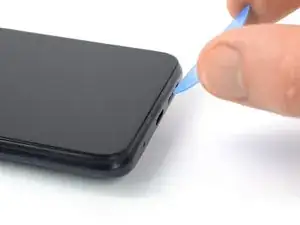
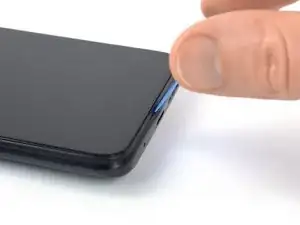
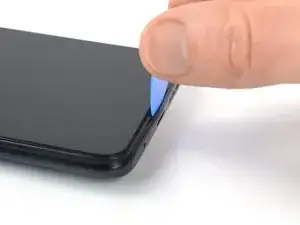
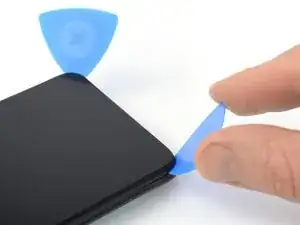
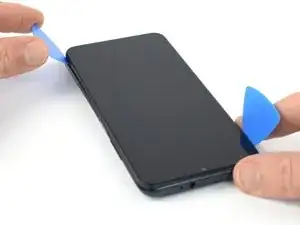
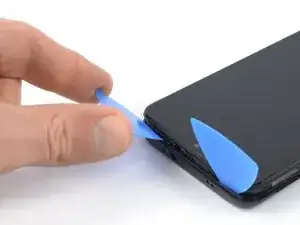
Setze ein Plektrum in einem steilen Winkel zwischen die Displayeinheit und die Rückabdeckung und zwar dort, wo sich der Ladeanschluss befindet. Dies erfordert eventuell etwas Kraft.
-
-
-
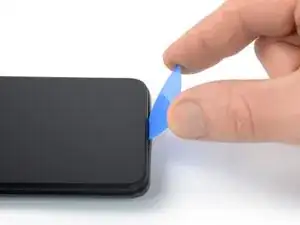
Schiebe das Plektrum zur unteren rechten Ecke, um die Kunststoffclips zu lösen, mit denen die Rückabdeckung befestigt ist.
-
Lasse das Plektrum in der unteren rechten Ecke stecken, damit die Clips nicht wieder einrasten.
-
-
-
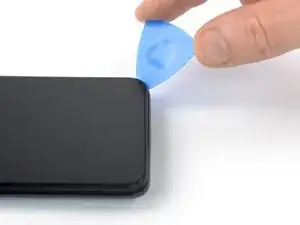
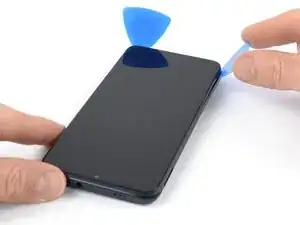
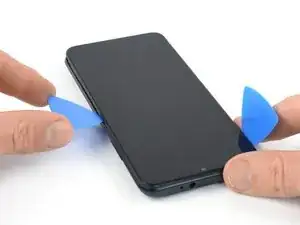
Setze ein zweites Plektrum in einem steilen Winkel an der Unterkante deines Smartphones ein.
-
Schiebe das Plektrum zur unteren linken Ecke, um die Kunststoffclips zu lösen.
-
Lasse das Plektrum in der unteren linken Ecke stecken, damit die Clips nicht wieder einrasten.
-
-
-
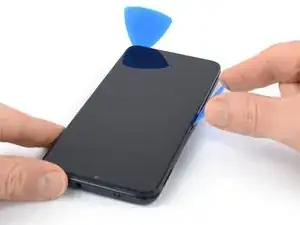
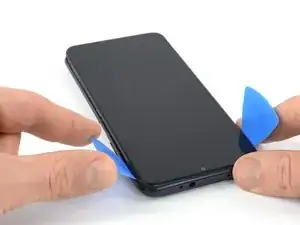
Schiebe das Plektrum von links unten an der linken Kante des Smartphones entlang, um die Kunststoffclips zu lösen.
-
Lasse das Plektrum in der oberen linken Ecke stecken, damit die Clips nicht wieder einrasten.
-
-
-
Schiebe das Plektrum von rechts unten an der rechten Kante entlang, um die Kunststoffclips zu lösen.
-
Lasse das Plektrum in der oberen rechten Ecke stecken, damit die Clips nicht wieder einrasten.
-
-
-
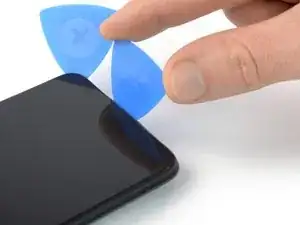
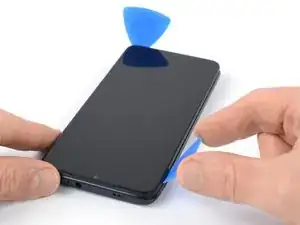
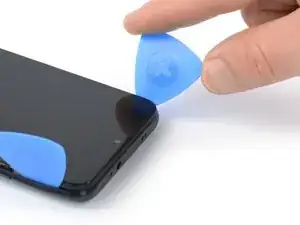
Schiebe das linke Plektrum um die obere linke Ecke, um die Kunststoffclips an der Oberkante zu lösen.
-
-
-
Schiebe das rechte Plektrum um die obere rechte Ecke, um die restlichen Kunststoffclips zu lösen.
-
-
-
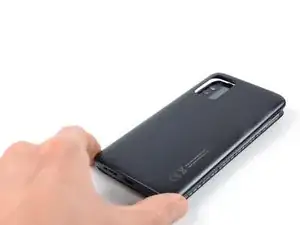
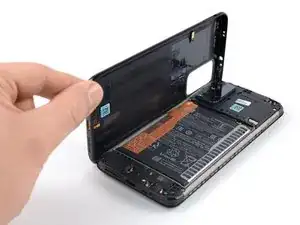
Klappe die Rückabdeckung vorsichtig zur linken Seite des Smartphones, so als würdest du ein Buch öffnen.
-
-
-
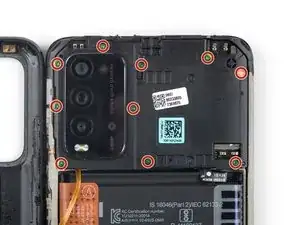
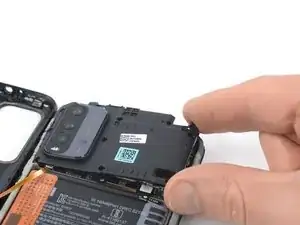
Benutze einen Kreuzschlitzschraubendreher, um die zehn 3,9 mm langen Schrauben zu entfernen, mit denen die Motherboard-Abdeckung befestigt ist.
-
-
-
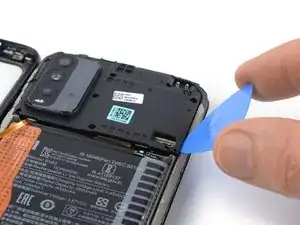
Setze ein Plektrum unter die untere rechte Kante der Motherboard-Abdeckung.
-
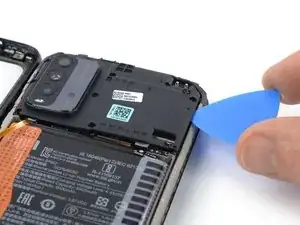
Schiebe das Plektrum an der rechten Kante der Motherboard-Abdeckung entlang, um die Kunststoffclips zu lösen.
-
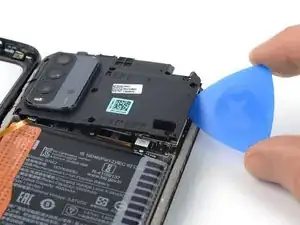
Drehe das Plektrum seitwärts, um die Motherboard-Abdeckung hochzuhebeln.
-
-
-
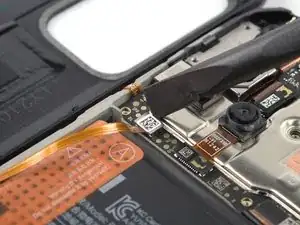
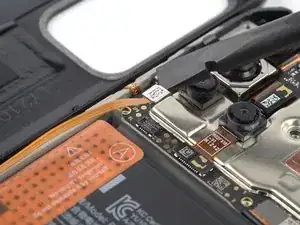
Benutze einen Spudger, um das Kabel des Home Buttons und des Lautstärkereglers abzutrennen, indem du den Stecker gerade nach oben aus seinem Anschluss hebelst.
-


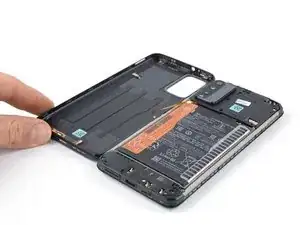
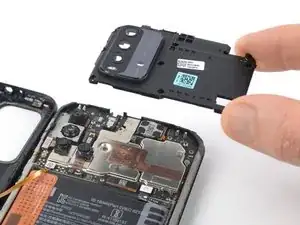
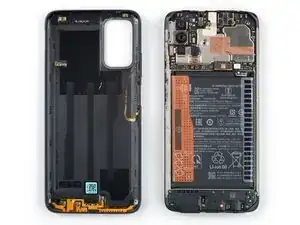
Vergleiche das Ersatzteil mit dem Originalteil. Es kann sein, dass du vor dem Einbau des Ersatzteils fehlende Komponenten übertragen oder Schutzfolien entfernen musst.
Um dein Gerät wieder zusammenzubauen, folge den Schritten dieser Anleitung in umgekehrter Reihenfolge.
Falls notwendig, säubere beim Zusammenbau alte Klebestellen mit Isopropylalkohol (> 90 %) und bringe neue Klebestreifen an.
Entsorge deinen Elektromüll sachgerecht.
Hat die Reparatur nicht ganz geklappt? Versuche es mit ein paar grundständigen Lösungen, ansonsten findest du in unserem Forum Hilfe bei der Fehlersuche.

2 Kommentare
Step 14 is not a home button its a finger print sensor
Very good guide - thanks. As for the previous comment, for me step 14 is the fingerprint sensor (not volume). Also my camera layout is different (a circular set of 4 lenses in the middle (width-wise). But this did not affect the usefulness of this guide, which allowed me to replace a broken fingerprint sensor.