Einleitung

Dies ist eine grundständige Anleitung und nicht zum eigenständigen Gebrauch gedacht.

  1. R3SU2vkFbrl26yLP
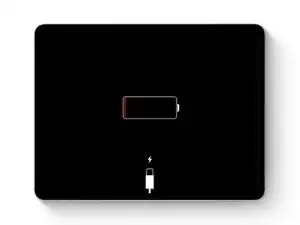
    • Lasse den Akku des iPads vor Reparaturbeginn ganz leer laufen. Ein geladener Akku kann in Brand geraten, wenn er während der Reparatur beschädigt wird.

    • Entferne alle Kabel und schalte das iPad komplett aus.

  2. wM54VayWTIbXOhvo
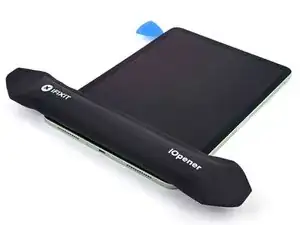
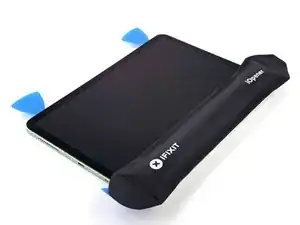
    • Lege einen erwärmten iOpener zwei Minuten lang auf die linke Displaykante.

    • Du kannst auch einen Haartrockner, ein Heißluftgebläse oder eine Heizplatte benutzen. Sei aber vorsichtig und überhitze das Gerät nicht, du könntest sonst das Display und/oder den Akku beschädigen.

    The iopener didn't work for me at all. I tried many times, and the screen wouldn't budge at all.

    Komiga Paniah -

  3. AMFYEnOTMWHlwjs3
    AMFYEnOTMWHlwjs3
    H1tC2IragMq6foBf
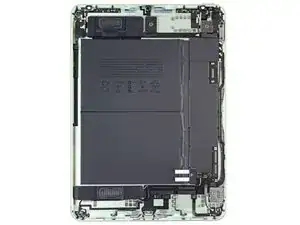
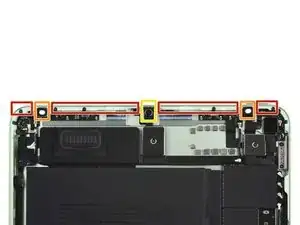
    • Von außen sieht das iPad zwar gleichförmig aus, unter manchen Bereichen des Displays sind aber empfindliche Bauteile. Um Schäden zu vermeiden befolge die Anleitung genau so, wie beschrieben. Beachte beim Öffnen des iPads besonders folgende Bereiche:

    • das Kameramodul und die Helligkeitssensoren

    • die Displaykabel

    • die Displaymagnete

    • die Displaykanten

  4. oBvxxF4AkQph6CSx
    oBvxxF4AkQph6CSx
    Ud4TkQYKd6wqEnXi
    TMHVMgRTbKfNMUDE
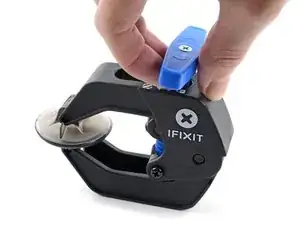
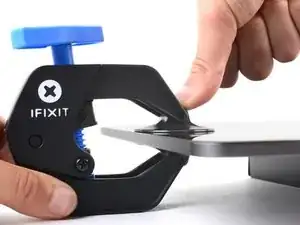
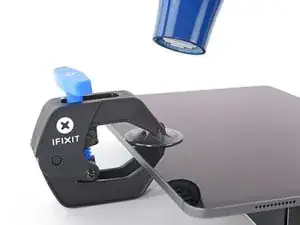
    • Wir haben die Anti-Clamp entwickelt, um das Öffnen von Geräten zu erleichtern. Die nächsten drei Schritte zeigen, wie sie verwendet wird. Wenn du sie nicht benutzen willst, überspringe die nächsten drei Schritte und folge einer anderen Methode.

    • Genaue Anweisungen für die Anti-Clamp findest du hier.

    • Drücke den blauen Griff zurück, um die Arme zu entriegeln.

    • Drücke den blauen Griff zum Scharnier hin, um den Öffnungsmodus zu deaktivieren.

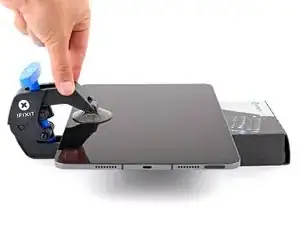
    • Lege das iPad so auf einen Gegenstand, dass es waagrecht auf gleicher Höhe zwischen den beiden Armen liegt.

    • Bringe die Saugheber mittig nahe an der linken Kante des iPads an, einen auf der Vorderseite, den anderen auf der Rückseite.

    • Halte die Anti-Clamp unten gut fest und drücke fest auf den oberen Saugheber, damit er sich festsaugt.

    • Wenn die Saugheber nicht gut auf den Oberflächen des iPhones haften, dann kannst du Klebeband verwenden, um eine griffigere Oberfläche zu schaffen.

  5. iBkOOxK5jbPMwMnO
    iBkOOxK5jbPMwMnO
    L4brv32KdHlgDoyK
    BVJwAupcHSRsoSEe
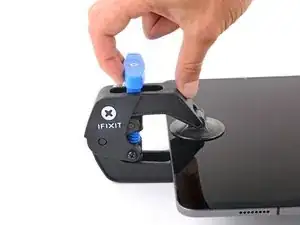
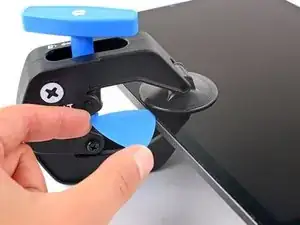
    • Drücke den blauen Griff vorwärts, um die Arme wieder zu verriegeln.

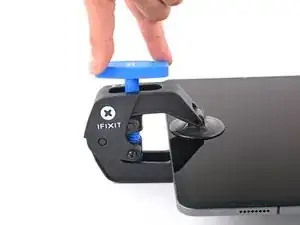
    • Drehe den Griff eine volle Umdrehung im Uhrzeigersinn, bzw. so weit, bis du merkst, dass sich die Saugheber dehnen.

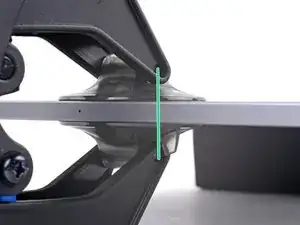
    • Achte darauf, dass sich die Saugheber weiterhin gegenüber stehen. Wenn sie sich nicht mehr gegenüber stehen, dann löse die Saugheber ein wenig ab und schiebe sie in die richtige Position.

  6. NniJoRnySqGrBUau
    NniJoRnySqGrBUau
    yOuurtBUPSipX3jh
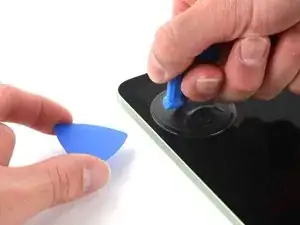
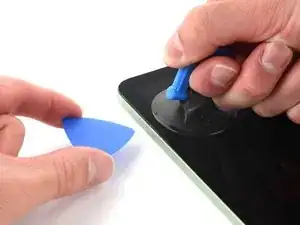
    • Warte eine Minute, damit sich der Kleber allmählich ablösen kann und ein Spalt entsteht.

    • Wenn das Display nicht heiß genug ist, dann erwärme die linke Kante des iPads mit einem Haartrockner.

    • Genauere Anleitungen, wie der Haartrockner verwendet wird, findest du hier.

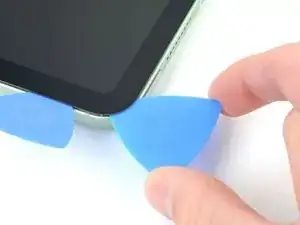
    • Wenn der Spalt groß genug ist, dann setze ein Plektrum unter das Display ein.

    • Wenn es nicht gelingt, mit der Anti-Clamp einen ausreichenden großen Spalt zu erzeugen, dann erwärme die Stelle nochmals und drehe den Griff eine halbe Umdrehung im Uhrzeigersinn weiter.

    • Drehe den Griff jeweils nicht mehr als eine halbe Umdrehung weiter und warte jedes Mal eine Minute lang. Gib der Anti-Clamp Zeit, ihre Arbeit zu erledigen.

    • Überspringe den nächsten Schritt .

  7. RJositJLeHQExiQg
    RJositJLeHQExiQg
    VEIPAJsCHp3WCIUa
    vxbhFeSRKaqkIBbN
    • Wenn das Display stark gesplittert ist, dann haftet der Saugheber wahrscheinlich besser, wenn du es mit einer Schicht von durchsichtigem Packband überklebst. Anstelle eines Saughebers kannst du auch sehr kräftiges Klebeband verwenden. Wenn das alles nicht hilft, dann klebe den Saugheber mit Sekundenkleber am defekten Display fest.

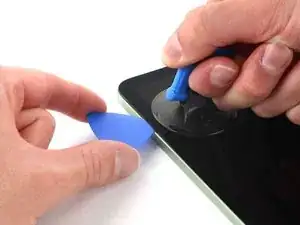
    • Bringe einen Saugheber an der linken oberen Displaykante an.

    • Ziehe fest und gleichmäßig am Saugheber, bis ein Spalt entstanden ist, der gerade breit genug für ein Plektrum ist.

    • Es genügt, wenn der Spalt gerade ausreichend für das Plektrum ist. Wenn das Display zu stark gebogen wird, kann es brechen.

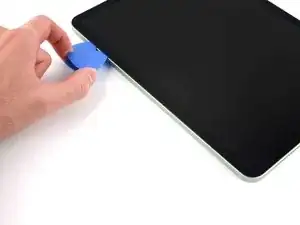
    • Setze ein Plektrum mit der Spitze in den Spalt ein.

    • Setze das Plektrum nicht tiefer als 3 mm ein, du könntest sonst die Displaykanten beschädigen.

    • Lasse das Plektrum stecken, damit sich der Kleber nicht wieder verbinden kann.

  8. 12BXmnMqYVHStlfP
    12BXmnMqYVHStlfP
    1Q646Ka3YqgHm2sJ
    GtRBfx6IVb1gkaFU
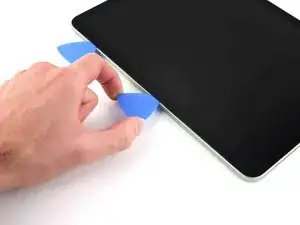
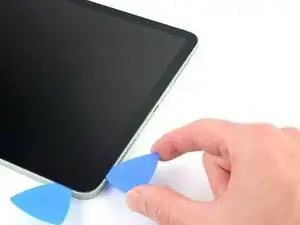
    • Setze das Plektrum nicht tiefer als 3 mm ein, du könntest sonst die Displaykanten beschädigen.

    • Setze ein weiteres Plektrum in den eben entstandenen Spalt ein.

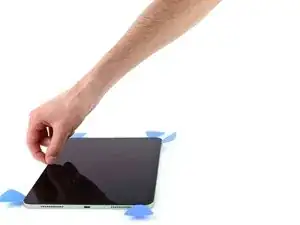
    • Schiebe das Plektrum zum Auftrennen des Klebers an der linken Seite entlang.

    • Lasse das Plektrum in der unteren linken Ecke stecken, damit sich der Kleber nicht wieder verbinden kann.

  9. GJXcgmbDlVUvPNTW
    • Lege einen erwärmten iOpener zwei Minuten lang auf die untere Displaykante.

  10. iOFpI5URYjrhekPM
    iOFpI5URYjrhekPM
    yXYXxKVqNvHaUWqX
    lC2rWs5ZomuBiPUZ
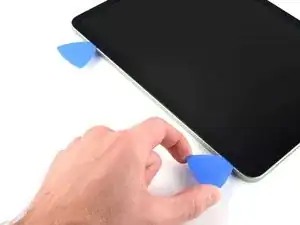
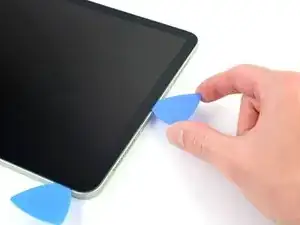
    • Setze das Plektrum nicht tiefer als 3 mm ein, du könntest sonst die Displaykabel beschädigen.

    • Setze ein weiteres Plektrum in die untere linke Ecke ein.

    • Schiebe das Plektrum zum Auftrennen des Klebers an der Unterkante entlang.

    • Lasse das Plektrum in der unteren rechten Ecke stecken, damit sich der Kleber nicht wieder verbinden kann.

  11. mZWYRpRkW2LSqA4x
    • Lege einen erwärmten iOpener zwei Minuten lang auf die rechte Displaykante.

  12. HPcQfAjrpHy2fvSR
    HPcQfAjrpHy2fvSR
    gfRUsnhHULuUUacl
    KSU1i1cYCEBKPhwm
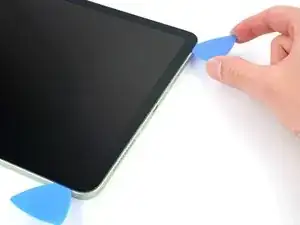
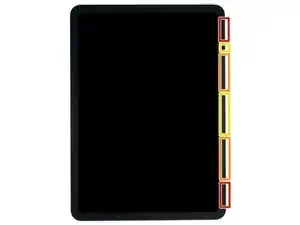
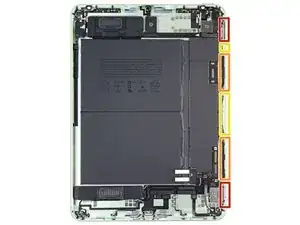
    • An der rechten Seitenkante des iPads befinden sich die Displaymagnete und die Flachbandkabel zum Display und zum Touchscreen. Diese Bauteile können leicht beschädigt werden, wenn ein Plektrum zu tief eingeschoben wird.

    • Setze ein weiteres Plektrum in die untere rechte Ecke ein und schiebe es zum Auftrennen des Klebers an der rechten Kante entlang. Beachte besonders folgende Bereiche:

    • Setze das Plektrum nicht tiefer als 2 mm ein, du könntest sonst die Displaymagnete beschädigen.

    • Die Displaymagnete befinden sich direkt über dem SIM-Karteneinschub (nur bei der WiFi- und Mobilversion) und den Lautstärketasten.

    • Setze das Plektrum nicht tiefer als 3 mm ein, du könntest sonst die Flachbandkabel zum Display und Touchscreen beschädigen.

    • Setze das Plektrum nicht tiefer als 5 mm ein, du könntest sonst die Displaykanten beschädigen.

    • Lasse das Plektrum in der oberen rechten Ecke stecken, damit sich der Kleber nicht wieder verbinden kann.

  13. UVgkFoVYRNGcXmsX
    • Lege einen erwärmten iOpener zwei Minuten lang auf die Oberkante des Displays.

  14. lJx12TISO24l5oLh
    lJx12TISO24l5oLh
    2IFofNQ6dQmjXVrp
    DRBEVLjiIOdjmKUn
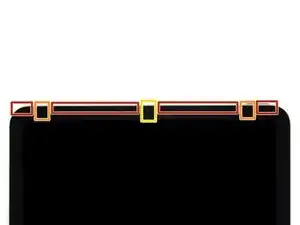
    • An der Oberkante des iPads befinden sich das Frontkameramodul und die beiden Helligkeitssensoren. Diese Bauteile können leicht beschädigt werden, wenn das Plektrum zu tief eingeschoben wird.

    • Die beiden Helligkeitssensoren sind schwer zu erkennen, du kannst sie mit einer Taschenlampe sichtbar machen oder das iPad unter eine helle Lichtquellen legen.

    • Setze ein weiteres Plektrum in die obere rechte Ecke ein und schiebe es zum Auftrennen des Klebers an der Oberkante entlang. Beachte besonders folgende Bereiche:

    • Setze das Plektrum nicht tiefer als 5 mm ein, du könntest sonst das Displaykanten beschädigen.

    • Setze das Plektrum nicht tiefer als 3 mm ein, du könntest sonst die Helligkeitssensoren beschädigen.

    • Setze das Plektrum nicht tiefer als 2 mm ein, du könntest sonst das Frontkameramodul beschädigen.

    • Lasse das Plektrum in der oberen linken Ecke stecken, damit sich der Kleber nicht wieder verbinden kann.

  15. mnthYA5LA1JNmn5O
    mnthYA5LA1JNmn5O
    Ole4Qdi2KYMJqTdT
    xiusM3ACT4Na43TB
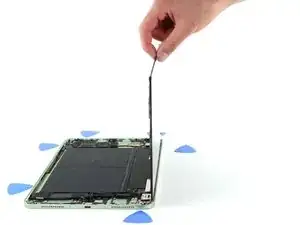
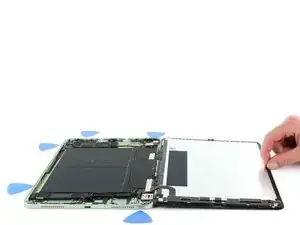
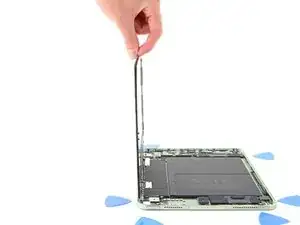
    • Entferne das Display noch nicht, es ist immer noch mit empfindlichen Flachbandkabeln am Rahmen angeschlossen.

    • Fasse das Display an der linken Kante an und klappe es wie ein Buch auf.

    • Beim Zusammenbau ist jetzt eine gute Gelegenheit, um das iPad anzuschalten und ausgiebig zu testen, bevor du es wieder zuklebst. Schalte es wieder ganz aus, bevor du weiterarbeitest.

    How do I check if I did not damage the screen?

    Alinur Nuraliev -

Abschluss

Um dein Gerät wieder zusammenzubauen, folge den Schritten in umgekehrter Reihenfolge.

Chayton Ritter

Mitglied seit: 21/08/20

23139 Reputation

0 Kommentare