Einleitung

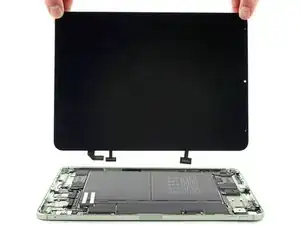
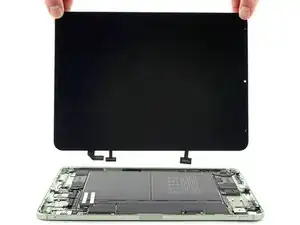
Diese Anleitung zeigt, wie das Display im iPad Air (5. Generation) ausgetauscht werden kann.

Wenn dein Akku aufgebläht ist, musst du geeignete Vorsichtsmaßnahmen treffen.

Einige Bilder dieser Anleitung stammen von einem anderen Modell. Es kann leichte optische Unterschiede geben, die Reparatur ist aber grundsätzlich gleich.

  1. R3SU2vkFbrl26yLP
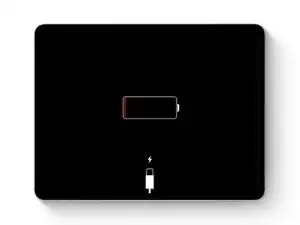
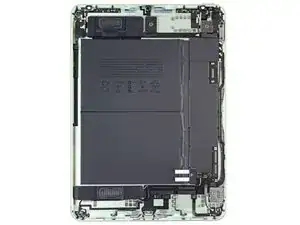
    • Lasse den Akku des iPads vor Reparaturbeginn ganz leer laufen. Ein geladener Akku kann in Brand geraten, wenn er während der Reparatur beschädigt wird.

    • Entferne alle Kabel und schalte das iPad komplett aus.

  2. wM54VayWTIbXOhvo
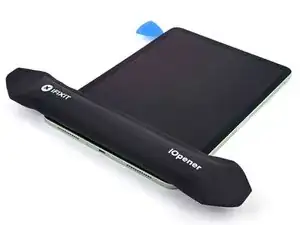
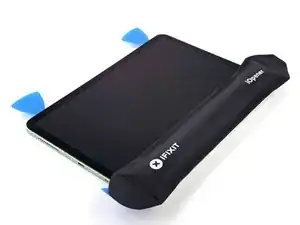
    • Lege einen erwärmten iOpener zwei Minuten lang auf die linke Displaykante.

    • Du kannst auch einen Haartrockner, ein Heißluftgebläse oder eine Heizplatte benutzen. Sei aber vorsichtig und überhitze das Gerät nicht, du könntest sonst das Display und/oder den Akku beschädigen.

    The iopener didn't work for me at all. I tried many times, and the screen wouldn't budge at all.

    Komiga Paniah -
  3. AMFYEnOTMWHlwjs3
    AMFYEnOTMWHlwjs3
    H1tC2IragMq6foBf
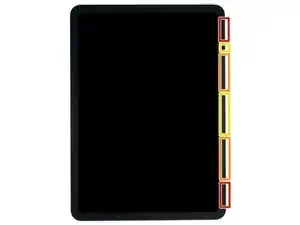
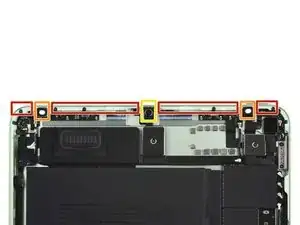
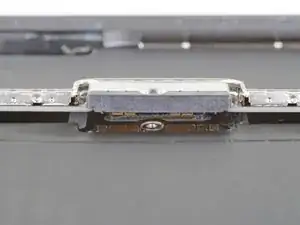
    • Von außen sieht das iPad zwar gleichförmig aus, unter manchen Bereichen des Displays sind aber empfindliche Bauteile. Um Schäden zu vermeiden befolge die Anleitung genau so, wie beschrieben. Beachte beim Öffnen des iPads besonders folgende Bereiche:

    • das Kameramodul und die Helligkeitssensoren

    • die Displaykabel

    • die Displaymagnete

    • die Displaykanten

  4. oBvxxF4AkQph6CSx
    oBvxxF4AkQph6CSx
    Ud4TkQYKd6wqEnXi
    TMHVMgRTbKfNMUDE
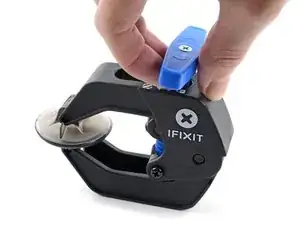
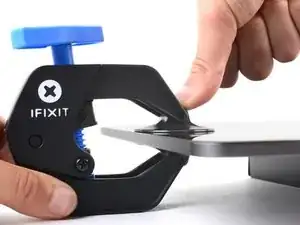
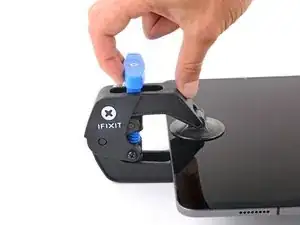
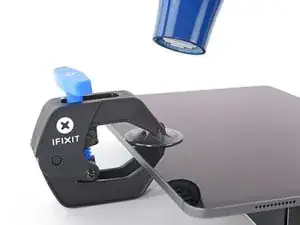
    • Wir haben die Anti-Clamp entwickelt, um das Öffnen von Geräten zu erleichtern. Die nächsten drei Schritte zeigen, wie sie verwendet wird. Wenn du sie nicht benutzen willst, überspringe die nächsten drei Schritte und folge einer anderen Methode.

    • Genaue Anweisungen für die Anti-Clamp findest du hier.

    • Drücke den blauen Griff zurück, um die Arme zu entriegeln.

    • Drücke den blauen Griff zum Scharnier hin, um den Öffnungsmodus zu deaktivieren.

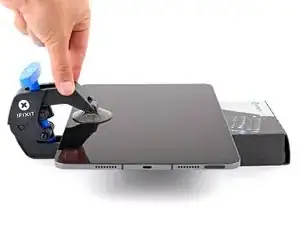
    • Lege das iPad so auf einen Gegenstand, dass es waagrecht auf gleicher Höhe zwischen den beiden Armen liegt.

    • Bringe die Saugheber mittig nahe an der linken Kante des iPads an, einen auf der Vorderseite, den anderen auf der Rückseite.

    • Halte die Anti-Clamp unten gut fest und drücke fest auf den oberen Saugheber, damit er sich festsaugt.

    • Wenn die Saugheber nicht gut auf den Oberflächen des iPhones haften, dann kannst du Klebeband verwenden, um eine griffigere Oberfläche zu schaffen.

  5. iBkOOxK5jbPMwMnO
    iBkOOxK5jbPMwMnO
    L4brv32KdHlgDoyK
    BVJwAupcHSRsoSEe
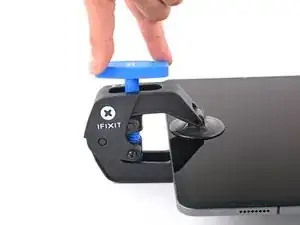
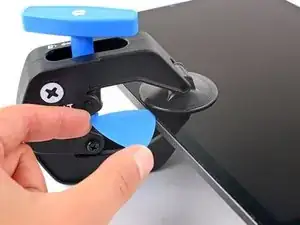
    • Drücke den blauen Griff vorwärts, um die Arme wieder zu verriegeln.

    • Drehe den Griff eine volle Umdrehung im Uhrzeigersinn, bzw. so weit, bis du merkst, dass sich die Saugheber dehnen.

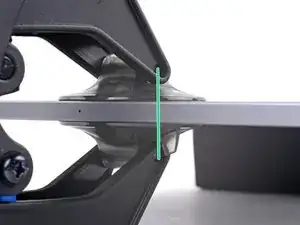
    • Achte darauf, dass sich die Saugheber weiterhin gegenüber stehen. Wenn sie sich nicht mehr gegenüber stehen, dann löse die Saugheber ein wenig ab und schiebe sie in die richtige Position.

  6. NniJoRnySqGrBUau
    NniJoRnySqGrBUau
    yOuurtBUPSipX3jh
    • Warte eine Minute, damit sich der Kleber allmählich ablösen kann und ein Spalt entsteht.

    • Wenn das Display nicht heiß genug ist, dann erwärme die linke Kante des iPads mit einem Haartrockner.

    • Genauere Anleitungen, wie der Haartrockner verwendet wird, findest du hier.

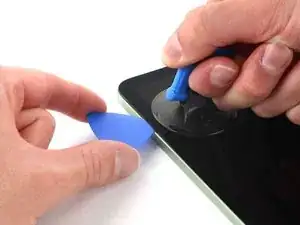
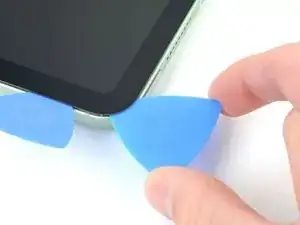
    • Wenn der Spalt groß genug ist, dann setze ein Plektrum unter das Display ein.

    • Wenn es nicht gelingt, mit der Anti-Clamp einen ausreichenden großen Spalt zu erzeugen, dann erwärme die Stelle nochmals und drehe den Griff eine halbe Umdrehung im Uhrzeigersinn weiter.

    • Drehe den Griff jeweils nicht mehr als eine halbe Umdrehung weiter und warte jedes Mal eine Minute lang. Gib der Anti-Clamp Zeit, ihre Arbeit zu erledigen.

    • Überspringe den nächsten Schritt .

  7. RJositJLeHQExiQg
    RJositJLeHQExiQg
    VEIPAJsCHp3WCIUa
    vxbhFeSRKaqkIBbN
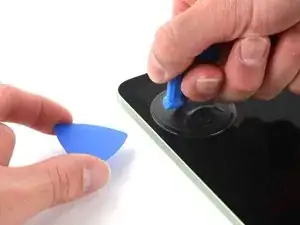
    • Wenn das Display stark gesplittert ist, dann haftet der Saugheber wahrscheinlich besser, wenn du es mit einer Schicht von durchsichtigem Packband überklebst. Anstelle eines Saughebers kannst du auch sehr kräftiges Klebeband verwenden. Wenn das alles nicht hilft, dann klebe den Saugheber mit Sekundenkleber am defekten Display fest.

    • Bringe einen Saugheber an der linken oberen Displaykante an.

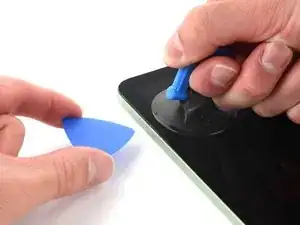
    • Ziehe fest und gleichmäßig am Saugheber, bis ein Spalt entstanden ist, der gerade breit genug für ein Plektrum ist.

    • Es genügt, wenn der Spalt gerade ausreichend für das Plektrum ist. Wenn das Display zu stark gebogen wird, kann es brechen.

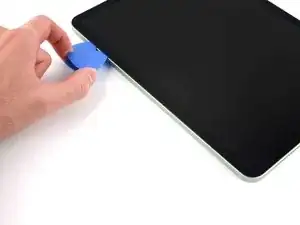
    • Setze ein Plektrum mit der Spitze in den Spalt ein.

    • Setze das Plektrum nicht tiefer als 3 mm ein, du könntest sonst die Displaykanten beschädigen.

    • Lasse das Plektrum stecken, damit sich der Kleber nicht wieder verbinden kann.

  8. 12BXmnMqYVHStlfP
    12BXmnMqYVHStlfP
    1Q646Ka3YqgHm2sJ
    GtRBfx6IVb1gkaFU
    • Setze das Plektrum nicht tiefer als 3 mm ein, du könntest sonst die Displaykanten beschädigen.

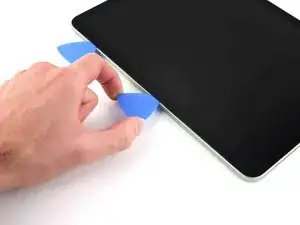
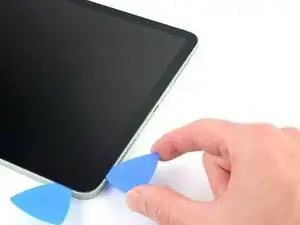
    • Setze ein weiteres Plektrum in den eben entstandenen Spalt ein.

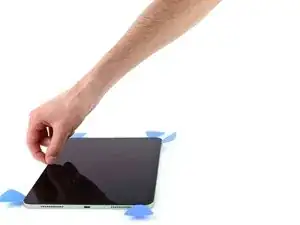
    • Schiebe das Plektrum zum Auftrennen des Klebers an der linken Seite entlang.

    • Lasse das Plektrum in der unteren linken Ecke stecken, damit sich der Kleber nicht wieder verbinden kann.

  9. GJXcgmbDlVUvPNTW
    • Lege einen erwärmten iOpener zwei Minuten lang auf die untere Displaykante.

  10. iOFpI5URYjrhekPM
    iOFpI5URYjrhekPM
    yXYXxKVqNvHaUWqX
    lC2rWs5ZomuBiPUZ
    • Setze das Plektrum nicht tiefer als 3 mm ein, du könntest sonst die Displaykabel beschädigen.

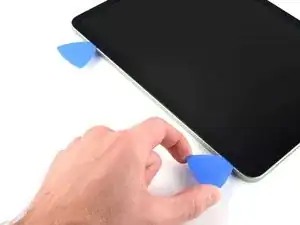
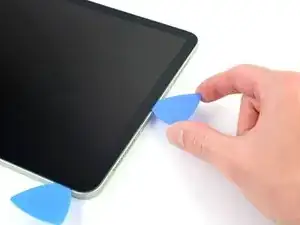
    • Setze ein weiteres Plektrum in die untere linke Ecke ein.

    • Schiebe das Plektrum zum Auftrennen des Klebers an der Unterkante entlang.

    • Lasse das Plektrum in der unteren rechten Ecke stecken, damit sich der Kleber nicht wieder verbinden kann.

  11. mZWYRpRkW2LSqA4x
    • Lege einen erwärmten iOpener zwei Minuten lang auf die rechte Displaykante.

  12. HPcQfAjrpHy2fvSR
    HPcQfAjrpHy2fvSR
    gfRUsnhHULuUUacl
    KSU1i1cYCEBKPhwm
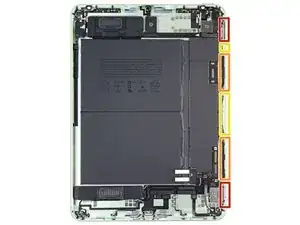
    • An der rechten Seitenkante des iPads befinden sich die Displaymagnete und die Flachbandkabel zum Display und zum Touchscreen. Diese Bauteile können leicht beschädigt werden, wenn ein Plektrum zu tief eingeschoben wird.

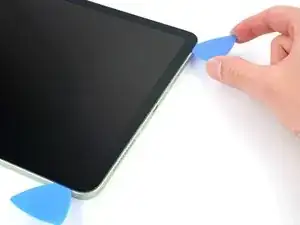
    • Setze ein weiteres Plektrum in die untere rechte Ecke ein und schiebe es zum Auftrennen des Klebers an der rechten Kante entlang. Beachte besonders folgende Bereiche:

    • Setze das Plektrum nicht tiefer als 2 mm ein, du könntest sonst die Displaymagnete beschädigen.

    • Die Displaymagnete befinden sich direkt über dem SIM-Karteneinschub (nur bei der WiFi- und Mobilversion) und den Lautstärketasten.

    • Setze das Plektrum nicht tiefer als 3 mm ein, du könntest sonst die Flachbandkabel zum Display und Touchscreen beschädigen.

    • Setze das Plektrum nicht tiefer als 5 mm ein, du könntest sonst die Displaykanten beschädigen.

    • Lasse das Plektrum in der oberen rechten Ecke stecken, damit sich der Kleber nicht wieder verbinden kann.

  13. UVgkFoVYRNGcXmsX
    • Lege einen erwärmten iOpener zwei Minuten lang auf die Oberkante des Displays.

  14. lJx12TISO24l5oLh
    lJx12TISO24l5oLh
    2IFofNQ6dQmjXVrp
    DRBEVLjiIOdjmKUn
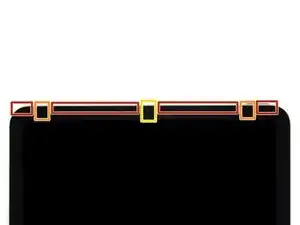
    • An der Oberkante des iPads befinden sich das Frontkameramodul und die beiden Helligkeitssensoren. Diese Bauteile können leicht beschädigt werden, wenn das Plektrum zu tief eingeschoben wird.

    • Die beiden Helligkeitssensoren sind schwer zu erkennen, du kannst sie mit einer Taschenlampe sichtbar machen oder das iPad unter eine helle Lichtquellen legen.

    • Setze ein weiteres Plektrum in die obere rechte Ecke ein und schiebe es zum Auftrennen des Klebers an der Oberkante entlang. Beachte besonders folgende Bereiche:

    • Setze das Plektrum nicht tiefer als 5 mm ein, du könntest sonst das Displaykanten beschädigen.

    • Setze das Plektrum nicht tiefer als 3 mm ein, du könntest sonst die Helligkeitssensoren beschädigen.

    • Setze das Plektrum nicht tiefer als 2 mm ein, du könntest sonst das Frontkameramodul beschädigen.

    • Lasse das Plektrum in der oberen linken Ecke stecken, damit sich der Kleber nicht wieder verbinden kann.

  15. mnthYA5LA1JNmn5O
    mnthYA5LA1JNmn5O
    Ole4Qdi2KYMJqTdT
    xiusM3ACT4Na43TB
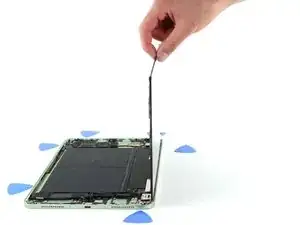
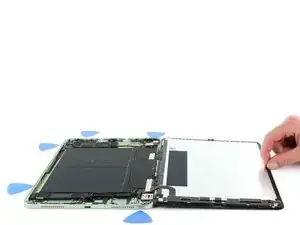
    • Entferne das Display noch nicht, es ist immer noch mit empfindlichen Flachbandkabeln am Rahmen angeschlossen.

    • Fasse das Display an der linken Kante an und klappe es wie ein Buch auf.

    • Beim Zusammenbau ist jetzt eine gute Gelegenheit, um das iPad anzuschalten und ausgiebig zu testen, bevor du es wieder zuklebst. Schalte es wieder ganz aus, bevor du weiterarbeitest.

    How do I check if I did not damage the screen?

    Alinur Nuraliev -

  16. XkkI3wBLolqRKxLb
    XkkI3wBLolqRKxLb
    VCOPnhcoYrDqQWpT
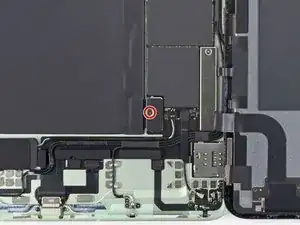
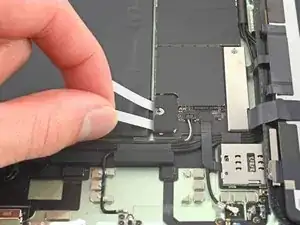
    • Entferne die 1, 8 mm lange Kreuzschlitzschraube, mit der der Akkustecker am Logic Board befestigt ist.

    • Halte während der gesamten Reparatur die Schrauben gut geordnet und achte darauf, dass jede an ihren angestammten Platz zurückkommt.

    der schritt ist nicht ganz aussage kräftig wie er gemacht werden soll

    Torge Hieke -

  17. YLO1FA2dJ32XwCVB
    YLO1FA2dJ32XwCVB
    IlnMB3djkLF3bxpw
    LuKZuxBQnPA1aUFB
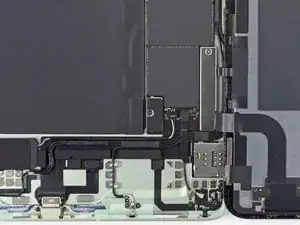
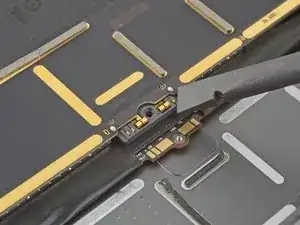
    • Diese Fotos zeigen, wie der Akkustecker unter dem Logic Board aussieht. Nutze diese Fotos als Hilfe, um den Akku sicher abzutrennen.

    • Beachte, dass die Kontaktflächen des Akkus durch freie Federn auf dem Logic Board festgedrückt werden. Da sowohl das Logic Board als auch der Akku festgeklebt sind, musst du ein flexibles und dünnes Werkzeug zum Abtrennen des Akkus zwischen die Kontaktflächen schieben.

    Achtung! Die kleinen Kontakte sind sehr empfindlich und brechen leicht, wenn sie seitlich gebogen werden.
    Beachte das unbedingt bei Schritt 18!

    Andreas Kröll -

  18. k1P36Wu5bFADkTlL
    k1P36Wu5bFADkTlL
    yKVpF4Ncl5U6fB2n
    jUQ3lWxvaNZYhqrc
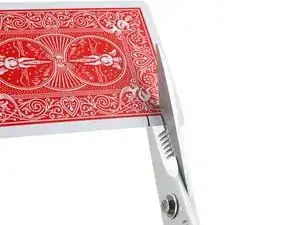
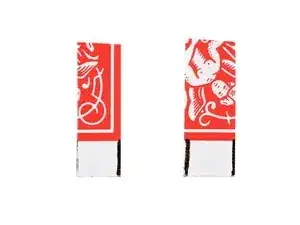
    • Schneide zwei 6 mm breite Streifen aus einer Spielkarte oder einem dünnen Karton, um sie als Akkublocker zu benutzen.

    • Damit du sie gut fassen kannst, sollten sie 4 cm lang sein.

  19. kJthdDhcVaWway1p
    kJthdDhcVaWway1p
    F2tVUCnVIDxZItwT
    xXqM2HjvJGLsW1B6
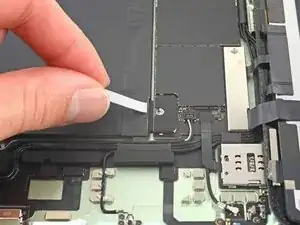
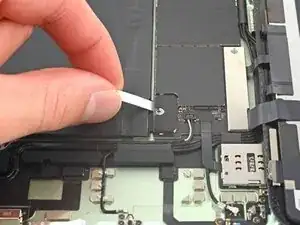
    • Schiebe die Kartonstreifen auf jeder Seite des Akkusteckers soweit hinein, bis es nicht mehr geht.

    ACHTUNG: Bewege die Streifen niemals seitwärts! Die kleineren Kontakt können dabei leicht abbrechen und dann hast Du ein größeres Problem.

    Andreas Kröll -

    Der Teil ist besonders tricky - mit der Spielkarte habe ich es nicht geschafft, sondern mit dem Teil einer Plastikabdeckung, das ich (etwas schmaler als 6mm geschnitten) per Pinzette eingeschoben habe.

    Chris Fischer -

    This one was tricky indeed. I could manage it with playing card strips but it wasn't easy. If you do use strips of card or plastic, one tip is cutting them a lot shorter once they are in, to prevent accidentally bumping into the ends later and moving them around, potentially breaking the contacts. Then when you need to get them out, just grab the short ends with the tweezers. Or, get the ifixit Battery Blocker tool, which can't slide around once it's in.

    BasP -

  20. XwerCWCGRuOPDZtG
    XwerCWCGRuOPDZtG
    HFPJPH6SnXtHvXkQ
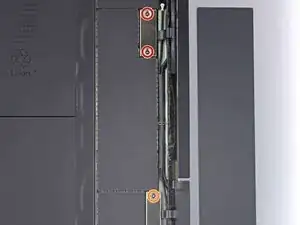
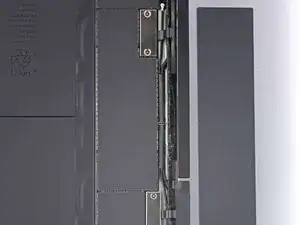
    • Entferne die drei Kreuzschlitzschrauben, mit denen die Halterungen der Display-und Touchscreenkabel befestigt sind:

    • Zwei 1,1 mm lange Schrauben

    • Eine 1,5 mm lange Schraube

  21. rmTOxxvkEfEV5hJI
    rmTOxxvkEfEV5hJI
    Xq4GIgknH5GQJGtU
    CuUxsJeYiN3kcsJJ
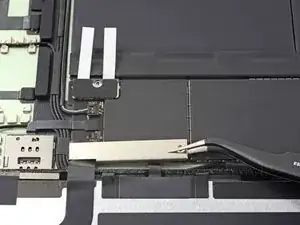
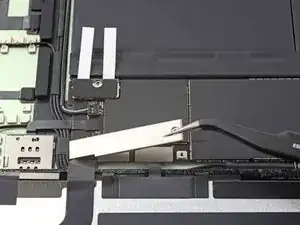
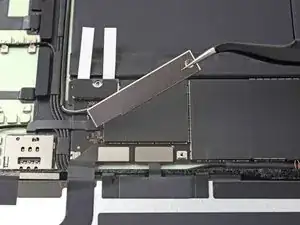
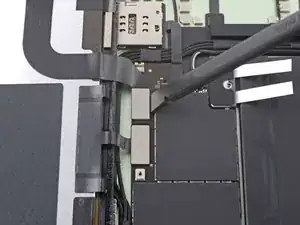
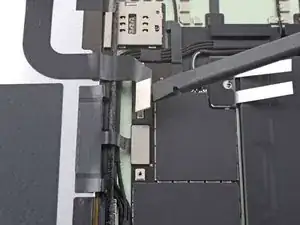
    • Die Halterung des Displaykabels wird unten von einer kleinen Lasche festgehalten.

    • Benutze eine Pinzette oder deine Finger um die Lasche oben herauszuschwenken und zu entfernen.

    It wasn't initially clear to me how it was "held in place" and how to pivot it out. The bracket has a hook on the far end (the end opposite the one with the hole) that hooks into the tiny silver-colored part you can see in the third picture (between the four cables and the diagonal part of the flex cable). To remove, just lift up the bracket on the right as shown in the picture, then slide to the left to unhook it from that thing.

    BasP -

  22. 4OWZAtwCwccTOaaF
    4OWZAtwCwccTOaaF
    NMUv2q2NTx6xSBJa
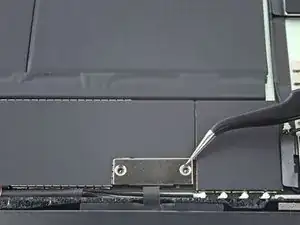
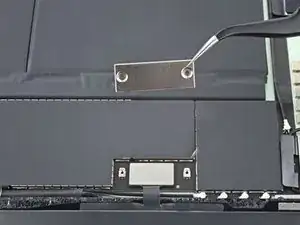
    • Entferne die Halterung des Touchscreenkabels mit einer Pinzette oder deinen Fingern.

  23. 2rBTXWyWFOAekHOm
    2rBTXWyWFOAekHOm
    BjWAfXZWQj4tgRRb
    CXkCIqKD1yQvL3OI
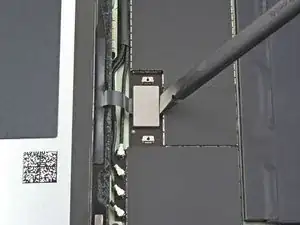
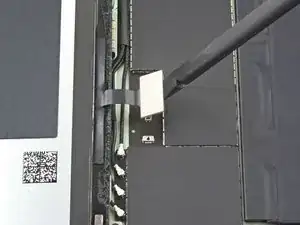
    • Hebe die Druckstecker der beiden Displaykabel mit dem flachen Ende des Spudgers gerade nach oben und trenne sie ab.

    • Um Druckstecker, so wie diese hier, wieder anzuschließen, musst du sie zuerst sorgfältig ausrichten. Drücke sie dann erst auf einer Seite fest, bis sie einrasten. Wiederhole dann für die andere Seite. Drücke nicht in der Mitte. Wenn die Stecker nicht richtig sitzen, können die Kontakte verbogen und dauerhaft beschädigt werden.

  24. wUhTZYZGSC6oAIVg
    wUhTZYZGSC6oAIVg
    3SVRDIUIjctYTbXU
    • Wiederhole den vorherigen Schritt für das Touchscreenkabel.

  25. KQA4HVoFH62S6TbX
    • Fasse das Display an der linken Kante an und hebe es weg.

    • Bevor du beim Zusammenbau das Display wieder einbauen kannst, musst du alle Kleberreste vom Rahmen entfernen. Reinige die Klebeflächen mit hochkonzentriertem Isopropylakohol (mindestens 90%ig) und einem fusselfreien Tuch. Das iPad wird so für den neuen Kleber vorbereitet und sorgt für eine gute Klebeverbindung.

    • Wenn du das bisherige Display weiterverwenden willst, musst du alle Kleberreste von der Rückseite entfernen und die Klebeflächen mit Isopropylakohol reinigen.

    • Bevor du das iPad wieder zuklebst, folge dieser Anleitung, um vorgestanzte Klebestreifen anzubringen.

Abschluss

Vergleiche dein neues Ersatzteil mit dem Originalteil, möglicherweise musst du Teile übertragen oder Schutzfolien von deinem neuen Teil abziehen, bevor du es einbauen kannst.

Um dein Gerät wieder zusammenzubauen, folge den Schritten dieser Anleitung in umgekehrter Reihenfolge.

Entsorge deinen Elektromüll sachgerecht.

Lief die Reparatur nicht wie geplant? Versuche es mit ein paar grundsätzlichen Lösungsansätzen oder bitte in unserem iPad Air (5. Generation) Forum um Hilfe.

Clay Eickemeyer

Mitglied seit: 19/09/22

85412 Reputation

13 Kommentare

The spare part listed is for an iPad Air 4. Is this compatible with the ipad air 5?

Dusun Tren -

Hi Dusun Tren,

The iPad Air 4 and 5 use physically identical screens. We swapped the screens and found them functional. As with most Apple product screen repairs, true tone will most likely disappear from settings after replacing the screen. It's case-by-case whether this will happen, but all other features are retained. Good luck with your repair!

Clay Eickemeyer -

Is it possible to replace only the glass while keeping the touch same or do we have to replace the whole unit

Dr Zeeshan Saleem -

Unfortunately, this model of iPad combines the LCD and digitizer in one unit. Some iPad models have a separate digitizer + glass and LCD panel. In which case, you could replace just the digitizer and glass, like you mentioned.

Clay Eickemeyer -

I wonder why iPad Air 5 A2589 digetizers are sold, when they are in one unit with the LCD?

Andreas -

Where can I find a replacement front camera bracket for my iPad Air 5 since Amazon and eBay don’t have them?

Daniel Kleps -

Hello

I got my iPad fixed after I dropped it on its corner ( the screen wasn’t cracked but it stopped working ), my iPad is working now but I can’t really use my Apple Pencil as the touch thing of the screen became somewhat broken as in when I click on certain areas of the screen it does not work when I told the repairman he told me that’s the best he could do. Is it fixable

Iliana -

Apple is serializing the Apple Pencil so that it will not draw lines straight when the screen is not replaced by Apple. Your only option is to get the iPad fixed at Apple or have the old displays chip soldered to the new one.

Daniel Kleps -

“Apple is serializing the Apple Pencil so that it will not draw lines straight when the screen is not replaced by Apple. Your only option is to get the iPad fixed at Apple or have the old displays chip soldered to the new one.”

Hello again thank you for replying to me

The repairman harvested the LCD screen from another iPad he had so it’s basically as if Apple fixed it so the problem might be from somewhere else. Is there some instructions I could give him to fix it (there is no Apple Store in my country ).

Iliana -

I am no expert but I think the pen is married to the screen's serial number so using a different Apple screen won't work because of its different serial number. The repair man should have harvested the serial numbered chip from your original screen and transplant that to the replacement screen for the pen to work correctly.

Eric -

I just did this repair, but I seem to be missing the battery percentage indicator and the battery charging indicator. It makes a sound when I plug it in, and it functions for a short time after I unplug it. Is this normal behaviour, until it reaches full charge once, or have I broken something on the battery connector? (It has not been long since the repair, so I have not fully charged it since, and I thoroughly drained the battery before this guide.)

Lorenz Dittmann -

I just completed the repair, but I don't have a battery charge indicator anymore. It does make a sound when I plug it in, but I can't see the lightning arrow when plugged in, and it also reads as battery percentage 1% in the settings. Is this common after the repair, or have I messed up the battery connector?

I had to drain the battery 3 times before the iPad would not power on anymore.

Lorenz Dittmann -

I just completed the display repair, but the battery indicator is missing. The top right corner is missing the charging arrow and does not display charging percentages. The ipad does make the charging sound when i plug it in though.

In the settings, it always shows 1% charge, but the iPad functions normally for a short time after I unplug it.

Is this normal behavior after the batter has been fully drained?

I had to drain it 3 times for the iPad not to start again, or have I messed up the battery connector?

Lorenz Dittmann -