Einleitung

  1. PghH4KQZHDPwRPVS
    PghH4KQZHDPwRPVS
    XDKcgJPJPEbgKG3g
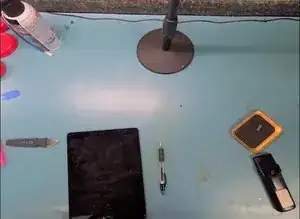
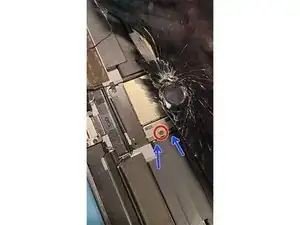
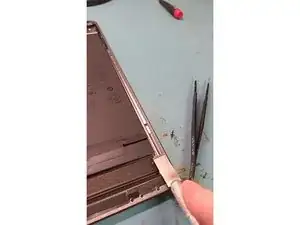
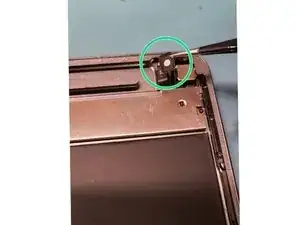
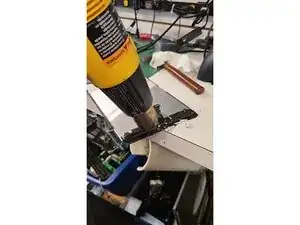
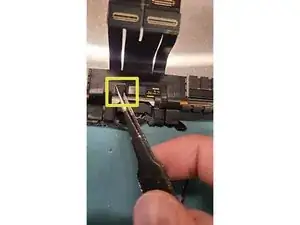
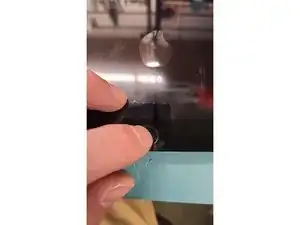
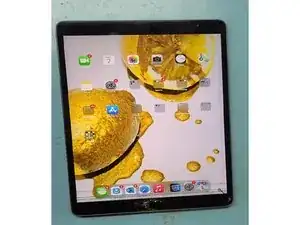
    • Dieses Modell ist nahe des Home Buttons eingerissen, es ist wichtig dass das Flexkabel nicht beschädigt wird.

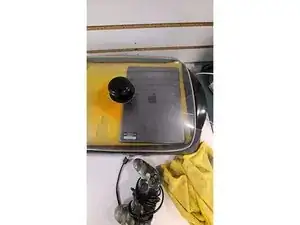
    • Erhitze das Display. Diesen Schritt nicht überspringen.

    • Schalte das Gerät vor der Reparatur aus um zu vermeiden, das Backlight nicht zu beschädigen.

  2. Heble mit einem <a href="../../home/unavailable_offline?url=/products/jimmy" target="_blank" class="product-link">Jimmy</a> um die Ecken herum
    • Heble mit einem Jimmy um die Ecken herum

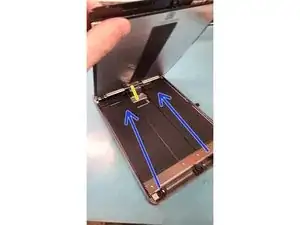
    • Die Kabel sind an der Unterseite, er sollte sich wie ein umgekehrter Notizblock öffnen lassen.

  3. ZVWeh4pUqQYIUhdM
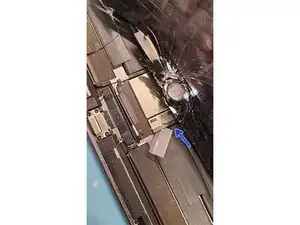
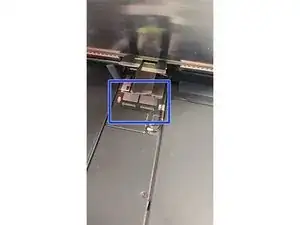
    • Klappe das Display auf, wie im Bild gezeigt.

    • Displaykabel (gelb markiert)

  4. stSlnlBj1b1ugRkn
    stSlnlBj1b1ugRkn
    bVILYeocbSWKsSpl
    S4IYVcaZtrhFsMBv
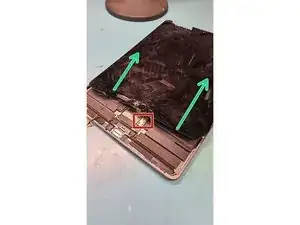
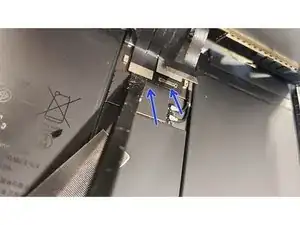
    • Schiebe den Bildschirm ein wenig nach oben (Bild1) um den Batterieverbinder zu erreichen.

    • Der Verbinder wird von einer Phillips #000 Schraube gehalten.

    • Schiebe eine Karte oder ein Plektrum unter den Verbinder

    • Es ist sehr wichtig, die Batterie zu entfernen, um weiteren Schaden am iPad zu vermeiden. Versuche es einzuschalten um die Kondensatoren zu leeren.

  5. xHaOYKgcWhG3BDxV
    xHaOYKgcWhG3BDxV
    1UaIndFx5UuvX63u
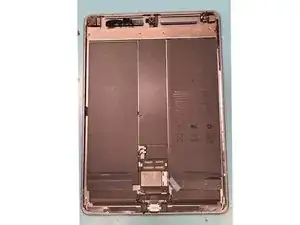
    • Hebe das Display wieder an, um an die Displaykabel zu kommen.

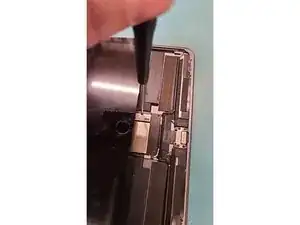
    • Löse die zwei PH#000 Schrauben, welche die Kabel befestigen.

    • Benutze das Flache Ende eines Spudgers um die Halterung zu entfernen.

    • Es sind insgesamt 4 Kabel, die gelöst werden müssen.

  6. Xxlnyk2MEk4R5ejj
    Xxlnyk2MEk4R5ejj
    1LnsvXYe2MioLnlC
    CwSqjR2VC1GfVgog
    • Wir müssen nun den Rahmen säubern um sämtliche Glasscherben zu lösen.

    • Achte auf das Gummi des Entfernungssensors an der Oberseite.

    • Entfernungssensor

  7. FLLOgOdBvpYpGcuE
    FLLOgOdBvpYpGcuE
    FTRbLbWATli3fu6J
    hZX12s3aOEBtVBSi
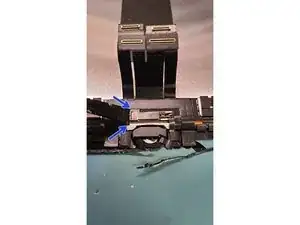
    • Erhitze den Home-Button 15 bis 20 Sekunden lang.

    • Wenn man den Knopf nicht erhitzt, riskiert man ihn und die Touch ID zu beschädigen. Wenn man den Knopf tauscht, wird Touch ID nicht mehr funktionierten.

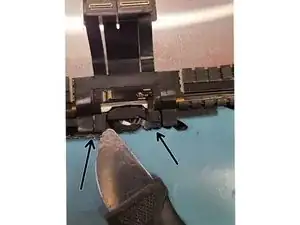
    • Der Verbinder des Home-Buttons.

    • Verwende das flache Ende eines Spudgers um den Verbinder des Home-Buttons zu lösen.

  8. nCIcj1an5UjGanKU
    nCIcj1an5UjGanKU
    4V6fG6vFKBysDPnw
    1yZqONVxid3lNX2g
    • Erhitze erneut, wenn du zu lange gebraucht hast, das Kabel zu lösen.

    • Hebel mit dem Jimmy unter der Home-Button-Halterung.

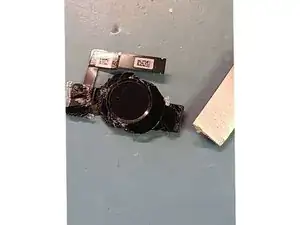
    • Entferne das Glas um die Dichtung herum.

  9. nNYwn2xkUG3gTecI
    nNYwn2xkUG3gTecI
    SmieCOXeR1XWdEKV
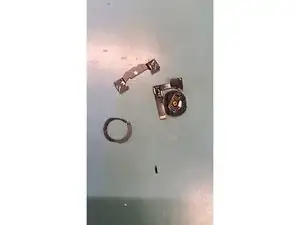
    • Installiere den Knopf am neuen Display. Es ist empfehlenswert flüssigen kleber dafür zu verwenden.

    • Drücke den Knopf einige Male um sicherzustellen dass er fest klebt und immer noch klickt.

  10. cDXJtOadp4ISWVHt
    cDXJtOadp4ISWVHt
    QeuyXiulinufdApd
    • Verbinde die Kabel des neuen Displays mit dem Mainboard.

    • Verbinde die Batterie, um zu testen ob das Gerät noch funktioniert. Wenn es nicht anfängt zu rauchen, ist das ein gutes Zeichen ; ).

  11. AGHC5STahZAEd65g
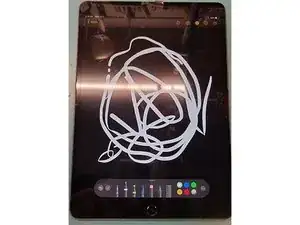
    • Teste den Bildschirm, indem du in der Notizen App malst.

    • Klebe das Display fest.

Mark D Schlossman

Mitglied seit: 25/09/19

6696 Reputation

0 Kommentare